


Visualiza gráficos
Las visualizaciones de BigQuery Graph muestran los resultados que devuelve una consulta de un esquema de grafo. Puedes visualizar grafos en BigQuery Studio o en un entorno de notebook, como Google Colab o Jupyter Notebook.
Una visualización te ayuda a comprender cómo se conectan los puntos de datos (nodos) (aristas). Si bien una tabla de cientos de datos puede ser difícil de interpretar, su visualización de gráficos puede revelar patrones, dependencias y anomalías.
Visualiza los resultados de las consultas de BigQuery Graph
Puedes usar la consola de Google Cloud para visualizar los resultados de las consultas de BigQuery Graph
en BigQuery Studio. Para visualizar una consulta con
BigQuery Graph, la consulta debe devolver elementos de grafo en formato JSON
con la
función
TO_JSON. Te recomendamos que devuelvas rutas de acceso de grafos en lugar de nodos
y bordes de forma individual. La devolución de rutas ofrece los siguientes beneficios:
Las rutas de acceso contienen datos completos de nodos y aristas. Es posible que algunos nodos y aristas intermedios en una visualización de una consulta compleja no estén disponibles si devuelves nodos y aristas individuales.
Si devuelves rutas de acceso, tu sentencia
RETURNpuede ser menos compleja que si devuelves nodos y aristas de forma individual.
La siguiente consulta de ejemplo devuelve las rutas de acceso de las transferencias de cuentas, que puedes visualizar:
GRAPH graph_db.FinGraph
MATCH
  p = (person:Person {name: "Dana"})-[own:Owns]->
  (account:Account)-[transfer:Transfers]->(account2:Account)<-[own2:Owns]-(person2:Person)
RETURN
  TO_JSON(p) AS path;
Para visualizar los resultados, en el panel Resultados de la consulta, haz clic en Gráfico. En el panel de detalles, se muestra un resumen de las etiquetas de nodos y de bordes con recuentos para cada una. Haz clic en un nodo o una arista para navegar por el grafo y ver las propiedades, los vecinos y las conexiones. Como alternativa, puedes ver los resultados de la consulta como una tabla o cambiar a una visualización del esquema del grafo subyacente.
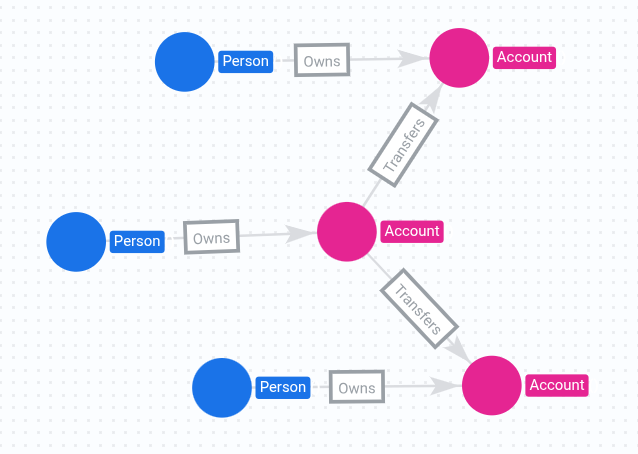
Para obtener más información, consulta Devuelve elementos de grafo como JSON.
Elige las opciones de visualización de los resultados de la consulta
Puedes actualizar la forma en que aparecen tus nodos en una visualización de consulta. Por ejemplo, puedes especificar el diseño de la visualización de tu consulta, el color de los nodos y qué propiedad aparece en cada nodo.
Las actualizaciones de la visualización de los resultados de la consulta son para tu sesión de visualización de resultados de la consulta actual. Las actualizaciones de las opciones de visualización no se conservan si vuelves a ejecutar la misma consulta.
Elige un diseño para una visualización de BigQuery Graph
El menú del panel de visualización ofrece las siguientes opciones de diseño:
Diseño de fuerza (predeterminado): Presenta los nodos como puntos que se repelen entre sí, mientras que los nodos conectados se unen, lo que simula fuerzas físicas para crear un diseño visualmente intuitivo.
Jerárquico: Posiciona los nodos para crear una jerarquía visual basada en la conectividad.
Secuencial: Posiciona los nodos para crear una secuencia visual basada en la conectividad.
Mostrar etiquetas: Muestra todas las etiquetas de nodos y bordes en el gráfico en todos los niveles de zoom.
Elige la propiedad del nodo o de la arista que quieres mostrar
De forma predeterminada, un nodo o un perímetro muestra su primera propiedad. Si quieres que un nodo o un borde muestren una propiedad diferente, haz lo siguiente:
Cuando veas una visualización de los resultados de una consulta de BigQuery Graph, haz clic en Cambiar a la vista de esquema en la pestaña Resultados del panel de resultados de la consulta.
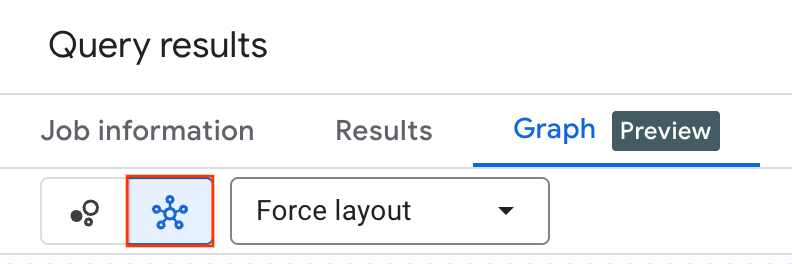
En la visualización del esquema, haz clic en un nodo o un borde del tipo que deseas actualizar.
En el panel de detalles que aparece para el nodo o el borde seleccionado, haz clic en la propiedad que deseas mostrar. Todos los nodos o bordes de los resultados de la consulta que son del tipo de nodo o borde que seleccionaste muestran la propiedad que seleccionaste.
Elige el color de los nodos
Cuando veas una visualización de los resultados de una consulta de BigQuery Graph, haz clic en Cambiar a la vista de esquema en la pestaña Resultados del panel de resultados de la consulta.
En la visualización del esquema, haz clic en un nodo del tipo que quieras actualizar.
En el panel de detalles que aparece para el nodo seleccionado, haz clic en Opciones de visualización de nodos.
Haz clic en un color. Todos los nodos de los resultados de la consulta que sean del tipo de nodo que seleccionaste se mostrarán con el color que elijas.
Elige qué nodos mostrar
Para elegir qué nodos se muestran en una visualización, haz lo siguiente:
En la visualización de la consulta, haz clic con el botón derecho en un nodo.
Haz clic en una de las siguientes opciones del menú para modificar el estado del gráfico visible:
Expandir renderiza los nodos adyacentes recorriendo todos los bordes entrantes, los bordes salientes o filtrando por un tipo de borde específico.
Contraer reduce la vista actual ocultando todos los nodos conectados al nodo de destino con aristas entrantes, aristas salientes o un tipo de arista específico.
Ocultar nodo quita el nodo de destino de la vista actual.
Mostrar solo vecinos oculta todos los nodos del grafo, excepto el nodo de destino y los que están conectados directamente a él.
Destacar nodo destaca el nodo de destino.
Visualiza un esquema de BigQuery Graph
La estructura de un grafo, incluidos sus nodos, aristas, etiquetas y propiedades, se define por su esquema, que asigna elementos del grafo a datos en tablas de BigQuery. La definición del grafo se almacena en un esquema que creas con tablas de entrada.
Puedes visualizar los grafos que creas con un esquema. Visualizar el esquema te ayuda a comprender la estructura de tu grafo, incluidos los tipos de nodos y aristas que contiene y cómo se conectan. Esto puede ser útil para grafos complejos, ya que proporciona una vista clara de las relaciones que podrían ser difíciles de inferir solo a partir de las declaraciones DDL.
Para visualizar un esquema de grafo, sigue estos pasos:
- En BigQuery Studio, ve al panel Explorador.
- Expande el conjunto de datos que contiene tu grafo, expande Grafos y, luego, selecciona tu grafo.
- Haga clic en la pestaña Graph.
Visualiza los resultados y los esquemas de las consultas en un entorno de notebook
Puedes visualizar los resultados de las consultas de grafos y los esquemas de grafos en entornos de notebooks, como BigQuery Studio, Google Colab y Jupyter Notebook. La visualización se implementa como un comando mágico de IPython.
Visualiza los resultados de las consultas de grafos
Para visualizar los resultados de la consulta en un notebook, sigue estos pasos:
- En tu entorno de notebook, asegúrate de tener instalada la biblioteca cliente de BigQuery Graph.
En una celda del notebook, usa el comando mágico
%%bigquery --graphseguido de tu consulta de GQL. La consulta debe devolver elementos de grafo en formato JSON con la funciónTO_JSON. Te recomendamos que devuelvas rutas de grafos en lugar de nodos y bordes individuales. La devolución de rutas proporciona los siguientes beneficios:Las rutas de acceso contienen datos completos de nodos y aristas. Si devuelves nodos y bordes individuales, es posible que algunos nodos y bordes intermedios en la visualización de una consulta compleja no estén disponibles.
Si devuelves rutas de acceso, tu sentencia
RETURNes menos compleja que si devuelves nodos y bordes individuales.
Ejecuta la celda. La visualización se muestra en el área de salida de la celda.
La siguiente consulta de ejemplo busca una persona, sus cuentas y las transferencias entre cuentas, y, luego, devuelve los resultados en un notebook:
%%bigquery --graph
GRAPH graph_db.FinGraph
MATCH
  p = ((person:Person {name: "Dana"})-[own:Owns]->
  (account:Account)-[transfer:Transfers]->(account2:Account)<-[own2:Owns]-(person2:Person))
RETURN
  TO_JSON(p) AS path;
Después de ejecutar una consulta, el área de salida muestra la visualización. En el panel de detalles, se muestra un resumen de las etiquetas de nodos y de bordes con recuentos para cada una. Haz clic en un nodo o una arista para navegar por el grafo y ver las propiedades, los vecinos y las conexiones. En la siguiente imagen, se muestran las propiedades, los vecinos y las conexiones.
Visualiza un esquema de BigQuery Graph
La estructura de un grafo, incluidos sus nodos, bordes, etiquetas y propiedades, se define por su esquema, que asigna datos en tablas de BigQuery a elementos del grafo. La definición del grafo se almacena en un esquema que creas con tablas de entrada.
Puedes visualizar los grafos que creas con un esquema. Visualizar el esquema te ayuda a comprender la estructura de tu grafo, incluidos los tipos de nodos y aristas que contiene y sus conexiones. Esto puede ser útil para grafos complejos, ya que proporciona una vista clara de las relaciones que podrían ser difíciles de inferir a partir de las declaraciones de DDL que usaste para crear el grafo. En la siguiente imagen, se muestra un ejemplo de una visualización de esquema de grafo.
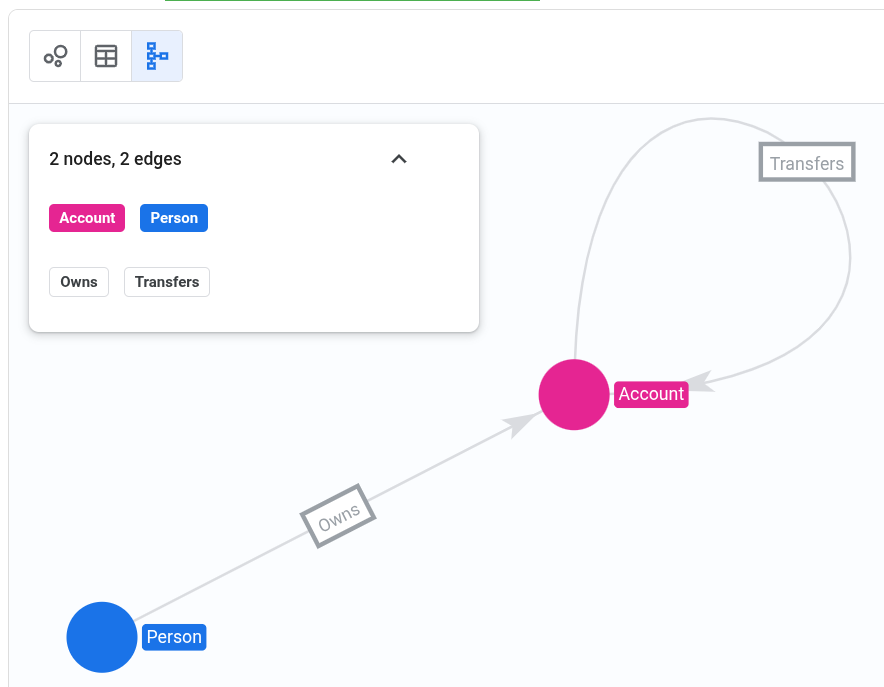
Para ver una visualización de un esquema de BigQuery Graph en un notebook, sigue estos pasos:
- En tu entorno de notebook, asegúrate de tener instalada la biblioteca cliente de BigQuery Graph.
- En una celda del notebook, usa el comando mágico
%%bigquery --graphseguido de tu consulta de GQL. La consulta debe devolver elementos de grafo en formato JSON con la funciónTO_JSON. - Ejecuta la celda. La visualización se muestra en el área de salida de la celda.
- En el resultado de la visualización, haz clic en schema Vista de esquema.
Soluciona problemas de las visualizaciones de BigQuery Graph
La siguiente información puede ayudarte a solucionar problemas y comprender el comportamiento y los problemas de visualización de BigQuery Graph.
No aparece una visualización para una consulta de BigQuery Graph
Problema: Ejecutas una consulta de BigQuery Graph, pero solo aparece en formato de tabla.
Causa posible: La consulta no devuelve elementos del grafo en formato JSON.
Por ejemplo, la siguiente consulta no se puede visualizar porque devuelve valores de propiedad en lugar de elementos de grafo en formato JSON:
GRAPH graph_db.FinGraph
MATCH (person:Person {name: "Dana"})-[owns:Owns]->(account:Account)
RETURN owns.create_time, account.nick_name;
Solución:
Devuelve elementos de grafo en formato JSON con
TO_JSON. Para
obtener más información, consulta
Visualiza los resultados de las consultas de BigQuery Graph.
Los resultados de la consulta de BigQuery Graph se visualizan de forma parcial
Problema: Una visualización de los resultados de la consulta muestra solo una parte de los resultados de la consulta.
Causa posible: Si usas una visualización de notebook, la consulta devuelve más de 2 MB de datos. Una visualización de notebook tiene un límite de 2 MB, mientras que la visualización de la consola deGoogle Cloud no tiene un límite estricto.
Solución: Si usas un notebook, simplifica la consulta para que devuelva menos de 2 MB de datos o usa la consola de Google Cloud para visualizar los resultados.
Algunos elementos del grafo no se muestran en una visualización de BigQuery Graph
Problema: Una visualización incluye todos los nodos y bordes mostrados, pero no se muestran algunos elementos del grafo.
Causa posible: La consulta que se usó para crear la visualización de BigQuery Graph devuelve nodos y bordes individuales en lugar de una ruta de acceso de grafo.
Solución: Actualiza la consulta para que devuelva una ruta de acceso de grafo.
¿Qué sigue?
- Obtén más información sobre BigQuery Graph.
- Aprende a crear y consultar un grafo.
- Obtén información sobre las herramientas de visualización de grafos y las integraciones.