


יצירת סוכני נתונים
במאמר הזה מוסבר איך ליצור, לערוך, לנהל ולמחוק סוכני נתונים ב-BigQuery.
ב-BigQuery, אתם יכולים לנהל שיחות עם סוכני נתונים כדי לשאול שאלות על נתוני BigQuery באמצעות שפה טבעית. סוכני נתונים מכילים מטא-נתונים של טבלאות והוראות לעיבוד שאילתות ספציפיות לתרחישי שימוש, שמגדירות את הדרך הטובה ביותר לענות על שאלות של משתמשים לגבי קבוצה של מקורות ידע, כמו טבלאות, תצוגות או פונקציות בהגדרת משתמש (UDF) שאתם בוחרים.
לפני שמתחילים
-
מפעילים את ממשקי ה-API של BigQuery, Gemini Data Analytics, Gemini for Google Cloudו-Knowledge Catalog, אם הם עדיין לא מופעלים.
תפקידים שנדרשים להפעלת ממשקי API
כדי להפעיל ממשקי API, צריך את ההרשאה
serviceusage.services.enable. אם יצרתם את הפרויקט, סביר להניח שכבר יש לכם את ההרשאה הזו דרך התפקיד "בעלים" (roles/owner). אחרת, תוכלו לקבל את ההרשאה הזו דרך התפקיד "אדמין בממשק 'שימוש בשירות'" (roles/serviceusage.serviceUsageAdmin). איך מקצים תפקידים
התפקידים הנדרשים
כדי לעבוד עם סוכני נתונים, אתם צריכים הרשאות לניהול זהויות והרשאות גישה (IAM) שמתאימות לתרחיש לדוגמה שלכם. בקטעים הבאים מפורטים התפקידים הנדרשים בהתאם לפעולה שאתם מבצעים: יצירה ופרסום של סוכנים, הקצאת סוכנים ב-Gemini Enterprise או חיפוש סוכנים ושימוש בהם בפלטפורמות שונות. מידע נוסף זמין במאמר תפקידי IAM ב-Conversational Analytics API.
- יצירה, עריכה, פרסום, שיתוף ומחיקה של נציגים:
- כדי ליצור סוכני נתונים בפרויקט: Gemini
Data Analytics Data Agent Creator
(
roles/geminidataanalytics.dataAgentCreator) בפרויקט. התפקיד הזה מקצה לכם באופן אוטומטי את התפקיד Data Agent Owner ב-Gemini Data Analytics בסוכני הנתונים שאתם יוצרים. - כדי לערוך, לשתף או למחוק סוכן נתונים: התפקיד "בעלים של סוכן נתונים" (
roles/geminidataanalytics.dataAgentOwner) ב-Gemini Data Analytics בסוכן או בפרויקט. - כדי לערוך סוכן נתונים בפרויקט: לוחצים על סמל העריכה (
roles/geminidataanalytics.dataAgentEditor) של סוכן הנתונים של Gemini Data Analytics בפרויקט. - כדי להציג סוכני נתונים בפרויקט: Gemini Data Analytics Data Agent Viewer (
roles/geminidataanalytics.dataAgentViewer) בפרויקט.
- כדי ליצור סוכני נתונים בפרויקט: Gemini
Data Analytics Data Agent Creator
(
- הקצאת סוכנים ב-Gemini Enterprise:
- כדי שסוכן שפורסם יהיה זמין למשתמשים ב-Gemini Enterprise, אתם צריכים הרשאות לרשום ולנהל סוכנים בהתאמה אישית ולהגדיר Agent Gateway במסוף הניהול של Gemini Enterprise.
- איך מוצאים סוכנים ומשתמשים בהם:
- כדי להתכתב בצ'אט עם סוכני נתונים: Gemini Data Analytics Data Agent User (
roles/geminidataanalytics.dataAgentUser). - כדי לראות את כל סוכני הנתונים בפרויקט: Gemini Data Analytics Data Agent Viewer (
roles/geminidataanalytics.dataAgentViewer). - כדי ליצור אינטראקציה עם ממשק הצ'אט מבוסס-Gemini ב-Data Studio: BigQuery Studio User (
roles/bigquery.studioUser) או Gemini ל-Google Cloud User (roles/cloudaicompanion.user), שכל אחד מהם מספק את ההרשאהcloudaicompanion.topics.create. מקצים את התפקידים האלה ברמת הפרויקט. המשתמשים צריכים גם את התפקיד 'צפייה בנכס ב-Data Studio' (roles/datastudio.viewer).
- כדי להתכתב בצ'אט עם סוכני נתונים: Gemini Data Analytics Data Agent User (
- כדי להוסיף מקורות מידע לסוכן:
- Data Catalog Viewer (
roles/datacatalog.viewer) בפרויקט.
- Data Catalog Viewer (
כדי לנהל שיחות, צריך את התפקידים הנדרשים לשיחות.
הסוכנים פועלים בשמכם ומשתמשים בהרשאות שלכם. הסוכנים יכולים לגשת רק לנתונים ולמשאבים שיש לכם הרשאה לגשת אליהם.
שיטות מומלצות
הכלי "ניתוח נתונים בעזרת AI" מריץ שאילתות באופן אוטומטי כדי לענות על השאלות שלכם. כדאי להביא בחשבון את הגורמים הבאים שעשויים להגדיל את עלות השאילתה:
- טבלאות גדולות
- שימוש באיחוד נתונים בשאילתות
- קריאות תכופות לפונקציות AI בתוך שאילתות
יצירת תובנות
אפשר גם ליצור תובנות מנתונים ב-Knowledge Catalog לכל טבלה שרוצים להשתמש בה כמקור ידע.
תובנות שנוצרו על ידי AI מספקות מטא-נתונים של טבלאות שסוכן הנתונים יכול להשתמש בהם כדי ליצור תשובות לשאלות שלכם.
אם לא תיצרו תובנות שנוצרו על ידי AI מראש, המערכת תיצור אותן באופן אוטומטי כשתבחרו טבלה כמקור ידע בזמן יצירת סוכן נתונים.
עבודה עם סוכן נתונים לדוגמה
אם אתם לא יודעים איך להגדיר סוכנים לניתוח נתוני שיחות, אתם יכולים לצפות בסוכן לדוגמה שהוגדר מראש ונוצר לכל פרויקטGoogle Cloud . אתם יכולים להתכתב איתו בצ'אט ולראות את הפרמטרים שלו כדי להבין איך הוא נוצר, אבל אתם לא יכולים לשנות אותו.
כדי לראות את הסוכן לדוגמה:
במסוף Google Cloud , עוברים לדף Agents ב-BigQuery.
לוחצים על הכרטיסייה קטלוג הסוכנים.
בקטע סוכנים לדוגמה של Google, לוחצים על הכרטיס של הסוכן לדוגמה.
יצירת סוכן נתונים
בקטעים הבאים מוסבר איך ליצור סוכן נתונים.
אחרי שיוצרים סוכן, אפשר לערוך את ההגדרות שלו.
שלבים ראשונים
נכנסים לדף Agents של BigQuery במסוף Google Cloud .
לוחצים על הכרטיסייה קטלוג הסוכנים.
לוחצים על סוכן חדש. ייפתח הדף סוכן חדש.
בקטע Editor, בשדה Agent name, מקלידים שם תיאורי לסוכן הנתונים, לדוגמה
Q4 sales dataאוUser activity logs.בשדה Agent description (תיאור הסוכן), מקלידים תיאור של סוכן הנתונים. תיאור טוב מסביר מה הסוכן עושה, באילו נתונים הוא משתמש ועוזר לכם לדעת מתי זה סוכן הנתונים המתאים להתכתב איתו בצ'אט – לדוגמה,
Ask questions about customer orders and revenue.בקטע מקורות ידע, לוחצים על הוספת מקור. ייפתח הדף Add knowledge source.
בקטע Recents, בוחרים את הטבלאות, התצוגות, התרשימים או הפונקציות המוגדרות על ידי המשתמש שרוצים להשתמש בהם כמקורות ידע. במסוף Google Cloud , לפני פונקציות UDF מופיע האינדיקטור fx.
כדי לראות עוד מקורות מידע, בוחרים באפשרות הצגת עוד.
אופציונלי: מוסיפים מקור מידע שלא מופיע בקטע מהזמן האחרון:
בקטע חיפוש, מקלידים את שם המקור בשדה חיפוש טבלאות ולוחצים על Enter. השם של המקור לא צריך להיות מדויק.
בקטע תוצאות החיפוש, בוחרים מקור אחד או יותר.
לוחצים על הוספה. דף הנציג החדש נפתח מחדש.
התאמה אישית של תיאורי טבלאות ושדות
כדי לשפר את הדיוק של סוכן הנתונים, אתם יכולים לספק מטא-נתונים נוספים של הטבלה. רק סוכן הנתונים משתמש במטא-נתונים האלה, והם לא משפיעים על טבלת המקור.
כדאי ליצור את תיאורי הטבלאות והשדות לפי השיטות המומלצות הבאות:
התיאורים האלה יעזרו לכם להבין איך סוכן הנתונים מפרש את הסכימה. אם התיאורים שהנציג הציע נכונים, אתם יכולים לאשר אותם.
אם סוכן הנתונים לא מבין את הסכימה אחרי שמגדירים את התיאורים האלה, צריך לשנות את התיאורים באופן ידני כדי לספק את המידע הנכון.
כדי להגדיר תיאורים של טבלאות ושדות:
בקטע מקורות מידע, לוחצים על הקישור התאמה אישית של טבלה.
יוצרים תיאור לטבלה. אפשר להקליד תיאור בשדה תיאור הטבלה או לקבל את ההצעה מ-Gemini.
בקטע Fields (שדות), בודקים את תיאורי השדות שהוצעו על ידי Gemini.
בוחרים את תיאורי השדות שרוצים לאשר ולוחצים על אישור ההצעות. בוחרים את התיאורים שרוצים לדחות ולוחצים על דחיית ההצעות.
כדי לערוך ידנית תיאור של שדה, לוחצים על Edit לצד השדה. החלונית עריכת שדה נפתחת.
- בשדה Description (תיאור), מקלידים תיאור של השדה.
- כדי לשמור את תיאור השדה, לוחצים על עדכון.
כדי לשמור את התיאור ואת העדכונים בשדות, לוחצים על עדכון. הדף החדש של הסוכן ייפתח מחדש.
חוזרים על השלבים האלה לכל טבלה שרוצים להתאים אישית.
יצירת הוראות לסוכן
הסוכן צריך להבין את ההקשר של שאלות המשתמשים בלי להזדקק להוראות מותאמות אישית. צרו הוראות מותאמות אישית לנציג רק אם אתם צריכים לשנות את ההתנהגות של הנציג או לשפר את ההקשר בדרכים שלא נתמכות כבר על ידי תכונות הקשר אחרות – לדוגמה, מטא-נתונים של טבלאות ושדות בהתאמה אישית, או שאילתות מאומתות.
בקטע Instructions, מקלידים את ההוראות לסוכן הנתונים בשדה Agent instructions. סוכן הנתונים משתמש בהוראות האלה כדי להבין את ההקשר של שאלות המשתמשים ולספק תשובות, לכן חשוב שההוראות יהיו ברורות ככל האפשר.
אם לא קיבלתם תשובה מספקת מהנציג, הוסיפו הקשר מובנה כמו תיאורים, דוגמאות או מונחים במילון מונחים. אם עדיין לא קיבלתם תשובה מספקת, הוסיפו הוראות מיוחדות כמו בדוגמאות שבטבלה הבאה.
כדי לראות עוד דוגמאות להוראות, לוחצים על הצגת דוגמאות.
| סוג המידע | תיאור | דוגמאות |
|---|---|---|
| שדות עיקריים | השדות הכי חשובים לניתוח. | "השדות הכי חשובים בטבלה הזו הם: Customer ID, Product ID ו-Order Date". |
| סינון וקיבוץ | שדות שהסוכן צריך להשתמש בהם כדי לסנן ולקבץ את הנתונים. | "כשהשאלה עוסקת בציר זמן או ב 'לאורך זמן', תמיד צריך להשתמש בעמודה order_created_date". "כשמישהו אומר 'לפי מוצר', צריך לקבץ לפי העמודה product_category". |
| סינון ברירת מחדל | שדות שמוגדרים כברירת מחדל לסינון. | "אלא אם צוין אחרת, תמיד צריך לסנן את הנתונים לפי order_status = 'Complete'". |
| מילים נרדפות ומונחים עסקיים | מונחים חלופיים לשדות עיקריים. | "אם מישהו שואל על "הכנסה" או "מכירות", צריך להשתמש בעמודה total_sale_amount". "אנחנו מגדירים לקוחות 'נאמנים' כלקוחות עם purchase_count > 5". |
| שדות מוחרגים | שדות שסוכן הנתונים לא צריך להשתמש בהם. | "אף פעם לא להשתמש בשדות האלה: Transaction Date Derived ו-City Derived". |
| שילוב לפי קשר | איך שתי טבלאות או יותר קשורות זו לזו, ובאילו עמודות משתמשים כדי לאחד אותן. הסוכן צריך להשתמש בפקודות SQL JOIN רגילות על צמדי עמודות כדי לשלב נתונים. ראו את עמודת הדוגמה. |
פעילות הלקוחות
|
יצירת שאילתות מאומתות
נציג משתמש בשאילתות מאומתות בשתי דרכים:
- אם סוכן יכול להשתמש בשאילתה מאומתת כדי לענות על שאלה ששאלתם אותו, כדי לוודא שהתשובה מהימנה, הסוכן מפעיל את השאילתה בדיוק כפי שהיא כתובה.
- אם הסוכן לא יכול להשתמש בשאילתה המאומתת כדי לענות על שאלה, הוא עדיין משתמש בשאילתה כהפניה כדי להבין את הנתונים ואת השיטות המומלצות לשאילתות.
אתם יכולים לבחור שאילתות מאומתות מתוך רשימה שהמערכת יוצרת, או ליצור שאילתות משלכם.
כדי ליצור שאילתה מאומתת לסוכן הנתונים, שנקראה בעבר שאילתה לדוגמה:
בוחרים שאילתה מאומתת אחת או יותר מתוך ההצעות של Gemini:
- בקטע שאילתות מאומתות, לוחצים על בדיקת ההצעות. נפתח הדף Review suggested verified queries.
- בודקים את ההצעות לשאילתות מאומתות. בוחרים את כל האפשרויות שרלוונטיות לתרחיש השימוש.
- לוחצים על הוספה. דף הנציג החדש נפתח מחדש.
כדי ליצור שאילתה מאומתת משלכם, לוחצים על הוספת שאילתה. ייפתח הדף הוספת שאילתה מאומתת.
- בשדה שאלה, מקלידים את השאלה של המשתמש שהשאילתה המאומתת עונה עליה.
- לוחצים על Generate SQL כדי ש-Gemini ייצור שאילתה מאומתת שתואמת לשאלה שציינתם.
- אם רוצים, משנים את השאילתה המאומתת.
- לוחצים על Run ומוודאים שהשאילתה מחזירה את התוצאות שציפיתם להן.
- לוחצים על הוספה. דף הנציג החדש נפתח מחדש.
חוזרים על השלבים האלה לפי הצורך כדי ליצור עוד שאילתות מאומתות.
יצירת שאילתות מאומתות עם פרמטרים
שאילתות מאומתות עם פרמטרים מחלצות ערכים מהשאלה של המשתמש בשביל הסוכן לניתוח נתונים בממשק שיחה, ומספקות תוצאות מותאמות אישית.
אנליסטים ויוצרים יכולים ליצור תבניות SQL לשימוש חוזר שמכילות placeholders לערכים האלה. התבניות מחליפות פרמטרים באופן דינמי בזמן הריצה כדי לענות על מגוון רחב יותר של שאלות משתמשים מאשר שאילתות מאומתות רגילות.
כשמשתמש שואל שאלה שתואמת לתבנית, הסוכן לניתוח נתונים בשיחה מחלץ מהשאלה ערכי פרמטרים – לדוגמה, שם המוצר, האזור והתאריך. לאחר מכן, הוא מוסיף את הערכים האלה לשאילתה עם פרמטרים. תשובות תואמות מתבנית השאילתה מופיעות כמאומתות.
שאילתות מאומתות שמכילות פרמטרים משפרות באופן משמעותי את העוצמה והגמישות של השאילתות המאומתות. הם מבטיחים תשובות עקביות ומהימנות לקלטים שונים, ומפחיתים את מספר השאילתות הנפרדות שצריך לתחזק.
איך זה עובד
מומחה, כמו מנתח נתונים, מגדיר שאילתה מאומתת באמצעות תבנית של שאלה. לדוגמה, "מה היו המכירות של @product בשנת @region?". לאחר מכן, המומחה יוצר או משנה את השאילתה המאומתת באמצעות פרמטרים של SQL, כמו בדוגמה הבאה:
SELECT * FROM sales WHERE region = @region AND product = @product
אחרי ששומרים את השאילתה המאומתת, המשתמש יכול לשאול את סוכן הניתוח השיחתי שאלה בשפה טבעית. לדוגמה: "What were the sales for laptops in North America?" (מה היה היקף המכירות של מחשבים ניידים בצפון אמריקה?).
כדי לענות על השאלה של המשתמש, הסוכן מבצע את השלבים הבאים:
- התאמה בין השאלה לבין התבנית שמשויכת לשאילתה המאומתת עם הפרמטרים. הסוכן משתמש בהבנת שפה טבעית (NLU) כדי לזהות ולחלץ את הערכים של
@region(צפון אמריקה) ושל@product(מחשבים ניידים) מהשאלה של המשתמש. - החלפת הערכים שחולצו בפלייסהולדרים
@regionו-@productבתבנית ה-SQL. - מריץ את שאילתת ה-SQL המלאה, לדוגמה
SELECT * FROM sales WHERE
region = 'North America' AND product = 'Laptops'
. - התוצאות מוחזרות למשתמש. ההתאמות תמיד מסומנות כמאומתות.
טיפים ליצירת שאילתות יעילות שמכילות פרמטרים
- השתמשו בשמות פרמטרים ברורים. השתמשו בשמות תיאוריים לפרמטרים – לדוגמה,
@start_dateבמקום@d1. - ליצור תיאורי פרמטרים מפורטים. מודל השפה הגדול (LLM) של ניתוח נתונים בממשק שיחה משתמש בתיאורי פרמטרים כדי לזהות את הפרמטרים והערכים שלהם משאלות של משתמשים. לדוגמה,
num_enrollmentsהוא שם פרמטר יעיל, אבלnumber of student enrollments from ages 5-14הוא תיאור פרמטר שנותן יותר הקשר לגבי השאילתה. - לוודא שסוגי הנתונים עקביים. חשוב לוודא שסוגי הנתונים שצפויים להתקבל משאילתת ה-SQL תואמים לסוגי הנתונים שסביר להניח שיופקו מהשאלה של המשתמש.
- הגדירו היקף ברור. ליצור תבניות לתבניות נפוצות וחשובות של שאלות, שבהן מבנה השאילתה מורכב או שהלוגיקה לא אינטואיטיבית. כך המודל הגדול של השפה יכול להחזיר תוצאות אופטימליות.
- בדיקה יסודית. כדאי לבדוק עם ניסוחים שונים בשפה טבעית כדי לוודא שהפרמטרים מחולצים בצורה נכונה.
יצירת שאילתה מאומתת שמכילה פרמטרים
אתם יכולים לבחור שאילתות מאומתות מרשימה שהמערכת יוצרת, או ליצור שאילתות משלכם.
לפני שיוצרים או משנים שאילתה, כדאי לנסח אותה תוך התחשבות בתבנית השפה הטבעית ובשאלה שלכם. לדוגמה, אם שואלים "Do we know the total stock for organic bananas in the US-EAST warehouse?", אפשר לנסח מחדש את השאלה כשאילתה מאומתת עם פרמטרים: "What is the total stock for @product in the @region warehouse?" הסוכן הופך את השאלה הזו לשאילתת SQL שמעדכנים אותה עם ערכי ברירת מחדל.
כדי ליצור שאילתה מאומתת עם פרמטרים לסוכן נתונים, אתם יכולים ליצור שאילתה חדשה כשאתם יוצרים סוכן חדש, או לערוך שאילתה מאומתת קיימת לסוכן חדש או קיים.
ההוראות הבאות מתייחסות לשאילתה מאומתת לדוגמה שמוגדרת עם פרמטרים.
לבחור שאילתה מאומתת קיימת שהוצעה על ידי Gemini
- בקטע Verified Queries של נציג חדש או קיים, לוחצים על Review suggestions. הדף Review suggested verified queries נפתח.
- מסמנים את התיבה לצד שאילתה מאומתת מוצעת.
- בחלון השאילתה, לוחצים על Show more כדי להרחיב את תיאור השאילתה.
- כדי לפתוח את השאילתה הקיימת, לוחצים על עריכה.
- כדי לסיים את הגדרת השאילתה, עיינו בקטע הגדרת הפרמטרים של השאילתה המאומתת.
יצירת נציג ואז יצירת שאילתה מאומתת
- אפשר לעיין בשלבים הראשוניים ולהמשיך בשאר שלבי ההגדרה עד שמגיעים אל שאילתות מאומתות.
- במסוף Google Cloud , בקטע Verified queries של הנציג החדש, לוחצים על Add query. הדף הוספת שאילתה מאומתת נפתח.
- כדי לסיים את הגדרת השאילתה, אפשר לעיין במאמר הגדרת הפרמטרים של השאילתה המאומתת.
מגדירים את הפרמטרים של השאילתה המאומתת
- בשדה שאלה, מקלידים את השאלה של המשתמש שהתשובה שלה אומתה.
- כדי לציין פרמטרים, משתמשים בסמל
@ואחריו שם הפרמטר. התחביר הזה מציין placeholder שקולט ערך מהשאלה של המשתמש. השתמשו בשאלה בשפה טבעית שמראה איך הפרמטרים ישמשו בשאלות של המשתמשים. לדוגמה: "מהי כמות המלאי הכוללת של @product במחסן ב-@region?" לוחצים על יצירת SQL. ה-SQL נראה כמו בדוגמה הבאה:
   SELECT
       SUM(stock) AS total_stock
   FROM
       inventory
   WHERE
       product_id = @product
       AND region = @region;
כדי להוסיף ערכי ברירת מחדל לפלייסהולדרים בשאילתה, לוחצים על Manage query parameters ואז על Add query parameter.
בפרמטר הראשון מופיעים ארבעה שדות: שם, סוג, ערך ותיאור.
- בשדה שם, מעתיקים את
@productמהשאלה ומדביקים אותו בשדה הזה. - בשדה Type, בוחרים באפשרות STRING.
- בשדה Value, מזינים
organic bananas. - בקטע תיאור, מזינים תיאור ספציפי ככל האפשר. לדוגמה, מוצר שנמצא במחסן אזורי.
- בשדה שם, מעתיקים את
כדי להוסיף את הפרמטר השני, לוחצים על הוספת פרמטר של שאילתה.
- בשדה שם, מעתיקים את
@regionמהשאלה ומדביקים אותו בשדה הזה. - בשדה Type, בוחרים באפשרות STRING.
- בשדה Value, מזינים
US-EAST. - בקטע תיאור, מזינים תיאור ספציפי ככל האפשר. לדוגמה,
a regional warehouse where products are located.
- בשדה שם, מעתיקים את
אחרי שממלאים את השדות של שני הפרמטרים, לוחצים על שמירה.
בדיקת השאילתה המאומתת שמכילה פרמטרים
- לוחצים על Run ומוודאים שהשאילתה מחזירה את התוצאות שציפיתם להן.
- כדי לבדוק את השאילתה למשתמשים במסך מאוחר יותר, מעתיקים את כל שדה השאלה.
- לוחצים על Save כדי לצאת מהמסך Add query ולחזור לדף Edit של הנציג.
- בדף עריכה של הסוכן, מדביקים את שדה השאלה שהעתקתם קודם בחלון תצוגה מקדימה.
- מחליפים את המשתנה
@productב-organic bananas. - מחליפים את המשתנה
@regionב-US-EAST.
- מחליפים את המשתנה
- מקישים על Enter. בודקים את התוצאה. במקרה כזה, תשובה תקינה היא המספר הכולל של הבננות במלאי באזור US-EAST, למשל 1,000.
- כדי ליצור או לערוך שאילתות מאומתות נוספות, חוזרים על השלבים האלה לפי הצורך.
אחרי ששומרים את השאילתה, משתמש יכול לשאול את השאלה "Do we know the total stock for organic bananas in the US-EAST warehouse?" (האם אנחנו יודעים מהי כמות המלאי הכוללת של בננות אורגניות במחסן US-EAST?). לאחר מכן, ניתוח הנתונים בממשק שיחה מבצע את הפעולות הבאות:
- התאמת השאלה הזו לתבנית.
- הפונקציה מחלצת את הפרמטר
@productכ-@product= "organic bananas" ואת הפרמטר@region= "US-EAST" מהשאלה. - מריצים את השאילתה:
SELECT SUM(stock) AS total_stock FROM inventory WHERE product_id = 'organic bananas' AND region = 'US-EAST'; - הפונקציה מחזירה את הערך המחושב של
total_stock.
יצירה או בדיקה של מונחים במילון
אתם יכולים ליצור מונחים מותאמים אישית במילון של BigQuery שרלוונטיים לסוכן מסוים, או לעיין במונחים במילון המונחים הארגוני שיובאו מ-Knowledge Catalog ורלוונטיים למקורות הידע שבחרתם לסוכן.
- מונחים במילון המונחים הארגוני מ-Knowledge Catalog חלים באופן גלובלי על משאבי BigQuery, ולכן אם אתם משתמשים ב-Knowledge Catalog, עדיף ליצור ולנהל מונחים במילון המונחים הארגוני ב-Knowledge Catalog במקום בסוכנים בודדים.
- אם אתם צריכים לשנות את המונחים במילון המונחים הארגוני שיובאו מ-Knowledge Catalog, אתם צריכים לערוך אותם ב-Knowledge Catalog ולחזור ל-BigQuery כדי לראות אותם.
- מונחים ממילון מותאם אישית ב-BigQuery נשארים ב-BigQuery. הם לא מופיעים ב-Knowledge Catalog.
- אם אתם לא משתמשים ב-Knowledge Catalog, אתם יכולים ליצור מונחים במילון מונחים מותאם אישית ב-BigQuery למונחים שאתם צריכים להגדיר לנציג ספציפי.
כדי ליצור מונחים מותאמים אישית במילון המונחים של הנציג:
- בקטע Glossary בדף Editor של הנציג, לוחצים על Add term.
- בקטע תנאים מותאמים אישית, אפשר לערוך או למחוק תנאים מותאמים אישית קיימים.
- כדי ליצור מונח חדש אחד או יותר, לוחצים על יצירת מונח.
- מזינים מונח, הגדרה ומילה נרדפת אחת או יותר, מופרדות בפסיקים.
- כדי ליצור את המונח, לוחצים על הוספה.
- אם רוצים למחוק את המונח החדש, לוחצים על מחיקה.
- כדי ליצור עוד תנאים בהתאמה אישית, חוזרים על השלבים האלה.
כדי לראות מונחים במילון המונחים הארגוני שיובאו מ-Knowledge Catalog:
- בקטע Glossary בדף Editor של הנציג, לוחצים על Add term.
- עוברים לקטע בדף שנקרא יובא מ-Dataplex.
- כדי לשנות מונחים שיובאו ב-Knowledge Catalog, לוחצים על אל מילוני המונחים של Dataplex.
- אחרי שמשנים את התנאים ב-Knowledge Catalog, אפשר לחזור לדף העורך של הסוכן כדי לראות את התנאים ששונו.
קביעת ההגדרות
בקטע הגדרות, אפשר להגדיר את ההגדרות האופציונליות הבאות:
בקטע Model, בוחרים אילו סוגי מודלים יהיו זמינים למשתמשים בשיחה עם הנציג. גם מודלים בגרסת טרום-השקה וגם מודלים בגרסאות שזמינות לכלל המשתמשים זמינים כברירת מחדל. מודלים שנמצאים בגרסת טרום-השקה (Preview) עשויים להשתמש בנקודת הקצה הגלובלית.
כדי לארגן את המשאבים Google Cloud שלכם, אתם יכולים ליצור תוויות. תוויות הן צמדי מפתח/ערך שמאפשרים לקשר בין אובייקטים או ביניהם לבין משאבים אחרים של Google Cloud .
- בקטע הגדרות, לוחצים על ניהול תוויות.
- לוחצים על הוספת תווית.
- בשדות key ו-value, מזינים את צמד המפתח/ערך של התווית.
- אם רוצים להוסיף עוד תוויות, לוחצים שוב על הוספת תווית.
- כדי למחוק תווית, לוחצים על מחיקה.
- כשמסיימים, לוחצים על הוספה. דף הנציג החדש נפתח מחדש.
מגדירים מגבלת גודל לשאילתות שסוכן הנתונים מעבד. בקטע Settings, מקלידים ערך בשדה Maximum bytes billed. צריך להגדיר את המגבלה הזו ל-
10485760או יותר, אחרת תופיע הודעת השגיאה הבאה:
Value error. In BigQuery on-demand pricing charges are
rounded up to the nearest MB, with a minimum of 10 MB of data processed
per query. So, max bytes billed must be set to greater or equal to
10485760.
אם לא מציינים ערך, maximum bytes billed מוגדר כברירת מחדל למכסת השימוש בשאילתות ליום של הפרויקט. מכסת השימוש היומית היא בלתי מוגבלת, אלא אם ציינתם מכסה בהתאמה אישית.
בקטע הבא מוסבר איך להעביר את הנציג למצב טיוטה או לפרסם אותו.
תצוגה מקדימה ופרסום של הסוכן
בקטע תצוגה מקדימה, מקלידים שאלה לדוגמה של משתמש בשדה אפשר לשאול שאלה ולוחצים על Enter. כדי לוודא שסוכן הנתונים מחזיר את הנתונים שאתם מצפים לקבל, בודקים את התשובה של הסוכן. אם התשובה לא תואמת לציפיות שלכם, תוכלו לשנות את ההגדרות בקטע עורך כדי לשפר את ההגדרות של סוכן הנתונים עד שתקבלו תשובות משביעות רצון. אתם יכולים להמשיך לבדוק ולשנות את הנציג כדי לשפר את התוצאות שלו.
לוחצים על Save.
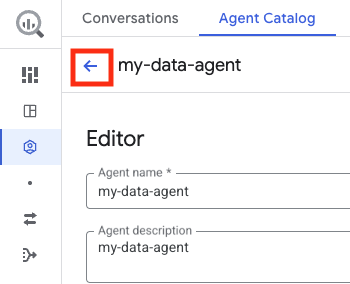
כדי להעביר את סוכן הנתונים למצב טיוטה, שבו אפשר לערוך אותו מחדש מאוחר יותר, לוחצים על Go back כדי לחזור לדף Agent Catalog. הסוכן נמצא עכשיו במצב טיוטה, ולכן הוא מופיע בקטע My draft agents בכרטיסייה Agent Catalog.
כדי לפרסם את הנציג, נשארים בדף ליצירת הנציג וממשיכים לשלב הבא.
לוחצים על Publish כדי לפתוח את החלונית Publishing channels ולפרסם את סוכן הנתונים, כדי שיהיה זמין לשימוש בפרויקט.
אופציונלי: בתיבת הדו-שיח Your agent has been published (הסוכן שלך פורסם), לוחצים על Share (שיתוף) כדי לשתף את סוכן הנתונים עם משתמשים אחרים.
בחלונית Share permissions, לוחצים על Add principal.
בשדה New principals, מזינים חשבון משתמש אחד או יותר.
לוחצים על הרשימה Select a role.
ברשימה Role, בוחרים אחד מהתפקידים הבאים:
- Gemini Data Analytics Data Agent User (
roles/geminidataanalytics.dataAgentUser): הרשאה להתכתב בצ'אט עם סוכן הנתונים. - Gemini Data Analytics Data Agent Editor (
roles/geminidataanalytics.dataAgentEditor): הרשאת עריכה של סוכן הנתונים. - Gemini Data Analytics Data Agent Viewer (
roles/geminidataanalytics.dataAgentViewer): מעניקה הרשאה לצפייה בסוכן הנתונים.
- Gemini Data Analytics Data Agent User (
לוחצים על Save.
כדי לחזור לדף של הנציג החדש, לוחצים על סגירה. מיד אחרי ששומרים או מפרסמים את הנציג, הוא מופיע בקטלוג הנציגים.
אתם יכולים ליצור שיחות עם סוכן הנתונים באמצעות BigQuery Studio או Data Studio. אפשר גם ליצור ממשק משתמש אישי כדי לשוחח עם סוכן הנתונים באמצעות Conversational Analytics API. מידע על פרסום ב-Data Studio זמין במאמר פרסום סוכן נתונים ב-Data Studio. מידע על פרסום ב-Gemini Enterprise זמין במאמר פרסום סוכן נתונים ב-Gemini Enterprise.
ניהול סוכני נתונים
בכרטיסייה Agent Catalog אפשר למצוא סוכנים קיימים. הכרטיסייה מחולקת לשלושה חלקים:
- הסוכנים שלי: רשימה של כל הסוכנים שיצרתם ופרסמתם. אתם יכולים לשנות סוכנים שפורסמו ולשתף אותם עם אחרים.
- הסוכנים שלי שבמצב טיוטה: סוכנים שעדיין לא פרסמתם. אי אפשר לשתף סוכנים שהם טיוטות.
- סוכנים שאנשים אחרים בארגון שיתפו: סוכנים שאנשים אחרים יצרו ושיתפו איתכם. אם משתמשים אחרים נותנים לכם הרשאות, אתם יכולים לערוך את הסוכנים המשותפים האלה.
עריכה של סוכן נתונים
כדי לערוך סוכן נתונים:
נכנסים לדף Agents ב-BigQuery.
לוחצים על הכרטיסייה קטלוג הסוכנים.
מאתרים את כרטיס הסוכן של סוכן הנתונים שרוצים לשנות.
כדי לפתוח את סוכן הנתונים בעורך הסוכנים, לוחצים על פתיחת פעולות > לוחצים על עריכה בכרטיס הסוכן.
עורכים את ההגדרות של סוכן הנתונים לפי הצורך.
כדי לשמור את השינויים בלי לפרסם אותם, לוחצים על שמירה.
כדי לפרסם את השינויים, לוחצים על פרסום . בתיבת הדו-שיח Share, אפשר לשתף את הנציג עם אחרים או ללחוץ על Cancel.
כדי לחזור לחלונית Agents, לוחצים על Go back.
שיתוף סוכן נתונים
כדי לשתף סוכן נתונים שפורסם: אי אפשר לשתף טיוטות של סוכנים.
עוברים לדף Agents (סוכנים) ב-BigQuery.
בוחרים בכרטיסייה קטלוג הסוכנים.
מאתרים את כרטיס הסוכן של סוכן הנתונים שרוצים לשנות.
כדי לפתוח את סוכן הנתונים בכלי לעריכת סוכנים, לוחצים על פתיחת הפעולות > לוחצים על עריכה בכרטיס הסוכן.
כדי לשתף את סוכן הנתונים עם משתמשים אחרים, לוחצים על שיתוף.
בחלונית Share permissions, לוחצים על Add principal.
בשדה New principals, מזינים חשבון משתמש אחד או יותר.
לוחצים על הרשימה Select a role.
ברשימה Role, בוחרים באחד מהתפקידים הבאים:
- משתמש בסוכן הנתונים של Gemini Data Analytics (
roles/geminidataanalytics.dataAgentUser): מאפשר לשוחח עם סוכן הנתונים. - עורך סוכני נתונים של Gemini Data Analytics (
roles/geminidataanalytics.dataAgentEditor): מאפשר לערוך את סוכן הנתונים. - Gemini Data Analytics Data Agent Viewer (
roles/geminidataanalytics.dataAgentViewer): הרשאה לצפות בסוכן הנתונים.
- משתמש בסוכן הנתונים של Gemini Data Analytics (
לוחצים על Save.
כדי לחזור לדף העריכה של הנציג, לוחצים על סגירה.
כדי לחזור לחלונית Agents, לוחצים על Go back.
מחיקת סוכן נתונים
נכנסים לדף Agents ב-BigQuery.
לוחצים על הכרטיסייה קטלוג הסוכנים.
בקטע הסוכנים שלי או הסוכנים שלי בטיוטה בכרטיסייה קטלוג הסוכנים, מאתרים את כרטיס הסוכן של סוכן הנתונים שרוצים למחוק.
לוחצים על פתיחת הפעולות > מחיקה.
בתיבת הדו-שיח Delete agent? לוחצים על Delete.
פרסום סוכן נתונים ב-Data Studio
כשאתם מפרסמים את הסוכן ומשתפים אותו עם משתמשי Data Studio, הסוכן מופיע באופן אוטומטי בדף צ'אט עם הנתונים שלך ב-Data Studio, והמשתמשים יכולים להתכתב איתו בצ'אט.
יצירה ופרסום של הסוכן ב-Data Studio
כמנתחי נתונים, אתם יכולים ליצור, לערוך ולפרסם סוכן ב-Data Studio. כך עושים את זה:
- יוצרים או עורכים את סוכן הנתונים ב-BigQuery.
- מפרסמים את הסוכן. כשמפרסמים את הנציג, בוחרים באפשרות הפרסום Data Studio.
- פועלים לפי ההוראות כדי לשתף את הסוכן, ומקצים את התפקידים המתאימים בניהול זהויות והרשאות גישה (IAM) למשתמשים ב-Data Studio.
שיתוף הסוכן עם משתמשי Data Studio
אתם יכולים לשתף סוכנים עם משתמשי Data Studio ישירות על ידי העתקת קישור שפותח שיחה עם הסוכן ב-Data Studio, או לשלוח אימייל כדי להודיע למשתמש שיש לו גישה לסוכן.
כדי לשתף קישור ישיר לסוכן, אתם יכולים להעתיק את כתובת ה-URL הייעודית של הסוכן בדרכים הבאות:
- בקטלוג הסוכנים: לוחצים על פעולות פתוחות > לוחצים על העתקת הקישור > לוחצים על Data Studio.
- בתצוגת פרטי הסוכן: לוחצים על העתקת הקישור לסוכן > בוחרים באפשרות Data Studio.
- בתפריט האפשרויות הנוספות שיתוף: בוחרים באפשרות העתקת הקישור לסוכן ב-Data Studio.
- אחרי שלוחצים על שמירה בחלונית הרשאות שיתוף: בוחרים באפשרות העתקת הקישור.
כדי לשלוח התראה באימייל שמודיעה לנמענים על הגישה שלהם לסוכן, בוחרים באפשרות שליחת אימייל בחלונית הרשאות שיתוף. התראות באימייל נשלחות רק למשתמשים או לקבוצות שאיתם שיתפתם את הסוכן בסשן העריכה הזה. כל חברי הקבוצה מקבלים את ההתראה באימייל, גם אם למשתמש מסוים כבר יש הרשאה ברמת הנציג. האימייל כולל את שם המשתמש ששיתף את הסוכן, את שם הסוכן וקישור לפתיחת הסוכן ב-Data Studio.
פרסום סוכן נתונים ב-Gemini Enterprise
אתם יכולים לפרסם סוכן נתונים של BigQuery ב-Gemini Enterprise כדי שמשתמשים עסקיים יוכלו להריץ שאילתות על נתונים ולנתח אותם באמצעות שפה טבעית ישירות ב-Gemini Enterprise. בדרך כלל התהליך הזה כולל שיתוף פעולה בין מנתחי נתונים, אדמינים ב-Gemini Enterprise ומשתמשים עסקיים. למידע נוסף על התפקידים שנדרשים למשתמשים האלה, קראו את המאמר התפקידים הנדרשים.
כדי לפרסם סוכן נתונים ב-Gemini Enterprise:
- בודקים את הדרישות המוקדמות.
- יוצרים ומפרסמים את סוכן הנתונים ב-BigQuery.
- מקצים את הסוכן ב-Gemini Enterprise.
- אפשר לגלות את הסוכן ולנהל איתו שיחה.
בדיקת הדרישות המוקדמות
הדרך המומלצת לפרסם סוכני ניתוח נתוני שיחות ב-BigQuery היא באמצעות Agent Registry. כדי לוודא שאפשר למצוא את הסוכן ב-Gemini Enterprise, צריך לבצע את הפעולות המפורטות בקטע הזה.
אפשר גם לפרסם את הסוכן באמצעות כרטיס A2A בפורמט JSON. אם אתם משתמשים בשיטה הזו, קראו את המאמר יצירה ופרסום של סוכן הנתונים ב-BigQuery.
כדי להשתמש ב-Agent Registry, קודם צריך להגדיר את Agent Gateway עם מיפוי האזור המתאים. האזור הגיאוגרפי לאחסון נתונים של סוכן הנתונים של BigQuery והרישום של Agent Gateway ב-Gemini Enterprise חייבים להיות זהים.
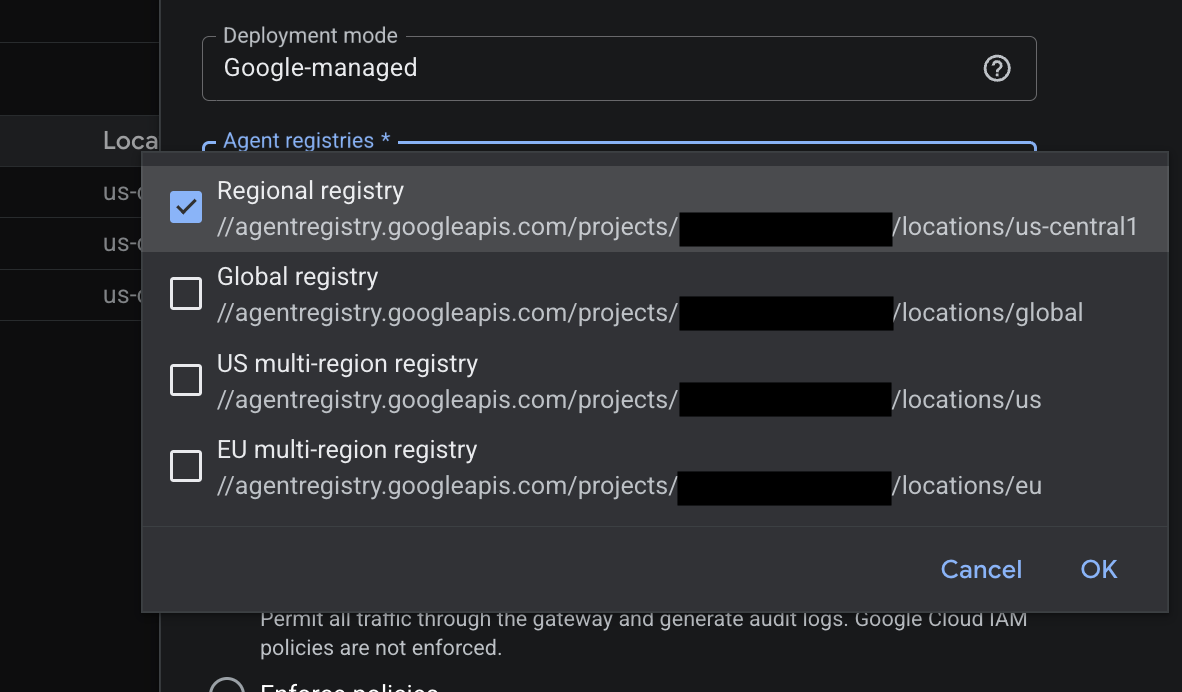
מגדירים את אזור האחסון של הסוכן בקטע אזור בעורך הסוכן בממשק האינטרנט של BigQuery. אי אפשר לשנות את האזור אחרי ששומרים את הסוכן.
בתמונה הבאה מוצגות האפשרויות הזמינות לאזור ב-Agent Gateway:
כאדמינים ב-Gemini Enterprise, אתם יכולים להגדיר Agent Gateway לאפליקציית Gemini Enterprise לפי השלבים הבאים:
- מגדירים Agent Gateway שכולל את הקישור ל-Agent Registry שתואם לאזור של סוכן הנתונים. האפשרויות הן ארה"ב, האיחוד האירופי או גלובלי.
- ב-Gemini Enterprise, פותחים את האפליקציה, עוברים אל Security (אבטחה) > Configuration (הגדרה), ואז מזינים את שם משאב השער בקטע Agent Gateway configuration (הגדרת שער סוכן). הוראות מפורטות זמינות במאמר ניתוב התנועה של Gemini Enterprise דרך Agent Gateway.
יצירה ופרסום של סוכן הנתונים ב-BigQuery
כאנליסטים של נתונים, אתם יכולים ליצור, להגדיר ולפרסם סוכן ב-BigQuery על ידי ביצוע השלבים הבאים:
- ב-BigQuery, יוצרים או עורכים את סוכן הנתונים.
- בקטע Region, מוודאים שאזור האחסון תואם למקורות הנתונים ולהגדרות של Agent Gateway. האפשרויות הן ארה"ב, האיחוד האירופי או גלובלי.
- לוחצים על Publish, או על Publish updates אם הנציג כבר פורסם בעבר.
- בחלונית Publishing channels, בקטע Additional channels, בוחרים את שיטת הפרסום:
- אם BigQuery ו-Gemini Enterprise נמצאים באותו פרויקט, בקטע Agent Registry מסמנים את התיבה Register this agent.
- אם רוצים להסיר את הסוכן מהמרשם, לוחצים על Unregister.
- אם BigQuery ו-Gemini Enterprise נמצאים בפרויקטים שונים, בקטע Integrate via A2A (Agent2Agent) (שילוב באמצעות A2A (סוכן לסוכן)), לוחצים על Copy JSON (העתקת JSON) כדי להעתיק את נתוני ה-JSON של נקודת הקצה של A2A, ואז משתפים את נתוני ה-JSON עם האדמין של Gemini Enterprise. נתוני ה-JSON האלה משמשים כשאתם מקצים את הסוכן בקטע Gemini Enterprise.
- אם BigQuery ו-Gemini Enterprise נמצאים באותו פרויקט, בקטע Agent Registry מסמנים את התיבה Register this agent.
- לוחצים על פרסום או על פרסום העדכונים.
- משתפים את הסוכן עם המשתמשים והקבוצות שצריכים גישה, ומקצים להם את התפקיד Gemini Data Analytics Data Agent User (
roles/geminidataanalytics.dataAgentUser).
הקצאת הסוכן ב-Gemini Enterprise
כאדמינים ב-Gemini Enterprise, אתם יכולים להפוך את סוכן הנתונים לזמין למשתמשים באפליקציה שלכם באחת מהדרכים הבאות:
אפשרות 1: ייבוא מ-Agent Registry
כדי לייבא את הנציג הרשום:
- אם Gemini Enterprise נמצא בפרויקט אחר מזה של BigQuery, בצעו את השלבים הבאים כדי לרשום את הנציג באופן ידני ב-Agent Registry. אם לא, מדלגים על השלב הזה:
- ב Google Cloud מסוף, עוברים אל Agent Registry באותו פרויקט שבו מוגדר Gemini Enterprise, בוחרים בכרטיסייה Agents ולוחצים על Add agent.
- בחלונית Agent details, בשדה Type בוחרים באפשרות A2A.
- בקטע Region, בוחרים את האזור שתואם להגדרות של סוכן הנתונים ושל שער הסוכן.
- בוחרים באפשרות Paste JSON (הדבקת JSON), מדביקים את נתוני ה-JSON של נקודת הקצה A2A מ-BigQuery ולוחצים על Save (שמירה).
- ב-Gemini Enterprise, לוחצים על שם האפליקציה שבה רוצים להוסיף את הנציג.
- בתפריט הניווט, לוחצים על Agents > Add agent.
- בחלונית Choose an agent type, מאתרים את Agents from Agent Registry ולוחצים על Add.
- בחלונית Add agent, מחפשים את הסוכן לפי שם, מזהה Agent Registry, סוג, יוצר או תרחיש שימוש, או מאתרים את כרטיס הסוכן ברשימה.
- בכרטיס של הסוכן, לוחצים על הוספת סוכן.
- בשלב בדיקת פרטי הנציג, בודקים את המטא-נתונים של הנציג שמולאו מכרטיס ה-A2A של הנציג, כולל השם, התיאור, כתובת ה-URL של הנציג, היכולות והכישורים, ואז לוחצים על הבא.
- בשלב אימות הסוכן, בוחרים איך Gemini Enterprise יאמת את ספק הסוכן:
- פרטי כניסה שמוגדרים כברירת מחדל ומנוהלים על ידי Google: Google מנהלת את פרטי הכניסה ל-OAuth באופן אוטומטי. לא צריך להגדיר או להזין ידנית את פרטי הכניסה של הלקוח.
- OAuth בהתאמה אישית: בוחרים באפשרות הזו רק אם הארגון דורש פרטי כניסה בהתאמה אישית של לקוח OAuth, ומזינים את מזהה הלקוח, סוד הלקוח, כתובת ה-URL להרשאה וכתובת ה-URL של האסימון.
- לוחצים על סיום.
- הסוכן יופיע בטבלת הסוכנים עם הסטטוס מופעל וסוג הסוכן A2A (מותאם אישית).
- משתפים את הנציג עם המשתמשים או הקבוצות שצריכים גישה.
אפשרות 2: ייבוא באמצעות קובץ JSON של כרטיס A2A
אם BigQuery ו-Gemini Enterprise נמצאים בפרויקטים שונים, צריך לפעול לפי השלבים הבאים כדי לייבא את הסוכן באמצעות קובץ ה-JSON של כרטיס ה-A2A:
- ב-Gemini Enterprise, לוחצים על שם האפליקציה שרוצים להוסיף לה את הסוכן.
- בתפריט הניווט, לוחצים על Agents > Add agent.
- בחלונית Choose an agent type, מאתרים את Custom agent via A2A ולוחצים על Add.
- בשדה Agent card JSON, מזינים את קובץ ה-JSON של כרטיס הנציג שהתקבל ממנתח הנתונים.
- לוחצים על תצוגה מקדימה של פרטי הנציג > לוחצים על הבא.
- בשלב Agent authorization, בוחרים את שיטת האימות:
- פרטי כניסה שמוגדרים כברירת מחדל ומנוהלים על ידי Google: Google מנהלת את פרטי הכניסה ל-OAuth באופן אוטומטי, בלי שתצטרכו להזין או ליצור באופן ידני מזהה לקוח וסוד לקוח.
- Custom OAuth: בוחרים באפשרות הזו אם רוצים לספק באופן ידני פרטי כניסה בהתאמה אישית ל-OAuth, לפי השלבים שמפורטים במאמר רישום וניהול של סוכני A2A.
- בשלב הרשאות לכלי, לוחצים על סיום.
- הסוכן מופיע בטבלת הסוכנים עם הסטטוס מופעל וסוג הסוכן A2A (בהתאמה אישית).
- משתפים את הנציג עם המשתמשים או הקבוצות שצריכים גישה.
איך מוצאים סוכן ומשתמשים בו
אתם יכולים למצוא סוכן נתונים ב-Gemini Enterprise ולהשתמש בו בכל אחת מהדרכים הבאות:
- חיפוש ידני: מאתרים סוכן נתונים בגלריית הסוכנים ומשתמשים בו באחת מהשיטות הבאות:
- עיון בגלריה: בוחרים את הסוכן ומתחילים צ'אט ייעודי.
- קישור ישיר: משתמשים בכתובת ה-URL הייעודית של הסוכן כדי לפתוח את Gemini Enterprise ישירות בסשן עם סוכן הנתונים הספציפי הזה ב-BigQuery.
- הפעלת הסוכן באמצעות פרומפט ישיר: מפעילים את הסוכן באמצעות
@mention(לדוגמה,@sales_pipeline_agent) בצ'אט הליבה של Gemini Enterprise. - תזמור חלק: אתם יכולים לשאול שאלה אנליטית כללית (לדוגמה, "מה המגמה של צינור המכירות שלנו ב-3 החודשים האחרונים?") ו-Gemini Enterprise ינתב את השאילתה באופן אוטומטי לסוכן הנתונים הרלוונטי.
אחרי שמצאתם את הסוכן, אתם יכולים לתקשר איתו באמצעות השלבים הבאים:
- אימות: משלימים את הכניסה החד-פעמית באמצעות OAuth כדי לאמת את החשבון ב-BigQuery באופן מאובטח.
- צ'אט: אפשר לשאול את הסוכן שאלות בשפה טבעית. הסוכן מעבד את הבקשות ומעביר את התשובה בחזרה ל-Gemini Enterprise כטקסט, כ-Markdown, כתרשימים או כטבלאות.
- צפייה בהיסטוריית השיחות: השיחות נשמרות אוטומטית בחלונית ההיסטוריה.
מעקב אחרי נציגים ושיחות
אתם יכולים לעקוב אחרי הביצועים, השימוש, זמן האחזור והעלויות של סוכני הנתונים והשיחות שלהם באמצעות Google Cloud Observability ב-BigQuery. כשמפעילים את התכונה 'יכולת התבוננות לעומק בסוכנים', אפשר לראות מדדים כמו:
- מספר הנציגים שמשתתפים בשיחות
- מספר המשתמשים ששאלו שאלות
- מספר השיחות שנוצרו
- הנציגים שענו על הכי הרבה שאלות
- מקורות הידע הנפוצים ביותר
- מעורבות המשתמשים
- השימוש הצפוי בטוקנים
- זמן האחזור למענה בשעה
לפני שמתחילים
מפעילים את Cloud Trace, Cloud Monitoring ו-Cloud Logging API, אם הם עדיין לא מופעלים.
תפקידים שנדרשים להפעלת ממשקי API
כדי להפעיל ממשקי API, צריך את ההרשאה serviceusage.services.enable. אם יצרתם את הפרויקט, סביר להניח שכבר יש לכם את ההרשאה הזו דרך התפקיד "בעלים" (roles/owner). אחרת, תוכלו לקבל את ההרשאה הזו דרך התפקיד "אדמין בממשק 'שימוש בשירות'" (roles/serviceusage.serviceUsageAdmin). איך מקצים תפקידים
תפקידים והרשאות נדרשים
כדי להפעיל את התכונה 'יכולת התבוננות לעומק בסוכנים', אתם צריכים את ההרשאות הבאות בפרויקט:
cloudaicompanion.gibqObservabilitySettings.createcloudaicompanion.gibqObservabilitySettings.listcloudaicompanion.gibqObservabilitySettings.updatecloudaicompanion.settingBindings.gibqObservabilitySettingsCreatecloudaicompanion.settingBindings.gibqObservabilitySettingsListcloudaicompanion.settingBindings.gibqObservabilitySettingsUsegeminidataanalytics.dataAgents.creategeminidataanalytics.operations.getobservability.traceScopes.createresourcemanager.projects.updateserviceusage.services.enableserviceusage.values.test
כדי לקבל את ההרשאות שדרושות לכם כדי לעקוב אחרי הסוכנים באמצעות מדדים, עקבות ויומנים, אתם צריכים לבקש מהאדמין להקצות לכם בפרויקט את תפקידי ה-IAM הבאים:
-
צפייה בנתוני מעקב ובהגדרות:
צפייה במעקב (
roles/monitoring.viewer) -
צפייה בנתוני מעקב:
משתמש Cloud Trace (
roles/cloudtrace.user) -
צפייה ביומנים:
מציג היומנים (
roles/logging.viewer) -
צפייה במערכי נתונים ובתוכן שלהם:
BigQuery Data Viewer (
roles/bigquery.dataViewer) -
צפייה בהגדרות האדמין:
משתמש Gemini ל-Google Cloud (
roles/cloudaicompanion.user)
להסבר על מתן תפקידים, ראו איך מנהלים את הגישה ברמת הפרויקט, התיקייה והארגון.
יכול להיות שאפשר לקבל את ההרשאות הנדרשות גם באמצעות תפקידים בהתאמה אישית או תפקידים מוגדרים מראש.
הפעלת יכולת תצפית
כברירת מחדל, יכולת התבוננות לעומק בסוכנים מושבתת. אדמינים יכולים להפעיל את התכונה הזו בפרויקט או בארגון. כדי להפעיל את יכולת הצפייה (observability) בסוכנים שלכם, בוחרים באחת מהאפשרויות הבאות:
המסוף
במסוף Google Cloud , עוברים לדף Agents ב-BigQuery.
לוחצים על הכרטיסייה מעקב.
אם יכולת הצפייה מושבתת, פועלים לפי ההנחיות כדי להפעיל אותה.
Google Cloud CLI
יוצרים הגדרת ניראות:
gcloud gemini gibq-observability-settings create SETTING_NAME \
  --conversational-analytics-setting-metrics-enabled \
  --conversational-analytics-setting-traces-enabled \
  --project=PROJECT_ID \
  --location=global
מחליפים את מה שכתוב בשדות הבאים:
-
SETTING_NAME: שם להגדרת יכולת הצפייה. -
PROJECT_ID: מזהה הפרויקט.
-
מקשרים את הגדרת הניטור לפרויקט:
gcloud gemini gibq-observability-settings setting-bindings create BINDING_NAME \
  --gibq-observability-setting=SETTING_NAME \
  --target=projects/PROJECT_ID \
  --location=global \
  --project=PROJECT_ID
מחליפים את
BINDING_NAMEבשם של הגדרת הקישור. מומלץ להשתמש ב-binding-PROJECT_IDכשמגדירים את שם הקישור.
API
יוצרים הגדרת ניראות:
curl -X POST \
    -H "Authorization: Bearer $(gcloud auth print-access-token)" \
    -H "Content-Type: application/json; charset=utf-8" \
    -d '{
          "conversational_analytics_setting": {
            "metrics_enabled": true
          }
        }' \
    "https://cloudaicompanion.googleapis.com/v1/projects/PROJECT_ID/locations/global/gibqObservabilitySettings?gibq_observability_setting_id=SETTING_NAME"
מחליפים את מה שכתוב בשדות הבאים:
-
SETTING_NAME: שם להגדרת יכולת הצפייה. -
PROJECT_ID: מזהה הפרויקט.
-
מקשרים את הגדרת הניטור לפרויקט:
curl -X POST \
    -H "Authorization: Bearer $(gcloud auth print-access-token)" \
    -H "Content-Type: application/json; charset=utf-8" \
    -d '{
          "target": "projects/PROJECT_ID",
          "product": "GEMINI_IN_BIGQUERY"
        }' \
    "https://cloudaicompanion.googleapis.com/v1/projects/PROJECT_ID/locations/global/gibqObservabilitySettings/SETTING_NAME/settingBindings?setting_binding_id=BINDING_NAME"
מחליפים את
BINDING_NAMEבשם של קישור ההגדרה. מומלץ להשתמש ב-binding-PROJECT_IDבתור שם הקישור.
הצגת המדדים
המדדים נאספים אחרי שמפעילים את הניטור. לא מתבצע מילוי חוסרים של נתונים. כדי לראות את המדדים של הנציג, בוחרים באחת מהאפשרויות הבאות:
BigQuery
במסוף Google Cloud , עוברים לדף Agents ב-BigQuery.
לוחצים על הכרטיסייה מעקב.
Cloud Monitoring
נכנסים לדף Dashboards של Cloud Monitoring במסוף Google Cloud .
בחלונית My Dashboards, מחפשים את לוח הבקרה שנקרא
BigQuery Conversational Analytics.כדי לפתוח את מרכז הבקרה, לוחצים על השם שלו.
אופציונלי: יוצרים מרכז בקרה בהתאמה אישית.
אופציונלי: כדי לראות מדדים בנפרד, עוברים לדף Metrics explorer.
המדדים של הנציג כוללים את השימוש בנציג, קריאות למודל, שימוש בכלים, תקינות, זמן אחזור ושימוש בטוקנים.
קריאות לניפוי באגים במודל
אתם יכולים להציג את רצף הפעולות בתוך תור לשיחה, כמו קריאות למודל וקריאות לכלים, כדי לטפל בשגיאות ובזמן האחזור.
נכנסים לדף Trace explorer של Cloud Monitoring במסוף Google Cloud .
לוחצים על span כדי לבדוק אותו.
בודקים את המידע בחלונית פרטים.
אופציונלי: יוצרים מרכז בקרה מותאם אישית למעקב.
שימור של מסלולי מעקב
נתוני Cloud Trace מאוחסנים במערך נתונים של ניראות למשך 30 יום. כדי לאחסן את נתוני המעקב לתקופה ארוכה יותר, אתם יכולים להעביר אותם למערך נתונים ב-BigQuery.
התפקידים הנדרשים
כדי לקבל את ההרשאות שדרושות לחשיפת מעקבים בזמן אמת ל-BigQuery באמצעות יצירת מערך נתונים מקושר, בקשו מהאדמין לתת לכם את התפקידים הבאים ב-IAM בפרויקט:
- אדמין ב-Cloud Trace (
roles/cloudtrace.admin) - עורך יכולת התצפית (
roles/observability.editor) - BigQuery User (
roles/bigquery.user)
להסבר על מתן תפקידים, ראו איך מנהלים את הגישה ברמת הפרויקט, התיקייה והארגון.
יכול להיות שאפשר לקבל את ההרשאות הנדרשות גם באמצעות תפקידים בהתאמה אישית או תפקידים מוגדרים מראש.
העברת נתוני מעקב ל-BigQuery
כדי לשמור את נתוני המעקב:
פותחים את Cloud Shell:
מאתרים את המיקום של הקטגוריה ב-
_Trace:gcloud beta observability buckets list --location=-
שימו לב למיקום של קטגוריית
_Trace, כי תצטרכו אותו בשלב הבא.יוצרים מערך נתונים מקושר בפרויקט ב-BigQuery שמפנה לקטגוריה ב-
_Trace:gcloud beta observability buckets datasets links create \ projects/PROJECT_ID/locations/LOCATION/buckets/_Trace/datasets/Spans/links/LINK_NAME \ --dataset=Spans \ --bucket=_Trace \ --location=LOCATION \ --project=PROJECT_ID
מחליפים את מה שכתוב בשדות הבאים:
-
PROJECT_ID: מזהה הפרויקט LOCATION: המיקום של_Traceהקטגוריה מהשלב הקודם-
LINK_NAME: שם לקבוצת הנתונים המקושרת
-
יוצרים מערך נתונים רגיל שבו יאוחסנו העקבות ההיסטוריים. הפקודה הבאה מגדירה את תפוגת ברירת המחדל של המחיצה ל-90 ימים (7,776,000 שניות):
bq --location=LOCATION mk \
    --dataset \
    --default_partition_expiration=7776000 \
    --description="Archive storage for historical traces" \
    PROJECT_ID:STORAGE_DATASET
מחליפים את
STORAGE_DATASETבשם של מערך הנתונים.יוצרים טבלה ריקה עם מחיצות במערך הנתונים לאחסון, עם אותה סכימה כמו של מערך הנתונים המקושר. חלוקה למחיצות לפי תאריך עוזרת לנהל את שמירת הנתונים ואת עלויות השאילתות. כדי ליצור את הטבלה, מריצים את השאילתה הבאה בעורך ה-SQL:
CREATE TABLE `PROJECT_ID.STORAGE_DATASET.TABLE_NAME`
PARTITION BY DATE(start_time)
AS
SELECT *
FROM `PROJECT_ID.LINK_NAME._AllSpans`
WHERE FALSE;
מחליפים את
TABLE_NAMEבשם של הטבלה.יוצרים שאילתה מתוזמנת כדי להעתיק מדי יום את נתוני המעקב מקבוצת הנתונים המקושרת לטבלת הארכיון. השאילתה הבאה מעתיקה נתונים מהיום הקודם:
INSERT INTO `PROJECT_ID.STORAGE_DATASET.TABLE_NAME`
SELECT *
FROM `PROJECT_ID.LINK_NAME._AllSpans`
WHERE start_time >=
  TIMESTAMP_SUB(TIMESTAMP_TRUNC(CURRENT_TIMESTAMP(), DAY), INTERVAL 1 DAY)
  AND start_time < TIMESTAMP_TRUNC(CURRENT_TIMESTAMP(), DAY);
למידע נוסף, קראו איך למצוא ולחקור נתוני מעקב.
השבתת הניראות
כדי להשבית את הניטור של סוכני הנתונים, מעדכנים את הגדרת הניטור:
gcloud gemini gibq-observability-settings update SETTING_NAME \
    --no-conversational-analytics-setting-metrics-enabled \
    --no-conversational-analytics-setting-traces-enabled \
    --project=PROJECT_ID \
    --location=global
מחליפים את מה שכתוב בשדות הבאים:
-
SETTING_NAME: השם של הגדרת הניטור שיצרתם כדי להפעיל את הניטור. אם הפעלתם את הניטור באמצעות מסוף Google Cloud , שם ההגדרה הואdefault. -
PROJECT_ID: מזהה הפרויקט.
המאמרים הבאים
- מידע נוסף על ניתוח נתוני השיחות ב-BigQuery
- מידע נוסף על Conversational Analytics API
- ניתוח נתונים באמצעות שיחות.
- איך התפקיד "צפייה בסוכן הנתונים של Gemini Data Analytics" (
roles/geminidataanalytics.dataAgentViewer) נותן הרשאה לצפות בסוכן הנתונים