


יצירת מערכי נתונים
במאמר הזה מוסבר איך ליצור מערכי נתונים שמאחסנים נתונים ב-BigQuery. מערכי נתונים הם קונטיינרים ברמה העליונה שמאפשרים לארגן את הגישה לטבלאות ולתצוגות ולשלוט בה.
כדי ללמוד איך לעבוד עם סוגים אחרים של מערכי נתונים, אפשר לעיין במקורות המידע הבאים:
- לגבי מערכי נתונים חיצוניים של Spanner, אפשר לעיין במאמר בנושא יצירת מערכי נתונים חיצוניים של Spanner.
- לגבי מערכי נתונים מאוחדים של AWS Glue, ראו יצירת מערכי נתונים מאוחדים של AWS Glue.
במאמר הפעלת שאילתות על מערך נתונים ציבורי באמצעות Google Cloud המסוף מוסבר איך להריץ שאילתות על טבלאות במערך נתונים ציבורי.
מגבלות של מערך הנתונים
מערכי נתונים ב-BigQuery כפופים למגבלות הבאות:
- אפשר להגדיר את המיקום של קבוצת הנתונים רק כשיוצרים אותה. אי אפשר לשנות את המיקום של מערך הנתונים אחרי שיוצרים אותו.
- כל הטבלאות שאליהן מתבצעת הפניה בשאילתה צריכות להיות מאוחסנות במערכי נתונים באותו מיקום.
מערכי נתונים חיצוניים לא תומכים בתפוגת תוקף של טבלאות, ברפליקות, ב-Time Travel, בברירת מחדל של איסוף נתונים, בברירת מחדל של מצב עיגול או באפשרות להפעיל או להשבית שמות של טבלאות ללא תלות ברישיות.
כשמעתיקים טבלה, מערכי הנתונים שמכילים את טבלת המקור ואת טבלת היעד צריכים להיות באותו מיקום.
שמות מערכי הנתונים צריכים להיות ייחודיים לכל פרויקט.
אם משנים את מודל החיוב על האחסון של מערך נתונים, צריך לחכות 14 ימים לפני שאפשר לשנות שוב את מודל החיוב על האחסון.
אי אפשר לרשום קבוצת נתונים לחיוב על נפח אחסון פיזי אם יש לכם התחייבויות קיימות ל-slots בתעריף קבוע באותו אזור שבו נמצאת קבוצת הנתונים.
לפני שמתחילים
להקצות תפקידים של ניהול זהויות והרשאות גישה (IAM) שנותנים למשתמשים את ההרשאות שנדרשות כדי לבצע כל משימה במסמך הזה.
ההרשאות הנדרשות
כדי ליצור קבוצת נתונים, צריך את הרשאת bigquery.datasets.create ב-IAM.
כל אחד מהתפקידים הבאים שמוגדרים מראש ב-IAM כולל את ההרשאות שנדרשות כדי ליצור מערך נתונים:
roles/bigquery.dataEditorroles/bigquery.dataOwnerroles/bigquery.userroles/bigquery.admin
במאמר תפקידים והרשאות מוגדרים מראש יש מידע נוסף על תפקידי IAM ב-BigQuery.
יצירת מערכי נתונים
כשיוצרים מערך נתונים, בדרך כלל מציינים מיקום שבו הנתונים מאוחסנים. אם לא מציינים מיקום, המערכת משתמשת במיקום ברירת המחדל. מידע נוסף מופיע במאמר בנושא ציון מיקומים.
כדי ליצור קבוצת נתונים:
המסוף
- פותחים את הדף BigQuery במסוף Google Cloud . לדף של BigQuery
- בחלונית הימנית, לוחצים על Explorer.
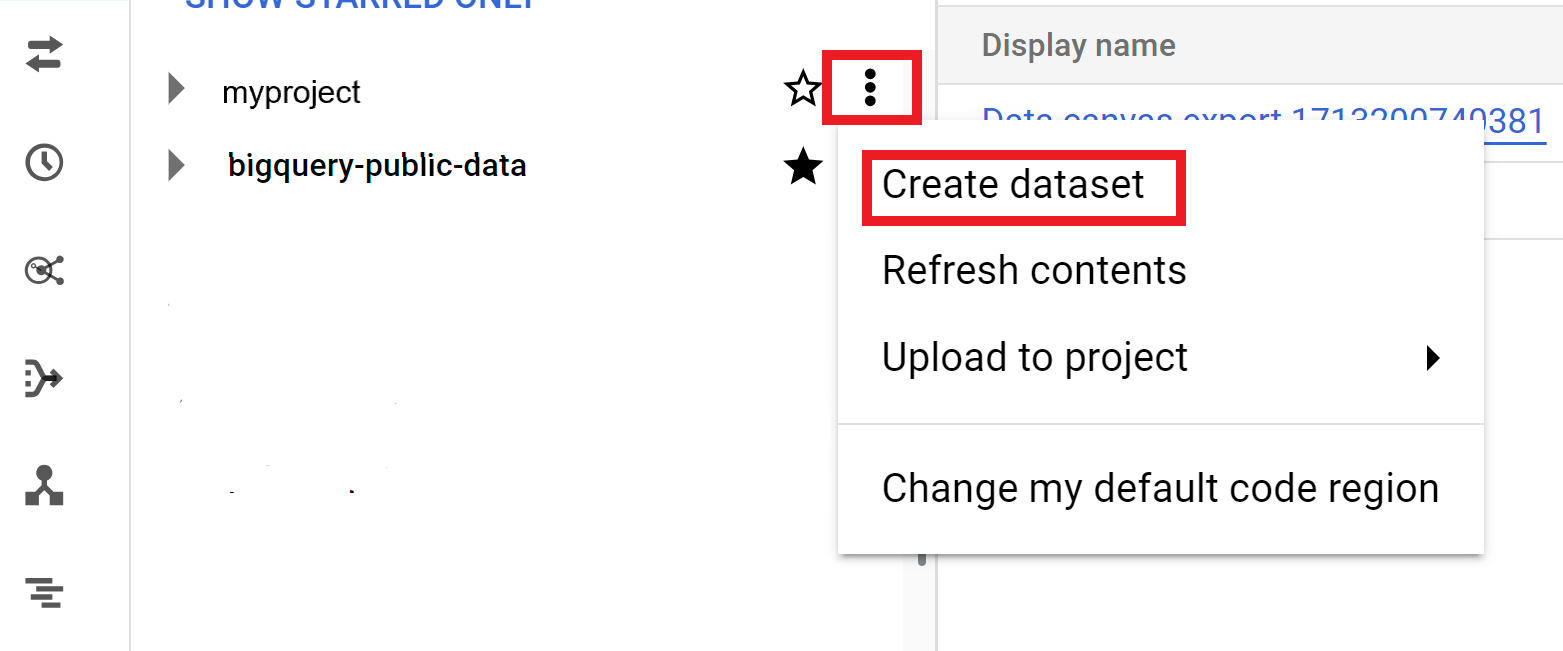
- בוחרים את הפרויקט שבו רוצים ליצור את מערך הנתונים.
- לוחצים על View actions ואז על Create dataset.
- בדף Create dataset:
- בשדה Dataset ID, מזינים שם ייחודי למערך הנתונים.
- בשדה Location type, בוחרים מיקום גיאוגרפי למערך הנתונים. אחרי שיוצרים את מערך הנתונים אי אפשר לשנות את המיקום.
- אופציונלי: בוחרים באפשרות קישור למערך נתונים חיצוני אם יוצרים מערך נתונים חיצוני.
- אם אתם לא צריכים להגדיר אפשרויות נוספות כמו תגים ותאריכי תפוגה של טבלאות, לחצו על Create dataset. אחרת, מרחיבים את הקטע הבא כדי להגדיר את האפשרויות הנוספות של מערך הנתונים.
- אופציונלי: מרחיבים את הקטע Tags כדי להוסיף תגים למערך הנתונים.
- כדי להחיל תג קיים:
- לוחצים על החץ לתפריט הנפתח לצד Select scope ובוחרים באפשרות Current scope – Select current organization או Select current project.
- בשדות Key 1 ו-Value 1, בוחרים את הערכים המתאימים מהרשימות.
- כדי להזין תג חדש באופן ידני, מבצעים את הפעולות הבאות:
- לוחצים על החץ לתפריט הנפתח לצד בחירת היקף ובוחרים באפשרות הזנת מזהים באופן ידני > ארגון, פרויקט או תגים.
- אם יוצרים תג לפרויקט או לארגון, מזינים בתיבת הדו-שיח את הערך של
PROJECT_IDאו שלORGANIZATION_IDולוחצים על Save. - בוחרים את הערכים המתאימים מהרשימות של Key 1 ו-Value 1.
- כדי להוסיף עוד תגים לטבלה, לוחצים על Add tag ופועלים לפי השלבים הקודמים.
- אופציונלי: מרחיבים את הקטע Advanced options כדי להגדיר אחת או יותר מהאפשרויות הבאות.
- כדי לשנות את האפשרות הצפנה לשימוש במפתח קריפטוגרפי משלכם באמצעות Cloud Key Management Service, בוחרים באפשרות מפתח Cloud KMS.
- כדי להשתמש בשמות של טבלאות לא תלויי-רישיות, בוחרים באפשרות Enable case insensitive table names.
- כדי לשנות את המפרט של Default collation, בוחרים את סוג ה-collation מהרשימה.
- כדי להגדיר תפוגה לטבלאות במערך הנתונים, בוחרים באפשרות Enable table expiration ומציינים את מספר הימים בשדה Default maximum table age.
- כדי להגדיר מצב ברירת מחדל לעיגול, בוחרים את מצב העיגול מהרשימה.
- כדי להפעיל את מודל החיוב על נפח האחסון הפיזי, בוחרים את מודל החיוב מהרשימה.
- כדי להגדיר את חלון הזמן של המסע בזמן של מערך הנתונים, בוחרים את גודל החלון מהרשימה.
- לוחצים על Create dataset.
אפשרויות נוספות למערכי נתונים
אפשר גם ללחוץ על Select scope כדי לחפש משאב או כדי לראות רשימה של המשאבים הנוכחיים.
כשמשנים את מודל החיוב של מערך נתונים, השינוי נכנס לתוקף תוך 24 שעות.
אחרי שמשנים את מודל החיוב של האחסון של מערך נתונים, צריך לחכות 14 ימים לפני שאפשר לשנות שוב את מודל החיוב של האחסון.
SQL
משתמשים בהצהרה CREATE SCHEMA.
כדי ליצור מערך נתונים בפרויקט שהוא לא פרויקט ברירת המחדל, מוסיפים את מזהה הפרויקט למזהה מערך הנתונים בפורמט הבא: PROJECT_ID.DATASET_ID.
במסוף Google Cloud , עוברים לדף BigQuery.
בעורך השאילתות, מזינים את ההצהרה הבאה:
CREATE SCHEMA PROJECT_ID.DATASET_ID
  OPTIONS (
    default_kms_key_name = 'KMS_KEY_NAME',
    default_partition_expiration_days = PARTITION_EXPIRATION,
    default_table_expiration_days = TABLE_EXPIRATION,
    description = 'DESCRIPTION',
    labels = [('KEY_1','VALUE_1'),('KEY_2','VALUE_2')],
    location = 'LOCATION',
    max_time_travel_hours = HOURS,
    storage_billing_model = BILLING_MODEL);
מחליפים את מה שכתוב בשדות הבאים:
-
PROJECT_ID: מזהה הפרויקט -
DATASET_ID: המזהה של מערך הנתונים שאתם יוצרים -
KMS_KEY_NAME: השם של מפתח ברירת המחדל של Cloud Key Management Service שמשמש להגנה על טבלאות חדשות שנוצרו במערך הנתונים הזה, אלא אם סופק מפתח אחר בזמן היצירה. אי אפשר ליצור טבלה מוצפנת על ידי Google במערך נתונים עם הפרמטר הזה. PARTITION_EXPIRATION: משך החיים שמוגדר כברירת מחדל (בימים) למחיצות בטבלאות מחולקות למחיצות שנוצרו לאחרונה. לפג תוקף של מחיצה שמוגדר כברירת מחדל אין ערך מינימלי. תאריך התפוגה הוא התאריך של המחיצה בתוספת הערך השלם. כל מחיצה שנוצרה בטבלה מחולקת במערך הנתונים נמחקתPARTITION_EXPIRATIONימים אחרי התאריך של המחיצה. אם תציינו את האפשרותtime_partitioning_expirationכשאתם יוצרים או מעדכנים טבלה מחולקת למחיצות, תאריך התפוגה של המחיצות ברמת הטבלה יקבל עדיפות על פני תאריך התפוגה של המחיצות שמוגדר כברירת מחדל ברמת מערך הנתונים.-
TABLE_EXPIRATION: משך החיים שמוגדר כברירת מחדל (בימים) לטבלאות שנוצרו לאחרונה. הערך המינימלי הוא 0.042 ימים (שעה אחת). מועד התפוגה הוא השעה הנוכחית בתוספת הערך המספרי. כל טבלה שנוצרת במערך הנתונים נמחקתTABLE_EXPIRATIONימים אחרי שנוצרה. הערך הזה חל אם לא מגדירים תפוגה של טבלה כשיוצרים את הטבלה. -
DESCRIPTION: תיאור של מערך הנתונים -
KEY_1:VALUE_1: צמד מפתח/ערך שרוצים להגדיר כתווית הראשונה במערך הנתונים הזה -
KEY_2:VALUE_2: צמד המפתח/ערך שרוצים להגדיר בתור התווית השנייה -
LOCATION: המיקום של מערך הנתונים. אי אפשר לשנות את המיקום של מערך הנתונים אחרי שיוצרים אותו. -
HOURS: משך הזמן בחלון הזמן של נסיעה אחורה בזמן עבור מערך הנתונים החדש. הערך שלHOURSחייב להיות מספר שלם בכפולות של 24 (48, 72, 96, 120, 144, 168) בין 48 (יומיים) ל-168 (7 ימים). אם לא מציינים את האפשרות הזו, ברירת המחדל היא 168 שעות. -
BILLING_MODEL: מגדיר את מודל החיוב על אחסון של מערך הנתונים. מגדירים את הערך שלBILLING_MODELל-PHYSICALכדי להשתמש בבייטים פיזיים בחישוב חיובי האחסון, או ל-LOGICALכדי להשתמש בבייטים לוגיים. LOGICALהיא ברירת המחדל.כשמשנים את מודל החיוב של מערך נתונים, עוברות 24 שעות עד שהשינוי נכנס לתוקף.
אחרי שמשנים את מודל החיוב על אחסון של מערך נתונים, צריך להמתין 14 ימים לפני שאפשר לשנות אותו שוב.
-
לוחצים על הפעלה.
מידע נוסף על הרצת שאילתות זמין במאמר הרצת שאילתה אינטראקטיבית.
BQ
כדי ליצור קבוצת נתונים חדשה, משתמשים בפקודה bq mk עם הדגל --location. רשימה מלאה של הפרמטרים האפשריים מופיעה במאמרי העזרה בנושא הפקודה bq mk --dataset.
כדי ליצור מערך נתונים בפרויקט שאינו פרויקט ברירת המחדל, מוסיפים את מזהה הפרויקט לשם של מערך הנתונים בפורמט הבא: PROJECT_ID:DATASET_ID.
bq --location=LOCATION mk \
    --dataset \
    --default_kms_key=KMS_KEY_NAME \
    --default_partition_expiration=PARTITION_EXPIRATION \
    --default_table_expiration=TABLE_EXPIRATION \
    --description="DESCRIPTION" \
    --label=KEY_1:VALUE_1 \
    --label=KEY_2:VALUE_2 \
    --add_tags=KEY_3:VALUE_3[,...] \
    --max_time_travel_hours=HOURS \
    --storage_billing_model=BILLING_MODEL \
    PROJECT_ID:DATASET_ID
מחליפים את מה שכתוב בשדות הבאים:
-
LOCATION: המיקום של מערך הנתונים. אחרי שיוצרים את מערך הנתונים אי אפשר לשנות את המיקום. אפשר להגדיר ערך ברירת מחדל למיקום באמצעות הקובץ.bigqueryrc. -
KMS_KEY_NAME: השם של מפתח ברירת המחדל של Cloud Key Management Service שמשמש להגנה על טבלאות חדשות שנוצרו במערך הנתונים הזה, אלא אם סופק מפתח אחר בזמן היצירה. אי אפשר ליצור טבלה מוצפנת על ידי Google במערך נתונים שמוגדר בו הפרמטר הזה. -
PARTITION_EXPIRATION: משך החיים שמוגדר כברירת מחדל (בשניות) למחיצות בטבלאות מחולקות שנוצרו לאחרונה. אין ערך מינימלי לתפוגת ברירת המחדל של המחיצה. זמן התפוגה הוא תאריך המחיצה בתוספת הערך של המספר השלם. כל מחיצה שנוצרת בטבלה מחולקת למחיצות במערך הנתונים נמחקתPARTITION_EXPIRATIONשניות אחרי התאריך של המחיצה. אם מספקים את הדגל--time_partitioning_expirationכשיוצרים או מעדכנים טבלה מחולקת למחיצות, תאריך התפוגה של המחיצות ברמת הטבלה קודם לתאריך התפוגה של המחיצות שמוגדר כברירת מחדל ברמת מערך הנתונים. TABLE_EXPIRATION: משך החיים שמוגדר כברירת מחדל (בשניות) לטבלאות חדשות שנוצרו. הערך המינימלי הוא 3,600 שניות (שעה אחת). מועד התפוגה הוא השעה הנוכחית בתוספת הערך המספרי. כל טבלה שנוצרת במערך הנתונים נמחקתTABLE_EXPIRATIONשניות אחרי זמן היצירה שלה. הערך הזה מוחל אם לא מגדירים תאריך תפוגה לטבלה כשיוצרים את הטבלה.-
DESCRIPTION: תיאור של מערך הנתונים -
KEY_1:VALUE_1: צמד המפתח/ערך שרוצים להגדיר בתור התווית הראשונה בקבוצת הנתונים הזו, ו-KEY_2:VALUE_2הוא צמד המפתח/ערך שרוצים להגדיר בתור התווית השנייה. -
KEY_3:VALUE_3: צמד מפתח/ערך שרוצים להגדיר כתג במערך הנתונים. מוסיפים כמה תגים מתחת לאותו דגל, עם פסיקים בין צמדי מפתח:ערך. -
HOURS: משך הזמן בשעות של חלון הזמן של המסע בזמן במערך הנתונים החדש. הערך שלHOURSצריך להיות מספר שלם שהוא כפולה של 24 (48, 72, 96, 120, 144, 168) בין 48 (יומיים) ל-168 (7 ימים). אם לא מציינים את האפשרות הזו, ברירת המחדל היא 168 שעות.
BILLING_MODEL: מגדיר את מודל החיוב על אחסון של מערך הנתונים. מגדירים את הערך שלBILLING_MODELל-PHYSICALכדי להשתמש בבייטים פיזיים כשמחשבים את עלויות האחסון, או ל-LOGICALכדי להשתמש בבייטים לוגיים. LOGICALהיא ברירת המחדל.כשמשנים את מודל החיוב של מערך נתונים, עוברות 24 שעות עד שהשינוי נכנס לתוקף.
אחרי שמשנים את מודל החיוב על אחסון של מערך נתונים, צריך להמתין 14 ימים לפני שאפשר לשנות שוב את מודל החיוב על אחסון.
PROJECT_ID: מזהה הפרויקט.
DATASET_IDהוא המזהה של מערך הנתונים שאתם יוצרים.
לדוגמה, הפקודה הבאה יוצרת מערך נתונים בשם mydataset עם מיקום נתונים שמוגדר ל-US, תפוגה של טבלה שמוגדרת כברירת מחדל ל-3,600 שניות (שעה אחת) ותיאור של This is my dataset. במקום להשתמש בדגל --dataset, הפקודה משתמשת בקיצור הדרך -d. אם משמיטים את -d ו---dataset, הפקודה יוצרת מערך נתונים כברירת מחדל.
bq --location=US mk -d \
    --default_table_expiration 3600 \
    --description "This is my dataset." \
    mydataset
כדי לוודא שערכת הנתונים נוצרה, מזינים את הפקודה bq ls. אפשר גם ליצור טבלה כשיוצרים מערך נתונים חדש בפורמט הבא: bq mk -t dataset.table.
מידע נוסף על יצירת טבלאות זמין במאמר יצירת טבלה.
Terraform
משתמשים במשאב google_bigquery_dataset.
כדי לבצע אימות ב-BigQuery, צריך להגדיר את Application Default Credentials. מידע נוסף זמין במאמר הגדרת אימות לספריות לקוח.
יצירת מערך נתונים
בדוגמה הבאה נוצר מערך נתונים בשם mydataset:
כשיוצרים מערך נתונים באמצעות המשאב google_bigquery_dataset, ניתנת באופן אוטומטי גישה למערך הנתונים לכל החשבונות שמוגדרים להם תפקידים בסיסיים ברמת הפרויקט.
אם מריצים את הפקודה terraform show אחרי שיוצרים את מערך הנתונים, הבלוק access של מערך הנתונים אמור להיראות כך:
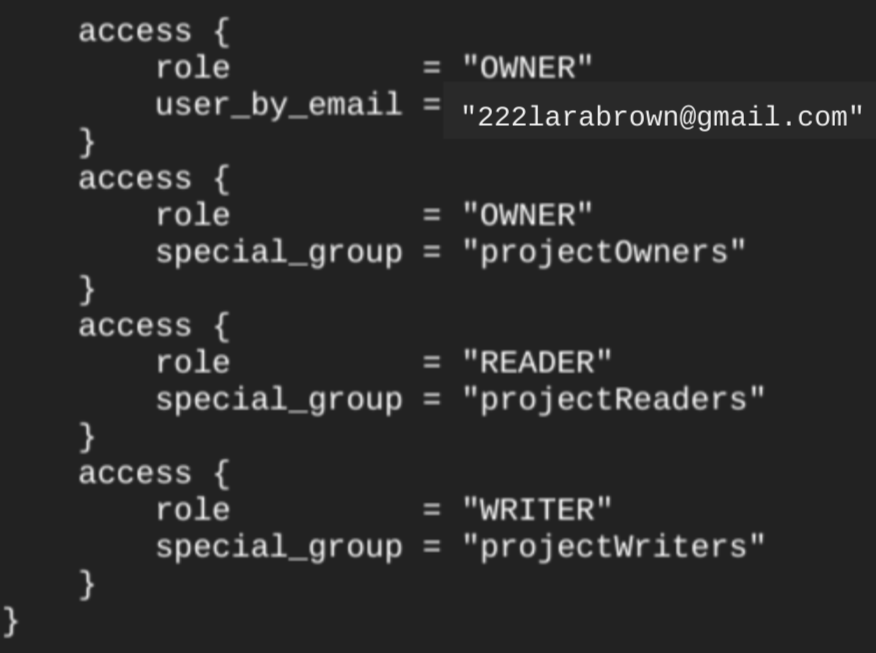
כדי להעניק גישה למערך הנתונים, מומלץ להשתמש באחד ממשאבי google_bigquery_iam, כמו בדוגמה הבאה, אלא אם אתם מתכננים ליצור אובייקטים מורשים, כמו תצוגות מורשות, בתוך מערך הנתונים.
במקרה כזה, צריך להשתמש במשאב google_bigquery_dataset_access. אפשר לעיין במסמכי התיעוד האלה כדי לראות דוגמאות.
יצירת מערך נתונים והענקת גישה אליו
בדוגמה הבאה נוצר מערך נתונים בשם mydataset, ואז נעשה שימוש במשאב google_bigquery_dataset_iam_policy כדי לתת גישה אליו.
יצירת מערך נתונים עם מפתח הצפנה בניהול הלקוח
בדוגמה הבאה נוצר מערך נתונים בשם mydataset, ונעשה שימוש במשאבים google_kms_crypto_key ו-google_kms_key_ring כדי לציין מפתח של Cloud Key Management Service למערך הנתונים. לפני שמריצים את הדוגמה הזו, צריך להפעיל את Cloud Key Management Service API.
כך מחילים את ההגדרות של Terraform בפרויקט ב- Google Cloud :
הכנת Cloud Shell
- מפעילים את Cloud Shell.
-
מגדירים את פרויקט ברירת המחדל ב- Google Cloud שבו רוצים להחיל את ההגדרות של Terraform.
תצטרכו להריץ את הפקודה הזו רק פעם אחת לכל פרויקט, ותוכלו לעשות זאת בכל ספרייה.
export GOOGLE_CLOUD_PROJECT=PROJECT_ID
אם תגדירו ערכים ספציפיים בקובץ התצורה של Terraform, הם יבטלו את ערכי ברירת המחדל של משתני הסביבה.
הכנת הספרייה
לכל קובץ תצורה של Terraform צריכה להיות ספרייה משלו (שנקראת גם מודול ברמה הבסיסית).
-
יוצרים ספרייה חדשה ב-Cloud Shell ובה יוצרים קובץ חדש. שם הקובץ חייב לכלול את הסיומת
.tf, למשלmain.tf. במדריך הזה, הקובץ נקראmain.tf.mkdir DIRECTORY && cd DIRECTORY && touch main.tf
-
אם אתם עוקבים אחרי המדריך, תוכלו להעתיק את הקוד לדוגמה בכל קטע או שלב.
מעתיקים את הקוד לדוגמה בקובץ
main.tfהחדש שיצרתם.לחלופין, אפשר גם להעתיק את הקוד מ-GitHub. כדאי לעשות את זה כשקטע הקוד של Terraform הוא חלק מפתרון מקצה לקצה.
- בודקים את הפרמטרים לדוגמה ומשנים אותם בהתאם לסביבה שלכם.
- שומרים את השינויים.
-
מפעילים את Terraform. צריך לעשות זאת רק פעם אחת לכל ספרייה.
terraform init
אופציונלי: תוכלו לכלול את האפשרות
-upgrade, כדי להשתמש בגרסה העדכנית ביותר של הספק של Google:terraform init -upgrade
החלה של השינויים
-
בודקים את ההגדרות ומוודאים שהמשאבים שמערכת Terraform תיצור או תעדכן תואמים לציפיות שלכם:
terraform plan
מתקנים את ההגדרות לפי הצורך.
-
מריצים את הפקודה הבאה ומזינים
yesבהודעה שמופיעה, כדי להחיל את הגדרות Terraform:terraform apply
ממתינים עד שב-Terraform תוצג ההודעה "Apply complete!".
- פותחים את Google Cloud הפרויקט כדי לראות את התוצאות. במסוף Google Cloud , נכנסים למשאבים בממשק המשתמש כדי לוודא שהם נוצרו או עודכנו ב-Terraform.
API
מבצעים קריאה לשיטה datasets.insert עם משאב מוגדר של מערך נתונים.
C#
לפני שמנסים את הדוגמה הזו, צריך לפעול לפי C#הוראות ההגדרה שבמדריך למתחילים של BigQuery באמצעות ספריות לקוח. למידע נוסף, קראו את מאמרי העזרה של BigQuery C# API.
כדי לבצע אימות ב-BigQuery, צריך להגדיר את Application Default Credentials. מידע נוסף זמין במאמר הגדרת אימות לספריות לקוח.
המשך
לפני שמנסים את הדוגמה הזו, צריך לפעול לפי Goהוראות ההגדרה שבמדריך למתחילים של BigQuery באמצעות ספריות לקוח. מידע נוסף מופיע במאמרי העזרה של BigQuery Go API.
כדי לבצע אימות ב-BigQuery, צריך להגדיר את Application Default Credentials. מידע נוסף זמין במאמר הגדרת אימות לספריות לקוח.
Java
לפני שמנסים את הדוגמה הזו, צריך לפעול לפי הוראות ההגדרה של Java במדריך למתחילים של BigQuery באמצעות ספריות לקוח. למידע נוסף, קראו את מאמרי העזרה של BigQuery Java API.
כדי לבצע אימות ב-BigQuery, צריך להגדיר את Application Default Credentials. מידע נוסף זמין במאמר הגדרת אימות לספריות לקוח.
Node.js
לפני שמנסים את הדוגמה הזו, צריך לפעול לפי Node.jsהוראות ההגדרה שבמדריך למתחילים של BigQuery באמצעות ספריות לקוח. למידע נוסף, קראו את מאמרי העזרה של BigQuery Node.js API.
כדי לבצע אימות ב-BigQuery, צריך להגדיר את Application Default Credentials. מידע נוסף זמין במאמר הגדרת אימות לספריות לקוח.
PHP
לפני שמנסים את הדוגמה הזו, צריך לפעול לפי הוראות ההגדרה של PHP במדריך למתחילים של BigQuery באמצעות ספריות לקוח. מידע נוסף מופיע במאמרי העזרה של BigQuery PHP API.
כדי לבצע אימות ב-BigQuery, צריך להגדיר את Application Default Credentials. מידע נוסף זמין במאמר הגדרת אימות לספריות לקוח.
Python
לפני שמנסים את הדוגמה הזו, צריך לפעול לפי Pythonהוראות ההגדרה שבמדריך למתחילים של BigQuery באמצעות ספריות לקוח. למידע נוסף, קראו את מאמרי העזרה של BigQuery Python API.
כדי לבצע אימות ב-BigQuery, צריך להגדיר את Application Default Credentials. מידע נוסף זמין במאמר הגדרת אימות לספריות לקוח.
Ruby
לפני שמנסים את הדוגמה הזו, צריך לפעול לפי Rubyהוראות ההגדרה שבמדריך למתחילים של BigQuery באמצעות ספריות לקוח. מידע נוסף מופיע במאמרי העזרה של BigQuery Ruby API.
כדי לבצע אימות ב-BigQuery, צריך להגדיר את Application Default Credentials. מידע נוסף זמין במאמר הגדרת אימות לספריות לקוח.
מתן שמות למערכי נתונים
כשיוצרים מערך נתונים ב-BigQuery, השם של מערך הנתונים צריך להיות ייחודי לכל פרויקט. שם קבוצת הנתונים יכול להכיל את התווים הבאים:
- עד 1,024 תווים.
- אותיות (רישיות או קטנות), מספרים וקווים תחתונים.
כברירת מחדל, שמות של קבוצות נתונים הם תלויי אותיות רישיות. mydataset ו-MyDataset יכולים להתקיים באותו פרויקט, אלא אם באחד מהם מושבתת האפשרות של תלוי אותיות רישיות. לדוגמאות, ראו יצירת מערך נתונים לא תלוי-רישיות ומשאב: מערך נתונים.
שמות של מערכי נתונים לא יכולים להכיל רווחים או תווים מיוחדים כמו -, &, @ או %.
מערכי נתונים מוסתרים
קבוצת נתונים מוסתרת היא קבוצת נתונים שהשם שלה מתחיל בקו תחתון. אתם יכולים לשלוח שאילתות לטבלאות ולתצוגות במערכי נתונים מוסתרים, בדיוק כמו בכל מערך נתונים אחר. יש הגבלות על מערכי נתונים מוסתרים:
- הם מוסתרים מהחלונית Explorer במסוף Google Cloud .
- הם לא מופיעים בתצוגות של
INFORMATION_SCHEMA. - אי אפשר להשתמש בהם עם קבוצות נתונים מקושרות.
- אי אפשר להשתמש בהם כמערך נתונים של מקור עם המשאבים המורשים הבאים:
- הם לא מופיעים בקטלוג הידע.
- אי אפשר להשתמש בהם כמערך נתונים מקור ליצירת העתק של מערך נתונים
אבטחת מערכי נתונים
במאמר שליטה בגישה למערכי נתונים מוסבר איך שולטים בגישה למערכי נתונים ב-BigQuery. מידע על הצפנת נתונים זמין במאמר הצפנה במנוחה.
המאמרים הבאים
- איך מציגים רשימה של מערכי נתונים בפרויקט
- למידע נוסף על מטא-נתונים של מערכי נתונים, ראו קבלת מידע על מערכי נתונים.
- למידע נוסף על שינוי מאפיינים של מערכי נתונים, ראו עדכון מערכי נתונים.
- איך יוצרים תוויות ומנהלים אותן?
נסו בעצמכם
אנחנו ממליצים למשתמשים חדשים ב-Google Cloud ליצור חשבון כדי שיוכלו להעריך את הביצועים של BigQuery בתרחישים מהעולם האמיתי. לקוחות חדשים מקבלים בחינם גם קרדיט בשווי 300 $להרצה, לבדיקה ולפריסה של עומסי העבודה.
לניסיון חינם של BigQuery