


Analisar dados com conversas
Neste documento, descrevemos como criar, editar e excluir conversas no BigQuery. As conversas são chats persistentes com um agente de dados ou fontes de dados, como tabelas, visualizações ou gráficos, que você seleciona.
As conversas são chats persistentes com um agente ou uma fonte de dados. Você pode fazer perguntas de várias partes aos agentes de dados usando termos comuns, como "vendas" ou "mais populares", sem precisar especificar nomes de campos de tabela ou definir condições para filtrar os dados. Você também pode fazer perguntas sobre dados localizados em objetos como PDFs. Um agente pode determinar quais fontes de dados consultar e aproveitar as otimizações, como partições de tabela ou índices de pesquisa, ao criar uma resposta.
A resposta do chat retornada para você oferece os seguintes recursos:
- A resposta à sua pergunta como texto, código ou imagens (multimodal). A resposta pode incluir funções de IA e ML do BigQuery compatíveis.
- Geramos gráficos quando necessário.
- O raciocínio do agente por trás dos resultados.
- Metadados sobre a conversa, como o agente e as fontes de dados usadas.
Quando você cria uma conversa direta com uma fonte de dados, a API Conversational Analytics interpreta sua pergunta sem o contexto e as instruções de processamento que um agente de dados oferece. Por isso, os resultados da conversa direta podem ser menos precisos. Use agentes de dados para casos que exigem maior precisão.
É possível criar e gerenciar conversas no BigQuery usando o console doGoogle Cloud . Para mais informações, consulte Analisar dados com conversas.
Antes de começar
-
Verifique se o faturamento está ativado para o projeto do Google Cloud .
-
Ative as APIs BigQuery, Gemini Data Analytics e Gemini para Google Cloud .
Funções necessárias para ativar APIs
Para ativar APIs, você precisa da permissão
serviceusage.services.enable. Se você criou o projeto, provavelmente já tem essa permissão com o papel de Proprietário (roles/owner). Caso contrário, é possível receber essa permissão com o papel de Administrador do Service Usage (roles/serviceusage.serviceUsageAdmin). Saiba como conceder papéis.
Funções exigidas
Para criar conversas, você precisa ter um dos seguintes papéis do IAM da API Conversational Analytics:
- Para ver e criar conversas com qualquer agente de dados compartilhado com você, é necessário ter os papéis de usuário do agente de dados do Gemini Data Analytics (
roles/geminidataanalytics.dataAgentUser) e de usuário do Gemini para Google Cloud (roles/cloudaicompanion.user) no nível do projeto. - Para criar uma conversa direta, você precisa ter o papel de Usuário de chat sem estado do Gemini Data Analytics (
roles/geminidataanalytics.dataAgentStatelessUser).
Além disso, nas seguintes situações, você precisa ter os seguintes papéis:
- Se um agente de dados usar um conjunto de dados como fonte de conhecimento, você precisará da função Leitor de dados do BigQuery (
roles/bigquery.dataViewer) no conjunto de dados. - Se um agente de dados executar uma consulta SQL para você, será necessário ter o papel de Usuário de jobs do BigQuery (
roles/bigquery.jobUser) no projeto. - Se um agente de dados usar uma tabela ou visualização como fonte de conhecimento, você precisará da função Leitor de dados do BigQuery (
roles/bigquery.dataViewer) na tabela ou visualização. - Se uma tabela usar o controle de acesso no nível da coluna,
você precisará da função
Leitor refinado
(
roles/datacatalog.categoryFineGrainedReader). Esse papel é atribuído aos principais como parte da configuração de uma tag de política. Para mais informações, consulte Papéis usados com controle de acesso no nível da coluna. - Se uma tabela de dados usar o controle de acesso no nível da linha, você precisará receber acesso pela política de acesso no nível da função nessa tabela. Para mais informações, consulte Criar ou atualizar políticas de acesso no nível da linha.
- Se uma tabela de dados usar mascaramento de dados,
você precisará receber o papel de Leitor mascarado
(
roles/bigquerydatapolicy.maskedReader) pela política de dados adequada. Para mais informações, consulte Funções para consultar dados mascarados. - Para conversar com um conjunto de dados, você precisa da função Leitor do Data Catalog
(
roles/datacatalog.viewer) no projeto.
Se você não tiver as funções adequadas nas tabelas de dados de origem usadas pelo agente de dados, o sistema vai retornar o seguinte erro ao conversar com ele:
Schema_Resolution: Access Denied
Práticas recomendadas
As análises de conversação executam consultas automaticamente em seu nome para responder às suas perguntas. Considere os seguintes fatores que podem aumentar o custo da consulta:
- Tamanhos de tabela grandes
- Uso de junções de dados em consultas
- Chamadas frequentes para funções de IA em consultas
Criar uma conversa com um agente de dados
Para criar uma conversa com um agente de dados, primeiro crie e publique um agente de dados. Você também pode iniciar uma conversa com agentes que outras pessoas compartilham com você.
Para criar uma conversa com um agente de dados na Google Cloud console, siga estas etapas:
Acesse a página Agentes do BigQuery.
Selecione a guia Catálogo de agentes.
Na seção Meus agentes ou Compartilhados por outras pessoas na sua organização, clique no card do agente com quem você quer conversar.
Um novo painel de chat é aberto.
No campo Fazer uma pergunta, digite sua pergunta e escolha um modo:
- Rápido (padrão): ideal para a maioria das perguntas.
- Pensamento: raciocínio detalhado.
Você também pode clicar em uma das perguntas sugeridas pelo Gemini para começar.
Clique em send_spark Enviar.
A API Conversational Analytics processa sua pergunta e retorna os resultados.
Criar uma conversa direta com uma fonte de dados
Você pode criar uma conversa direta com essas fontes de dados do BigQuery (também chamadas de fontes de conhecimento). Quando você cria uma conversa direta, a API Conversational Analytics interpreta sua pergunta sem o contexto e as instruções de processamento oferecidas por um agente de dados.
É possível criar uma conversa com as seguintes fontes de dados:
- Tabela
- Ver
- Conjunto de dados (pré-lançamento)
- Gráfico (pré-lançamento)
Conversar com uma fonte de dados usando a página "Agentes"
Para criar uma conversa com uma fonte de dados usando a página Agentes no Google Cloud console, siga estas etapas:
Para criar uma conversa direta com uma fonte de dados na página Agentes, siga estas etapas:
Acesse a página Agentes do BigQuery.
Na guia Conversas, clique em Nova conversa.
No painel Conversar com seus dados, clique na guia Fontes de conhecimento. Se a fonte de dados não aparecer na lista, você pode pesquisar por ela.
Selecione uma ou mais fontes de dados e clique em Chat.
Conversar com uma fonte de dados usando o BigQuery Studio
Para criar uma conversa direta com uma fonte de dados usando o BigQuery Studio, escolha uma das seguintes opções.
Conversar com um conjunto de dados, uma tabela, uma visualização ou um gráfico
Para criar uma conversa direta com um conjunto de dados, tabela, visualização ou gráfico, siga estas etapas:
No console do Google Cloud , acesse a página BigQuery Studio.
No painel à esquerda, clique em Explorer.
No painel Explorer, expanda o projeto, clique em Conjuntos de dados e selecione um conjunto de dados. A página Conjuntos de dados é aberta.
Clique em um conjunto de dados para abri-lo.
Para conversar com o conjunto de dados, clique em chat_spark Chat.
Para conversar com uma tabela ou visualização no conjunto de dados, siga estas etapas:
Na guia Visão geral, clique em Tabelas.
Na coluna ID da tabela, clique no link da tabela ou visualização.
Clique em chat_spark Chat.
Para conversar com um gráfico, siga estas etapas:
Na guia Visão geral, clique em Gráficos.
Na coluna ID do gráfico, clique no link para o gráfico.
Clique em chat_spark Chat.
Conjuntos de dados
Ao criar uma conversa com um conjunto de dados, você pode fazer perguntas sobre seus dados sem precisar listar as fontes de dados explicitamente. Quando você cria uma conversa com um conjunto de dados, o agente de dados tem acesso a todas as tabelas desse conjunto. Quando você faz uma pergunta, o agente de dados procura tabelas relevantes e as une, se necessário, para produzir uma resposta.
Conversar com um resultado de consulta
Você pode criar uma nova conversa com os resultados depois de executar uma consulta. A fonte de dados é a tabela temporária de resultados em cache, que normalmente persiste por 24 horas. Depois que os resultados armazenados em cache expiram, não é possível fazer perguntas sobre os dados.
Para criar uma conversa com base no resultado de uma consulta, siga estas etapas:
No console do Google Cloud , acesse a página BigQuery Studio.
Mude para a guia do editor de consultas search_insights ou clique em arrow_drop_down > Consulta SQL.
Digite sua consulta SQL e clique em play_circle Executar.
Na guia Resultados, clique em chat_spark Chat.
Como conversar com uma fonte de dados
Depois de clicar na opção Chat da sua fonte de dados, você pode começar a conversa. Para iniciar uma conversa, faça o seguinte:
No campo Fazer uma pergunta, digite sua pergunta e escolha um modo:
- Rápido (padrão): ideal para a maioria das perguntas.
- Pensamento: raciocínio detalhado.
Clique em send_spark Enviar.
A API Conversational Analytics processa sua pergunta e retorna os resultados. Quando apropriado para os dados, a resposta fornece imagens, gráficos, tabelas e outras visualizações.
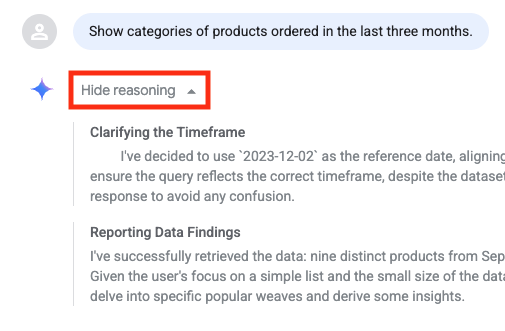
Para conferir cada etapa que o agente de dados seguiu para responder à sua pergunta, expanda a opção Mostrar raciocínio na resposta.
Para saber como os resultados foram calculados, clique em Como isso foi calculado?
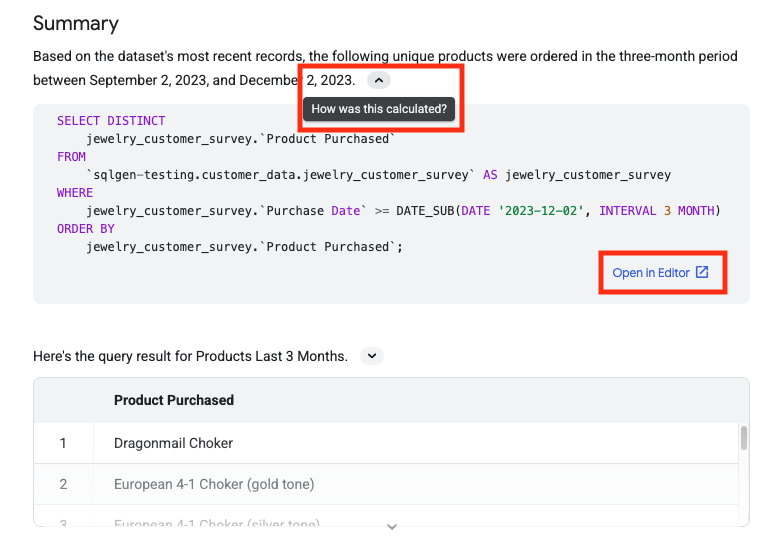
A seção Resumo inclui a consulta gerada seguida do resultado dela. Se quiser, abra a consulta no editor de consultas.
Criar um agente de dados com base em uma conversa
É possível criar um agente de dados com base em uma conversa com uma tabela ou visualização. Não é possível criar um agente personalizado com base em uma conversa com um conjunto de dados.
Para criar um agente de dados com base em uma conversa, siga estas etapas:
No painel Detalhes de uma conversa, clique em Criar agente.
Na seção Editor, no campo Nome do agente, digite um nome descritivo para o agente de dados, por exemplo,
Q4 sales dataouUser activity logs.No campo Descrição do agente, digite uma descrição do agente de dados. Uma boa descrição explica o que o agente faz, quais dados ele usa e ajuda você a saber quando ele é o agente de dados certo para conversar. Por exemplo,
Ask questions about customer orders and revenue.Na seção Fontes de conhecimento, verifique a entrada em Fontes de conhecimento. É possível personalizar a fonte de dados atual ou clicar em Adicionar fonte para incluir outras fontes. Se a fonte de dados não aparecer na lista, pesquise por ela.
Depois de fazer as mudanças, clique em Salvar rascunho.
Clique em Publicar.
Gerenciar conversas
Você pode abrir, renomear ou excluir uma conversa na página Agentes e gerenciar conversas no Explorador do BigQuery Studio.
Abrir uma conversa
No console Google Cloud , acesse a página Agentes do BigQuery.
Na guia Conversas, na lista de conversas, clique na conversa que você quer abrir.
Renomear uma conversa
No console Google Cloud , acesse a página Agentes do BigQuery.
Na guia Conversas, na lista de conversas, clique na conversa que você quer renomear.
Clique em Ver ações > Renomear.
Na caixa de diálogo Renomear conversa, insira um novo nome no campo Nome da conversa.
Clique em Renomear.
Excluir uma conversa
Os resultados das perguntas em uma conversa persistem mesmo que as fontes de dados sejam excluídas. Para excluir uma conversa e todos os resultados que ela contém, siga estas etapas:
No console Google Cloud , acesse a página Agentes do BigQuery.
Na guia Conversas, na lista de conversas, clique na conversa que você quer excluir.
Clique em Ver ações > Excluir.
Na caixa de diálogo Excluir conversa?, clique em Excluir.
Se você não atualizar uma conversa por 180 dias, o BigQuery a excluirá automaticamente.
Gerenciar conversas usando o Explorador do BigQuery Studio
Gerencie conversas usando o BigQuery Studio Explorer. Essa lista de conversas oferece um local central para pesquisar, abrir ou criar conversas. Você também pode copiar o ID da conversa ou atualizar a lista de conversas.
Para gerenciar suas conversas, siga estas etapas:
Acesse a página do BigQuery Studio Explorer.
No painel Explorer, expanda o nome de um projeto.
Clique em Conversas.
- Para filtrar a lista de conversas, insira um nome ou valor de propriedade no campo de filtro.
- Para abrir uma conversa, clique em Ver ações > Abrir.
- Para copiar um ID de conversa, clique em Ver ações > Copiar ID.
- Para criar uma conversa, clique em Criar conversa na barra de menus.
- Para atualizar a lista, clique em Atualizar na barra de menus.
A seguir
- Saiba mais sobre a Análise Conversacional no BigQuery.
- Saiba mais sobre a API Conversational Analytics.
- Criar agentes de dados.