


Criar agentes de dados
Neste documento, descrevemos como criar, editar, gerenciar e excluir agentes de dados no BigQuery.
No BigQuery, é possível ter conversas com agentes de dados para fazer perguntas sobre dados do BigQuery usando linguagem natural. Os agentes de dados contêm metadados de tabelas e instruções de processamento de consultas específicas para casos de uso que definem a melhor maneira de responder às perguntas dos usuários sobre um conjunto de fontes de conhecimento, como tabelas, visualizações ou funções definidas pelo usuário (UDFs) que você seleciona.
Antes de começar
-
Verifique se o faturamento está ativado para o projeto do Google Cloud .
-
Ative as APIs BigQuery, Gemini Data Analytics, Gemini para Google Cloude Knowledge Catalog.
Funções necessárias para ativar APIs
Para ativar APIs, você precisa da permissão
serviceusage.services.enable. Se você criou o projeto, provavelmente já tem essa permissão com o papel de Proprietário (roles/owner). Caso contrário, é possível receber essa permissão com o papel de Administrador do Service Usage (roles/serviceusage.serviceUsageAdmin). Saiba como conceder papéis.
Funções exigidas
Para trabalhar com agentes de dados, você precisa ter permissões do Identity and Access Management (IAM) que correspondam ao seu caso de uso. As seções a seguir listam as funções necessárias com base em se você está criando e publicando agentes, provisionando agentes no Gemini Enterprise ou descobrindo e usando agentes em várias plataformas. Para mais informações, consulte Papéis do IAM da API Conversational Analytics.
- Criar, editar, publicar, compartilhar e excluir agentes:
- Para criar agentes de dados em um projeto: Gemini
Criador do Agente de Dados do Data Analytics
(
roles/geminidataanalytics.dataAgentCreator) no projeto. Esse papel concede automaticamente a você a função de proprietário do agente de dados do Gemini Data Analytics nos agentes de dados que você cria. - Para editar, compartilhar ou excluir um agente de dados: Proprietário do agente de dados do Gemini Data Analytics (
roles/geminidataanalytics.dataAgentOwner) no agente ou projeto. - Para editar um agente de dados em um projeto: Editor do agente de dados do Gemini Data Analytics (
roles/geminidataanalytics.dataAgentEditor) no projeto. - Para ver agentes de dados em um projeto: Leitor do agente de dados do Gemini Data Analytics (
roles/geminidataanalytics.dataAgentViewer) no projeto.
- Para criar agentes de dados em um projeto: Gemini
Criador do Agente de Dados do Data Analytics
(
- Provisionar agentes no Gemini Enterprise:
- Para disponibilizar um agente publicado aos usuários do Gemini Enterprise, você precisa de permissões para registrar e gerenciar agentes A2A no console de administração do Gemini Enterprise.
- Descubra e use agentes:
- Para conversar com agentes de dados: Usuário do agente de dados do Gemini Data Analytics (
roles/geminidataanalytics.dataAgentUser). - Para conferir todos os agentes de dados no projeto: Leitor do agente de dados do Gemini Data Analytics (
roles/geminidataanalytics.dataAgentViewer). - Para interagir com a interface de chat com tecnologia do Gemini no Data Studio: usuário do BigQuery Studio (
roles/bigquery.studioUser) ou usuário do Gemini para Google Cloud (roles/cloudaicompanion.user), cada um deles fornece a permissãocloudaicompanion.topics.create. Conceda esses papéis no nível do projeto. Os usuários também precisam ter o papel de leitor de recursos do Data Studio (roles/datastudio.viewer).
- Para conversar com agentes de dados: Usuário do agente de dados do Gemini Data Analytics (
- Adicionar fontes de conhecimento a um agente:
- Leitor do Data Catalog (
roles/datacatalog.viewer) no projeto.
- Leitor do Data Catalog (
Para ter conversas, consulte os papéis necessários para conversas.
Os agentes agem em seu nome e usam suas permissões. Os agentes só podem acessar dados e recursos para os quais você tem permissão.
Práticas recomendadas
A Análise Conversacional executa consultas automaticamente em seu nome para responder às suas perguntas. Considere os seguintes fatores que podem aumentar o custo da consulta:
- Tamanhos de tabela grandes
- Uso de junções de dados em consultas
- Chamadas frequentes para funções de IA em consultas
Gerar insights
Você também pode gerar insights de dados no Knowledge Catalog para qualquer tabela que queira usar como fonte de conhecimento.
Os insights gerados fornecem metadados de tabelas que o agente de dados pode usar para ajudar a gerar respostas às suas perguntas.
Se você não gerar insights antecipadamente, o sistema vai fazer isso automaticamente quando você selecionar uma tabela como fonte de conhecimento ao criar um agente de dados.
Trabalhar com o agente de dados de amostra
Se você não sabe como configurar agentes para análise de conversas, confira o agente de amostra predefinido gerado para cada projeto doGoogle Cloud . Você pode conversar com ele e conferir os parâmetros para saber como ele foi criado, mas não pode modificar.
Para conferir o agente de amostra, faça o seguinte:
No console Google Cloud , acesse a página Agentes do BigQuery.
Selecione a guia Catálogo de agentes.
Na seção Exemplos de agentes do Google, clique no card do agente de exemplo.
Criar um agente de dados
As seções a seguir descrevem como criar um agente de dados.
Depois de criar um agente, é possível editar as configurações dele.
Primeiros passos
No console Google Cloud , acesse a página Agentes do BigQuery.
Selecione a guia Catálogo de agentes.
Clique em New agent. A página Novo agente é aberta.
Na seção Editor, no campo Nome do agente, digite um nome descritivo para o agente de dados, por exemplo,
Q4 sales dataouUser activity logs.No campo Descrição do agente, digite uma descrição do agente de dados. Uma boa descrição explica o que o agente faz, quais dados ele usa e ajuda você a saber quando ele é o agente de dados certo para conversar. Por exemplo,
Ask questions about customer orders and revenue.Na seção Fontes de conhecimento, clique em Adicionar fonte. A página Adicionar fonte de conhecimento é aberta.
Na seção Recentes, selecione as tabelas, visualizações, gráficos ou UDFs que você quer usar como fontes de conhecimento. As UDFs têm o prefixo "fx" no console Google Cloud .
Para ver mais fontes de conhecimento, selecione Mostrar mais.
Opcional: adicione uma fonte de conhecimento que não está listada na seção Recentes:
Na seção Pesquisar, digite o nome da fonte no campo Pesquisar tabelas e pressione Enter. O nome da origem não precisa ser exato.
Na seção Resultados da pesquisa, selecione uma ou mais fontes.
Clique em Adicionar. A página do novo agente é reaberta.
Personalizar descrições de tabelas e campos
Para melhorar a precisão do agente de dados, você pode fornecer metadados adicionais da tabela. Somente o agente de dados usa esses metadados, e eles não afetam a tabela de origem.
Siga estas práticas recomendadas ao criar uma tabela e descrições de campos:
Use essas descrições como um guia para entender como o agente de dados entende o esquema. Se as descrições sugeridas pelo agente estiverem corretas, aceite-as.
Se o agente de dados não mostrar compreensão do esquema depois que você configurar essas descrições, ajuste-as manualmente para fornecer as informações corretas.
Siga estas etapas para configurar descrições de tabelas e campos:
Na seção Fontes de conhecimento, clique no link Personalizar de uma tabela.
Crie uma descrição da tabela. Você pode digitar uma descrição no campo Descrição da tabela ou aceitar a sugestão do Gemini.
Na seção Campos, revise as descrições de campo sugeridas pelo Gemini.
Selecione as descrições de campo que você quer aceitar e clique em Aceitar sugestões. Selecione as descrições que você quer rejeitar e clique em Rejeitar sugestões.
Para editar manualmente a descrição de um campo, clique em Editar ao lado dele. O painel Editar campo é aberto.
- No campo Descrição, digite uma descrição.
- Para salvar a descrição do campo, clique em Atualizar.
Para salvar a descrição e as atualizações de campo, clique em Atualizar. A página do novo agente será reaberta.
Repita essas etapas para cada tabela que precisa de personalização.
Criar instruções do agente
O agente precisa entender o contexto das perguntas do usuário sem precisar de instruções personalizadas. Crie instruções personalizadas para o agente somente se precisar mudar o comportamento dele ou melhorar o contexto de maneiras que ainda não são compatíveis com outros recursos de contexto, como metadados personalizados de tabela e campo ou consultas verificadas.
Na seção Instruções, digite as instruções para o agente de dados no campo Instruções do agente. Como o agente de dados usa essas instruções para entender o contexto das perguntas dos usuários e fornecer respostas, deixe as instruções o mais claras possível.
Se você não receber uma resposta satisfatória do agente, adicione contexto estruturado, como descrições, exemplos ou termos do glossário. Se você ainda não receber uma resposta satisfatória, adicione instruções personalizadas, como os exemplos na tabela a seguir.
Para mais exemplos de instruções, clique em Mostrar exemplos.
| Tipo de informação | Descrição | Exemplos |
|---|---|---|
| Campos-chave | Os campos mais importantes para análise. | "Os campos mais importantes nesta tabela são: ID do cliente, ID do produto e Data do pedido." |
| Como filtrar e agrupar | Campos que o agente deve usar para filtrar e agrupar dados. | "Quando uma pergunta for sobre uma linha do tempo ou 'ao longo do tempo', use sempre a coluna order_created_date." "Quando alguém disser 'por produto', agrupe pela coluna 'product_category'." |
| Filtragem padrão | Campos para filtrar por padrão. | "A menos que seja indicado o contrário, sempre filtre os dados em order_status = 'Complete'." |
| Sinônimos e termos comerciais | Termos alternativos para campos-chave. | "Se alguém perguntar sobre 'Receita' ou 'Vendas', use a coluna 'total_sale_amount'." "Consideramos clientes 'fiéis' aqueles com purchase_count > 5." |
| Campos excluídos | Campos que o agente de dados deve evitar usar. | "Nunca use estes campos: Data da transação derivada, Cidade derivada." |
| Mesclar relações | Como duas ou mais tabelas estão relacionadas e quais colunas são usadas para uni-las. O agente precisa usar JOINs SQL padrão em pares de colunas para combinar dados. Consulte a coluna de exemplo. | Atividade do cliente
|
Criar consultas verificadas
Um agente usa consultas verificadas de duas maneiras:
- Se um agente puder usar uma consulta verificada para responder a uma pergunta que você fizer, ele vai invocar a consulta exatamente como foi escrita para garantir uma resposta confiável.
- Se o agente não puder usar a consulta verificada para responder a uma pergunta, ele ainda vai usar a consulta como referência para entender os dados e as práticas recomendadas para consultá-los.
Você pode selecionar consultas verificadas em uma lista gerada pelo sistema ou criar as suas.
Para criar uma consulta verificada para o agente de dados, antes conhecida como consulta de ouro, faça o seguinte:
Selecione uma ou mais consultas verificadas sugeridas pelo Gemini:
- Na seção Consultas verificadas, clique em Revisar sugestões. A página Analisar as consultas verificadas sugeridas é aberta.
- Analise as consultas verificadas sugeridas. Selecione todas as opções que se aplicam ao seu caso de uso.
- Clique em Adicionar. A página do novo agente é reaberta.
Para criar sua própria consulta verificada, clique em Adicionar consulta. A página Adicionar consulta verificada é aberta.
- No campo Pergunta, digite a pergunta do usuário que a consulta verificada responde.
- Clique em Gerar SQL para que o Gemini gere uma consulta verificada que corresponda à pergunta do usuário especificada.
- Modifique a consulta verificada, se quiser.
- Clique em Executar e verifique se a consulta retorna os resultados esperados.
- Clique em Adicionar. A página do novo agente é reaberta.
Repita essas etapas conforme necessário para criar outras consultas verificadas.
Criar consultas parametrizadas verificadas
As consultas parametrizadas verificadas extraem valores da pergunta de um usuário para o agente de análise de conversas e fornecem resultados personalizados.
Analistas e criadores podem criar modelos SQL reutilizáveis que contêm marcadores de posição para esses valores. Os modelos substituem parâmetros dinamicamente no tempo de execução para responder a uma variedade maior de perguntas dos usuários do que as consultas verificadas comuns.
Quando um usuário faz uma pergunta que corresponde ao padrão do modelo, o agente de análise de conversas extrai valores de parâmetro da pergunta, por exemplo, nome do produto, região e data. Em seguida, ele injeta esses valores na consulta parametrizada. As respostas correspondentes do modelo de consulta aparecem como verificadas.
As consultas verificadas parametrizadas aumentam significativamente o poder e a flexibilidade das consultas verificadas. Elas garantem respostas consistentes e confiáveis em várias entradas e reduzem o número de consultas individuais a serem mantidas.
Como funciona
Um especialista, como um analista de dados, define uma consulta verificada usando uma pergunta de modelo, por exemplo, "Quais foram as vendas de @product em @region?" Em seguida, o especialista cria ou modifica a consulta verificada usando parâmetros SQL, como mostra o exemplo a seguir:
SELECT * FROM sales WHERE region = @region AND product = @product
Depois que a consulta verificada é salva, um usuário pode fazer uma pergunta ao agente de análise conversacional em linguagem natural, por exemplo: "Quais foram as vendas de laptops na América do Norte?"
Para responder à pergunta do usuário, o agente realiza as seguintes etapas:
- Corresponde à pergunta ao padrão associado à consulta verificada
parametrizada. O agente usa o processamento de linguagem natural (PLN) para identificar e extrair os valores de
@region(América do Norte) e@product(notebooks) da pergunta do usuário. - Substitui os valores extraídos pelos marcadores de posição
@regione@productno modelo SQL. - Executa a consulta SQL completa. Por exemplo,
SELECT * FROM sales WHERE
region = 'North America' AND product = 'Laptops'
. - Retorna os resultados para o usuário. As correspondências são sempre marcadas como verificadas.
Dicas para criar consultas parametrizadas eficazes
- Use nomes de parâmetros claros. Use nomes descritivos para parâmetros, por exemplo,
@start_dateem vez de@d1. - Crie descrições detalhadas de parâmetros. O modelo de linguagem grande (LLM) para análise de conversas usa descrições de parâmetros para identificar os parâmetros e os valores deles nas perguntas dos usuários. Por exemplo,
num_enrollmentsé um nome de parâmetro eficaz, masnumber of student enrollments from ages 5-14é uma descrição que oferece mais contexto sobre a consulta. - Garanta a consistência da tipagem de dados. Verifique se os tipos de dados esperados pela consulta SQL correspondem aos tipos de dados que provavelmente serão extraídos da pergunta do usuário.
- Defina um escopo bem definido. Crie modelos para padrões de perguntas comuns e importantes em que a construção da consulta é complexa ou a lógica não é intuitiva. Isso ajuda o LLM a retornar resultados ideais.
- Teste tudo. Teste com várias frases em linguagem natural para garantir que os parâmetros sejam extraídos corretamente.
Criar uma consulta parametrizada verificada
Você pode selecionar consultas verificadas em uma lista gerada pelo sistema ou criar suas próprias consultas.
Antes de criar ou modificar uma consulta, escreva um rascunho considerando o padrão de linguagem natural e sua pergunta. Por exemplo, se você perguntar "Sabemos o estoque total de bananas orgânicas no armazém US-EAST?", poderá reescrever a pergunta como a consulta verificada parametrizada "Qual é o estoque total de @product no armazém @region?". O agente transforma essa pergunta em uma consulta SQL que você atualiza com valores padrão.
Para criar uma consulta verificada parametrizada para um agente de dados, é possível criar uma consulta ao criar um agente ou editar uma consulta verificada para um agente novo ou atual.
As instruções a seguir usam uma consulta verificada de exemplo para configurar com parâmetros.
Selecione uma consulta verificada sugerida pelo Gemini
- Na seção Consultas verificadas de um agente novo ou atual, clique em Revisar sugestões. A página Analisar as consultas verificadas sugeridas é aberta.
- Marque a caixa de seleção ao lado de uma consulta verificada sugerida.
- Na janela de consulta, clique em Mostrar mais para expandir a descrição da consulta.
- Para abrir a consulta, clique em Editar.
- Para concluir a configuração da consulta, consulte Configurar os parâmetros da consulta verificada.
Crie um agente e uma consulta verificada
- Consulte Etapas iniciais e siga as outras etapas de configuração para Consultas verificadas.
- No console do Google Cloud , na seção Consultas verificadas do novo agente, clique em Adicionar consulta. A página Adicionar consulta verificada é aberta.
- Para concluir a configuração da consulta, consulte Configurar os parâmetros da consulta verificada.
Configurar os parâmetros da consulta verificada
- No campo Pergunta, digite a pergunta do usuário respondida pela consulta verificada.
- Para especificar parâmetros, use o símbolo
@seguido de um nome de parâmetro. Essa sintaxe identifica um marcador que ingere um valor da pergunta do usuário. Use uma pergunta em linguagem natural que mostre como os parâmetros serão usados nas perguntas dos usuários. Por exemplo: "Qual é o estoque total de @product no armazém @region?" Clique em Gerar SQL. O SQL tem a seguinte aparência:
   SELECT
       SUM(stock) AS total_stock
   FROM
       inventory
   WHERE
       product_id = @product
       AND region = @region;
Para adicionar valores padrão aos marcadores de posição na consulta, clique em Gerenciar parâmetros de consulta e em Adicionar parâmetro de consulta.
Para o primeiro parâmetro, quatro campos aparecem para Nome, Tipo, Valor e Descrição.
- Em Nome, copie
@productda sua pergunta e cole nesse campo. - Em Tipo, selecione STRING.
- Em Valor, insira
organic bananas. - Em Descrição, insira uma descrição o mais específica possível. Por exemplo, um produto localizado em um depósito regional.
- Em Nome, copie
Para o segundo parâmetro, clique em Adicionar parâmetro de consulta.
- Em Nome, copie
@regionda sua pergunta e cole nesse campo. - Em Tipo, selecione STRING.
- Em Valor, insira
US-EAST. - Em Descrição, insira uma descrição o mais específica possível. Por exemplo,
a regional warehouse where products are located..
- Em Nome, copie
Depois de preencher os campos dos dois parâmetros, clique em Salvar.
Testar a consulta parametrizada verificada
- Clique em Executar e verifique se a consulta retorna os resultados esperados.
- Para testar a consulta para usuários em uma tela posterior, copie todo o campo de pergunta.
- Clique em Salvar para sair da tela Adicionar consulta e voltar à página Editar do agente.
- Na página Editar do agente, cole o campo de pergunta que você copiou
anteriormente na janela Prévia.
- Substitua a variável
@productpororganic bananas. - Substitua a variável
@regionporUS-EAST.
- Substitua a variável
- Pressione Enter. Verifique o resultado. Nesse caso, uma resposta válida é o número total de bananas em estoque na região US-EAST, por exemplo,1.000.
- Para criar ou editar outras consultas verificadas, repita essas etapas conforme necessário.
Agora que você salvou a consulta, um usuário pode fazer a pergunta "Sabemos o estoque total de bananas orgânicas no depósito US-EAST?" Em seguida, a Análise Conversacional faz o seguinte:
- Corresponde a pergunta ao padrão.
- Extrai o parâmetro
@productcomo@product= "bananas orgânicas" e o parâmetro@region= "US-EAST" da pergunta. - Executa a consulta:
SELECT SUM(stock) AS total_stock FROM inventory WHERE product_id = 'organic bananas' AND region = 'US-EAST'; - Retorna o
total_stockcalculado.
Criar ou revisar termos do glossário
É possível criar termos de glossário personalizados do BigQuery locais para um agente ou revisar os termos do glossário empresarial importados do Knowledge Catalog que se aplicam às fontes de conhecimento selecionadas para um agente.
- Como os termos do glossário empresarial do Knowledge Catalog são aplicados globalmente aos recursos do BigQuery, se você usa o Knowledge Catalog, crie e gerencie os termos do glossário empresarial no Knowledge Catalog em vez de agentes individuais.
- Se você precisar modificar os termos do glossário empresarial importados do Knowledge Catalog, edite-os no Knowledge Catalog e volte ao BigQuery para conferir as mudanças.
- Os termos do glossário personalizado do BigQuery permanecem no BigQuery. Eles não aparecem no Knowledge Catalog.
- Se você não estiver usando o Knowledge Catalog, crie termos personalizados do glossário do BigQuery para termos que precisam ser definidos para um agente específico.
Siga estas etapas para criar termos personalizados do glossário para um agente:
- Na seção Glossário da página Editor do agente, clique em Adicionar termo.
- Na seção Termos personalizados, é possível editar ou excluir termos personalizados.
- Para criar um ou mais termos, clique em Criar termo.
- Insira um Termo, uma Definição e um ou mais Sinônimos separados por vírgula.
- Para criar o termo, clique em Adicionar.
- Se quiser excluir o novo termo, clique em Excluir.
- Para criar mais termos personalizados, repita essas etapas.
Siga estas etapas para conferir os termos do glossário empresarial importados do Knowledge Catalog:
- Na seção Glossário da página Editor do agente, clique em Adicionar termo.
- Navegue até a seção da página chamada Importado do Dataplex.
- Para modificar termos importados no Knowledge Catalog, clique em Acessar os glossários do Dataplex.
- Depois de modificar os termos no Knowledge Catalog, volte à página do Editor do agente para conferir as mudanças.
Definir configurações
Na seção Configurações, é possível definir as seguintes configurações opcionais:
Na seção Modelo, escolha quais tipos de modelos estão disponíveis para os usuários em uma conversa com o agente. Os modelos de visualização e de disponibilidade geral estão disponíveis por padrão. Os modelos em prévia podem usar o endpoint global.
Crie rótulos para ajudar a organizar seus recursos do Google Cloud . Rótulos são pares de chave-valor que permitem agrupar objetos relacionados entre si ou com outros recursos Google Cloud .
- Na seção Configurações, clique em Gerenciar marcadores.
- Clique em Adicionar rótulo.
- Nos campos chave e valor, insira o par de chave-valor do rótulo.
- Se quiser adicionar mais rótulos, clique em Adicionar rótulo novamente.
- Para excluir um marcador, clique em Excluir.
- Quando terminar, clique em Adicionar. A página do novo agente é reaberta.
Definir um limite de tamanho para as consultas processadas pelo agente de dados. Na seção Configurações, digite um valor no campo Máximo de bytes faturados. Defina esse limite como
10485760ou mais. Caso contrário, você vai receber a seguinte mensagem de erro:
Value error. In BigQuery on-demand pricing charges are
rounded up to the nearest MB, with a minimum of 10 MB of data processed
per query. So, max bytes billed must be set to greater or equal to
10485760.
Se você não especificar um valor, maximum bytes billed vai usar a cota de uso de consultas por dia do projeto. A cota de uso por dia é ilimitada, a menos que você tenha especificado uma cota personalizada.
Continue para a próxima seção para colocar o agente no modo de rascunho ou publicar o agente.
Visualizar e publicar o agente
Na seção Prévia, digite um exemplo de pergunta do usuário no campo Faça uma pergunta e pressione Enter. Para verificar se o agente de dados retorna os dados esperados, analise a resposta dele. Se a resposta não for o que você espera, mude as configurações na seção Editor para refinar a configuração do agente de dados até receber respostas satisfatórias. Você pode continuar testando e modificando seu agente para refinar os resultados dele.
Clique em Salvar.
Para colocar o agente de dados no modo de rascunho, que pode ser editado novamente mais tarde, clique em Voltar para retornar à página Catálogo de agentes. Como o agente está no modo de rascunho, ele aparece na seção Meus agentes em rascunho da guia Catálogo de agentes.
Para publicar o agente, permaneça na página de criação e siga para a próxima etapa.
Clique em Publicar para publicar o agente de dados e disponibilizá-lo para uso no projeto. É possível criar conversas com o agente de dados usando o BigQuery Studio ou o Data Studio. Também é possível criar sua própria interface para conversar com o agente de dados usando a API Conversational Analytics. Para informações sobre como publicar no Data Studio, consulte Publicar um agente de dados no Data Studio. Para informações sobre como publicar no Gemini Enterprise, consulte Publicar um agente de dados no Gemini Enterprise.
Opcional: na caixa de diálogo Seu agente foi publicado, clique em Compartilhar para compartilhar o agente de dados com outros usuários.
No painel Permissões de compartilhamento, clique em Adicionar principal.
No campo Novos principais, insira um ou mais principais.
Clique na lista Selecionar um papel.
Na lista Papel, selecione um dos seguintes papéis:
- Usuário do agente de dados do Gemini Data Analytics
(
roles/geminidataanalytics.dataAgentUser): concede permissão para conversar com o agente de dados. - Editor do agente de dados do Gemini Data Analytics
(
roles/geminidataanalytics.dataAgentEditor): concede permissão para editar o agente de dados. - Leitor do agente de dados do Gemini Data Analytics
(
roles/geminidataanalytics.dataAgentViewer): concede permissão para visualizar o agente de dados.
- Usuário do agente de dados do Gemini Data Analytics
(
Clique em Salvar.
Para voltar à página do novo agente, clique em Fechar. Imediatamente após salvar ou publicar o agente, ele vai aparecer no Catálogo de agentes.
Gerenciar agentes de dados
Você pode encontrar os agentes na guia Catálogo de agentes, que consiste em três seções:
- Meus agentes: uma lista de todos os agentes que você cria e publica. Você pode modificar e compartilhar agentes publicados com outras pessoas.
- Meus agentes de rascunho: agentes que você ainda não publicou. Não é possível compartilhar agentes em rascunho.
- Compartilhados por outras pessoas na sua organização: agentes que outras pessoas criam e compartilham com você. Se outras pessoas concederem permissões a você, será possível editar esses agentes compartilhados.
Editar um agente de dados
Siga estas etapas para editar um agente de dados:
Acesse a página Agentes do BigQuery.
Selecione a guia Catálogo de agentes.
Localize o card do agente de dados que você quer modificar.
Para abrir o agente de dados no editor de agentes, clique em Abrir ações > clique em Editar no card do agente.
Edite a configuração do agente de dados conforme necessário.
Para salvar as mudanças sem publicar, clique em Salvar.
Para publicar as mudanças, clique em Publicar . Na caixa de diálogo Compartilhar, você pode compartilhar o agente com outras pessoas ou clicar em Cancelar.
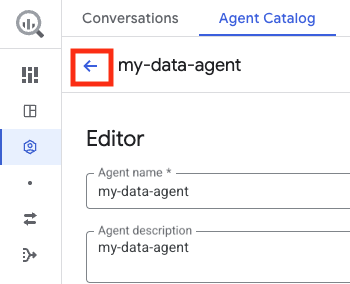
Para voltar ao painel Agentes, clique em Voltar.
Compartilhar um agente de dados
Siga estas etapas para compartilhar um agente de dados publicado. Não é possível compartilhar agentes em rascunho.
Acesse a página Agentes do BigQuery.
Selecione a guia Catálogo de agentes.
Localize o card do agente de dados que você quer modificar.
Para abrir o agente de dados no editor de agentes, clique em Abrir ações > clique em Editar no card do agente.
Para compartilhar o agente de dados com outros usuários, clique em Compartilhar.
No painel Permissões de compartilhamento, clique em Adicionar principal.
No campo Novos principais, insira um ou mais principais.
Clique na lista Selecionar um papel.
Na lista Papel, selecione um dos seguintes papéis:
- Usuário do agente de dados do Gemini Data Analytics
(
roles/geminidataanalytics.dataAgentUser): dá permissão para conversar com o agente de dados. - Editor do agente de dados do Gemini Data Analytics
(
roles/geminidataanalytics.dataAgentEditor): concede permissão para editar o agente de dados. - Leitor do agente de dados do Gemini Data Analytics
(
roles/geminidataanalytics.dataAgentViewer): concede permissão para visualizar o agente de dados.
- Usuário do agente de dados do Gemini Data Analytics
(
Clique em Salvar.
Para voltar à página de edição do agente, clique em Fechar.
Para voltar ao painel Agentes, clique em Voltar.
Excluir um agente de dados
Acesse a página Agentes do BigQuery.
Selecione a guia Catálogo de agentes.
Na seção Meus agentes ou Meus agentes em rascunho da guia Catálogo de agentes, localize o card do agente de dados que você quer excluir.
Clique em Abrir ações > Excluir.
Na caixa de diálogo Excluir agente?, clique em Excluir.
Publicar um agente de dados no Data Studio
Quando você publica e compartilha seu agente com usuários do Data Studio, ele aparece automaticamente para que essas pessoas possam conversar com ele na página Conversar com seus dados do Data Studio.
Criar e publicar seu agente no Data Studio
Como analista de dados, você pode criar, editar e publicar um agente no Data Studio seguindo estas etapas:
- Crie ou edite seu agente de dados no BigQuery.
- Publique o agente. Ao publicar o agente, selecione Data Studio como a opção de publicação.
- Siga as instruções para compartilhar o agente, concedendo as funções apropriadas do Identity and Access Management aos usuários do Data Studio.
Compartilhar seu agente com usuários do Data Studio
É possível compartilhar agentes com usuários do Data Studio diretamente copiando um link que abre uma conversa com o agente no Data Studio ou enviando um e-mail para informar que o usuário tem acesso a um agente.
Para compartilhar um link direto para o agente, copie o URL dedicado dele das seguintes maneiras:
- No catálogo de agentes: selecione Abrir ações > selecione Copiar link > selecione Data Studio.
- Na visualização de detalhes do agente: selecione Copiar link do agente > selecione Data Studio.
- No menu flutuante Compartilhar, selecione Copiar link para o agente no Data Studio.
- Depois de clicar em Salvar no painel Permissões de compartilhamento, selecione Copiar link.
Para enviar uma notificação por e-mail informando aos destinatários sobre o acesso a um agente, selecione Enviar e-mail no painel Compartilhar permissões. As notificações por e-mail são enviadas apenas aos usuários ou grupos com quem você acabou de compartilhar o agente na sessão de edição. Todos os membros de um grupo recebem a notificação por e-mail, mesmo que um determinado usuário já tenha permissão de nível de agente para o agente. O e-mail inclui o nome do usuário que compartilhou o agente, o nome do agente e um link para abrir o agente no Data Studio.
Publicar um agente de dados no Gemini Enterprise
As seções a seguir descrevem como publicar um agente de dados no Gemini Enterprise. Esse processo geralmente envolve a colaboração entre analistas de dados, administradores do Gemini Enterprise e usuários comerciais. Para mais informações sobre os papéis necessários para esses usuários, consulte Papéis necessários.
Para publicar um agente de dados no Gemini Enterprise, siga estas etapas:
- Crie e publique o agente de dados.
- Configure os detalhes da autorização.
- Provisione o agente.
- Descubra e use o agente.
Criar e publicar um agente
Como analista de dados, você cria, edita e publica um agente no Gemini Enterprise seguindo estas etapas:
- Crie ou edite seu agente de dados no BigQuery.
- Publique o agente. Ao publicar o agente, selecione Gemini Enterprise como uma opção de publicação.
- Copie o JSON do endpoint A2A.
- Compartilhe o JSON do endpoint A2A e a lista de usuários com seu administrador do Gemini Enterprise.
- Compartilhe o agente com os usuários e grupos que precisam de acesso.
Configurar detalhes de autorização
Antes que o administrador do Gemini Enterprise possa provisionar o agente, você ou o administrador precisam configurar os detalhes de autorização para gerar credenciais de cliente OAuth do Google Cloud.
Para criar o ID e a chave secreta do cliente OAuth, siga as etapas em Configurar detalhes de autorização.
Provisionar um agente
Como administrador do Gemini Enterprise, você pode disponibilizar um agente publicado para os usuários no console Google Cloud .
No console Google Cloud , acesse Gemini Enterprise.
Clique no nome do app em que você quer registrar o agente.
Clique em Agentes > Adicionar agentes.
Na seção Escolha um tipo de agente, clique em Adicionar para Agente personalizado via A2A.
No campo JSON do card do agente, insira os detalhes do card que você recebeu do analista de dados em formato JSON. Para uma lista completa de campos disponíveis, consulte a especificação do protocolo Agent2Agent (A2A). O exemplo usa apenas os campos obrigatórios.
Clique em Visualizar detalhes do agente > Próxima.
Para permitir que o agente acesse recursos Google Cloud em seu nome, siga estas etapas:
Insira o ID do cliente e a Chave secreta do cliente que você gerou na seção Configurar detalhes de autorização.
No campo URI de autorização, insira o seguinte:
https://accounts.google.com/o/oauth2/v2/auth?client_id=client_id&redirect_uri=https%3A%2F%2Fvertexaisearch.cloud.google.com%2Fstatic%2Foauth%2Foauth.html&scope=https%3A%2F%2Fwww.googleapis.com%2Fauth%2Fcloud-platform&include_granted_scopes=true&response_type=code&access_type=offline&prompt=consent
Substitua client_id pelo ID do cliente que você gerou na seção Configurar detalhes de autorização.
No campo URI do token, insira o seguinte:
https://oauth2.googleapis.com/token
No campo Escopos, insira o seguinte:
https://www.googleapis.com/auth/cloud-platform
Clique em Concluir.
Compartilhe o agente com os usuários ou grupos que o analista de dados fornecer.
Para mais informações sobre como trabalhar com agentes A2A no Gemini Enterprise, consulte Registrar e gerenciar agentes A2A.
Descobrir e usar um agente
É possível descobrir e usar um agente de dados no Gemini Enterprise usando qualquer um destes métodos:
- Descoberta manual: localize um agente de dados na Galeria de agentes e use-o com qualquer um destes métodos:
- Navegar pela galeria: selecione o agente e inicie uma conversa dedicada.
- Link direto: use o URL dedicado do agente para abrir o Gemini Enterprise diretamente em uma sessão com esse agente de dados específico do BigQuery.
- Objetivo direcionado: invoque o agente usando
@mention(por exemplo,@sales_pipeline_agent) na conversa principal do Gemini Enterprise. - Orquestração perfeita: faça uma pergunta analítica geral (por exemplo, "Como está a tendência do nosso pipeline de vendas nos últimos três meses?") e o Gemini Enterprise vai encaminhar automaticamente a consulta para o agente de dados relevante.
Depois de descobrir o agente, você pode interagir com ele seguindo estas etapas:
- Autenticar: conclua o login único do OAuth para se autenticar com segurança no BigQuery.
- Chat: faça perguntas em linguagem natural ao agente. As solicitações são processadas pelo agente, e a resposta é transmitida de volta ao Gemini Enterprise como texto, Markdown, gráficos ou tabelas.
- Ver histórico de conversas: as conversas são salvas automaticamente no painel de histórico.
A seguir
- Saiba mais sobre a análise conversacional no BigQuery.
- Saiba mais sobre a API Conversational Analytics.
- Analisar dados com conversas.
- Saiba mais sobre como o papel de Leitor do agente de dados do Gemini Data Analytics
(
roles/geminidataanalytics.dataAgentViewer) concede permissão para visualizar o agente de dados.