


שימוש בגיליונות מקושרים
אתם יכולים להשתמש בגיליונות מקושרים כדי לנתח מערכי נתונים של BigQuery ישירות בממשק המוכר של Google Sheets. אתם יכולים לנתח את הנתונים באמצעות תרשימים, נוסחאות וטבלאות צירים, לשתף פעולה עם בעלי עניין ולשמור על מקור אמת יחיד (SSOT) בלי להסתמך על ייצוא ידני של גיליונות אלקטרוניים.
הגיליונות המקושרים מריצים שאילתות ב-BigQuery בשמכם, לפי בקשה או לפי לוח זמנים מוגדר. התוצאות של השאילתות האלה נשמרות בגיליון האלקטרוני לצורך ניתוח ושיתוף.
תרחישים לדוגמה
ריכזנו כאן כמה תרחישים לדוגמה שמראים איך אפשר להשתמש בגיליונות מקושרים כדי לנתח כמויות גדולות של נתונים בגיליון אלקטרוני, בלי לדעת SQL.
תכנון עסקי: בנייה והכנה של מערכי נתונים, ואז מתן אפשרות לאחרים למצוא תובנות מהנתונים. לדוגמה, לנתח נתוני מכירות כדי לקבוע אילו מוצרים נמכרים טוב יותר במיקומים שונים.
שירות לקוחות: באילו חנויות יש הכי הרבה תלונות לכל 10,000 לקוחות.
מכירות: יצירת דוחות פנימיים של כספים ומכירות, ושיתוף דוחות הכנסות עם נציגי מכירות.
בקרת גישה
הגישה הישירה למערכי הנתונים ולטבלאות של BigQuery נשלטת בתוך BigQuery. אם אתם רוצים לתת למשתמש גישה רק ל-Google Sheets, שתפו גיליון אלקטרוני ואל תתנו גישה ל-BigQuery.
משתמש עם גישה ל-Google Sheets בלבד יכול לבצע ניתוח בגיליון ולהשתמש בתכונות אחרות של Google Sheets, אבל הוא לא יוכל לבצע את הפעולות הבאות:
- לרענן באופן ידני את נתוני BigQuery בגיליון.
- תזמון הרענון של הנתונים בגיליון.
כשמסננים נתונים בגיליונות מקושרים, השאילתה שאתם שולחים ל-BigQuery מתרעננת בהתאם לפרויקט שבחרתם. כדי לראות את השאילתה שהופעלה, אפשר להשתמש במסנן היומנים הבא בפרויקט הרלוונטי:
resource.type="bigquery_resource"
protoPayload.metadata.firstPartyAppMetadata.sheetsMetadata.docId != NULL_VALUE
VPC Service Controls
אתם יכולים להשתמש ב-VPC Service Controls כדי להגביל את הגישה למשאבים שלGoogle Cloud . מאחר ש-VPC Service Controls לא תומך ב-Sheets, לא בטוח שתוכלו לגשת לנתוני BigQuery שמוגנים באמצעות VPC Service Controls. אם יש לכם את ההרשאות המתאימות ואתם עומדים בהגבלות הגישה לשימוש ב-VPC Service Controls, אתם יכולים להגדיר את גבולות הגזרה של VPC Service Controls כדי לאפשר שאילתות שהופקו באמצעות גיליונות מקושרים. כדי לעשות זאת, צריך להגדיר את ההיקף באמצעות:
- רמת גישה או כלל תעבורת נתונים נכנסת (ingress) שמאפשרים בקשות מכתובות IP, מזהויות וממכשירי לקוח מהימנים מחוץ להיקף.
- כלל תעבורת נתונים יוצאת שמאפשר להעתיק את תוצאות השאילתה לגיליונות האלקטרוניים של המשתמשים.
כדי להגדיר את הכללים בצורה נכונה, כדאי לקרוא על הגדרת כללי מדיניות של תעבורת נתונים נכנסת ויוצאת ועל הגדרת רמות גישה. כדי להגדיר היקף שיאפשר את העתקת הנתונים הנדרשת, משתמשים בקובץ ה-YAML הבא:
- egressTo:
    operations:
    - serviceName: 'bigquery.googleapis.com'
      methodSelectors:
      - permission: 'bigquery.vpcsc.importData'
    resources:
    - projects/628550087766 # Sheets-owned Google Cloud project
  egressFrom:
    identityType: ANY_USER_ACCOUNT
לפני שמתחילים
קודם כל, ודאו שאתם עומדים בדרישות לגישה לנתוני BigQuery ב-Sheets, כפי שמתואר בקטע "מה צריך" בנושא איך מתחילים לעבוד עם נתוני BigQuery ב-Google Sheets ב-Google Workspace.
אם אין לכם פרויקט ב- Google Cloud שמוגדר לחיוב, בצעו את הפעולות הבאות:
- נכנסים לחשבון Google Cloud . אנחנו ממליצים למשתמשים חדשים ב- Google Cloud ליצור חשבון כדי שיוכלו להעריך את הביצועים של המוצרים שלנו בתרחישים מהעולם האמיתי. לקוחות חדשים מקבלים בחינם גם קרדיט בשווי 300$ להרצה, לבדיקה ולפריסה של עומסי העבודה.
-
In the Google Cloud console, on the project selector page, select or create a Google Cloud project.
Roles required to select or create a project
- Select a project: Selecting a project doesn't require a specific IAM role—you can select any project that you've been granted a role on.
-
Create a project: To create a project, you need the Project Creator role
(
roles/resourcemanager.projectCreator), which contains theresourcemanager.projects.createpermission. Learn how to grant roles.
-
Verify that billing is enabled for your Google Cloud project.
-
In the Google Cloud console, on the project selector page, select or create a Google Cloud project.
Roles required to select or create a project
- Select a project: Selecting a project doesn't require a specific IAM role—you can select any project that you've been granted a role on.
-
Create a project: To create a project, you need the Project Creator role
(
roles/resourcemanager.projectCreator), which contains theresourcemanager.projects.createpermission. Learn how to grant roles.
-
Verify that billing is enabled for your Google Cloud project.
- BigQuery מופעל באופן אוטומטי בפרויקטים חדשים.
כדי להפעיל את BigQuery בפרויקט קיים, עוברים אל
מפעילים את BigQuery API, אם הוא עדיין לא מופעל.
התפקידים שנדרשים כדי להפעיל ממשקי API
כדי להפעיל ממשקי API, צריך את ההרשאה
serviceusage.services.enable. אם אתם יצרתם את הפרויקט, סביר להניח שכבר יש לכם את ההרשאה הזו דרך התפקיד "בעלים" (roles/owner). אחרת, אתם יכולים לקבל את ההרשאה הזו דרך התפקיד "אדמין בממשק 'שימוש בשירות'" (roles/serviceusage.serviceUsageAdmin). איך מקצים תפקידים?
כדי להימנע מחיובים נוספים, אתם יכולים למחוק את המשאבים שיצרתם. פרטים נוספים מופיעים בקטע ניקוי.
פתיחת נתוני BigQuery בגיליונות מקושרים
בגיליונות מקושרים אפשר לפתוח מערכי נתונים, טבלאות ושאילתות שמורות.
קבוצות נתונים פתוחות
בדוגמה הבאה נעשה שימוש במערך נתונים שגלוי לכולם כדי להראות איך להתחבר ל-BigQuery מ-Google Sheets:
יוצרים או פותחים גיליון אלקטרוני ב-Google Sheets.
לוחצים על נתונים, לוחצים על מחברי נתונים ואז לוחצים על התחברות ל-BigQuery.
בוחרים פרויקט ב- Google Cloud שהחיוב מופעל בו.
לוחצים על Public datasets.
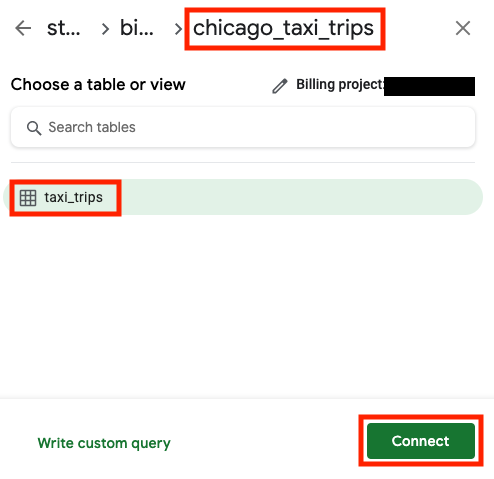
בתיבת החיפוש, מקלידים chicago ובוחרים את מערך הנתונים chicago_taxi_trips.
בוחרים את הטבלה taxi_trips ולוחצים על Connect.
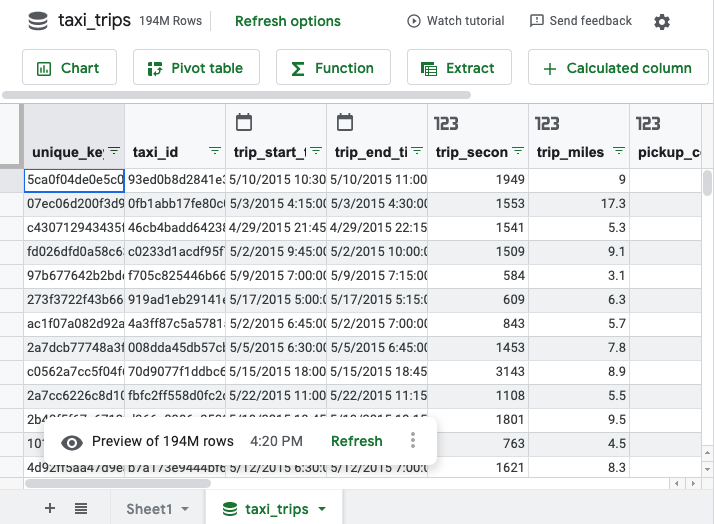
הגיליון האלקטרוני אמור להיראות כך:
מתחילים להשתמש בגיליון האלקטרוני. אתם יכולים ליצור טבלאות צירים, נוסחאות, תרשימים, עמודות מחושבות ושאילתות מתוזמנות באמצעות טכניקות מוכרות של Google Sheets. מידע נוסף זמין במדריך לשימוש בגיליונות מקושרים.
למרות שבגיליון האלקטרוני מוצגת תצוגה מקדימה של 500 שורות בלבד, כל טבלאות הצירים, הנוסחאות והתרשימים משתמשים בכל קבוצת הנתונים. מספר השורות המקסימלי של תוצאות שהוחזרו לטבלאות צירים הוא 200,000.
אפשר גם לחלץ את הנתונים ל-Google Sheets. המספר המקסימלי של שורות ותאים בתוצאות שמוחזרות לחילוצי נתונים תלוי בתנאים הבאים:
- אם מספר השורות קטן מ-50,000 או שווה לו, אין מגבלת תאים.
- אם מספר השורות גדול מ-50,000 אבל קטן מ-500,000 או שווה לו, מספר התאים חייב להיות קטן מ-5 מיליון או שווה לו.
- אם מספר השורות גדול מ-500,000, לא תהיה תמיכה בשליפת הנתונים.
כשמשתמשים בגיליונות מקושרים כדי ליצור תרשים, טבלת צירים, נוסחה או תא מחושב אחר מהנתונים, גיליונות מקושרים מריצים שאילתה ב-BigQuery בשבילכם. כדי להציג את השאילתה הזו:
- בוחרים את התא או התרשים שיצרתם.
- מציבים את הסמן מעל הסמל רענון.
- אופציונלי: כדי לרענן את תוצאות השאילתה בגיליונות מקושרים, לוחצים על רענון.
כדי לראות את השאילתה ב-BigQuery, לוחצים על Query details on BigQuery.
השאילתה נפתחת במסוף Google Cloud .
פתיחת טבלאות
כדי לפתוח טבלה בגיליונות מקושרים, פועלים לפי השלבים הבאים:
נכנסים לדף BigQuery במסוף Google Cloud .
בחלונית הימנית, לוחצים על Explorer:

אם החלונית הימנית לא מוצגת, לוחצים על הרחבת החלונית הימנית כדי לפתוח אותה.
בחלונית Explorer, מרחיבים את הפרויקט, לוחצים על Datasets ואז על מערך הנתונים שמכיל את הטבלה שרוצים לפתוח ב-Google Sheets.
לוחצים על Overview > Tables, וליד שם הטבלה לוחצים על View actions ובוחרים באפשרות Open in > Connected Sheets.
פתיחת שאילתות שמורות
מוודאים שיש לכם שאילתה שמורה. מידע נוסף זמין במאמר יצירת שאילתות שמורות.
כדי לפתוח שאילתה שמורה בגיליונות מקושרים, פועלים לפי השלבים הבאים:
נכנסים לדף BigQuery במסוף Google Cloud .
בחלונית הימנית, לוחצים על Explorer:
בחלונית Explorer, מרחיבים את הפרויקט ולוחצים על Queries. מוצאים את השאילתה השמורה שרוצים לפתוח בגיליונות מקושרים.
לוחצים על Open actions ליד השאילתה השמורה, ואז על Open in > Connected Sheets.
אפשר גם ללחוץ על השם של השאילתה השמורה כדי לפתוח אותה בחלונית הפרטים, ואז ללחוץ על Open in > Connected Sheets.
איך משתמשים בניתוח נתונים בממשק צ'אט בגיליונות מקושרים
אתם יכולים להשתמש בניתוח נתונים באמצעות שיחה בגיליונות מקושרים כדי לשאול שאלות על הנתונים ב-BigQuery ולנתח אותם באמצעות שפה טבעית. Gemini מתרגם את השאלות שלכם לשאילתות SQL אופטימליות, מריץ אותן ומסכם את המגמות העיקריות. אתם יכולים להוסיף אובייקטים של מסד נתונים שאפשר לרענן ישירות לתוך חוברת העבודה.
כדי לנתח נתונים וליצור אובייקטים של מסד נתונים בגיליונות מקושרים, מבצעים את השלבים הבאים:
פותחים את חלונית הצ'אט של Gemini.
בפעם הראשונה שתשתמשו בניתוח נתוני השיחות, יכול להיות שתופיע בקשה לאשר את הגישה ל-BigQuery. כדי להמשיך, לוחצים על להתחברות.
בשדה הטקסט, כותבים את השאלה. אתם יכולים לשמור על ההקשר בכמה שאלות.
אפשר לבקש מ-Gemini ליצור אובייקטים דינמיים שאפשר לרענן.
כדי להוסיף את התוצאות ישירות לגיליון האלקטרוני, לוחצים על הוספה. אתם יכולים לרענן את האובייקטים באופן ידני בכל שלב או לתזמן רענון.
הכנת הנתונים לניתוח
כדי שיהיה קל יותר לעבוד עם מיליארדי שורות של נתוני BigQuery, אתם יכולים למיין ולסנן אותם ישירות ב-Google Sheets. לוחצים על סמל הסינון בחלק העליון של העמודה כדי למיין את הנתונים או להחיל מסננים לפי תנאי וערך. מידע נוסף זמין במאמר מיון וסינון של נתוני BigQuery ב-Google Sheets.
כדי שהנתונים יהיו קריאים יותר בלי לשנות את הסכימה הבסיסית של BigQuery, אתם יכולים להקצות שמות מותאמים אישית (כינויים) לכותרות העמודות. כדי להגדיר כתובת אימייל חלופית:
- בחלק העליון של העמודה שרוצים לשנות את השם שלה, לוחצים על החץ למטה.
- לוחצים על שינוי שם העמודה לשם חלופי.
- מזינים את השם החדש.
- לוחצים על Save.
אי אפשר להקצות כינוי לעמודות מחושבות, וכל כינוי שיוצרים נשמר רק בחיבור אחד ל-BigQuery בחוברת עבודה אחת. איך מתחילים לעבוד עם נתוני BigQuery ב-Google Sheets
ניתוח נתונים בגיליונות מקושרים
אתם יכולים לבצע ניתוח מעמיק של הנתונים ב-BigQuery באמצעות הכלים המוכרים של Google Sheets. אתם יכולים ליצור תרשימים, לבנות טבלאות צירים שתומכות בעד 100,000 תוצאות ולהחיל פונקציות נתמכות של גיליונות אלקטרוניים כדי לסכם את מערך הנתונים. אפשר גם לחלץ עד 500,000 שורות או 10MB של נתוני BigQuery לניתוח אופליין.
איך מנתחים ומרעננים נתוני BigQuery ב-Google Sheets
כתיבת שאילתה מותאמת אישית בגיליונות מקושרים
כדי לבצע ניתוח מורכב יותר, כמו צירוף נתונים מכמה טבלאות ב-BigQuery, אתם יכולים לכתוב שאילתות GoogleSQL בהתאמה אישית ישירות בגיליונות מקושרים.
כדי לכתוב שאילתה:
- לוחצים על שאילתות שמורות > עורך השאילתות.
- מזינים את השאילתה. אתם יכולים להגדיר פרמטרים כדי להשתמש בערך של תאים ספציפיים בגיליון האלקטרוני בתוך השאילתה.
- לוחצים על הוספת תוצאות.
למידע נוסף ולדוגמאות של שאילתות, קראו את המאמר כתיבה ועריכה של שאילתה.
מעקב אחרי השימוש ב-BigQuery מגיליונות מקושרים
אדמינים ב-BigQuery יכולים לעקוב אחרי צריכת המשאבים מגיליונות מקושרים ולבצע ביקורת על הצריכה, כדי להבין את דפוסי השימוש, לנהל את העלויות ולזהות דוחות שנמצאים בשימוש לעיתים קרובות. בקטעים הבאים מופיעות דוגמאות לשאילתות SQL שיעזרו לכם לעקוב אחרי השימוש ברמת הארגון וברמת הפרויקט. מידע נוסף זמין במאמר תצוגת JOBS.
לכל השאילתות שמקורן בגיליונות מקושרים מוקצית תחילית ייחודית של מזהה משימה: sheets_dataconnector. אפשר להשתמש בקידומת הזו כדי לסנן משימות בתצוגות של INFORMATION_SCHEMA.JOBS.
סיכום השימוש בגיליונות מקושרים לפי משתמש ברמת הארגון
השאילתה הבאה מספקת סיכום של המשתמשים המובילים בגיליונות מקושרים בארגון שלכם ב-30 הימים האחרונים, לפי סך הנתונים שחויבו. השאילתה צוברת את המספר הכולל של השאילתות, את מספר הבייטים הכולל לחיוב ואת מספר אלפיות השנייה הכולל של ה-slot לכל משתמש. המידע הזה שימושי כדי להבין את השימוש ולזהות את הצרכנים העיקריים של המשאבים.
SELECT
  user_email,
  COUNT(*) AS total_queries,
  SUM(total_bytes_billed) AS total_bytes_billed,
  SUM(total_slot_ms) AS total_slot_ms
FROM
  `region-REGION_NAME.INFORMATION_SCHEMA.JOBS_BY_ORGANIZATION`
WHERE
  -- Filter for jobs created in the last 30 days
  creation_time >= TIMESTAMP_SUB(CURRENT_TIMESTAMP(), INTERVAL 30 DAY)
  -- Filter for jobs originating from Connected Sheets
  AND job_id LIKE 'sheets_dataconnector%'
  -- Filter for completed jobs
  AND state = 'DONE'
  AND (statement_type IS NULL OR statement_type <> 'SCRIPT')
GROUP BY
  1
ORDER BY
  total_bytes_billed DESC;
מחליפים את REGION_NAME באזור של הפרויקט.
לדוגמה, region-us.
התוצאה אמורה להיראות כך:
+---------------------+---------------+--------------------+-----------------+
| user_email          | total_queries | total_bytes_billed | total_slot_ms   |
+---------------------+---------------+--------------------+-----------------+
| alice@example.com   | 152           | 12000000000        | 3500000         |
| bob@example.com     | 45            | 8500000000         | 2100000         |
| charles@example.com | 210           | 1100000000         | 1800000         |
+---------------------+---------------+--------------------+-----------------+
איך מוצאים יומני משימות של שאילתות בגיליונות מקושרים ברמת הארגון
השאילתה הבאה מספקת יומן מפורט של כל משימה בנפרד שהופעלה על ידי גיליונות מקושרים. המידע הזה שימושי לביקורת ולזיהוי שאילתות ספציפיות בעלות גבוהה.
SELECT
  job_id,
  creation_time,
  user_email,
  project_id,
  total_bytes_billed,
  total_slot_ms
FROM
  `region-REGION_NAME.INFORMATION_SCHEMA.JOBS_BY_ORGANIZATION`
WHERE
  creation_time >= TIMESTAMP_SUB(CURRENT_TIMESTAMP(), INTERVAL 30 DAY)
  AND job_id LIKE 'sheets_dataconnector%'
  AND state = 'DONE'
  AND (statement_type IS NULL OR statement_type <> 'SCRIPT')
ORDER BY
  creation_time DESC;
מחליפים את REGION_NAME באזור של הפרויקט.
לדוגמה, region-us.
התוצאה אמורה להיראות כך:
+---------------------------------+---------------------------------+-----------------+------------+--------------------+---------------+
| job_id                          | creation_time                   | user_email      | project_id | total_bytes_billed | total_slot_ms |
+---------------------------------+---------------------------------+-----------------+------------+--------------------+---------------+
| sheets_dataconnector_bquxjob_1  | 2025-11-06 00:26:53.077000 UTC  | abc@example.com | my_project | 12000000000        | 3500000       |
| sheets_dataconnector_bquxjob_2  | 2025-11-06 00:24:04.294000 UTC  | xyz@example.com | my_project | 8500000000         | 2100000       |
| sheets_dataconnector_bquxjob_3  | 2025-11-03 23:17:25.975000 UTC  | bob@example.com | my_project | 1100000000         | 1800000       |
+---------------------------------+---------------------------------+-----------------+------------+--------------------+---------------+
### צבירת נתוני השימוש בגיליונות מקושרים לפי משתמש ברמת הפרויקט
אם אין לכם הרשאות ברמת הארגון או שאתם צריכים לעקוב רק אחרי פרויקט ספציפי, הריצו את השאילתה הבאה כדי לזהות את המשתמשים המובילים בגיליונות מקושרים בפרויקט ב-30 הימים האחרונים. השאילתה צוברת את המספר הכולל של השאילתות, סך הבייטים שחויבו וסך כל אלפיות השנייה של ה-slot לכל משתמש. המידע הזה עוזר להבין את השימוש במשאבים ולזהות את המשתמשים העיקריים בהם.
SELECT
  user_email,
  COUNT(*) AS total_queries,
  SUM(total_bytes_billed) AS total_bytes_billed,
  SUM(total_slot_ms) AS total_slot_ms
FROM
  -- This view queries the project you are currently running the query in.
  `region-REGION_NAME`.INFORMATION_SCHEMA.JOBS_BY_PROJECT
WHERE
  -- Filter for jobs created in the last 30 days
  creation_time >= TIMESTAMP_SUB(CURRENT_TIMESTAMP(), INTERVAL 30 DAY)
  -- Filter for jobs originating from Connected Sheets
  AND job_id LIKE 'sheets_dataconnector%'
  -- Filter for completed jobs
  AND state = 'DONE'
  AND (statement_type IS NULL OR statement_type <> 'SCRIPT')
GROUP BY
  user_email
ORDER BY
  total_bytes_billed DESC
LIMIT
  10;
מחליפים את REGION_NAME באזור של הפרויקט.
לדוגמה, region-us.
התוצאה אמורה להיראות כך:
+---------------------+---------------+--------------------+-----------------+
| user_email          | total_queries | total_bytes_billed | total_slot_ms   |
+---------------------+---------------+--------------------+-----------------+
| alice@example.com   | 152           | 12000000000        | 3500000         |
| bob@example.com     | 45            | 8500000000         | 2100000         |
| charles@example.com | 210           | 1100000000         | 1800000         |
+---------------------+---------------+--------------------+-----------------+
### חיפוש יומני משימות של שאילתות בגיליונות מקושרים ברמת הפרויקט
אם אין לכם הרשאות ברמת הארגון או שאתם צריכים לעקוב רק אחרי פרויקט ספציפי, הריצו את השאילתה הבאה כדי לראות יומן מפורט של כל השאילתות של גיליונות מקושרים בפרויקט הנוכחי:
SELECT
  job_id,
  creation_time,
  user_email,
  total_bytes_billed,
  total_slot_ms,
  query
FROM
  -- This view queries the project you are currently running the query in.
  `region-REGION_NAME.INFORMATION_SCHEMA.JOBS_BY_PROJECT`
WHERE
  creation_time >= TIMESTAMP_SUB(CURRENT_TIMESTAMP(), INTERVAL 30 DAY)
  AND job_id LIKE 'sheets_dataconnector%'
  AND state = 'DONE'
  AND (statement_type IS NULL OR statement_type <> 'SCRIPT')
ORDER BY
  creation_time DESC;
מחליפים את REGION_NAME באזור של הפרויקט.
לדוגמה, region-us.
התוצאה אמורה להיראות כך:
+---------------------------------+---------------------------------+------------------+--------------------+-----------------+---------------------------------+
| job_id                          | creation_time                   | user_email       | total_bytes_billed | total_slot_ms   |  query                          |
+---------------------------------+---------------------------------+------------------+--------------------+-----------------+---------------------------------+
| sheets_dataconnector_bquxjob_1  | 2025-11-06 00:26:53.077000 UTC  | abc@example.com  | 12000000000        | 3500000         |  SELECT ... FROM dataset.table1 |
| sheets_dataconnector_bquxjob_2  | 2025-11-06 00:24:04.294000 UTC  | xyz@example.com  | 8500000000         | 2100000         |  SELECT ... FROM dataset.table2 |
| sheets_dataconnector_bquxjob_3  | 2025-11-03 23:17:25.975000 UTC  | bob@example.com  | 1100000000         | 1800000         |  SELECT ... FROM dataset.table3 |
+---------------------------------+---------------------------------+------------------+--------------------+-----------------+---------------------------------+
הסרת המשאבים
כדי להימנע מחיובים בחשבון Google Cloud בגלל השימוש במשאבים שנעשה במסגרת המדריך הזה:
- במסוף Google Cloud , נכנסים לדף Manage resources.
- ברשימת הפרויקטים, בוחרים את הפרויקט שרוצים למחוק ולוחצים על Delete.
- כדי למחוק את הפרויקט, כותבים את מזהה הפרויקט בתיבת הדו-שיח ולוחצים על Shut down.
המאמרים הבאים
- איך מתחילים לעבוד עם נתוני BigQuery ב-Google Sheets
- לצפות בסרטונים מהפלייליסט "שימוש בגיליונות מקושרים".
- משלימים את שיעור ה-Lab Connected Sheets: Qwik Start.
- משלימים את שיעור ה-Lab Examining BigQuery Billing Data in Google Sheets.
- מקבלים את תג המיומנות "ניתוח נתוני BigQuery בגיליונות מקושרים".