


שימוש באפליקציות לנתונים ב-BigQuery וב-Data Studio
אפליקציות נתונים ב-Colab מאפשרות לכם להפוך את ניתוחי הנתונים שלכם מקובצי notebook של Colaboratory לאפליקציות אינטראקטיביות ומלוטשות. במקום לשתף קוד או דוחות סטטיים, עכשיו אפשר ליצור חוויות שניתנות לשיתוף וכוללות ויזואליזציות אינטראקטיביות, טבלאות נתונים והסקת מסקנות של למידת מכונה.
אפליקציות הנתונים מספקות את האפשרויות הבאות:
- תובנות בשירות עצמי. משתמשים עסקיים יכולים לשנות פרמטרים כמו טווחי תאריכים או מסננים כדי לראות את הנתונים שהם צריכים בלי לערוך קוד.
- אין צורך בהגדרה לצופים באפליקציה. הצרכנים ניגשים לאפליקציה באמצעות כתובת URL. הם לא צריכים לנווט במסוף Google Cloud או להריץ מחברות.
- גמישות. אפשר לשלב כל ספרייה או ווידג'ט של Python להמחשה חזותית כדי ליצור בקלות אפליקציות נתונים מורכבות בהתאמה אישית. כדי לחסוך זמן, אפשר להשתמש בסוכן המשולב כדי ליצור את הקוד בשבילכם.
- מחזור חיים מנוהל. לאדמינים ולמחברים יש שליטה על השיתוף, הגרסאות והשימוש במשאבים.
לפני שמתחילים
- נכנסים לחשבון Google Cloud . אם אתם משתמשים חדשים ב- Google Cloud, צרו חשבון כדי שתוכלו להעריך את הביצועים של המוצרים שלנו בתרחישים מהעולם האמיתי. לקוחות חדשים מקבלים בחינם גם קרדיט בשווי 300$ להרצה, לבדיקה ולפריסה של עומסי העבודה.
-
In the Google Cloud console, on the project selector page, select or create a Google Cloud project.
Roles required to select or create a project
- Select a project: Selecting a project doesn't require a specific IAM role—you can select any project that you've been granted a role on.
-
Create a project: To create a project, you need the Project Creator role
(
roles/resourcemanager.projectCreator), which contains theresourcemanager.projects.createpermission. Learn how to grant roles.
-
Verify that billing is enabled for your Google Cloud project.
-
In the Google Cloud console, on the project selector page, select or create a Google Cloud project.
Roles required to select or create a project
- Select a project: Selecting a project doesn't require a specific IAM role—you can select any project that you've been granted a role on.
-
Create a project: To create a project, you need the Project Creator role
(
roles/resourcemanager.projectCreator), which contains theresourcemanager.projects.createpermission. Learn how to grant roles.
-
Verify that billing is enabled for your Google Cloud project.
-
מפעילים את ממשקי ה-API של BigQuery ו-Dataform, אם הם לא מופעלים.
תפקידים שנדרשים להפעלת ממשקי API
כדי להפעיל ממשקי API, נדרשת ההרשאה
serviceusage.services.enable. אם יצרתם את הפרויקט, סביר להניח שכבר יש לכם את ההרשאה הזו דרך התפקיד 'בעלים' (roles/owner). אחרת, תוכלו לקבל את ההרשאה הזו דרך התפקיד 'אדמין בממשק Service Usage' (roles/serviceusage.serviceUsageAdmin). איך מקצים תפקידיםבפרויקטים חדשים, BigQuery API מופעל באופן אוטומטי.
התפקידים הנדרשים
כדי לקבל את ההרשאות שדרושות ליצירת אפליקציות נתונים, צריך לבקש מהאדמין להקצות לכם את תפקידי ה-IAM הבאים בפרויקט:
- BigQuery Read Session User (
roles/bigquery.readSessionUser) - BigQuery Studio User (
roles/bigquery.studioUser)
להסבר על מתן תפקידים, ראו איך מנהלים את הגישה ברמת הפרויקט, התיקייה והארגון.
יכול להיות שאפשר לקבל את ההרשאות הנדרשות גם באמצעות תפקידים בהתאמה אישית או תפקידים מוגדרים מראש.
אם אתם חדשים ב-Colab Enterprise ב-BigQuery, תוכלו לעיין בהרשאות הנדרשות בדף יצירת מחברות.
מגבלות
אפליקציות הנתונים כפופות למגבלות הבאות:
בפעם הראשונה שפותחים אפליקציה, יכול לקחת בין שתי לחמש דקות לטעון אותה, בהתאם למורכבות שלה.
סשנים של אינטראקטיביות נמשכים 30 דקות. אחרי 30 דקות, האפליקציות מאבדות את החיבור שלהן לליבה והופכות לסטטיות. כדי להתחיל סשן חדש של 30 דקות, אפשר לטעון מחדש את הדף או לרענן את הנתונים.
לא משנה אילו תאים מוצגים באפליקציה, כל התאים מופעלים לפי הסדר, מהתא הראשון ועד האחרון. אם תאים לא גלויים פועלים וצורכים משאבי ליבה, יכול להיות שהאפליקציה לא תגיב עד שמשאבי הליבה ישוחררו.
אי אפשר להשתמש בחשבון שירות או בפרטי כניסה של משתמש קצה (EUC) כדי לגשת לנתונים או כדי להציג אפליקציות נתונים.
רכיבים של אפליקציות נתונים
הרכיבים שאפשר להוסיף לאפליקציות הנתונים נגזרים מהמחברת הבסיסית. אם אתם עובדים עם מחברת קיימת, אתם יכולים להוסיף את התאים הקיימים שלה לאפליקציות הנתונים שלכם.
אפשר להוסיף ל-Data Apps כל סוגי התאים הנתמכים שאפשר ליצור בנוטבוק של Colab, כולל תאי SQL, תאי קוד, תאי טקסט ותאי ויזואליזציה. אפשר ליצור סוגי תאים באופן ידני, או להשתמש בData Science Agent של Colab או ב-Gemini כדי ליצור תאים בשבילכם.
במדריכים הבאים אפשר לקבל מידע על הוספת סוגים שונים של תאים למחברות:
אמצעי בקרה שנוצרו באמצעות ספריות של צד שלישי
אפליקציות הנתונים תומכות באמצעי בקרה שנוצרים באמצעות ספריות ווידג'טים של צד שלישי. לדוגמה:
- אתם יכולים להשתמש בחבילה
ipywidgetsאו בספרייהanywidgetכדי להוסיף אמצעי בקרה אינטראקטיביים למחברת. אפשר ליצור את הווידג'טים באמצעות הסוכן של Colab למדע נתונים. - ברמת הנוטבוק, אפשר לשרשר תאי ווידג'טים. מגדירים ווידג'ט בתחילת המחברת, והפלט שלו יכול לשמש תאים אחרים, כמו תאים של תצוגות חזותיות. ההגדרה הזו מאפשרת להגדיר מסנן גלובלי לאפליקציות הנתונים.
יצירה ופרסום של אפליקציות נתונים
אתם יכולים ליצור אפליקציות נתונים באמצעות מחברת קיימת או ליצור מחברת חדשה. בדוגמה הבאה, משתמשים בתבנית Getting started with notebooks for Python users כדי ליצור מחברת וליצור ממנה אפליקציית נתונים.
אחרי שיוצרים אפליקציות לנתונים, מפרסמים אותן ב-Data Studio כדי להפוך את ניתוחי הנתונים לחוויה אינטראקטיבית שניתן לשתף.
כשמפרסמים אפליקציות לנתונים, אפשר לקשר אותן לסביבת ריצה קיימת של Colab, או ליצור סביבת ריצה חדשה באמצעות תבנית. באמצעות תבניות, אתם יכולים לשנות את גודל זמן הריצה בהתאם לעומסי העבודה שלכם, ולהגדיר את זמן ההשבתה במצב לא פעיל כדי לאזן בין העלויות לבין זמן ההפעלה של האפליקציה.
כדי ליצור ולפרסם אפליקציות לנתונים, פועלים לפי השלבים הבאים:
במסוף Google Cloud , עוברים לדף Studio של BigQuery.
כדי לפתוח את גלריית התבניות, מבצעים אחת מהפעולות הבאות:
בחלונית הימנית, לוחצים על Explorer, מרחיבים את הפרויקט ובוחרים באפשרות Notebook > View actions > Create notebook > All templates.

אם לא רואים את החלונית הימנית, לוחצים על הרחבת החלונית הימנית כדי לפתוח אותה.
בדף Studio, לוחצים על View notebook gallery (צפייה בגלריית מחברות):
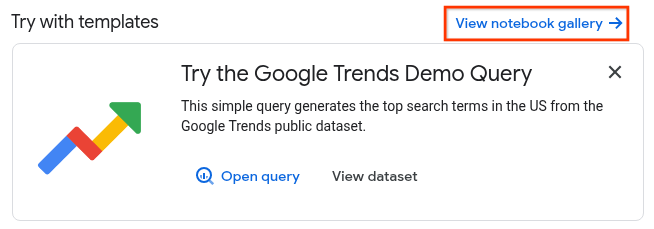
לוחצים על הכרטיס Getting started with notebooks for Python users או מחפשים אותו בגלריה.
אחרי שהתבנית נפתחת, לוחצים על Use this template (שימוש בתבנית הזו) כדי להמיר את התבנית למחברת שאפשר להריץ.
לוחצים על לוח הבקרה אפליקציית נתונים.
אופציונלי: בחלונית רכיבים, מוסיפים תאים לאפליקציה או מסירים אותם ממנה באמצעות תיבות הסימון:
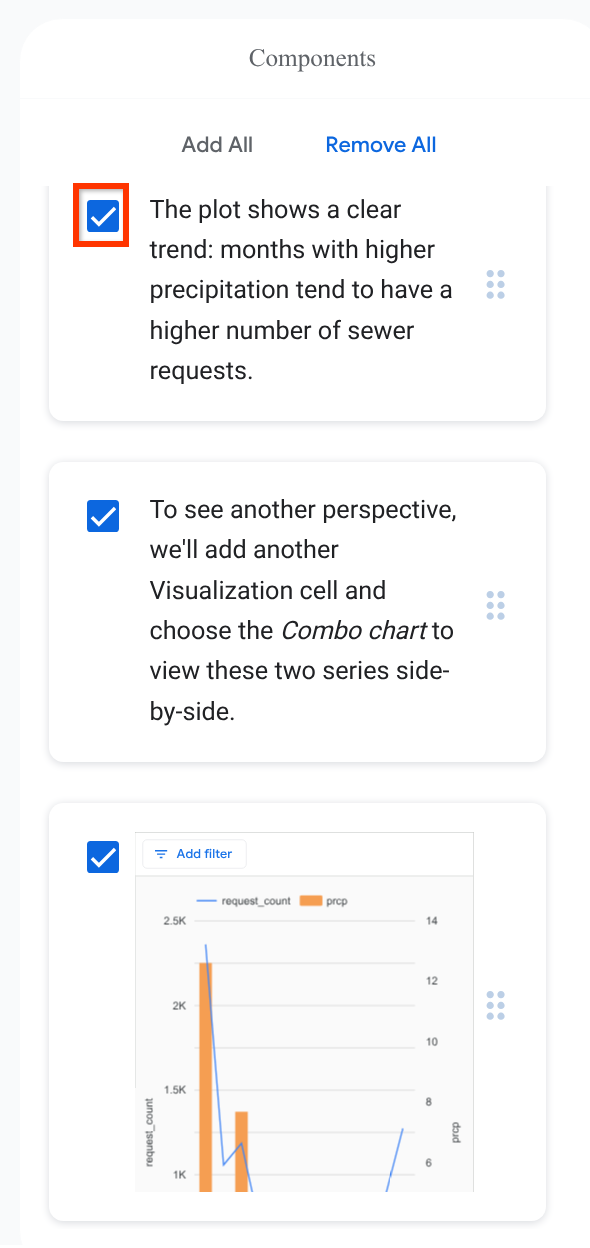
כדי ליצור רכיבים חדשים:
- כדי לחזור ל-Notebook, לוחצים על arrow_back Notebook.
- כדי להוסיף תאים חדשים, לוחצים על החץ לתפריט הנפתח לצד קוד או טקסט.
- לוחצים על Save.
- כדי לחזור לאפליקציה, לוחצים על לוח הבקרה אפליקציית נתונים.
כשמרוצים מהפריסה של האפליקציה, לוחצים על פרסום.
בדף פרסום, מזינים את הפרטים הבאים:
בשדה Name, מזינים שם לאפליקציה. שם האפליקציה לא חייב להיות זהה לשם של מחברת ה-Notebook ששימשה ליצירתה.
בקטע Runtime, בוחרים באפשרות Connect to an existing runtime, ואז בוחרים את ה-runtime מהרשימה Runtime, או בוחרים באפשרות Create new Runtime, ואז בוחרים את התבנית המתאימה מהרשימה Runtime template.
אם בוחרים באפשרות התחברות לסביבת זמן ריצה קיימת, צריך לחבר את המחברת לסביבת זמן ריצה לפני שמפרסמים את האפליקציה.
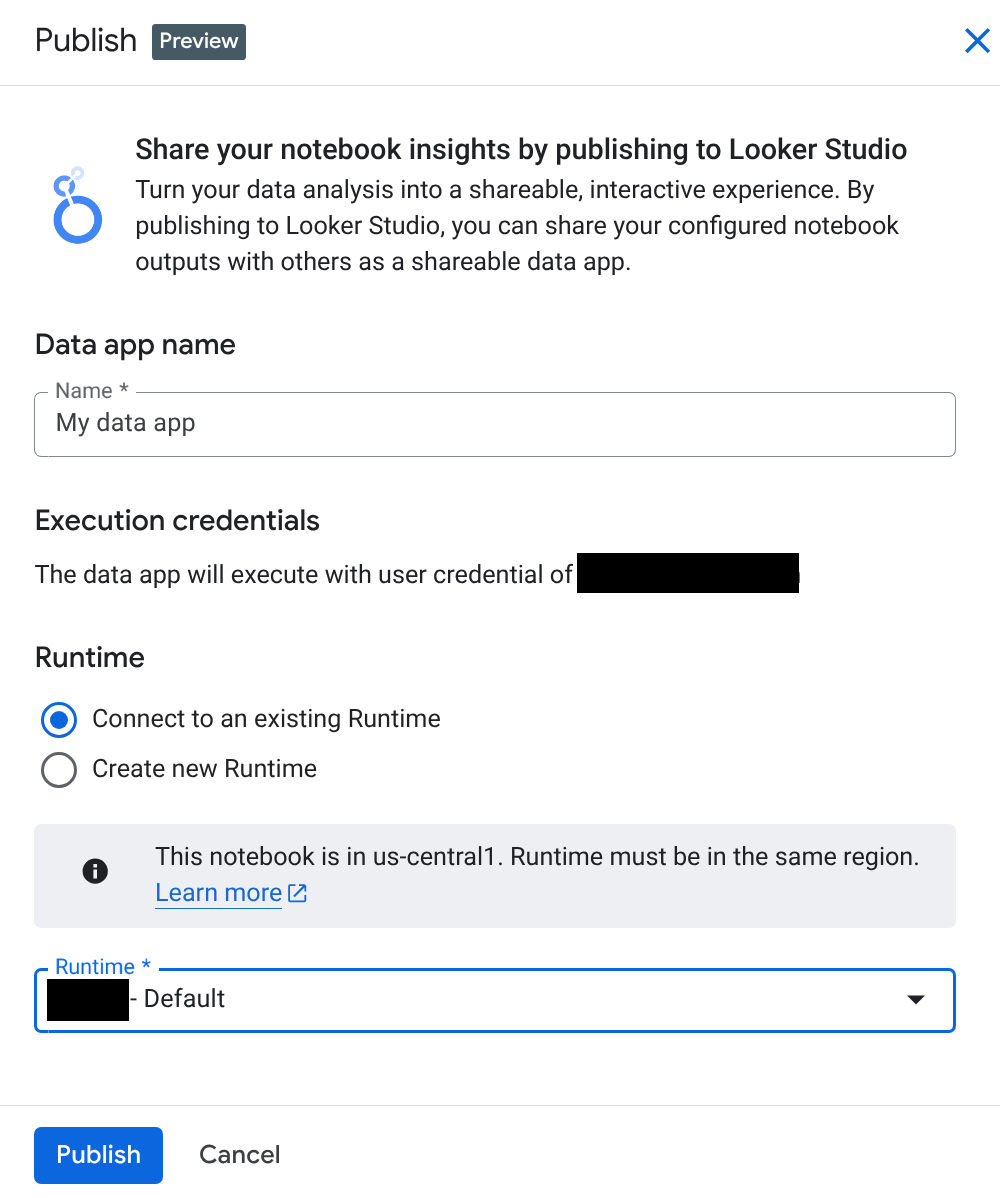
לוחצים על פרסום.
אם תוצג לכם בקשה לתת ל-Data Studio גישה לחשבון Google, לחצו על אישור.
אם מבצעים שינויים בנוטבוקים של המקור ובאפליקציה, לוחצים על פרסום השינויים כדי לעדכן את האפליקציה.
לחלופין, אפשר לערוך את האפליקציה מ-Data Studio על ידי לחיצה על more_vert אפשרויות נוספות > עריכה.
מחברת המקור תיפתח ב-BigQuery Studio.
צפייה באפליקציות נתונים ושיתוף שלהן
אתם משתמשים ב-Data Studio כדי לראות את אפליקציות הנתונים של Colab ולשתף את האפליקציות עם אחרים.
כשמציגים אפליקציה, האינטראקטיביות תלויה ברכיבים שכללתם. לדוגמה, תרשים Matplotlib הוא סטטי, ותרשים שנוצר באמצעות תאי ויזואליזציה של Colab או באמצעות ספריות כמו Plotly הוא אינטראקטיבי.
אתם יכולים לבצע אינטראקציה עם הווידג'טים שמוגדרים בקוד ולהשתמש בהם למשימות כמו סינון או שינוי הפלט. האינטראקציות האלה הן ספציפיות למשתמש.
כדי להציג ולשתף את האפליקציה ב-Data Studio, פועלים לפי השלבים הבאים:
כדי לראות את האפליקציה ב-Data Studio, לוחצים על View Data App (הצגת אפליקציית הנתונים).
כדי לשתף את האפליקציה, ב-Data Studio, לוחצים על person_add שיתוף.
בדף שיתוף עם אנשים וקבוצות, מבצעים את הפעולות הבאות:
בשדה הוספת אנשים וקבוצות, מזינים את הקבוצות והמשתמשים שרוצים לתת להם גישה.
בוחרים את הרשאת הגישה למשתמשים ולמשתמשים שציינתם:
- עריכה: משתמשים יכולים לערוך את האפליקציה, ליצור ולערוך לוחות זמנים והתראות ולשתף את האפליקציה עם אחרים.
- בעל הרשאת צפייה: המשתמשים יכולים לראות את האפליקציה, אבל לא יכולים לערוך אותה או לשתף אותה עם אחרים.
לוחצים על שליחה.
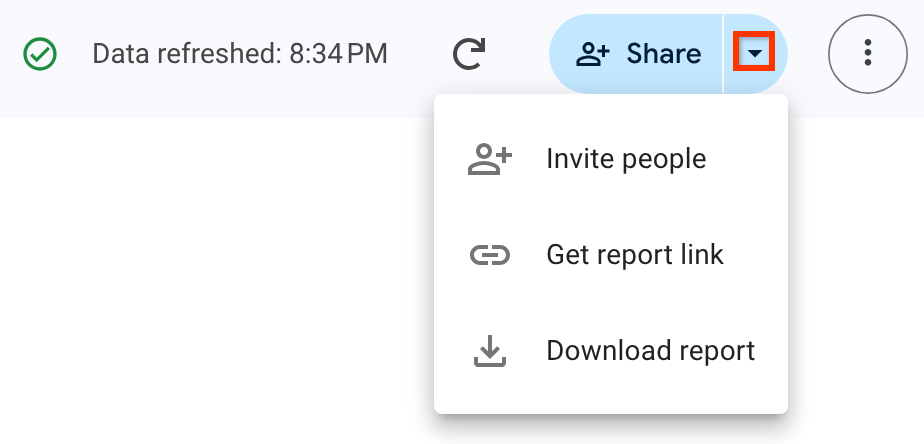
כדי להזמין אנשים נוספים, לקבל קישור לדוח, לשתף את האפליקציה או להוריד אותה, לוחצים על arrow_drop_down ליד האפשרות שיתוף, ואז בוחרים אחת מהאפשרויות הבאות:
- הזמנת אנשים
- קבלת קישור לדוח
- הורדת הדוח
מידע נוסף על שיתוף נכסים ב-Data Studio זמין במאמר בנושא הזמנה של אנשים אחרים לדוחות.
חיבור מחדש ורענון של אפליקציות נתונים
סשנים של אינטראקטיביות נמשכים 30 דקות. אחרי 30 דקות, האפליקציות מאבדות את החיבור שלהן לליבה והופכות לסטטיות. כדי להתחיל סשן חדש של 30 דקות, אפשר לטעון מחדש את הדף או לרענן את הנתונים.
כדי לרענן את הנתונים ב-Data Studio:
- כשהאפליקציה פתוחה, לוחצים על more_vert עוד פעולות בדוח > רענון הנתונים.
פרטי הכניסה שמשמשים להרצת תאים באפליקציות לנתונים
כברירת מחדל, אפליקציות נתונים משתמשות בפרטי הכניסה של יוצר האפליקציה כדי לגשת לנתונים ולעבד את הוויזואליזציות. כל הצופים רואים את אפליקציות הנתונים שעברו עיבוד, בהתאם לגישה של היוצר. כדאי לקחת את התוצאה הזו בחשבון לפני שמשתפים אפליקציות לנתונים שיש להן גישה למידע אישי רגיש.
מחיקת אפליקציות של נתונים
אפשר למחוק אפליקציות נתונים באמצעות Data Studio. מחיקה של המחברת שבה השתמשתם כדי ליצור את האפליקציה לא מוחקת את האפליקציה ולא מונעת את הפעולה שלה.
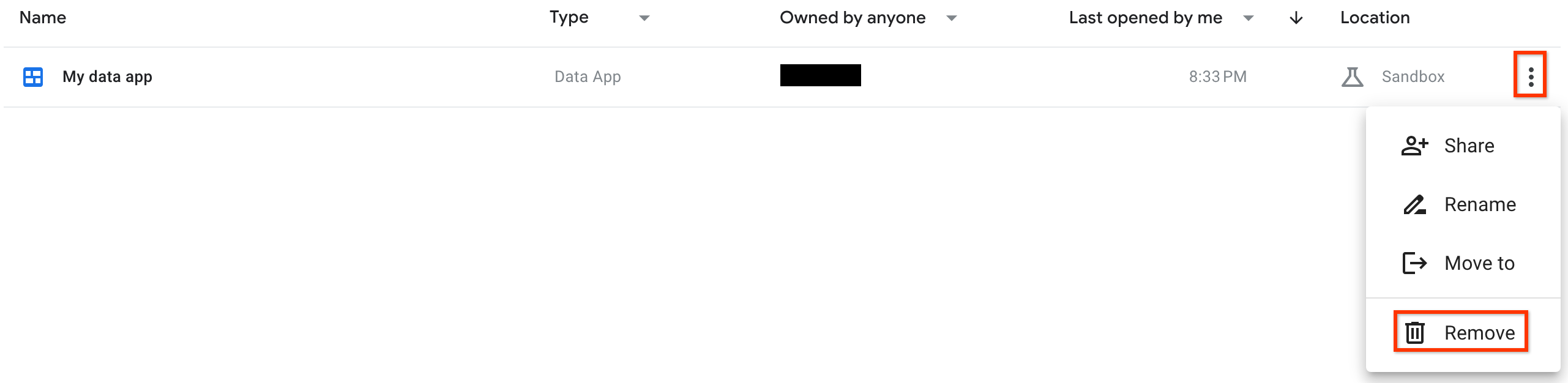
כדי למחוק אפליקציות נתונים ב-Data Studio, מבצעים את השלבים הבאים:
בדף האחרונות, מאתרים את האפליקציה.
בסוף השורה, לוחצים על more_vert סמל האפשרויות הנוספות > הסרה:
תמחור
תחויבו על הרצת קוד בסביבת זמן הריצה של המחברת ועל כל משבצת זמן ב-BigQuery שבה תשתמשו. מידע נוסף זמין במאמר בנושא תמחור של Colab Enterprise.