


טעינת נתונים מ-Blob Storage ל-BigQuery
אפשר לטעון נתונים מ-Blob Storage ל-BigQuery באמצעות המחבר שירות העברת נתונים ל-BigQuery ל-Blob Storage. שירות העברת הנתונים ל-BigQuery מאפשר לתזמן משימות העברה חוזרות שמוסיפות את הנתונים העדכניים מ-Blob Storage ל-BigQuery.
מידע על העברת נתונים ב-Blob Storage
מגבלות
העברות נתונים מ-Blob Storage כפופות למגבלות הבאות:
- מרווח הזמן המינימלי בין העברות נתונים חוזרות הוא שעה אחת. מרווח הזמן שמוגדר כברירת מחדל הוא 24 שעות.
- יכול להיות שיהיו מגבלות נוספות בהתאם לפורמט של נתוני המקור ב-Blob Storage. מידע נוסף זמין במקורות המידע הבאים:
- אין תמיכה בהעברת נתונים למיקומים ב-BigQuery Omni.
לפני שמתחילים
לפני שיוצרים העברת נתונים של Blob Storage, צריך:
- מוודאים שביצעתם את כל הפעולות שנדרשות כדי להפעיל את שירות העברת נתונים ל-BigQuery.
- בוחרים מערך נתונים קיים ב-BigQuery או יוצרים מערך נתונים חדש לאחסון הנתונים.
- בוחרים טבלה קיימת ב-BigQuery או יוצרים טבלת יעד חדשה להעברת הנתונים, ומציינים את הגדרת הסכימה. טבלת היעד צריכה לעמוד בכללים למתן שמות לטבלאות. אפשר להשתמש בפרמטרים גם בשמות של טבלאות היעד. אתם יכולים ליצור טבלה ב-BigQuery או ליצור טבלה מנוהלת ב-Iceberg.
- מאחזרים את שם החשבון ב-Blob Storage, שם המאגר, נתיב הנתונים (אופציונלי) וטוקן ה-SAS. מידע על מתן גישה ל-Blob Storage באמצעות חתימת גישה משותפת (SAS) זמין במאמר חתימת גישה משותפת (SAS).
- אם אתם מגבילים את הגישה למשאבי Azure באמצעות חומת אש של Azure Storage, אתם צריכים להוסיף את העובדים של שירות העברת הנתונים ל-BigQuery לרשימת כתובות ה-IP המותרות.
- אם אתם מתכננים לציין מפתח הצפנה בניהול הלקוח (CMEK), ודאו שלחשבון השירות יש הרשאות להצפנה ולפענוח, ושיש לכם את מזהה המשאב של מפתח Cloud KMS שנדרש כדי להשתמש ב-CMEK. מידע על אופן השימוש ב-CMEK עם שירות העברת הנתונים ל-BigQuery זמין במאמר ציון מפתח הצפנה בהעברות.
ההרשאות הנדרשות
צריך לוודא שהענקתם את ההרשאות הבאות.
התפקידים הנדרשים ב-BigQuery
כדי לקבל את ההרשאות שנדרשות ליצירת העברת נתונים באמצעות שירות העברת נתונים ל-BigQuery, צריך לבקש מהאדמין להקצות לכם את תפקיד BigQuery Admin (roles/bigquery.admin) ב-IAM בפרויקט.
כדי לקרוא הסבר על מתן תפקידים, ראו איך מנהלים את הגישה ברמת הפרויקט, התיקייה והארגון.
התפקיד המוגדר מראש הזה כולל את ההרשאות שנדרשות ליצירת העברת נתונים בשירות העברת נתונים ל-BigQuery. כדי לראות בדיוק אילו הרשאות נדרשות, אפשר להרחיב את הקטע ההרשאות הנדרשות:
ההרשאות הנדרשות
כדי ליצור העברת נתונים באמצעות שירות העברת הנתונים ל-BigQuery, צריך את ההרשאות הבאות:
-
הרשאות של שירות העברת נתונים ל-BigQuery:
-
bigquery.transfers.update -
bigquery.transfers.get
-
-
הרשאות ב-BigQuery:
-
bigquery.datasets.get -
bigquery.datasets.getIamPolicy -
bigquery.datasets.update -
bigquery.datasets.setIamPolicy -
bigquery.jobs.create
-
יכול להיות שתקבלו את ההרשאות האלה באמצעות תפקידים בהתאמה אישית או תפקידים מוגדרים מראש אחרים.
מידע נוסף מופיע במאמר בנושא מתן גישה ל-bigquery.admin.
התפקידים הנדרשים ב-Blob Storage
במאמר חתימת גישה משותפת (SAS) מוסבר אילו הרשאות נדרשות ב-Blob Storage כדי להפעיל את העברת הנתונים.
הגדרת העברת נתונים מ-Blob Storage
בוחרים באחת מהאפשרויות הבאות:
המסוף
נכנסים לדף Data transfers במסוף Google Cloud .
לוחצים על Create transfer.
בדף Create transfer, מבצעים את הפעולות הבאות:
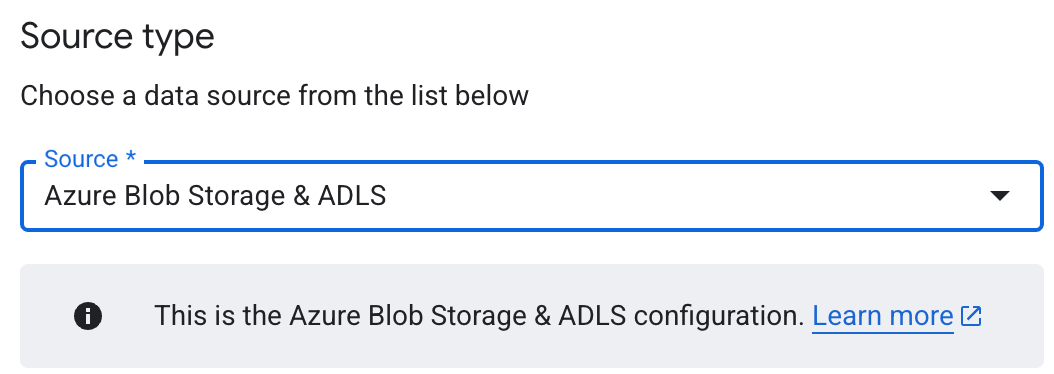
בקטע Source type, בשדה Source בוחרים באפשרות Azure Blob Storage & ADLS:
בקטע Transfer config name, בשדה Display name, נותנים שם להעברת הנתונים.
בקטע אפשרויות תזמון:
- בוחרים תדירות חזרה. אם בוחרים באפשרות שעות, ימים, שבועות או חודשים, צריך לציין גם תדירות. אפשר גם לבחור באפשרות בהתאמה אישית כדי לציין תדירות חזרה מותאמת אישית. אם בוחרים באפשרות על פי דרישה, העברת הנתונים תתבצע כשתפעילו את ההעברה באופן ידני.
- אם רלוונטי, בוחרים באפשרות Start now או באפשרות Start at set time ומציינים תאריך התחלה וזמן ריצה.
בקטע הגדרות היעד:
- בקטע Dataset, בוחרים את מערך הנתונים שיצרתם כדי לאחסן את הנתונים.
- אם רוצים להעביר לטבלה ב-BigQuery, בוחרים באפשרות Native table.
- בוחרים באפשרות Iceberg Managed אם רוצים להעביר לטבלה מנוהלת של Iceberg.
בקטע Data source details (פרטים של מקור הנתונים), מבצעים את הפעולות הבאות:
- בשדה טבלת יעד, מזינים את שם הטבלה שיצרתם לאחסון הנתונים ב-BigQuery. שמות של טבלאות יעד תומכים בפרמטרים.
- בשדה Azure storage account name (שם חשבון אחסון ב-Azure), מזינים את שם החשבון ב-Blob Storage.
- בשדה Container name, מזינים את שם המאגר ב-Blob Storage.
- בשדה נתיב נתונים, מזינים את הנתיב לסינון הקבצים שרוצים להעביר. לדוגמאות
- בשדה טוקן SAS, מזינים את טוקן ה-SAS של Azure.
- בקטע File format, בוחרים את הפורמט של נתוני המקור.
- בקטע Write disposition (אופן הכתיבה), בוחרים באפשרות
WRITE_APPENDכדי להוסיף נתונים חדשים לטבלת היעד באופן מצטבר, או באפשרותWRITE_TRUNCATEכדי להחליף את הנתונים בטבלת היעד בכל הפעלה של ההעברה. ערך ברירת המחדל של Write disposition הואWRITE_APPEND.
למידע נוסף על האופן שבו שירות העברת הנתונים ל-BigQuery מטמיע נתונים באמצעות
WRITE_APPENDאוWRITE_TRUNCATE, קראו את המאמר הטמעת נתונים להעברות של Azure Blob. מידע נוסף על השדהwriteDispositionזמין במאמרJobConfigurationLoad.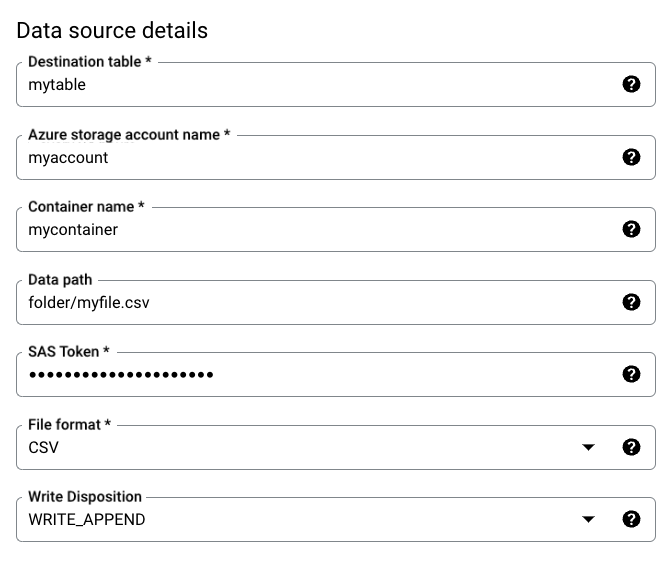
בקטע Transfer options (אפשרויות העברה), מבצעים את הפעולות הבאות:
- בשדה Number of errors allowed, מזינים מספר שלם שמייצג את המספר המקסימלי של רשומות לא תקינות שאפשר להתעלם מהן. ערך ברירת המחדל הוא 0.
- (אופציונלי) עבור סוגי יעד עשרוניים, מזינים רשימה מופרדת בפסיקים של סוגי נתונים אפשריים של SQL שהערכים העשרוניים בנתוני המקור יומרו אליהם. סוג הנתונים של SQL שנבחר להמרה תלוי בתנאים הבאים:
- בסדר הזה:
NUMERIC,BIGNUMERICו-STRING, נבחר סוג אם הוא מופיע ברשימה שצוינה ואם הוא תומך בדיוק ובקנה מידה. - אם אף אחד מסוגי הנתונים שציינתם לא תומך בערכי הדיוק והקנה מידה, המערכת תבחר את סוג הנתונים שתומך בטווח הרחב ביותר ברשימה שציינתם. אם ערך חורג מהטווח הנתמך בזמן קריאת נתוני המקור, המערכת מקפיצה שגיאה.
- סוג הנתונים
STRINGתומך בכל ערכי הדיוק והקנה מידה. - אם השדה הזה נשאר ריק, סוג הנתונים שמוגדר כברירת מחדל הוא
NUMERIC,STRINGל-ORC, ו-NUMERICלפורמטים אחרים של קבצים. - השדה הזה לא יכול להכיל סוגי נתונים כפולים.
- המערכת מתעלמת מהסדר של סוגי הנתונים שמופיעים ברשימה.
- בסדר הזה:
אם בחרתם בפורמט קובץ CSV או JSON, בקטע JSON, CSV מסמנים את האפשרות Ignore unknown values כדי לקבל שורות שמכילות ערכים שלא תואמים לסכימה.
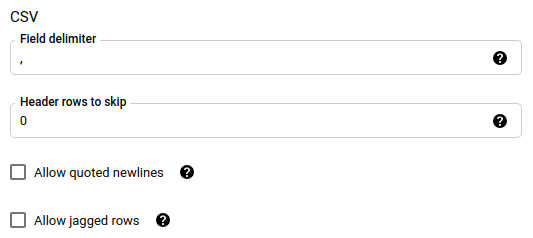
אם בחרתם בפורמט קובץ CSV, בקטע CSV מזינים את האפשרויות הנוספות של CSV לטעינת נתונים.
בקטע Notification options, אפשר להפעיל התראות באימייל והתראות ב-Pub/Sub.
- כשמפעילים התראות באימייל, האדמין של ההעברה מקבל התראה באימייל אם הרצת ההעברה נכשלת.
- כשמפעילים את ההתראות של Pub/Sub, בוחרים שם של נושא לפרסום או לוחצים על Create a topic כדי ליצור נושא.
אם אתם משתמשים ב-CMEK, בקטע Advanced options בוחרים באפשרות Customer-managed key. תופיע רשימה של מפתחות ה-CMEK הזמינים לבחירה. במאמר ציון מפתח הצפנה בהעברות מוסבר איך מפתחות CMEK פועלים עם שירות העברת הנתונים ל-BigQuery.
לוחצים על Save.
BQ
משתמשים בפקודה bq mk --transfer_config כדי ליצור העברה מ-Blob Storage:
bq mk \
  --transfer_config \
  --project_id=PROJECT_ID \
  --data_source=DATA_SOURCE \
  --display_name=DISPLAY_NAME \
  --target_dataset=DATASET \
  --destination_kms_key=DESTINATION_KEY \
  --params=PARAMETERS
מחליפים את מה שכתוב בשדות הבאים:
-
PROJECT_ID: (אופציונלי) מזהה הפרויקט שמכיל את מערך הנתונים המיועד. אם לא מציינים פרויקט, המערכת משתמשת בפרויקט שמוגדר כברירת מחדל. DATA_SOURCE:azure_blob_storage.-
DISPLAY_NAME: השם המוצג של הגדרות העברת הנתונים. שם ההעברה יכול להיות כל ערך שיאפשר לכם לזהות את ההעברה אם תצטרכו לשנות אותה בהמשך. -
DATASET: קבוצת הנתונים שאליה רוצים להעביר את הנתונים בהגדרות ההעברה. -
DESTINATION_KEY: (אופציונלי) מזהה משאב המפתח של Cloud KMS – לדוגמה,projects/project_name/locations/us/keyRings/key_ring_name/cryptoKeys/key_name. -
PARAMETERS: הפרמטרים של הגדרות העברת הנתונים, בפורמט JSON. לדוגמה,--params={"param1":"value1", "param2":"value2"}. אלה הפרמטרים להעברת נתונים מ-Blob Storage:-
destination_table_name_template: שדה חובה. השם של טבלת היעד. -
storage_account: שדה חובה. שם החשבון ב-Blob Storage. -
container: שדה חובה. שם המאגר ב-Blob Storage. -
data_path: אופציונלי. הנתיב לסינון הקבצים שיועברו. דוגמאות -
sas_token: שדה חובה. הטוקן של Azure SAS. -
file_format: אופציונלי. סוג הקבצים שרוצים להעביר:CSV,JSON,AVRO,PARQUETאוORC. ערך ברירת המחדל הואCSV. -
write_disposition: אופציונלי. בוחרים באפשרותWRITE_APPENDכדי להוסיף נתונים לטבלת היעד, או באפשרותWRITE_TRUNCATEכדי להחליף את הנתונים בטבלת היעד. ערך ברירת המחדל הואWRITE_APPEND. -
max_bad_records: אופציונלי. מספר הרשומות הלא תקינות שמותרות. ערך ברירת המחדל הוא 0. -
decimal_target_types: אופציונלי. רשימה מופרדת בפסיקים של סוגי נתונים אפשריים ב-SQL שאליהם יומרו ערכים עשרוניים בנתוני המקור. אם לא מציינים את השדה הזה, סוג הנתונים שמוגדר כברירת מחדל הואNUMERIC,STRINGל-ORC, ו-NUMERICלפורמטים האחרים של הקבצים. -
ignore_unknown_values: אופציונלי, והמערכת מתעלמת ממנו אם הערך שלfile_formatהוא לאJSONאוCSV. מגדירים את הערךtrueכדי לקבל שורות שמכילות ערכים שלא תואמים לסכימה. -
field_delimiter: אופציונלי, ורלוונטי רק כש-file_formatהואCSV. התו שמפריד בין השדות. ערך ברירת המחדל הוא,. -
skip_leading_rows: אופציונלי, ורלוונטי רק כש-file_formatהואCSV. מציין את מספר שורות הכותרת שלא רוצים לייבא. ערך ברירת המחדל הוא 0. -
allow_quoted_newlines(לא חובה): חל רק אם הערך שלfile_formatהואCSV. מציין אם מותר להשתמש בשורות חדשות בשדות שמוקפים במירכאות. -
allow_jagged_rows: אופציונלי, ורלוונטי רק כש-file_formatהואCSV. מציין אם לקבל שורות שחסרות בהן עמודות אופציונליות בסוף. הערכים החסרים ימולאו ב-NULL.
-
לדוגמה, הפקודה הבאה יוצרת העברת נתונים מ-Blob Storage בשם mytransfer:
bq mk \
  --transfer_config \
  --data_source=azure_blob_storage \
  --display_name=mytransfer \
  --target_dataset=mydataset \
  --destination_kms_key=projects/myproject/locations/us/keyRings/mykeyring/cryptoKeys/key1
  --params={"destination_table_name_template":"mytable",
      "storage_account":"myaccount",
      "container":"mycontainer",
      "data_path":"myfolder/*.csv",
      "sas_token":"my_sas_token_value",
      "file_format":"CSV",
      "max_bad_records":"1",
      "ignore_unknown_values":"true",
      "field_delimiter":"|",
      "skip_leading_rows":"1",
      "allow_quoted_newlines":"true",
      "allow_jagged_rows":"false"}
API
משתמשים בשיטה projects.locations.transferConfigs.create ומספקים מופע של המשאב TransferConfig.
Java
לפני שמנסים את הדוגמה הזו, צריך לפעול לפי Javaהוראות ההגדרה שבמדריך למתחילים של BigQuery באמצעות ספריות לקוח. למידע נוסף, קראו את מאמרי העזרה של BigQuery Java API.
כדי לבצע אימות ב-BigQuery, צריך להגדיר את Application Default Credentials. מידע נוסף זמין במאמר הגדרת אימות לספריות לקוח.
ציון מפתח הצפנה בהעברות
אפשר לציין מפתחות הצפנה בניהול הלקוח (CMEK) כדי להצפין נתונים להרצת העברה. אפשר להשתמש ב-CMEK כדי לתמוך בהעברות מ-Azure Blob Storage.כשמציינים CMEK בהעברה, שירות העברת הנתונים ל-BigQuery מחיל את ה-CMEK על כל מטמון ביניים בדיסק של נתונים שהועברו, כך שכל תהליך העבודה של העברת הנתונים תואם ל-CMEK.
אי אפשר לעדכן העברה קיימת כדי להוסיף CMEK אם ההעברה לא נוצרה במקור עם CMEK. לדוגמה, אי אפשר לשנות טבלת יעד שהייתה מוצפנת כברירת מחדל כך שהיא תוצפן עכשיו באמצעות CMEK. באופן דומה, אי אפשר לשנות את סוג ההצפנה של טבלת יעד שמוצפנת באמצעות CMEK.
אפשר לעדכן את ה-CMEK להעברה אם הגדרת ההעברה נוצרה במקור עם הצפנת CMEK. כשמעדכנים מפתח CMEK בהגדרות ההעברה, שירות העברת הנתונים ל-BigQuery מפיץ את מפתח ה-CMEK לטבלאות היעד בהפעלה הבאה של ההעברה, ומחליף את כל מפתחות ה-CMEK המיושנים במפתח ה-CMEK החדש במהלך ההעברה. מידע נוסף זמין במאמר עדכון העברה.
אפשר גם להשתמש במפתחות ברירת המחדל של הפרויקט. כשמציינים מפתח ברירת מחדל לפרויקט בהעברה, שירות העברת הנתונים ל-BigQuery משתמש במפתח ברירת המחדל של הפרויקט כמפתח ברירת המחדל לכל הגדרות ההעברה החדשות.
פתרון בעיות בהגדרת ההעברה
אם נתקלתם בבעיות בהגדרת העברת הנתונים, תוכלו לקרוא את המאמר בעיות בהעברת נתונים מ-Blob Storage.
המאמרים הבאים
- מידע נוסף על פרמטרים של זמן ריצה בהעברות
- מידע נוסף על שירות העברת הנתונים ל-BigQuery
- איך טוענים נתונים באמצעות פעולות של BigQuery Omni