


טעינת נתונים מ-Blob Storage ל-BigQuery
אפשר לטעון נתונים מ-Blob Storage ל-BigQuery באמצעות שירות העברת הנתונים ל-BigQuery למחבר של Blob Storage. שירות העברת הנתונים ל-BigQuery מאפשר לתזמן משימות העברה חוזרות שמוסיפות את הנתונים העדכניים מ-Blob Storage ל-BigQuery.
מידע על העברת נתונים ב-Blob Storage
לפני שמתחילים
לפני שיוצרים העברת נתונים של Blob Storage, צריך:
- מוודאים שביצעתם את כל הפעולות שנדרשות כדי להפעיל את שירות העברת נתונים ל-BigQuery.
- בוחרים מערך נתונים קיים ב-BigQuery או יוצרים מערך נתונים חדש לאחסון הנתונים.
- בוחרים טבלה קיימת ב-BigQuery או יוצרים טבלת יעד חדשה להעברת הנתונים, ומציינים את הגדרת הסכימה. טבלת היעד צריכה לעמוד בכללים למתן שמות לטבלאות. שמות של טבלאות יעד תומכים גם בפרמטרים. אפשר ליצור טבלה ב-BigQuery או ליצור טבלת Iceberg מנוהלת.
- מאחזרים את שם החשבון, שם המאגר, נתיב הנתונים (אופציונלי) וטוקן ה-SAS של Blob Storage. מידע על מתן גישה ל-Blob Storage באמצעות חתימת גישה משותפת (SAS) זמין במאמר חתימת גישה משותפת (SAS).
- אם אתם מגבילים את הגישה למשאבי Azure באמצעות חומת אש של Azure Storage, אתם צריכים להוסיף את העובדים של שירות העברת הנתונים ל-BigQuery לרשימת כתובות ה-IP המותרות.
- אם אתם מתכננים לציין מפתח הצפנה בניהול הלקוח (CMEK), ודאו שלחשבון השירות שלכם יש הרשאות להצפנה ולפענוח, ושיש לכם את מזהה מקום האחסון של מפתח Cloud KMS שנדרש לשימוש ב-CMEK. מידע על אופן השימוש ב-CMEK עם שירות העברת הנתונים ל-BigQuery זמין במאמר ציון מפתח הצפנה בהעברות.
ההרשאות הנדרשות
צריך לוודא שהענקתם את ההרשאות הבאות.
התפקידים הנדרשים ב-BigQuery
כדי לקבל את ההרשאות שנדרשות ליצירת העברת נתונים באמצעות שירות העברת נתונים ל-BigQuery, צריך לבקש מהאדמין להקצות לכם את תפקיד BigQuery Admin (roles/bigquery.admin) ב-IAM בפרויקט.
כדי לקרוא הסבר על מתן תפקידים, ראו איך מנהלים את הגישה ברמת הפרויקט, התיקייה והארגון.
התפקיד המוגדר מראש הזה כולל את ההרשאות שנדרשות ליצירת העברת נתונים בשירות העברת נתונים ל-BigQuery. כדי לראות בדיוק אילו הרשאות נדרשות, אפשר להרחיב את הקטע ההרשאות הנדרשות:
ההרשאות הנדרשות
כדי ליצור העברת נתונים באמצעות שירות העברת הנתונים ל-BigQuery, נדרשות ההרשאות הבאות:
-
הרשאות של שירות העברת נתונים ל-BigQuery:
-
bigquery.transfers.update -
bigquery.transfers.get
-
-
הרשאות ב-BigQuery:
-
bigquery.datasets.get -
bigquery.datasets.getIamPolicy -
bigquery.datasets.update -
bigquery.datasets.setIamPolicy -
bigquery.jobs.create
-
יכול להיות שתקבלו את ההרשאות האלה באמצעות תפקידים בהתאמה אישית או תפקידים מוגדרים מראש אחרים.
מידע נוסף מופיע במאמר בנושא מתן גישה ל-bigquery.admin.
התפקידים הנדרשים ב-Blob Storage
למידע על ההרשאות הנדרשות ב-Blob Storage כדי להפעיל את העברת הנתונים, אפשר לעיין במאמר בנושא חתימת גישה משותפת (SAS).
מגבלות
העברות נתונים ב-Blob Storage כפופות למגבלות הבאות:
- מרווח הזמן המינימלי בין העברות נתונים חוזרות הוא שעה אחת. ברירת המחדל של המרווח היא 24 שעות.
- בהתאם לפורמט של נתוני המקור ב-Blob Storage, יכול להיות שיחולו מגבלות נוספות:
- העברת נתונים למיקומים ב-BigQuery Omni לא אפשרית.
הגדרת העברת נתונים מ-Blob Storage
בוחרים באחת מהאפשרויות הבאות:
המסוף
עוברים לדף 'העברות נתונים' במסוף Google Cloud .
לוחצים על Create transfer (יצירת העברה).
בדף Create transfer, מבצעים את הפעולות הבאות:
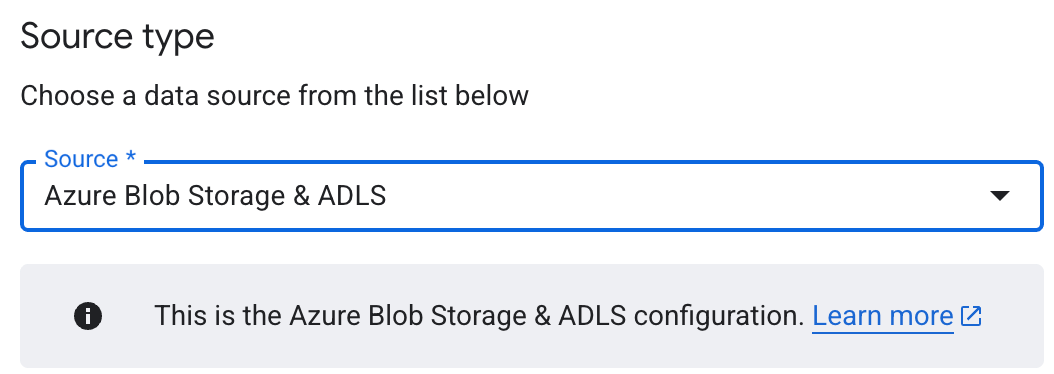
בקטע Source type, בשדה Source, בוחרים באפשרות Azure Blob Storage & ADLS:
בקטע Transfer config name (שם הגדרת ההעברה), בשדה Display name (שם מוצג), מזינים שם להעברת הנתונים.
בקטע אפשרויות תזמון:
- בוחרים תדירות חזרה. אם בוחרים באפשרות שעות, ימים, שבועות או חודשים, צריך לציין גם תדירות. אפשר גם לבחור באפשרות בהתאמה אישית כדי לציין תדירות חזרה מותאמת אישית. אם בוחרים באפשרות על פי דרישה, העברת הנתונים תתבצע כשמפעילים אותה ידנית.
- אם רלוונטי, בוחרים באפשרות התחלה מיידית או באפשרות התחלה בשעה שנקבעה ומזינים תאריך התחלה ומשך זמן הפעלה.
בקטע הגדרות היעד:
- בשדה Dataset, בוחרים את מערך הנתונים שיצרתם לאחסון הנתונים.
- בוחרים באפשרות Native table (טבלה מקורית) אם רוצים להעביר לטבלה ב-BigQuery.
- בוחרים באפשרות Iceberg Managed (טבלה בפורמט Iceberg בניהול) אם רוצים להעביר לטבלה בפורמט Iceberg בניהול.
בקטע Data source details (פרטים של מקור הנתונים), מבצעים את הפעולות הבאות:
- בשדה טבלת יעד, מזינים את שם הטבלה שיצרתם לאחסון הנתונים ב-BigQuery. שמות של טבלאות יעד תומכים בפרמטרים.
- בשדה Azure storage account name (שם חשבון אחסון ב-Azure), מזינים את שם החשבון ב-Blob Storage.
- בשדה Container name, מזינים את שם המאגר של Blob Storage.
- בקטע Data path (נתיב נתונים), מזינים את הנתיב לסינון הקבצים שיועברו. דוגמאות
- בקטע טוקן SAS, מזינים את טוקן ה-SAS של Azure.
- בקטע פורמט קובץ, בוחרים את פורמט נתוני המקור.
- בקטע Write disposition (הגדרת כתיבה), בוחרים באפשרות
WRITE_APPENDכדי להוסיף נתונים חדשים לטבלת היעד באופן מצטבר, או באפשרותWRITE_TRUNCATEכדי להחליף את הנתונים בטבלת היעד בכל הפעלה של ההעברה. WRITE_APPENDהוא ערך ברירת המחדל של Write disposition.
מידע נוסף על הטמעת נתונים באמצעות שירות העברת הנתונים ל-BigQuery באמצעות
WRITE_APPENDאוWRITE_TRUNCATEזמין במאמר הטמעת נתונים להעברות של Azure Blob. מידע נוסף על השדהwriteDispositionזמין במאמרJobConfigurationLoad.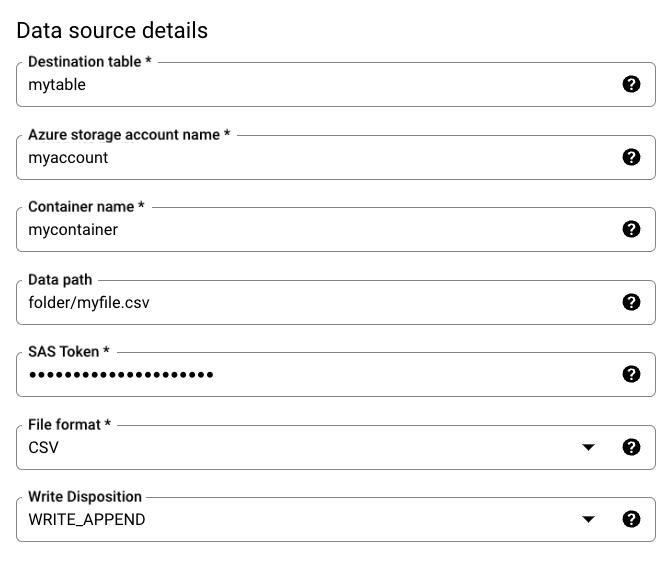
בקטע Transfer options (אפשרויות העברה), מבצעים את הפעולות הבאות:
- בקטע מספר השגיאות המותר, מזינים ערך של מספר שלם עבור המספר המקסימלי של רשומות פגומות שאפשר להתעלם מהן. ערך ברירת המחדל הוא 0.
- (אופציונלי) בשביל סוגי יעד עשרוניים, מזינים רשימה מופרדת בפסיקים של סוגי נתונים אפשריים של SQL שהערכים העשרוניים בנתוני המקור יומרו אליהם. סוג הנתונים של SQL שנבחר להמרה תלוי בתנאים הבאים:
- הסוג נבחר לפי הסדר
NUMERIC,BIGNUMERICו-STRINGאם הוא מופיע ברשימה שצוינה ואם הוא תומך בדיוק ובקנה מידה. - אם אף אחד מסוגי הנתונים שמופיעים ברשימה לא תומך בדיוק ובקנה המידה, ייבחר סוג הנתונים שתומך בטווח הרחב ביותר ברשימה שציינתם. אם ערך חורג מהטווח הנתמך במהלך קריאת נתוני המקור, מוצגת שגיאה.
- סוג הנתונים
STRINGתומך בכל ערכי הדיוק והקנה מידה. - אם השדה הזה יישאר ריק, סוג הנתונים יהיה
NUMERIC,STRINGכברירת מחדל עבור ORC, ו-NUMERICעבור פורמטים אחרים של קבצים. - השדה הזה לא יכול להכיל סוגי נתונים כפולים.
- המערכת מתעלמת מהסדר של סוגי הנתונים שאתם מציינים.
- הסוג נבחר לפי הסדר
אם בחרתם בפורמט CSV או JSON, בקטע JSON, CSV, מסמנים את התיבה Ignore unknown values כדי לאשר שורות שמכילות ערכים שלא תואמים לסכימה.
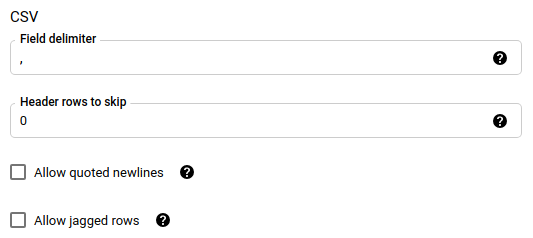
אם בחרתם בפורמט CSV לקובץ, בקטע CSV מזינים אפשרויות נוספות של CSV לטעינת הנתונים.
בקטע Notification options, אפשר להפעיל התראות באימייל והתראות ב-Pub/Sub.
- כשמפעילים התראות באימייל, האדמין של ההעברה מקבל התראה באימייל אם הרצת ההעברה נכשלת.
- כשמפעילים את ההתראות של Pub/Sub, בוחרים שם של נושא לפרסום או לוחצים על יצירת נושא כדי ליצור נושא.
אם אתם משתמשים במפתחות CMEK, בקטע Advanced options בוחרים באפשרות Customer-managed key. תוצג רשימה של מפתחות CMEK זמינים לבחירה. מידע על אופן הפעולה של CMEK עם שירות העברת הנתונים ל-BigQuery זמין במאמר ציון מפתח הצפנה בהעברות.
לוחצים על Save.
BQ
משתמשים בפקודה bq mk --transfer_config כדי ליצור העברה של Blob Storage:
bq mk \
  --transfer_config \
  --project_id=PROJECT_ID \
  --data_source=DATA_SOURCE \
  --display_name=DISPLAY_NAME \
  --target_dataset=DATASET \
  --destination_kms_key=DESTINATION_KEY \
  --params=PARAMETERS
מחליפים את מה שכתוב בשדות הבאים:
-
PROJECT_ID: (אופציונלי) מזהה הפרויקט שמכיל את מערך הנתונים המיועד. אם לא מציינים פרויקט, המערכת משתמשת בפרויקט ברירת המחדל. DATA_SOURCE:azure_blob_storage.-
DISPLAY_NAME: השם המוצג של הגדרות העברת הנתונים. שם ההעברה יכול להיות כל ערך שיאפשר לכם לזהות את ההעברה אם תצטרכו לשנות אותה בהמשך. -
DATASET: מערך הנתונים של היעד להגדרת העברת הנתונים. -
DESTINATION_KEY: (אופציונלי) מזהה משאב המפתח של Cloud KMS – לדוגמה,projects/project_name/locations/us/keyRings/key_ring_name/cryptoKeys/key_name. -
PARAMETERS: הפרמטרים של הגדרת העברת הנתונים, שמופיעים בפורמט JSON. לדוגמה,--params={"param1":"value1", "param2":"value2"}. הפרמטרים להעברת נתונים ב-Blob Storage הם:-
destination_table_name_template: שדה חובה. השם של טבלת היעד. -
storage_account: שדה חובה. שם החשבון ב-Blob Storage. -
container: שדה חובה. שם מאגר Blob Storage. -
data_path: אופציונלי. הנתיב לסינון הקבצים שיועברו. דוגמאות -
sas_token: שדה חובה. טוקן SAS של Azure. -
file_format: אופציונלי. סוג הקבצים שרוצים להעביר:CSV,JSON,AVRO,PARQUETאוORC. ערך ברירת המחדל הואCSV. -
write_disposition: אופציונלי. בוחרים באפשרותWRITE_APPENDכדי להוסיף נתונים לטבלת היעד, או באפשרותWRITE_TRUNCATEכדי להחליף את הנתונים בטבלת היעד. ערך ברירת המחדל הואWRITE_APPEND. -
max_bad_records: אופציונלי. מספר הרשומות הפגומות המותר. ערך ברירת המחדל הוא 0. -
decimal_target_types: אופציונלי. רשימה מופרדת בפסיקים של סוגי נתונים אפשריים ב-SQL שהערכים העשרוניים בנתוני המקור מומרים אליהם. אם לא מציינים את השדה הזה, סוג הנתונים יהיהNUMERIC,STRINGבפורמט ORC ו-NUMERICבפורמטים אחרים של קבצים. -
ignore_unknown_values: אופציונלי, והמערכת מתעלמת ממנו אם הערך שלfile_formatהוא לאJSONאוCSV. הערךtrueמאפשר לקבל שורות שמכילות ערכים שלא תואמים לסכימה. -
field_delimiter: אופציונלי, ורלוונטי רק אם הערך שלfile_formatהואCSV. התו שמפריד בין השדות. ערך ברירת המחדל הוא,. -
skip_leading_rows(לא חובה): חל רק אם הערך שלfile_formatהואCSV. מציין את מספר שורות הכותרת שלא רוצים לייבא. ערך ברירת המחדל הוא 0. -
allow_quoted_newlines(לא חובה): חל רק אם הערך שלfile_formatהואCSV. מציין אם מותר להשתמש בשורות חדשות בשדות שמצוטטים. -
allow_jagged_rows(לא חובה): חל רק אם הערך שלfile_formatהואCSV. מציין אם לקבל שורות שחסרות בהן עמודות אופציונליות בסוף. הערכים החסרים ימולאו בערךNULL.
-
לדוגמה, הפקודה הבאה יוצרת העברת נתונים מ-Blob Storage בשם mytransfer:
bq mk \
  --transfer_config \
  --data_source=azure_blob_storage \
  --display_name=mytransfer \
  --target_dataset=mydataset \
  --destination_kms_key=projects/myproject/locations/us/keyRings/mykeyring/cryptoKeys/key1
  --params={"destination_table_name_template":"mytable",
      "storage_account":"myaccount",
      "container":"mycontainer",
      "data_path":"myfolder/*.csv",
      "sas_token":"my_sas_token_value",
      "file_format":"CSV",
      "max_bad_records":"1",
      "ignore_unknown_values":"true",
      "field_delimiter":"|",
      "skip_leading_rows":"1",
      "allow_quoted_newlines":"true",
      "allow_jagged_rows":"false"}
API
משתמשים בשיטה projects.locations.transferConfigs.create ומספקים מופע של המשאב TransferConfig.
Java
לפני שמנסים את הדוגמה הזו, צריך לפעול לפי Javaהוראות ההגדרה שבמדריך למתחילים של BigQuery באמצעות ספריות לקוח. מידע נוסף מופיע במאמרי העזרה של BigQuery Java API.
כדי לבצע אימות ב-BigQuery, צריך להגדיר את Application Default Credentials. מידע נוסף זמין במאמר הגדרת אימות לספריות לקוח.
ציון מפתח הצפנה בהעברות
אפשר לציין מפתחות הצפנה בניהול הלקוח (CMEK) כדי להצפין נתונים להרצת העברה. אפשר להשתמש ב-CMEK כדי לתמוך בהעברות מ-Azure Blob Storage.כשמציינים מפתח CMEK בהעברה, שירות העברת הנתונים ל-BigQuery מחיל את מפתח ה-CMEK על כל מטמון ביניים בדיסק של נתונים שהועברו, כך שכל תהליך העבודה של העברת הנתונים תואם ל-CMEK.
אי אפשר לעדכן העברה קיימת כדי להוסיף CMEK אם ההעברה לא נוצרה במקור עם CMEK. לדוגמה, אי אפשר לשנות טבלת יעד שהייתה מוצפנת כברירת מחדל כך שהיא תוצפן עכשיו באמצעות CMEK. באופן דומה, אי אפשר לשנות טבלה ביעד שמוצפנת באמצעות CMEK כך שתהיה לה הצפנה מסוג אחר.
אפשר לעדכן מפתח CMEK להעברה אם הגדרת ההעברה נוצרה במקור עם הצפנת CMEK. כשמעדכנים את ה-CMEK בהגדרות של העברה, שירות העברת הנתונים ל-BigQuery מעביר את ה-CMEK לטבלאות היעד בהפעלה הבאה של ההעברה. במהלך ההפעלה, שירות העברת הנתונים ל-BigQuery מחליף את כל ה-CMEK שהתיישנו ב-CMEK החדש. מידע נוסף זמין במאמר בנושא עדכון העברה.
אפשר גם להשתמש במקשי ברירת המחדל של הפרויקט. כשמציינים מפתח ברירת מחדל של פרויקט בהעברה, שירות העברת הנתונים ל-BigQuery משתמש במפתח ברירת המחדל של הפרויקט כמפתח ברירת המחדל לכל הגדרה חדשה של העברה.
פתרון בעיות בהגדרת ההעברה
אם נתקלתם בבעיות בהגדרת העברת הנתונים, כדאי לעיין במאמר בעיות בהעברת נתונים ב-Blob Storage.
המאמרים הבאים
- מידע נוסף על פרמטרים של זמן ריצה בהעברות
- מידע נוסף על שירות העברת נתונים ל-BigQuery
- איך טוענים נתונים באמצעות פעולות BigQuery Omni