


ניתוח נתונים באמצעות BI Engine ו-Tableau Desktop
שילוב של BI Engine עם Tableau Desktop מאפשר לכם ליצור דוחות אינטראקטיביים ומרכזי בקרה מהירים, שמגובים על ידי BigQuery. אתם יכולים לחבר את Tableau להזמנה של BI Engine כדי לבצע ניתוח עם זמן אחזור קצר ולהמחיש מערכי נתונים גדולים בלי לפגוע בביצועי השאילתות.
מטרות
- יוצרים מערך נתונים ומעתיקים נתונים.
- יצירת הזמנה ל-BI והוספת קיבולת באמצעות מסוף Google Cloud .
- משתמשים ב-Tableau Desktop כדי להתחבר לטבלה ב-BigQuery שמנוהלת על ידי BI Engine.
- יצירת לוחות בקרה באמצעות Tableau Desktop.
עלויות
במסמך הזה משתמשים ברכיבים הבאים של Google Cloud, והשימוש בהם כרוך בתשלום:
בעזרת מחשבון העלויות אתם יכולים להעריך את העלויות בהתאם לשימוש הצפוי.
כשמסיימים את המשימות שמתוארות במסמך הזה אפשר למחוק את המשאבים שיצרתם כדי להימנע מחיובים נוספים. מידע נוסף זמין בקטע הסרת המשאבים.
לפני שמתחילים
לפני שמתחילים, ודאו שיש לכם פרויקט, שהפעלתם את החיוב בפרויקט ושהפעלתם את BigQuery API.
- נכנסים לחשבון Google Cloud . אנחנו ממליצים למשתמשים חדשים ב- Google Cloud ליצור חשבון כדי שיוכלו להעריך את הביצועים של המוצרים שלנו בתרחישים מהעולם האמיתי. לקוחות חדשים מקבלים בחינם גם קרדיט בשווי 300$ להרצה, לבדיקה ולפריסה של עומסי העבודה.
-
In the Google Cloud console, on the project selector page, select or create a Google Cloud project.
Roles required to select or create a project
- Select a project: Selecting a project doesn't require a specific IAM role—you can select any project that you've been granted a role on.
-
Create a project: To create a project, you need the Project Creator role
(
roles/resourcemanager.projectCreator), which contains theresourcemanager.projects.createpermission. Learn how to grant roles.
-
If you're using an existing project for this guide, verify that you have the permissions required to complete this guide. If you created a new project, then you already have the required permissions.
-
In the Google Cloud console, on the project selector page, select or create a Google Cloud project.
Roles required to select or create a project
- Select a project: Selecting a project doesn't require a specific IAM role—you can select any project that you've been granted a role on.
-
Create a project: To create a project, you need the Project Creator role
(
roles/resourcemanager.projectCreator), which contains theresourcemanager.projects.createpermission. Learn how to grant roles.
-
If you're using an existing project for this guide, verify that you have the permissions required to complete this guide. If you created a new project, then you already have the required permissions.
-
מפעילים את BigQuery API, אם הוא עדיין לא מופעל.
התפקידים שנדרשים כדי להפעיל ממשקי API
כדי להפעיל ממשקי API, צריך את ההרשאה
serviceusage.services.enable. אם אתם יצרתם את הפרויקט, סביר להניח שכבר יש לכם את ההרשאה הזו דרך התפקיד "בעלים" (roles/owner). אחרת, אתם יכולים לקבל את ההרשאה הזו דרך התפקיד "אדמין בממשק 'שימוש בשירות'" (roles/serviceusage.serviceUsageAdmin). איך מקצים תפקידים?בפרויקטים חדשים, BigQuery API מופעל באופן אוטומטי.
התפקידים הנדרשים
כדי לקבל את ההרשאות שדרושות ליצירת מערך נתונים, ליצירת טבלה, להעתקת נתונים, לשליחת שאילתות על נתונים וליצירת הזמנה ב-BI Engine, בקשו מהאדמין להקצות לכם את תפקידי ה-IAM הבאים בפרויקט:
-
להריץ משימות העתקה ומשימות שאילתה: BigQuery Job User (
roles/bigquery.jobUser) -
יצירת מערך נתונים, יצירת טבלה, העתקת נתונים לטבלה והרצת שאילתות בטבלה:
עריכת נתונים ב-BigQuery (
roles/bigquery.dataEditor) -
יצירת הזמנה של BI Engine:
אדמין של משאבי BigQuery (
roles/bigquery.resourceAdmin)
להסבר על מתן תפקידים, ראו איך מנהלים את הגישה ברמת הפרויקט, התיקייה והארגון.
יכול להיות שאפשר לקבל את ההרשאות הנדרשות גם באמצעות תפקידים בהתאמה אישית או תפקידים מוגדרים מראש.
אם אתם משתמשים בלקוח OAuth בהתאמה אישית ב-Tableau Desktop כדי להתחבר ל-BigQuery, יכול להיות שתצטרכו הרשאות נוספות. למידע נוסף, ראו פתרון שגיאות.
יצירת מערך נתונים ב-BigQuery
השלב הראשון הוא ליצור קבוצת נתונים ב-BigQuery כדי לאחסן את הטבלה שמנוהלת על ידי BI Engine. כדי ליצור את קבוצת הנתונים, יש לבצע את השלבים הבאים:
נכנסים לדף BigQuery במסוף Google Cloud .
בחלונית הימנית, לוחצים על Explorer:

אם החלונית הימנית לא מוצגת, לוחצים על הרחבת החלונית הימנית כדי לפתוח אותה.
בחלונית Explorer, לוחצים על הפרויקט.
בחלונית הפרטים, לוחצים על View actions ואז על Create dataset.
בדף Create dataset, מבצעים את הפעולות הבאות:
- בשדה Dataset ID, מזינים
biengine_tutorial. בקטע Data location, בוחרים באפשרות us (multiple regions in United States), המיקום במספר אזורים שבו מאוחסנים מערכי הנתונים שגלויים לכולם.
במדריך הזה, תוכלו לבחור באפשרות Enable table expiration ואז לציין את מספר הימים עד שתוקף הטבלה יפוג.
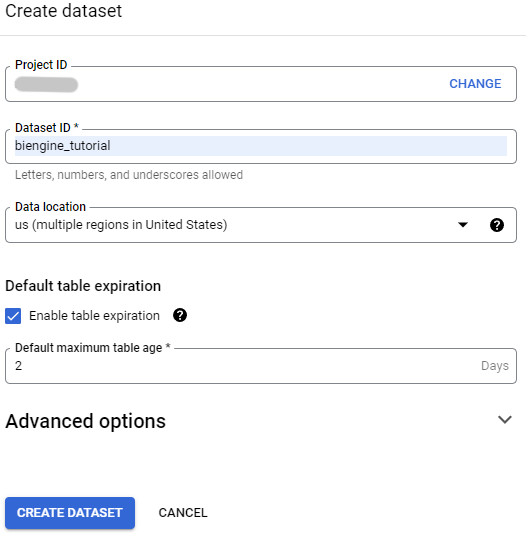
- בשדה Dataset ID, מזינים
משאירים את כל שאר הגדרות ברירת המחדל ולוחצים על Create dataset.
יצירת טבלה על ידי העתקת נתונים ממערך נתונים שגלוי לכולם
במדריך הזה אנחנו משתמשים במערך נתונים שזמין דרך תוכנית מערכי הנתונים הציבוריים של Google Cloud. מערכי נתונים ציבוריים הם מערכי נתונים שמתארחים ב-BigQuery, ואתם יכולים לגשת אליהם ולשלב אותם באפליקציות שלכם.
בקטע הזה יוצרים טבלה על ידי העתקת נתונים ממערך הנתונים San Francisco 311 בקשות שירות. אפשר לעיין במערך הנתונים באמצעות מסוףGoogle Cloud .
יוצרים את הטבלה
כדי ליצור את הטבלה:
נכנסים לדף BigQuery במסוף Google Cloud .
בחלונית הימנית, לוחצים על Explorer:
בחלונית Explorer, מחפשים את מערך הנתונים
san_francisco_311.לוחצים על מערך הנתונים ואז על סקירה כללית > טבלאות.
לוחצים על הטבלה
311_service_requests.בחלונית הפרטים, לוחצים על סמל האפשרויות הנוספות > יצירת עותק של הטבלה.
בתיבת הדו-שיח Copy table, בקטע Destination:
- בקטע Project, לוחצים על Browse ובוחרים את הפרויקט.
- בשדה Dataset, בוחרים באפשרות biengine_tutorial.
בשדה Table, מזינים
311_service_requests_copy.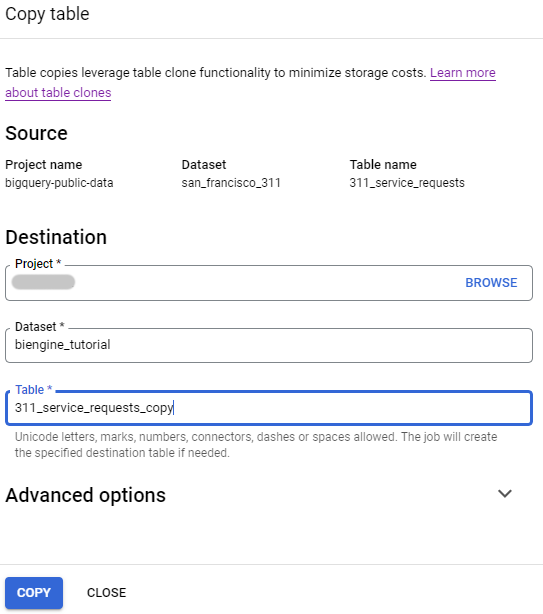
לוחצים על Copy.
אופציונלי: אחרי שפעולת ההעתקה מסתיימת, מאמתים את תוכן הטבלה על ידי הרחבת
PROJECT_NAME> biengine_tutorial ולחיצה על 311_service_requests_copy > Preview. מחליפים אתPROJECT_NAMEבשם הפרויקט ב- Google Cloud במדריך הזה.
יצירת הזמנה ב-BI Engine
במסוף Google Cloud , בקטע Administration נכנסים לדף BI Engine.
לוחצים על Create reservation.
בדף Create Reservation, מגדירים את ההזמנה של BI Engine:
- ברשימה Project, מוודאים שהפרויקט הוא Google Cloud .
- ברשימה Location, בוחרים מיקום. המיקום צריך להתאים למיקום של מערכי הנתונים שאתם שולחים אליהם שאילתות.
מזיזים את פס ההזזה GiB of Capacity לנפח הזיכרון שרוצים לשמור. בדוגמה הבאה הקיבולת מוגדרת ל-2GiB. הגודל המקסימלי הוא 250GiB.
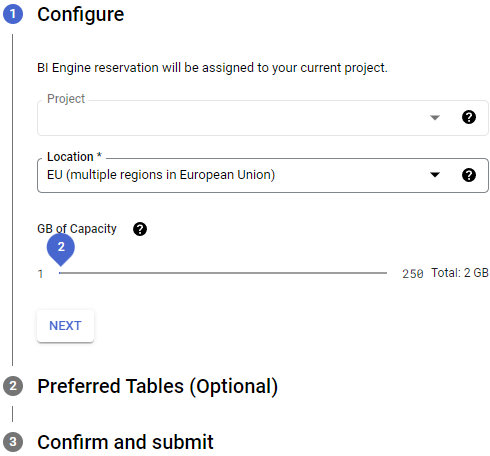
לוחצים על הבא.
בקטע Preferred Tables, מציינים את הטבלאות שרוצים להאיץ באמצעות BI Engine. כדי למצוא שמות של טבלאות:
- בשדה Table Id, מקלידים חלק מהשם של הטבלה שרוצים להאיץ באמצעות BI Engine, לדוגמה
311. בוחרים את שמות הטבלאות מתוך רשימת השמות המוצעים.
רק טבלאות מסוימות מתאימות להאצה. אם לא צוינו טבלאות מועדפות, כל השאילתות בפרויקט יכולות לעבור האצה.
- בשדה Table Id, מקלידים חלק מהשם של הטבלה שרוצים להאיץ באמצעות BI Engine, לדוגמה
לוחצים על הבא.
בקטע אישור ושליחה, קוראים את ההסכם.
אם אתם מסכימים לתנאי ההסכם, לחצו על יצירה.
אחרי שמאשרים את ההזמנה, הפרטים שלה מופיעים בדף Reservations.
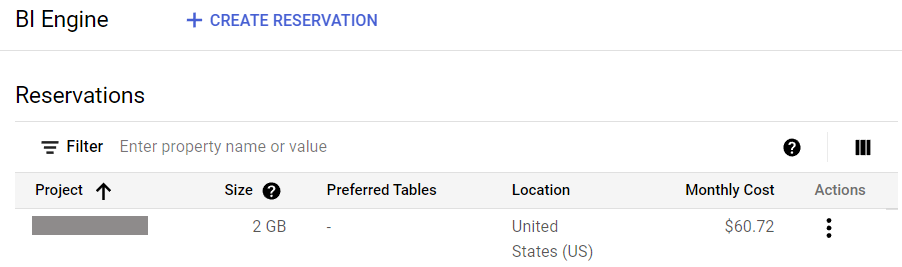
חיבור למערך נתונים מ-Tableau Desktop
כדי להתחבר למערך נתונים מ-Tableau Desktop, צריך לבצע כמה שלבים ב-Tableau Desktop ואז כמה שלבים ב-BI Engine.
השלבים ב-Tableau
- מפעילים את Tableau Desktop.
- בקטע Connect (חיבור), בוחרים באפשרות Google BigQuery.
- בכרטיסייה שנפתחת, בוחרים את החשבון שבו נמצאים נתוני BigQuery שרוצים לגשת אליהם.
- אם אתם לא מחוברים לחשבון, מזינים את כתובת האימייל או מספר הטלפון, לוחצים על הבא ומזינים את הסיסמה.
- לוחצים על אישור.
עכשיו ל-Tableau יש גישה לנתוני BigQuery.
ב-Tableau Desktop, בדף Data Source:
- בתפריט הנפתח Billing Project, בוחרים את הפרויקט לחיוב שבו יצרתם את ההזמנה.
- בתפריט הנפתח Project, בוחרים את הפרויקט.
- בתפריט הנפתח Dataset, בוחרים את מערך הנתונים
biengine_tutorial. - בקטע טבלה, בוחרים את הטבלה
311_service_requests_copy.
יצירת תרשים
אחרי שמוסיפים את מקור הנתונים לדוח, השלב הבא הוא ליצור תצוגה חזותית.
יוצרים תרשים שמציג את התלונות הנפוצות ביותר לפי שכונה:
- במסוף Google Cloud , לוחצים על New worksheet.
- מגדירים את המאפיין בתור סוג התלונה.
- סינון לפי המאפיין שנקרא
neighborhood. - בקטע Measures, בוחרים באפשרות Number of Records.
- לוחצים לחיצה ימנית על המסנן שכונה ואז על עריכת מסנן.
- מוסיפים מסנן כדי להחריג ערכים ריקים: בוחרים באפשרות Null.
- לוחצים על OK.
מידע נוסף זמין במאמרי העזרה של Tableau.
הסרת המשאבים
כדי לא לצבור חיובים בחשבון Google Cloud על המשאבים שבהם השתמשתם בדף הזה, מבצעים את הפעולות הבאות.
כדי להימנע מצבירת חיובים בחשבון Google Cloud על המשאבים שבהם השתמשתם במדריך למתחילים, אתם יכולים למחוק את הפרויקט, למחוק את ההזמנה של BI Engine או למחוק את שניהם.
מחיקת הפרויקט
הדרך הקלה ביותר לבטל את החיוב היא למחוק את הפרויקט שיצרתם בשביל המדריך.
כדי למחוק את הפרויקט:
- במסוף Google Cloud , נכנסים לדף Manage resources.
- ברשימת הפרויקטים, בוחרים את הפרויקט שרוצים למחוק ולוחצים על Delete.
- כדי למחוק את הפרויקט, כותבים את מזהה הפרויקט בתיבת הדו-שיח ולוחצים על Shut down.
מחיקת ההזמנה
לחלופין, אם אתם מתכוונים להשאיר את הפרויקט, אתם יכולים למחוק את הזמנת הקיבולת כדי להימנע מעלויות נוספות של BI Engine.
כדי למחוק את ההזמנה:
במסוף Google Cloud , בקטע Administration נכנסים לדף BI Engine.
בקטע הזמנות, מאתרים את ההזמנה.
בעמודה Actions, לוחצים על הסמל שמשמאל להזמנה ובוחרים באפשרות Delete.
בתיבת הדו-שיח Delete reservation?, כותבים Delete ולוחצים על DELETE.
פתרון לשגיאות
אם אתם משתמשים בהגדרת OAuth בהתאמה אישית ב-Tableau Desktop כדי להתחבר ל-BigQuery, יכול להיות שחלק מהמשתמשים יתקלו בבעיות בהתחברות לשרת Tableau ובהודעת השגיאה הבאה:
the app is blocked
כדי לפתור את השגיאה הזו, ודאו שלמשתמש הוקצה תפקיד עם כל ההרשאות הנדרשות כדי לחבר את Tableau ל-BigQuery.
אם הבעיה נמשכת, מוסיפים את המשתמש לתפקיד OAuth Config Viewer (roles/oauthconfig.viewer).