


Berbagi streaming dengan Pub/Sub
Berbagi BigQuery (sebelumnya Analytics Hub) memungkinkan Anda membagikan topik Pub/Sub untuk mengumpulkan dan mendistribusikan data streaming real-time di seluruh organisasi internal dan eksternal. Dengan menggunakan pertukaran data dan listingan, Anda dapat mengategorikan dan mengelompokkan set topik Pub/Sub yang besar dan menyediakan akses dalam skala besar.
Kasus penggunaan
Anda dapat membagikan data streaming untuk melakukan hal berikut:
- Jasa keuangan:
- Bagikan harga instrumen, penawaran harga, dan pesanan yang berubah dengan cepat secara real time.
- Mendeteksi pencucian uang dan penipuan pembayaran.
- Mendukung komputasi risiko perdagangan.
- Retail dan barang konsumsi (CPG):
- Mengelola inventaris toko secara real time.
- Mempersonalisasi pemasaran dan dukungan pelanggan.
- Sesuaikan harga secara dinamis.
- Pantau saluran media sosial.
- Mengoptimalkan tata letak toko fisik.
- Layanan kesehatan:
- Mendukung algoritma prediktif untuk memantau pasien dan menganalisis risiko secara real time.
- Memantau tanda-tanda vital dengan perangkat medis wearable.
- Dapatkan, susun, simpan, dan proses data secara otomatis dari pasien, tenaga kesehatan, dan administrasi fasilitas.
- Telekomunikasi:
- Memantau kondisi jaringan dan memprediksi kegagalan.
- Temukan pola perilaku pengguna untuk menemukan perangkat dan antena dengan lebih baik.
Peran yang diperlukan
Peran untuk berbagi topik Pub/Sub serupa dengan berbagi set data BigQuery:
- Administrator: mengelola izin, visibilitas, dan keanggotaan
pertukaran dan listingan. Peran ini setara dengan peran IAM
Admin Analytics Hub
(
roles/analyticshub.admin). - Penayang topik bersama: membuat, mengelola, dan memberikan akses ke listingan topik Pub/Sub bersama. Peran ini setara dengan peran IAM Penayang Analytics Hub atau Admin Listingan Analytics Hub. Penayang adalah pengguna, bukan aplikasi penayang yang membuat dan mengirim pesan ke topik.
- Pelanggan topik bersama: berlangganan ke listingan topik bersama. Pelanggan topik bersama dapat mengonfigurasi cara pengiriman pesan topik. Peran ini mirip dengan peran IAM Pelanggan Analytics Hub atau Pemilik Langganan Analytics Hub. Bergantung pada cara data pesan dikirim, izin tambahan mungkin diperlukan, seperti izin akun layanan Pub/Sub untuk menulis pesan ke BigQuery.
Arsitektur
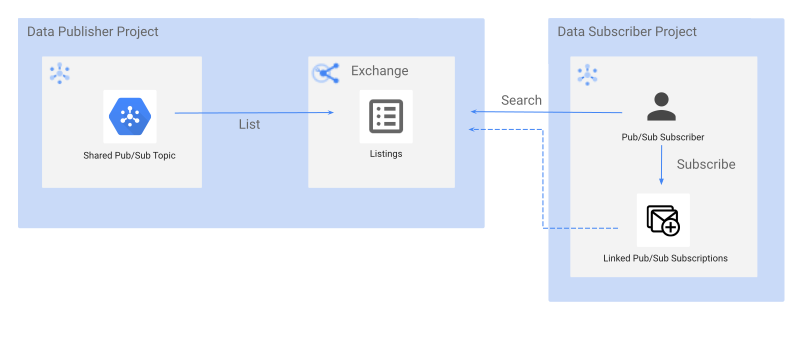
Diagram berikut menjelaskan cara publisher dan subscriber resource Pub/Sub berinteraksi dengan BigQuery sharing:
Batasan
Berbagi streaming dengan Pub/Sub memiliki batasan berikut:
- Topik bersama mendukung maksimum 10.000 langganan Pub/Sub. Batas ini mencakup langganan Pub/Sub tertaut dan langganan Pub/Sub yang dibuat di luar Berbagi, misalnya, yang dibuat langsung dari Pub/Sub.
Topik bersama diindeks di Knowledge Catalog, tetapi Anda tidak dapat memfilter secara khusus untuk jenis resource-nya.
Metrik penggunaan dicatat dan ditampilkan di dasbor Metrik untuk topik dan langganan Pub/Sub bersama, tetapi tidak tersedia di
INFORMATION_SCHEMA.SHARED_DATASET_USAGE.Untuk memantau metrik, lihat Memantau Pub/Sub di Cloud Monitoring.
Metrik ini dapat mencakup:
- Jumlah pesan publikasi
- Publikasikan permintaan
- Throughput publikasi dalam byte
- 5 langganan teratas
- Byte yang diserap
- Lainnya
Mengaktifkan Analytics Hub API
Untuk mengaktifkan Analytics Hub API, lakukan tindakan berikut:
Konsol
Buka library API dan aktifkan Analytics Hub API untuk projectGoogle Cloud Anda.
gcloud
Jalankan perintah gcloud services enable:
gcloud services enable analyticshub.googleapis.com
Mengaktifkan Pub/Sub API
Buka library API dan aktifkan Pub/Sub API untuk project Google Cloud Anda.
Alur kerja penayang topik bersama
Sebagai penayang topik bersama, Anda dapat melakukan hal berikut:
- Tambahkan topik bersama ke bursa dengan membuat listingan.
- Perbarui listingan.
- Menghapus listingan.
- Membagikan listingan.
- Mengelola langganan ke listingan Anda.
- Menghapus pelanggan dari listingan Anda.
Izin penayang tambahan
Untuk melakukan tugas penayang topik bersama, Anda harus memiliki
peran Penayang Analytics Hub
(roles/analyticshub.publisher) di bursa atau listingan. Untuk melihat semua
pertukaran data
di seluruh project dalam organisasi yang dapat Anda akses, Anda harus memiliki
izin resourcemanager.organizations.get.
Selain itu, Anda memerlukan izin pubsub.topics.setIamPolicy pada topik Pub/Sub yang ingin Anda cantumkan. Untuk membagikan topik dengan skema
terlampir, Anda harus memberikan izin pubsub.schemas.get kepada pelanggan BigQuery sharing
pada skema yang dilampirkan ke topik. Izin ini memungkinkan pelanggan BigQuery sharing mengurai pesan dari langganan Pub/Sub dengan benar.
Membuat listingan (untuk menambahkan topik bersama)
Untuk menambahkan topik bersama ke listingan, pilih salah satu opsi berikut:
Konsol
Buka halaman Sharing (Analytics Hub).
Halaman ini menampilkan daftar semua pertukaran data yang dapat Anda akses.
Klik nama pertukaran data tempat Anda ingin membuat listingan.
Klik Buat listingan.
Di halaman Create listing, pilih "Pub/Sub Topic" dari daftar Resource type.
Pilih topik Pub/Sub yang ada dari daftar Shared topic, atau klik Create a topic.
Di halaman Detail listingan, di kolom Nama tampilan, masukkan nama listingan.
Masukkan detail opsional berikut:
Kategori: pilih hingga dua kategori yang paling mewakili listingan Anda. Pelanggan topik bersama dapat memfilter listingan berdasarkan kategori ini.
Afinitas data: region yang digunakan penayang topik bersama untuk memublikasikan data. Informasi ini membantu pelanggan topik bersama meminimalkan atau menghindari biaya traffic keluar jaringan Pub/Sub dengan membaca data dari region yang sama. Untuk mengetahui informasi selengkapnya tentang biaya egress, lihat Biaya transfer data.
Ikon: ikon untuk listingan Anda. Format file PNG dan JPEG didukung. Ikon harus lebih kecil dari 512 KiB dan memiliki dimensi tidak lebih dari 512 x 512 piksel.
Deskripsi: deskripsi singkat tentang listingan Anda. Pelanggan topik bersama dapat menelusuri listingan berdasarkan deskripsi.
Visibilitas Publik: aktifkan visibilitas publik untuk listingan Anda di katalog berbagi BigQuery. Anda juga harus menetapkan izin untuk listingan. Klik Actions untuk exchange, lalu klik Set permissions. Beri
allUsersatauallAuthenticatedusersperan Analytics Hub Viewer (roles/analyticshub.viewer). Klik Allow Public Access.Dokumentasi > Markdown: informasi tambahan, seperti link ke dokumentasi yang relevan dan detail lainnya yang membantu pelanggan topik bersama menggunakan topik Anda.
Di halaman Listing contact information, masukkan detail opsional berikut:
Kontak utama: masukkan alamat email atau URL untuk kontak utama listingan.
Kontak permintaan akses: masukkan alamat email atau URL untuk formulir informasi yang dapat digunakan pelanggan topik bersama untuk menghubungi Anda.
Provider: perluas bagian Penyedia dan tentukan detail di kolom berikut:
- Nama penyedia: nama penyedia topik.
- Kontak utama penyedia: alamat email atau URL untuk kontak utama penyedia topik.
Pelanggan topik bersama dapat memfilter listingan berdasarkan penyedia data.
Publisher: perluas bagian Penayang dan tentukan detail di kolom berikut:
- Nama penayang: nama penayang topik bersama yang membuat listingan.
- Kontak utama penayang: alamat email atau URL untuk kontak utama penayang topik bersama.
Tinjau halaman Pratinjau listingan.
Klik Publikasikan.
API
Gunakan
metode projects.locations.dataExchanges.listings.create.
POST https://analyticshub.googleapis.com/v1/projects/PROJECT_ID/location/LOCATION/dataExchanges/DATAEXCHANGE_ID/listings?listingId=LISTING_ID
Ganti kode berikut:
PROJECT_ID: project ID yang berisi pertukaran data tempat Anda ingin membuat listingan.LOCATION: lokasi untuk pertukaran data Anda. Untuk mengetahui informasi selengkapnya tentang lokasi yang mendukung Berbagi, lihat Region yang didukung.DATAEXCHANGE_ID: ID pertukaran data.LISTING_ID: ID listingan.
Dalam isi permintaan, berikan detail listingan. Jika permintaan berhasil, isi respons akan berisi detail listingan.
Untuk informasi selengkapnya tentang tugas yang dapat Anda lakukan di listingan menggunakan API, lihat metode projects.locations.dataExchanges.listings.
Memperbarui listingan
Untuk memperbarui listingan, pilih salah satu opsi berikut:
Konsol
Buka halaman Sharing (Analytics Hub).
Klik nama pertukaran data yang berisi listingan.
Klik listingan yang ingin diperbarui.
Klik Edit listingan.
Ubah nilai kolom. Anda dapat mengubah semua nilai kecuali topik bersama listingan.
Untuk menyimpan perubahan, klik Publikasikan.
API
Gunakan
metode projects.locations.dataExchanges.listings.patch.
PATCH https://analyticshub.googleapis.com/v1/projects/PROJECT_ID/location/LOCATION/dataExchanges/DATAEXCHANGE_ID/listings/LISTING_ID?updateMask=UPDATEMASK
Ganti kode berikut:
PROJECT_ID: project ID yang berisi pertukaran data tempat Anda ingin membuat listingan.LOCATION: lokasi untuk pertukaran data Anda. Untuk mengetahui informasi selengkapnya tentang lokasi yang mendukung Berbagi, lihat Wilayah yang didukung.DATAEXCHANGE_ID: ID pertukaran data.LISTING_ID: ID listingan.UPDATEMASK: daftar kolom yang ingin Anda perbarui. Untuk memperbarui beberapa nilai, gunakan daftar yang dipisahkan koma.
Dalam isi permintaan, tentukan nilai yang diperbarui.
Untuk informasi selengkapnya tentang tugas yang dapat Anda lakukan di listingan menggunakan API, lihat metode projects.locations.dataExchanges.listings.
Menghapus listingan
Anda tidak dapat menghapus listingan dengan topik Pub/Sub bersama yang memiliki langganan aktif. Cabut semua langganan aktif sebelum mencoba menghapus listingan topik bersama. Anda tidak dapat mengurungkan penghapusan listingan.
Untuk menghapus listingan, pilih salah satu opsi berikut:
Konsol
Buka halaman Sharing (Analytics Hub).
Klik nama pertukaran data yang berisi listingan.
Klik listingan yang ingin dihapus.
Klik Delete.
Pada dialog Delete listing?, konfirmasi penghapusan dengan mengetik
delete.Klik Hapus.
API
Gunakan
metode projects.locations.dataExchanges.listings.delete.
DELETE https://analyticshub.googleapis.com/v1/projects/PROJECT_ID/location/LOCATION/dataExchanges/DATAEXCHANGE_ID/listings/LISTING_ID
Ganti kode berikut:
PROJECT_ID: project ID yang berisi pertukaran data tempat Anda ingin membuat listingan.LOCATION: lokasi untuk pertukaran data Anda. Untuk mengetahui informasi selengkapnya tentang lokasi yang mendukung Berbagi, lihat Wilayah yang didukung.DATAEXCHANGE_ID: ID pertukaran data.LISTING_ID: ID listingan.
Untuk informasi selengkapnya tentang tugas yang dapat Anda lakukan di listingan menggunakan API, lihat metode projects.locations.dataExchanges.listings.
Membagikan listingan
Untuk memberi pengguna akses ke listingan pribadi, tetapkan kebijakan IAM untuk
individu atau grup untuk listingan tersebut. Untuk listingan komersial, pertukaran data Anda harus bersifat publik.
Listingan di pertukaran data publik muncul di Berbagi untuk
semua
penggunaGoogle Cloud (allAuthenticatedUsers).
Agar pengguna dapat meminta akses untuk listingan komersial, beri mereka
peran Analytics Hub Viewer
(roles/analyticshub.viewer).
Untuk memberikan akses kepada pengguna agar dapat melihat atau berlangganan listingan Anda, lakukan hal berikut:
Buka halaman Sharing (Analytics Hub).
Klik nama pertukaran data yang berisi listingan.
Klik listingan tempat Anda ingin menambahkan pelanggan topik bersama.
Klik Setel izin.
Untuk menambahkan akun utama, klik Add principal.
Di kolom New principals, tambahkan detail berdasarkan jenis listingan:
- Untuk listingan pribadi, masukkan alamat email identitas yang ingin Anda beri akses.
- Untuk listingan publik, tambahkan
allAuthenticatedUsers.
Dari menu Select a role, pilih Analytics Hub, lalu pilih salah satu peran berikut berdasarkan jenis listingan:
- Untuk listingan komersial, pilih peran Pelihat Analytics Hub. Peran ini memungkinkan pengguna melihat listingan dan meminta akses.
- Untuk listingan publik pribadi atau non-komersial, pilih peran Pelanggan Analytics Hub. Peran ini memungkinkan pengguna berlangganan listingan Anda.
Klik Simpan.
Untuk mengetahui informasi selengkapnya, lihat peran Subscriber dan Viewer Analytics Hub.
Kelola langganan
Agar pengguna dapat berlangganan listingan dengan topik bersama, beri mereka
peran Analytics Hub Subscriber
(roles/analyticshub.subscriber) dan
Analytics Hub Subscription Owner
(roles/analyticshub.subscriptionOwner) di listingan tertentu:
Buka halaman Sharing (Analytics Hub).
Klik nama pertukaran data yang berisi listingan yang ingin Anda kelola langganannya.
Klik listingan tempat Anda ingin mencantumkan pelanggan topik bersama.
Klik Setel izin.
Untuk menambahkan akun utama, klik Add principal.
Di kolom New principals, masukkan nama pengguna atau alamat email pelanggan yang ingin Anda tambahkan.
Untuk Pilih peran, pilih Analytics Hub > Pelanggan Analytics Hub.
Klik Add another role.
Untuk Memilih peran, pilih Analytics Hub > Pemilik Langganan Analytics Hub.
Klik Simpan.
Hapus dan perbarui pelanggan kapan saja dengan mengklik Tetapkan Izin.
Mencabut langganan
Untuk menghapus langganan ke listingan topik bersama dari BigQuery sharing, pilih salah satu opsi berikut:
Konsol
Untuk menampilkan daftar pelanggan topik bersama untuk listingan, ikuti petunjuk konsolGoogle Cloud di bagian Melihat semua langganan.
Klik tab Langganan untuk melihat semua langganan ke pertukaran data.
Centang kotak di samping langganan yang ingin dihapus, atau pilih semua langganan.
Di dialog Cabut langganan?, masukkan
revokeuntuk mengonfirmasi.Klik Cabut.
API
Untuk menghapus langganan, gunakan metode
projects.locations.subscriptions.revoke.
POST https://analyticshub.googleapis.com/v1/projects/PROJECT_ID/location/LOCATION/subscriptions/SUBSCRIPTION_ID:revoke
Ganti kode berikut:
PROJECT_ID: project ID langganan yang ingin Anda hapus.LOCATION: lokasi langganan.SUBSCRIPTION_ID: ID langganan yang ingin Anda hapus.
Saat Anda mencabut langganan dari BigQuery sharing, pelanggan topik bersama tidak akan lagi menerima data pesan dari topik bersama. Langganan Pub/Sub dilepaskan dari topik bersama. Jika Anda menghapus langganan langsung dari Pub/Sub, langganan BigQuery sharing akan tetap ada dan perlu dibersihkan.
Alur kerja pelanggan
Sebagai pelanggan BigQuery sharing, Anda dapat melihat dan berlangganan listingan. Berlangganan ke listingan topik bersama akan membuat satu langganan Pub/Sub tertaut di project pelanggan. Langganan Pub/Sub terlihat di project penayang topik bersama.
Izin pelanggan tambahan
Anda harus memiliki peran
Analytics Hub Subscriber
(roles/analyticshub.subscriber) yang diberikan di level project, pertukaran, atau
listingan untuk melakukan tugas pelanggan.
Berlangganan ke listingan topik bersama
Untuk berlangganan listingan dengan topik bersama, pilih salah satu opsi berikut:
Konsol
Untuk melihat daftar listingan yang dapat Anda akses, ikuti langkah-langkah di bagian Melihat listingan.
Jelajahi listingan dan klik listingan yang ingin Anda jadikan langganan. Dialog yang berisi detail listingan akan muncul.
Klik Subscribe untuk membuka dialog Create subscription.
Jika Anda belum mengaktifkan Analytics Hub API di project, pesan error akan muncul beserta link untuk mengaktifkan API. Klik Enable Analytics Hub API.
Pada dialog Create subscription, tentukan detail berikut:
- ID Langganan: tentukan nama langganan yang Anda buat.
- Jenis pengiriman: pilih cara data pesan dikirim.
- Durasi retensi pesan: tetapkan durasi retensi pesan.
- Masa berlaku: ditetapkan saat langganan berakhir setelah tidak aktif, jika ada.
- Batas waktu konfirmasi: tetapkan waktu batas waktu konfirmasi.
- Filter langganan: menetapkan sintaksis filter untuk pesan.
- Exactly once delivery: mengaktifkan pengiriman tepat satu kali.
- Pengurutan pesan: mengaktifkan pengurutan pesan dengan kunci urutan.
- Dead lettering: aktifkan dead lettering.
- Kebijakan percobaan ulang: menetapkan kebijakan percobaan ulang.
Untuk mengetahui informasi selengkapnya tentang properti langganan Pub/Sub, lihat properti langganan.
Untuk menyimpan perubahan, klik Buat. Langganan Pub/Sub tertaut akan dibuat di project Anda.
API
Gunakan
metode projects.locations.dataExchanges.listings.subscribe.
POST https://analyticshub.googleapis.com/v1/projects/PROJECT_ID/location/LOCATION/dataExchanges/DATAEXCHANGE_ID/listings/LISTING_ID:subscribe
Ganti kode berikut:
PROJECT_ID: project ID listingan yang ingin Anda jadikan langganan.LOCATION: lokasi untuk listingan yang Anda jadikan langganan.DATAEXCHANGE_ID: ID pertukaran data listingan yang Anda jadikan langganan.LISTING_ID: ID listingan yang ingin Anda jadikan langganan.
Dalam isi permintaan, tentukan langganan Pub/Sub tempat Anda ingin membuat langganan Pub/Sub tertaut. Jika berhasil, isi respons akan kosong.
Untuk mengetahui informasi selengkapnya tentang langganan Pub/Sub, lihat ringkasan langganan.
Harga
Penayang topik Pub/Sub tidak dikenai biaya tambahan untuk mencantumkan dan membagikan topik melalui BigQuery sharing. Penayang topik bersama dikenai biaya untuk total byte yang ditulis (throughput publikasi) ke topik bersama dan untuk traffic keluar jaringan (jika berlaku). Pelanggan topik bersama dikenai biaya untuk total byte yang dibaca (throughput langganan) dari langganan tertaut dan untuk traffic keluar jaringan (jika berlaku). Untuk mengetahui detail selengkapnya, lihat harga Pub/Sub.
Kontrol Layanan VPC
Untuk topik bersama dari project dengan perimeter Kontrol Layanan VPC, tetapkan aturan ingress dan egress yang sesuai untuk memberikan akses kepada penayang dan pelanggan topik bersama.
Langkah berikutnya
- Pelajari cara mengelola listingan Anda.
- Pelajari cara berlangganan listingan.
- Pelajari cara memantau resource Pub/Sub.
- Pelajari cara mengonfigurasi aturan Kontrol Layanan VPC untuk berbagi BigQuery.