


Comercializa fichas en Google Cloud Marketplace
BigQuery sharing (anteriormente Analytics Hub) te permite ofrecer y comprar productos de datos a través de Google Cloud Marketplace. Como publicador, puedes compartir conjuntos de datos de BigQuery en Cloud Marketplace a gran escala y configurar planes de suscripción pagados, gratuitos o de prueba, así como sus duraciones, sin administrar transacciones individuales.
Como suscriptor, puedes descubrir y consumir conjuntos de datos comerciales de Google y de terceros a través de Cloud Marketplace. Antes de continuar, familiarízate con los intercambios de datos de BigQuery.
Antes de comenzar
- Otorga roles de Identity and Access Management (IAM) que les brindan a los usuarios los permisos necesarios para realizar cada tarea de este documento.
- Habilita la API de Analytics Hub.
Roles obligatorios
Para obtener los permisos que necesitas para usar las fichas integradas en Cloud Marketplace, pídele a tu administrador que te otorgue los siguientes roles de IAM:
-
Crea y administra fichas de uso compartido de BigQuery:
- Administrador de Analytics Hub (
roles/analyticshub.admin) - Propietario de datos de BigQuery (
roles/bigquery.dataOwner) - Administrador de Service Management (
roles/servicemanagement.admin)
- Administrador de Analytics Hub (
-
Crea y administra fichas de productos de datos en Cloud Marketplace:
Administrador de Commerce Producer (
roles/commerceproducer.admin) -
Suscríbete a las fichas pagadas de uso compartido de BigQuery en Cloud Marketplace:
- Administrador de cuentas de facturación (
roles/billing.admin) - Visualizador de Analytics Hub (
roles/analyticshub.viewer)
- Administrador de cuentas de facturación (
Para obtener más información sobre cómo otorgar roles, consulta Administra el acceso a proyectos, carpetas y organizaciones.
También puedes obtener los permisos necesarios a través de roles personalizados o cualquier otro rol predefinido.
Habilita la API de Analytics Hub
Para habilitar la API de Analytics Hub, selecciona una de las siguientes opciones:
Console
Ve a la página de la API de Analytics Hub y habilita la API de Analytics Hub para tu proyecto de Google Cloud .
gcloud
Habilita la API de Analytics Hub con el
comando gcloud services enable:
gcloud services enable analyticshub.googleapis.com
Después de habilitar la API de Analytics Hub, puedes ver la página Uso compartido (Analytics Hub) en la consola deGoogle Cloud .
Limitaciones
Las fichas integradas en Cloud Marketplace tienen las siguientes limitaciones:
- Se aplican todas las limitaciones de uso compartido de BigQuery.
- Los publicadores y suscriptores de uso compartido de BigQuery deben estar ubicados en una jurisdicción de agencia de Cloud Marketplace admitida.
- Las fichas integradas en Cloud Marketplace se indexan en Knowledge Catalog, pero no puedes filtrar específicamente por su tipo de recurso.
- Las métricas de uso de facturación de las fichas integradas en Cloud Marketplace
no se capturan en las métricas de uso del proveedor ni en
las vistas de
INFORMATION_SCHEMA. - Las salas limpias de datos y los temas de Pub/Sub no son compatibles con la integración de Cloud Marketplace.
Arquitectura y terminología
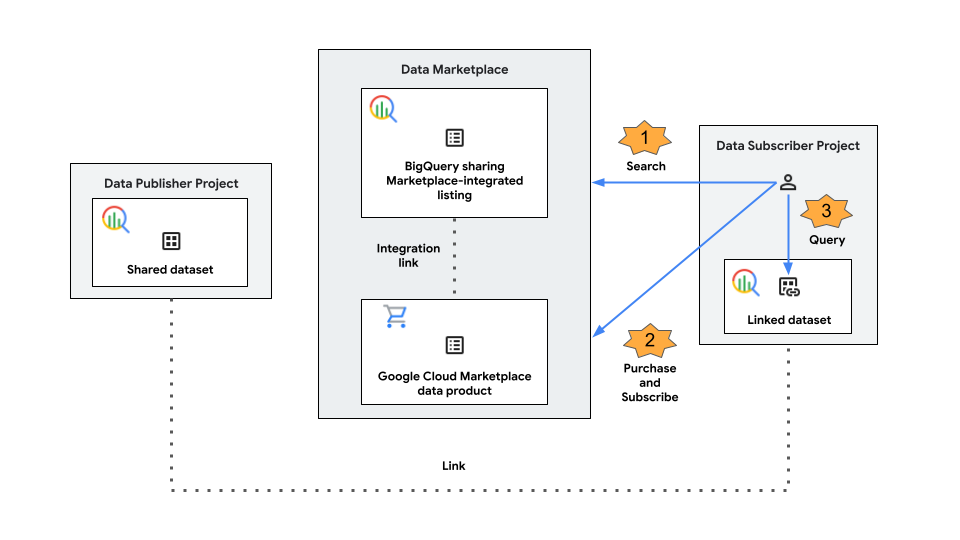
En el siguiente diagrama, se muestra la interacción entre Cloud Marketplace y el uso compartido de BigQuery para las fichas comerciales:
Producto de datos en Cloud Marketplace
Para crear una ficha de producto de datos de Cloud Marketplace, selecciona una ficha de uso compartido de BigQuery, elige un modelo de precios y envía el producto a Cloud Marketplace para su revisión.
Ficha integrada en Cloud Marketplace sobre el uso compartido de BigQuery
Cuando Cloud Marketplace aprueba y publica la ficha del producto de datos, tu ficha de BigQuery sharing se convierte en una ficha integrada en Cloud Marketplace. La aprobación crea un vínculo de integración entre el uso compartido de BigQuery y Cloud Marketplace, y hace que la ficha sea apta para la compra. Este tipo de ficha de uso compartido de BigQuery admite conjuntos de datos compartidos.
Recurso vinculado
Cuando te suscribes a una ficha integrada en Cloud Marketplace, el uso compartido de BigQuery crea un recurso vinculado en tu proyecto de suscriptor. Los pedidos activos de Cloud Marketplace administran el acceso al recurso vinculado. Las fichas integradas en Cloud Marketplace admiten conjuntos de datos vinculados.
Crea una ficha integrada en Cloud Marketplace
Para crear una ficha de BigQuery sharing y publicarla en Cloud Marketplace, sigue estos pasos:
En la consola de Google Cloud , ve a la página Uso compartido (Analytics Hub).
Crea un intercambio de datos de BigQuery. Como alternativa, para conservar las suscripciones existentes, selecciona un intercambio de datos existente.
Crea fichas en el intercambio de datos. Como alternativa, para conservar las suscripciones existentes, selecciona las fichas existentes.
En la fila de tu ficha, haz clic en Más acciones > Publicar en Marketplace. Se te redireccionará al Producer Portal de Cloud Marketplace.
Para incorporar tu ficha de uso compartido de BigQuery como un producto de datos, sigue las instrucciones de Producer Portal de Cloud Marketplace.
Regresa a la página Uso compartido (Analytics Hub). En la fila de tu ficha, aparece No publicado en la columna Marketplace, lo que indica que creaste y enviaste tu producto de datos para su aprobación. Para verificar el estado de aprobación en el Producer Portal de Cloud Marketplace, haz clic en No publicado.
Después de que se apruebe tu producto de datos, aparecerá Publicado en la columna Marketplace. Para ver la ficha en Cloud Marketplace, haz clic en Publicada.
Para conocer los requisitos adicionales, consulta Ofrece software en Cloud Marketplace.
Actualiza una ficha integrada en Cloud Marketplace
La actualización de una ficha integrada en Cloud Marketplace sigue el mismo proceso que la actualización de una ficha estándar en un intercambio de datos. También es posible que debas actualizar la ficha del producto de datos en el Portal del productor de Cloud Marketplace, lo que podría requerir otra revisión y aprobación.
Administra las suscripciones de una ficha integrada en Cloud Marketplace
Los pedidos de Cloud Marketplace administran las suscripciones comerciales a las fichas integradas en Cloud Marketplace. De cualquier manera, puedes agregar y actualizar manualmente los suscriptores de BigQuery sharing siguiendo el proceso estándar para otorgar a los usuarios acceso a un intercambio de datos. Sin embargo, no se realizan las transacciones asociadas de Cloud Marketplace.
También puedes revocar suscripciones de forma manual siguiendo el proceso estándar para revocar una suscripción y, luego, ingresar tu ID de servicio de Cloud Marketplace para aceptar la notificación de advertencia. Sin embargo, revocar las suscripciones comerciales puede afectar a tus clientes y también incumplir las Condiciones del Servicio de Cloud Marketplace. Además, revocar las suscripciones no quita la ficha del uso compartido de BigQuery ni de Cloud Marketplace.
Desvincula una ficha integrada en Cloud Marketplace
Para dar de baja una ficha comercial integrada en Cloud Marketplace, debes administrar el ciclo de vida del producto asociado en el Producer Portal de Cloud Marketplace.
La baja quita los rasgos comerciales de una ficha y la convierte en una ficha estándar no comercial. Este proceso ayuda a garantizar que cumplas con las obligaciones contractuales existentes con los suscriptores antes de que finalice la comercialización.
Para dar de baja una ficha integrada en Cloud Marketplace, haz lo siguiente:
En Producer Portal, solicita la baja de tu ficha.
Espera a que pase la fecha de baja. Una vez que pase la fecha de baja, la ficha de Cloud Marketplace se borrará de forma permanente.
Borra el producto de Producer Portal.
Después de que se desvincula por completo una ficha de uso compartido de BigQuery, esta funciona como una ficha estándar no comercial. Puedes conservar la ficha para compartirla de forma interna o gratuita, o borrarla.
Borra una ficha integrada en Cloud Marketplace
Para borrar una ficha integrada en Cloud Marketplace del uso compartido de BigQuery y Cloud Marketplace, haz lo siguiente:
- Revoca todas las suscripciones comerciales de tu ficha integrada en Cloud Marketplace siguiendo el proceso estándar para revocar una suscripción. No puedes borrar las fichas integradas en Cloud Marketplace con suscripciones comerciales activas.
- Sigue el proceso estándar para borrar una ficha.
- Cuando se te solicite con una notificación de advertencia, ingresa tu ID de servicio de Cloud Marketplace para aceptar y, luego, haz clic en Confirmar.
Suscríbete a una ficha integrada en Cloud Marketplace
Para suscribirte a una ficha de uso compartido de BigQuery en Cloud Marketplace, sigue estos pasos:
En la consola de Google Cloud , ve a la página Uso compartido (Analytics Hub).
Haz clic en Buscar fichas.
Busca la ficha a la que quieres suscribirte. Para descubrir fichas comerciales en Cloud Marketplace, aplica el filtro Fichas > Marketplace.
Haz clic en la ficha.
Si tu organización ya compró la ficha, lo que significa que el botón Suscribirse y la fecha de compra están visibles, haz lo siguiente:
- Haz clic en Suscribirse.
- Especifica el nombre del proyecto y del conjunto de datos vinculado.
- Haz clic en Guardar.
Si no tienes permiso para suscribirte a las fichas, haz clic en Solicitar acceso y envía el formulario de solicitud.
Si tu organización no compró la ficha, lo que significa que el botón Comprar a través de Marketplace está visible, haz lo siguiente:
- Haz clic en Comprar mediante Marketplace.
- Haz clic en Suscribirse.
- En la página Resumen del pedido, especifica tu plan de suscripción y los detalles de la compra y, si estás de acuerdo con las condiciones, acéptalas.
- Haz clic en Suscribirse y, luego, en Ir a la página del producto.
- Espera unos minutos. Después de que se active tu pedido, haz clic en Administrar en BigQuery sharing (Analytics Hub). Se te redireccionará de regreso a la página Uso compartido (Analytics Hub).
- En la página de la ficha de BigQuery sharing, haz clic en Suscribirse.
- Especifica el nombre del proyecto y del conjunto de datos vinculado.
- Haz clic en Guardar.
Para obtener una cotización de algunas fichas, es posible que debas comunicarte con el equipo de ventas enviando un formulario.
Cualquier proyecto con la misma cuenta de facturación también puede suscribirse a la ficha.
Precios
Se aplican los precios estándar de BigQuery sharing. Además, el requisito de reparto de ingresos de Cloud Marketplace se aplica a las fichas integradas en Cloud Marketplace. Para obtener más información sobre cómo los publicadores cobran a los suscriptores de BigQuery sharing por usar productos de datos, consulta Administra la facturación de los productos de Cloud Marketplace.
¿Qué sigue?
- Obtén más información sobre Cloud Marketplace.
- Si eres un usuario de los Controles del servicio de VPC, consulta Controles del servicio de VPC.