


Zustand und Ressourcennutzung überwachen
Als BigQuery-Administrator können Sie den Zustand Ihrer Organisation, die Slot-Nutzung und die Leistung der BigQuery-Jobs im Zeitverlauf mit Diagrammen zum Betriebszustand und zur Ressourcenauslastung überwachen. BigQuery bietet konfigurierbare Diagramme, die Sie bei Folgendem unterstützen:
Betriebszustand von BigQuery überwachen. Das Echtzeit-Monitoring des Betriebszustands von BigQuery ist ein zentrales Monitoringsystem, mit dem Sie die Nutzung von BigQuery in der gesamten Organisation und an mehreren Standorten beobachten können.
BigQuery-Ressourcenauslastung ansehen. Verlaufsdaten verwenden, um eine Ursachenanalyse durchzuführen, die Kapazität zu planen und Leistungsänderungen zu diagnostizieren.
Informationen zum Überwachen und Beheben von Fehlern bei einzelnen Abfragejobs oder zum Aggregieren von Jobs nach Inhaber, Projekt oder Reservierung finden Sie unter Jobs überwachen.
Hinweis
- Zum Aufrufen der betrieblichen Integrität müssen Sie Reservierungen verwenden, auf die Sie mit einem Administrationsprojekt zugreifen können. Dies ist keine Voraussetzung für das Aufrufen von Diagrammen zur Ressourcenauslastung.
Erforderliche Rollen
Bitten Sie Ihren Administrator, Ihnen die folgenden IAM-Rollen für Ihre Organisation zuzuweisen, um die Berechtigungen zu erhalten, die Sie benötigen, um alle Daten in den Diagrammen zum Betriebszustand und zur Ressourcenauslastung anzuzeigen:
- BigQuery Resource Viewer (
roles/bigquery.resourceViewer) - BigQuery Metadata Viewer (
roles/bigquery.metadataViewer)
Weitere Informationen zum Zuweisen von Rollen finden Sie unter Zugriff auf Projekte, Ordner und Organisationen verwalten.
Diese vordefinierten Rollen enthalten die Berechtigungen, die zum Aufrufen aller Daten in den Diagrammen zum Betriebszustand und zur Ressourcenauslastung erforderlich sind. Maximieren Sie den Abschnitt Erforderliche Berechtigungen, um die notwendigen Berechtigungen anzuzeigen:
Erforderliche Berechtigungen
Die folgenden Berechtigungen sind erforderlich, um alle Daten in den Diagrammen zum Betriebszustand und zur Ressourcenauslastung aufzurufen:
-
So rufen Sie alle Daten in den Diagrammen zum Betriebszustand und zur Ressourcenauslastung für eine Organisation auf:
-
bigquery.jobs.listExecutionMetadata or bigquery.jobs.listAllfür die Organisation -
bigquery.reservationAssignments.listfür das Administrationsprojekt, das zum Erstellen der Reservierungen verwendet wurde -
bigquery.capacityCommitments.listfür das Administrationsprojekt, das zum Erstellen der Reservierungen verwendet wurde
-
-
Als On-Demand-Nutzer, um alle Daten in den Diagrammen zur Ressourcenauslastung für eine Organisation aufzurufen:
bigquery.jobs.listExecutionMetadata or bigquery.jobs.listAllfür die Organisation -
So rufen Sie zusammenfassende Daten zum Betriebszustand für BigQuery-Tabellenspeicher auf:
bigquery.tables.get or bigquery.tables.listfür die Organisation -
So rufen Sie Diagramme zum Betriebszustand und zur Ressourcenauslastung auf Reservierungsebene auf:
-
bigquery.reservations.listfür das Administrationsprojekt, das zum Erstellen der Reservierungen verwendet wurde -
bigquery.reservationAssignments.listfür das Administrationsprojekt, das zum Erstellen der Reservierungen verwendet wurde
-
-
So rufen Sie Diagramme zur Ressourcenauslastung auf Projektebene auf:
bigquery.jobs.listAllfür das Projekt
Sie können diese Berechtigungen auch mit benutzerdefinierten Rollen oder anderen vordefinierten Rollen erhalten.
Betriebszustand im gesamten Unternehmen überwachen
Das Dashboard für den Betriebszustand zeigt wichtige Messwerte für Ihre Organisation und deren Reservierungen an allen Standorten an, an denen Sie Reservierungen haben. In diesem Dashboard können Sie die folgenden Messwerte überwachen:
- Slotnutzung
- Shuffle-Nutzung
- Jobnebenläufigkeit
- Fehler
- Jobdauer
- Verarbeitete Byte
- Gesamtspeicherplatz
Diagramme zum Betriebszustand ansehen
So rufen Sie Informationen zum Betriebszustand Ihrer Organisation auf:
Rufen Sie in der Google Cloud Console die BigQuery-Seite Monitoring auf.
Wählen Sie das Administrationsprojekt aus, mit dem Sie Slots gekauft haben, und erstellen Sie Reservierungen.
Rufen Sie auf der Seite Monitoring den Tab Betriebszustand auf, um eine Zusammenfassung der wichtigsten Messwerte Ihrer Organisation für alle Standorte und Reservierungen aufzurufen.
Optional: Wenn Sie Echtzeitmesswerte sehen möchten, bei denen Abfragen alle fünf Minuten mit aktuellen Daten ausgeführt werden, klicken Sie auf den Schalter Livedaten. Diese Einstellung ist standardmäßig deaktiviert und die maximale Veralterung der Daten beträgt etwa eine Stunde.
Konfigurieren Sie die folgenden Felder, um die Messwerte zu filtern:
- Wählen Sie in der Liste Standort auswählen eine Region aus, die Sie überwachen möchten.
- Wählen Sie in der Liste Reservierung auswählen die Reservierung aus.
- Wählen Sie in der Liste Projekt auswählen das Projekt aus.
- Wählen Sie in der Liste Zeitraum einen Zeitraum aus.
Optional: Wenn Sie weitere Details zum Betriebszustand mit einem Diagramm zur Ressourcenauslastung oder dem Jobs Explorer aufrufen möchten, klicken Sie auf Noch mehr entdecken.
BigQuery erfasst die Messwerte durch Abfragen der folgenden INFORMATION_SCHEMA-Ansichten:
INFORMATION_SCHEMA.JOBSINFORMATION_SCHEMA.JOBS_TIMELINEINFORMATION_SCHEMA.RESERVATIONSINFORMATION_SCHEMA.TABLE_STORAGE
Eine Beispielabfrage, die das Zeitachsendiagramm für die Slot-Nutzung aus den Admin-Ressourcendiagrammen repliziert, finden Sie unter Slot-Nutzungsverhalten mit Admin-Ressourcendiagrammen abgleichen.
Aufrufe
Auf dem Tab Betriebszustand werden die folgenden Zusammenfassungen und Detailansichten angezeigt.
Zusammenfassung
In der Zusammenfassungsansicht sehen Sie den Zustand der Subsysteme Ihrer Organisation, einschließlich Reservierungen und Regionen, in den letzten 30 Minuten.
So rufen Sie die Zusammenfassungsansicht auf:
- Wählen Sie auf dem Tab Betriebszustand in der Liste Standort auswählen die Option Alle Standorte aus.
Detailansicht
Die Detailansicht zeigt detaillierte Zeitachsendiagramme verschiedener Messwerte an einem Standort oder auf Reservierungsebene an.
So rufen Sie die Detailansicht auf:
- Wählen Sie auf dem Tab Betriebszustand in der Liste Standort auswählen die Region oder Edition aus.
Sie können die in der Detailansicht angezeigten Daten mit den folgenden optionalen Filtern eingrenzen:
- Wählen Sie in der Liste Reservierung auswählen die Reservierung aus.
- Wählen Sie in der Liste Projekt auswählen das Projekt aus.
Diagramme
BigQuery bietet die folgenden Tabellen- und Diagrammoptionen, mit denen Sie Ihre Messwerte zum Betriebsstatus im Detail untersuchen können.
Übersichtstabelle
Die Übersichtstabellen enthalten die folgenden Messwerte:
- Slotnutzung. Die durchschnittliche Slot-Auslastung. Die gesamte Slotkapazität entspricht der Basiskapazität plus der automatisch skalierten maximalen Kapazität.
- Shuffle-Nutzung. Das Maximum aller durchschnittlichen Shuffle-Nutzungsverhältnisse für Reservierungen.
- Nebenläufigkeit Die maximale Anzahl an Jobs, die gleichzeitig ausgeführt werden.
- Verarbeitete Bytes. Die Gesamtzahl der Byte, die von abgeschlossenen Jobs verarbeitet wurden.
- Jobdauer. Die durchschnittliche Laufzeit der abgeschlossenen Jobs, berechnet vom Zeitpunkt der Erstellung des Jobs bis zu dem Zeitpunkt, an dem der Job beendet wurde.
- Speicher insgesamt. Die Gesamtzahl der aktiven logischen Byte zum Zeitpunkt der letzten Aktualisierung.
In der Ansicht werden zwei Übersichtstabellen angezeigt: Standortübersicht und Reservierungsübersicht. Jede Tabellenzeile steht für die Nutzung an einem Standort oder für eine Reservierung.
Die Tabellen enthalten Messwerte für die 30 Minuten vor der letzten Aktualisierung. Wenn Livedaten aktiviert ist, werden die abgefragten Daten alle fünf Minuten aktualisiert. Wenn Livedaten deaktiviert sind, beträgt die maximale Datenveralterung etwa eine Stunde.
Die Tabellenzelle ist farbcodiert, wenn der Messwert über dem vordefinierten Schwellenwert liegt und wenn es eine erhöhte Anzahl von Leistungsstatistiken für wiederholte Jobs gibt:
- Wenn der Messwert innerhalb der 30 Minuten vor der letzten Aktualisierung größer als der P99-Wert der Nutzung der Vorwoche am selben Tag ist, wird die Tabellenzelle mit einem dunkelblauen Hintergrund markiert.
- Wenn der Messwert innerhalb der 30 Minuten zwischen dem P95- und P99-Wert der Nutzung der Vorwoche am selben Tag liegt, wird die Tabellenzelle mit einem hellblauen Hintergrund markiert.
Alle Schwellenwerte sind vordefiniert und können nicht angepasst werden. Sie können einen Grenzwert prüfen, indem Sie auf Info Info klicken.

Daten filtern
Sie können Daten in Diagrammen nach den folgenden Werten filtern:

- Standort. Es sind auch Regionen verfügbar, in denen die Organisation in den letzten 30 Tagen Aktivitäten ausgeführt hat. Die Zusammenfassungsansicht enthält eine Tabelle, in der die Nutzung in allen aktiven Regionen zusammengefasst ist.
- Reservierung. Dieses Feld ist nur in der Detailansicht verfügbar. Alle Reservierungen, die zum Administrationsprojekt gehören, sind verfügbar. Sie können nur eine Reservierung auswählen.
- Projekt. Dieses Feld ist nur in der Detailansicht verfügbar. Alle Projekte mit Traffic in der Organisation sind verfügbar. Sie können nur ein Projekt auswählen.
- Zeitraum. Dieses Feld ist nur in der Detailansicht verfügbar. Sie wirkt sich auf die Zeitachsendiagramme und das Fehler-Ringdiagramm in der Detailansicht aus. Die Datenskala in den Zeitachsendiagrammen wird automatisch entsprechend dem ausgewählten Zeitraum angepasst.
Diagramm: Top-aktive Abfragen
In diesem Diagramm werden die zehn wichtigsten Jobs mit aktiven Ressourcen angezeigt, die in absteigender Reihenfolge sortiert sind. Im Drop-down-Menü können Sie eine Sortieroption basierend auf der Slotnutzung oder der Jobdauer auswählen. Die Job-ID und die relevante Anzahl der Ressourcennutzung werden im Balkendiagramm angezeigt. Wählen Sie im Diagramm oben aktive Abfragen Noch mehr entdecken oder die Job-ID aus, um weitere Details im Job-Explorer aufzurufen. Weitere Informationen zu den Ausführungsdetails und zur Diagnose von Leistungsproblemen für Ihre BigQuery-Jobs finden Sie unter Statistiken zur Abfrageleistung abrufen.
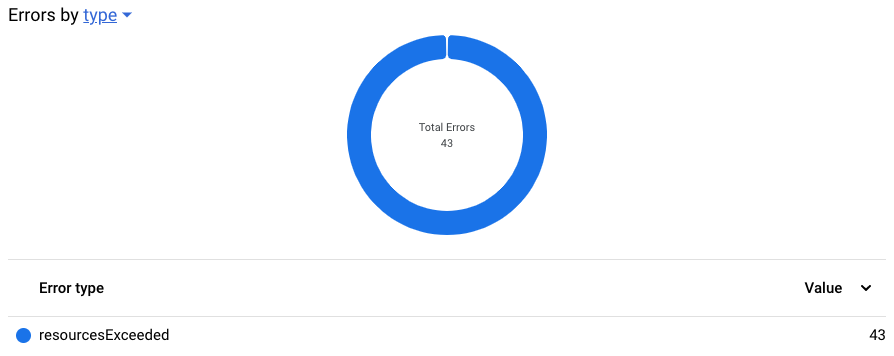
Fehler-Ringdiagramm
Dieses Diagramm zeigt den Anteil der häufigsten Fehlerursachen im ausgewählten Zeitraum. In der Zusammenfassungsansicht deckt sie standardmäßig die letzten 30 Minuten ab. In der Detailansicht wird über die Zeitraumauswahl die Abdeckung gesteuert. Sie können die Fehler nach Typ, Inhaberprojekt oder Reservierung gruppieren. Die Anzahl der fehlgeschlagenen Jobs wird im Ringdiagramm angezeigt.
Zeitachsendiagramme für Messwerte
Die Diagramme enthalten eine Übersicht über die unterstützten Messwerte über einen Zeitraum von maximal 30 Tagen. Standardmäßig beträgt der Zeitraum eine Stunde. Wenn sich der ausgewählte Zeitraum ändert, wird der Detaillierungsgrad jedes Datenpunkts im Diagramm automatisch skaliert.
In diesen Diagrammen wird ein aggregierter Wert für eine Region oder Reservierung angezeigt. Das Anzeigen von Daten für mehrere Regionen oder mehrere Reservierungen wird nicht unterstützt.
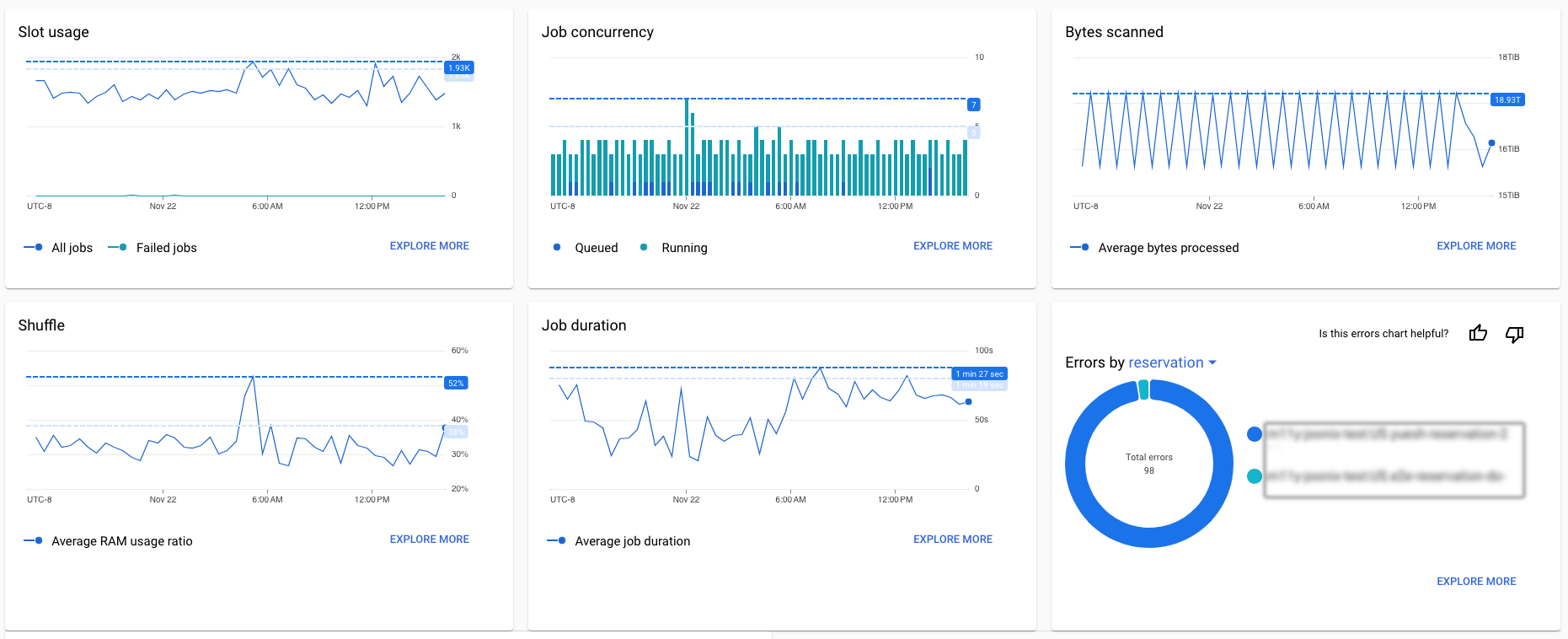
Die Zeitachsendiagramme für Messwerte unterstützen die folgenden Messwerte:
- Slotnutzung. Die durchschnittliche Slot-Nutzung im ausgewählten Zeitraum. Die gesamte Slot-Nutzung von allen Jobs und fehlgeschlagenen Jobs wird separat angezeigt.
- Jobnebenläufigkeit. Die maximale Anzahl von Jobs, die im ausgewählten Zeitraum gleichzeitig ausgeführt wurden. Die Anzahl der laufenden und ausstehenden Jobs wird separat angezeigt und als gestapeltes Balkendiagramm angezeigt.
- Gescannte Byte. Die Gesamtzahl der Byte, die im ausgewählten Zeitraum von abgeschlossenen Jobs verarbeitet wurden.
- Shuffle. Das Maximum aller durchschnittlichen Shuffle-Nutzungsverhältnisse für Reservierungen im ausgewählten Zeitraum.
- Jobdauer. Die durchschnittliche Laufzeit von Jobs, die im ausgewählten Zeitraum abgeschlossen wurden, berechnet von der Joberstellungszeit bis zur Endzeit des Jobs.
- Fehler nach Typ. Das Fehler-Ringdiagramm zeigt den Anteil verschiedener Fehlerursachen im ausgewählten Zeitraum.
Neben den Messwerttrends werden in den Diagrammen Referenzlinien der P95- und P99-Messwerte der Nutzung am selben Tag der Vorwoche angezeigt. Im Diagramm Jobnebenläufigkeit wird der Schwellenwert für die Summe der ausstehenden und laufenden Jobs angezeigt. Diese referenzierten Werte werden als Schwellenwerte für die Farbcodierung in der Zusammenfassungstabelle verwendet.
Wenn Sie mehr über das Diagramm erfahren möchten, klicken Sie auf Weitere Informationen. Sie werden zum Tab Ressourcennutzung weitergeleitet.
Statistiktabelle
In dieser Tabelle werden Kontingentfehler, Fehler vom Typ „Zugriff verweigert“ und Leistungsstatistiken zusammengefasst, die während der Jobausführung im ausgewählten Zeitraum erfasst wurden. Die Statistiken werden auf Reservierungsebene zusammengefasst. Jede Zeile enthält Informationen zum Statistiktyp, zum Standort, zur Reservierung, zu den Statistikdetails und zu Beispiel-Job-IDs. Klicken Sie auf Job-IDs, um weitere Jobdetails im Job-Explorer aufzurufen. In der Zusammenfassungsansicht deckt der Standardbeobachtungszeitraum die letzten 30 Minuten ab. In der Detailansicht wird über die Zeitraumauswahl der spezifische Zeitraum gesteuert, für den Beobachtungsdaten angezeigt werden.

Betriebszustand für ein einzelnes Projekt überwachen
Das Dashboard für den betrieblichen Status des Projekts ist die Standardansicht, die Sie erhalten, wenn Sie keinen Zugriff auf die gesamte Organisation haben oder Ihr Projekt keine Reservierung hat. Diese Ansicht kann Projektanalysten dabei helfen, den Systemzustand für ihre Projekte zu überwachen, ähnlich wie das Dashboard für den operativen Zustand auf Organisationsebene. In den Diagrammen und Filtern werden jedoch nur Daten auf Projektebene angezeigt.
BigQuery-Ressourcenauslastung ansehen
Mit BigQuery-Ressourcendiagrammen können Sie die bisherige Ressourcennutzung verfolgen, um den zukünftigen Bedarf zu planen und Leistungsprobleme zu beheben.
In den Diagrammen werden Messwerte durch Abfragen der folgenden INFORMATION_SCHEMA-Ansichten erfasst:
Die Daten können in Echtzeit aktualisiert werden und reichen maximal 30 Tage zurück.
Eine Beispielabfrage, die das Zeitachsendiagramm für die Slot-Nutzung aus den Admin-Ressourcendiagrammen repliziert, finden Sie unter Slot-Nutzungsverhalten mit Admin-Ressourcendiagrammen abgleichen.
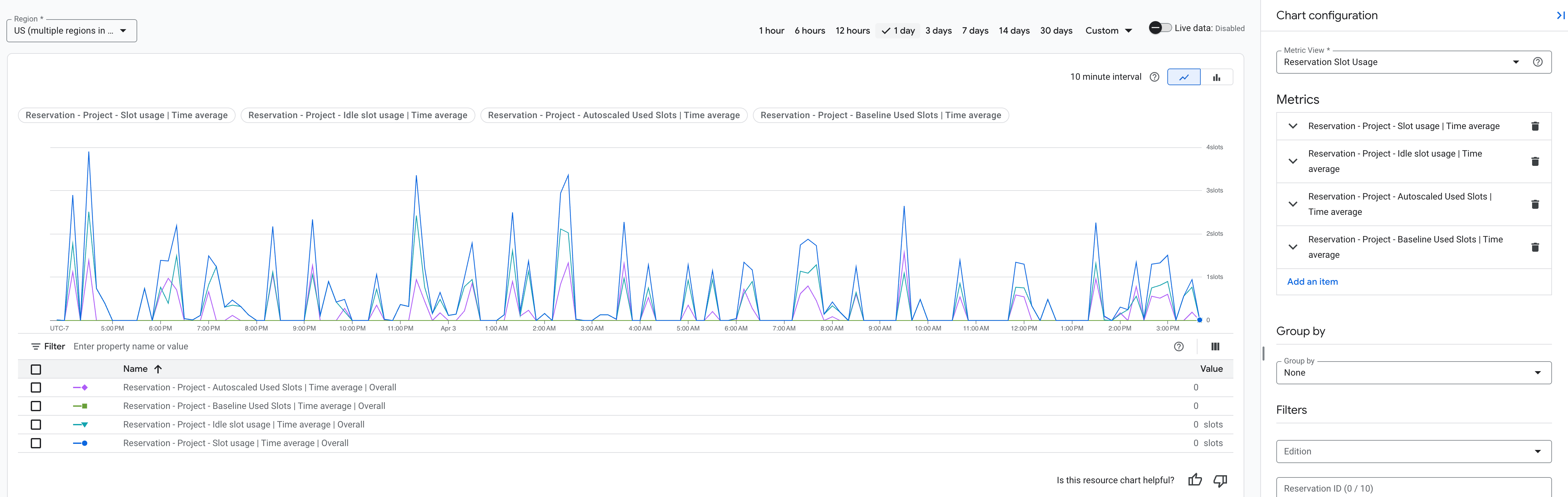
Wenn Sie die Ressourcenauslastung aufrufen, können Sie Folgendes konfigurieren:
Im Zeitachsendiagramm für Ereignisse werden Daten über einen Zeitraum von maximal 30 Tagen angezeigt. Die Standardeinstellung ist 6 Stunden.
Das Hauptdiagramm zeigt ausgewählte Messwerte wie die Slot-Nutzung oder die verarbeiteten Byte im Zeitverlauf für Ihre Organisation oder Ihr Verwaltungsprojekt. Eine Legende für das Diagramm enthält weitere Details zu den angezeigten Daten.
Im Bereich Diagrammkonfiguration können Sie vordefinierte Ansichten Ihrer Messwerte auswählen oder eigene Messwerte für die Ansichten anpassen.
Das Diagramm zur Ressourcenauslastung enthält die folgenden Elemente:
- Bewegen Sie den Mauszeiger auf dem Tab „Ressourcenauslastung“ auf den Status-Chip oben im Diagramm, um weitere Informationen zu einem Messwert aufzurufen.
Die Status-Chips zeigen außerdem Folgendes an:
- Wenn der Messwert noch geladen wird, wird ein Ladesymbol angezeigt.
- Wenn für den Messwert veraltete Daten verwendet werden, wird ein Uhrsymbol angezeigt.
- Wenn der Messwert aufgrund nicht unterstützter Filter auf Seitenebene nicht geladen werden kann, wird er durchgestrichen.
- Wenn der Messwert nicht geladen werden kann, wird der Status-Chip hervorgehoben.
Diagramme zur Ressourcenauslastung ansehen und konfigurieren
So rufen Sie Diagramme zur Ressourcenauslastung auf und konfigurieren sie:
Rufen Sie in der Google Cloud Console die BigQuery-Seite Monitoring auf.
Wählen Sie das Projekt aus. Wenn Sie als Administrator die Nutzung von Reservierungsressourcen überwachen, wählen Sie das Administrationsprojekt aus, mit dem Sie Slots gekauft und Reservierungen erstellt haben. Wählen Sie als Datenanalyst, der die Ressourcennutzung von Jobs überwacht, das entsprechende Projekt aus.
Rufen Sie auf der Seite Monitoring den Tab Ressourcenauslastung auf, um eine Zusammenfassung der Ressourcennutzung nach Standort aufgeschlüsselt aufzurufen.
Wählen Sie einen Zeitraum für die Messwerte in dieser Ansicht aus, z. B. 1 Tag. Wenn Sie Echtzeitmesswerte sehen möchten, bei denen Abfragen für aktuelle Daten ausgeführt werden, klicken Sie auf den Schalter Live-Daten. Diese Einstellung ist standardmäßig deaktiviert, um die Leistung zu verbessern. Die maximale Datenveralterung beträgt etwa eine Stunde.
Konfigurieren Sie im Bereich Diagrammkonfiguration die folgenden Felder:
- Wählen Sie im Feld Messwertansicht eine der Ansichten aus.
- Wählen Sie im Feld Messwerte einen Messwert aus, den Sie sich ansehen möchten. Sie können einen Messwert hinzufügen oder bearbeiten.
- Wählen Sie im Feld Gruppieren nach aus, wie die Daten gruppiert werden sollen.
- Wählen Sie im Feld Filter aus, wie die Daten gefiltert werden sollen.
Klicken Sie auf Anwenden, um die Änderungen an der Diagrammkonfiguration zu speichern.
Messwertansicht
BigQuery bietet vorkonfigurierte Ansichten von Messwerten zur Ressourcenauslastung. In den folgenden Abschnitten werden die Messwerte beschrieben, die Sie in diesen Ansichten konfigurieren können.
Slotnutzung der Reservierung
In dieser Ansicht werden Messwerte zur Aufschlüsselung der Slot-Nutzung für die Reservierungen im Verwaltungsprojekt angezeigt. Für jeden Messwert gelten die folgenden Standardeinstellungen, die Sie im Bereich Diagrammkonfiguration bearbeiten können, indem Sie auf den Namen des Messwerts klicken:
- Die Standardnutzungsdaten stammen aus den Reservierungsressourcen.
- Der Standardbereich ist das Projekt.
- Die Standardaggregation erfolgt nach der durchschnittlichen Nutzung im ausgewählten Zeitraum.
| Messwertname | Beschreibung |
|---|---|
| Reservierung – Slotnutzung | Überwacht die gesamte Slot-Nutzung für den ausgewählten Zeitraum. |
| Reservierung – Nutzung inaktiver Slots | Überwacht die Slotnutzung, die die Kapazität der Reservierung im ausgewählten Zeitraum übersteigt. Mit diesem Messwert können Sie die inaktiven Slots überwachen, die von anderen Reservierungen und Zusicherungen ausgeliehen wurden, oder die Rundungsungenauigkeiten in den Nutzungsdaten. Letzteres kann dazu führen, dass dieser Messwert einen Wert ungleich null hat, auch wenn die Freigabe inaktiver Slots deaktiviert ist.
Die Nutzung inaktiver Slots ist ein ungefährer Wert und wird anhand der Slotnutzung, der zugesicherten Slots und der automatisch skalierten Slots berechnet. Wenn der Wert für die Slotnutzung die Zusicherungskapazität und die Autoscaling-Slots überschreitet, werden die verbleibenden Slots im Diagramm als inaktive Slots gruppiert. |
| Reservierung – Verwendete Referenzslots | Überwacht die Slots, die aus der Reservierungsreferenz verwendet werden. |
| Reservierung – Automatisch skalierte verwendete Slots | Überwacht Slots, die aus automatisch skalierten Reservierungs-Slots verwendet werden. |
Übersicht über die Versionsnutzung
In dieser Ansicht werden Messwerte zur Slotnutzung und -kapazität für Editionsressourcen im Administrationsprojekt angezeigt. Für jeden Messwert gelten die folgenden Standardeinstellungen, die Sie im Bereich Diagrammkonfiguration bearbeiten können, indem Sie auf den Namen des Messwerts klicken:
- Die Standardnutzungsdaten stammen aus der Reservierungsressource und die Kapazitätsdaten aus der Editionsressource.
- Der Standardbereich ist das Projekt.
| Messwertname | Beschreibung |
|---|---|
| Reservierung – Slotnutzung | Überwacht die Slot-Nutzung im ausgewählten Zeitraum. Die Standardaggregation erfolgt nach der Slot-Nutzung im 99. Perzentil im ausgewählten Zeitraum. |
| Reservierung – Nutzung inaktiver Slots | Überwacht die Slotnutzung, die die Kapazität der Reservierung im ausgewählten Zeitraum übersteigt. Mit diesem Messwert können Sie die inaktiven Slots überwachen, die von anderen Reservierungen und Zusicherungen ausgeliehen wurden, oder die Rundungsungenauigkeiten in den Nutzungsdaten. Letzteres kann dazu führen, dass dieser Messwert einen Wert ungleich null hat, auch wenn die Freigabe inaktiver Slots deaktiviert ist.
Die Nutzung inaktiver Slots ist ein ungefährer Wert und wird anhand der Slot-Nutzung, der zugesicherten Slots und der automatisch skalierten Slots berechnet. Wenn der Wert für die Slotnutzung die Zusicherungskapazität und die Autoscaling-Slots überschreitet, werden die verbleibenden Slots im Diagramm als inaktive Slots gruppiert. Die Standardaggregation erfolgt nach der p99-Ressourcennutzung im ausgewählten Zeitraum. |
| Version – Referenzkapazität | Überwacht die Baseline-Größe von Reservierungen in diesem Administrationsprojekt. |
| Version – Maximale Kapazität | Überwacht die maximale Anzahl der im ausgewählten Zeitraum verfügbaren Slots. Der Messwert ist die Summe aus Zusicherungskapazität, Basiskapazität und automatisch skalierter Kapazität. Die Standardaggregation erfolgt nach der maximalen Ressourcennutzung im ausgewählten Zeitraum. |
| Version – Zugewiesene Kapazität | Überwacht die tatsächliche Anzahl der Slots, die Ihren Editionsressourcen im ausgewählten Zeitraum zugewiesen wurden. Die Standardaggregation erfolgt nach der maximalen Ressourcennutzung im ausgewählten Zeitraum. |
Aktuelles Projekt – Übersicht
In dieser Ansicht werden Messwerte zu Jobressourcen in dem Projekt angezeigt, in dem Sie Abfragen ausführen. Für jeden Messwert gelten die folgenden Standardeinstellungen, die Sie im Bereich Diagrammkonfiguration bearbeiten können, indem Sie auf den Namen des Messwerts klicken:
- Die Standardressource ist die Jobressource.
- Der Standardbereich ist das Projekt.
| Messwertname | Beschreibung |
|---|---|
| Job – Projekt – Slotnutzung | Überwacht die Slot-Nutzung im ausgewählten Zeitraum. Die Standardaggregation erfolgt nach der maximalen Ressourcennutzung im ausgewählten Zeitraum. |
| Job – Projekt – Verarbeitete Byte | Überwacht die Gesamtzahl der Byte, die im ausgewählten Zeitraum von abgeschlossenen Jobs verarbeitet wurden. Die Standardaggregation erfolgt nach der Summe der im ausgewählten Zeitraum verarbeiteten Byte. |
| Job – Projekt – Jobnebenläufigkeit | Überwacht die Anzahl der Jobs, die im ausgewählten Zeitraum gleichzeitig ausgeführt werden. Die Standardaggregation erfolgt nach der maximalen Ressourcennutzung im ausgewählten Zeitraum. |
| Job – Projekt – Jobdauer | Überwacht die Laufzeit abgeschlossener Jobs im ausgewählten Zeitraum. Die Laufzeit misst die Zeit zwischen der Joberstellung und dem Jobabschluss. Die Standardaggregation erfolgt nach der durchschnittlichen Laufzeit im ausgewählten Zeitraum. |
Eigene Reservierung – Übersicht
In dieser Ansicht werden Messwerte zur Jobaktivität mit Reservierungsressourcen im Administratorprojekt angezeigt. Für jeden Messwert gelten die folgenden Standardeinstellungen, die Sie im Bereich Diagrammkonfiguration bearbeiten können, indem Sie auf den Namen des Messwerts klicken:
- Die Standardressource ist die Reservierungsressource.
- Der Standardbereich ist das Projekt.
| Messwertname | Beschreibung |
|---|---|
| Reservierung – Slotnutzung | Überwacht die Slot-Nutzung im ausgewählten Zeitraum. Die Standardaggregation erfolgt nach der maximalen Ressourcennutzung im ausgewählten Zeitraum. |
| Reservierung – Verarbeitete Byte | Überwacht die Gesamtzahl der Byte, die im ausgewählten Zeitraum von abgeschlossenen Jobs verarbeitet wurden. Die Standardaggregation erfolgt nach der Summe der im ausgewählten Zeitraum verarbeiteten Byte. |
| Reservierung – Job-Nebenläufigkeit | Überwacht die Anzahl der Jobs, die im ausgewählten Zeitraum gleichzeitig ausgeführt werden. Die Standardaggregation erfolgt nach der maximalen Ressourcennutzung im ausgewählten Zeitraum. |
| Reservierung – Jobdauer | Überwacht die Laufzeit abgeschlossener Jobs im ausgewählten Zeitraum. Die Laufzeit misst die Zeit zwischen der Joberstellung und dem Jobabschluss. Dazu gehören Warteschlangen und Wiederholungsversuche. Die Standardaggregation erfolgt nach der durchschnittlichen Laufzeit im ausgewählten Zeitraum. |
| Reservierung – Shuffle-Nutzung | Überwacht das Shuffle-Nutzungsverhältnis im ausgewählten Zeitraum. Die Standardaggregation erfolgt nach der durchschnittlichen Nutzung im ausgewählten Zeitraum. |
Benutzerdefinierte Ansicht
Wenn Sie eine benutzerdefinierte Messwertansicht erstellen möchten, können Sie Messwerte von Grund auf neu hinzufügen oder mit einer der vordefinierten Messwertansichten (z. B. der Messwertansicht Reservierungsübersicht) beginnen und die darin enthaltenen Messwerte anpassen.
Sie können benutzerdefinierte Ansichten für die spätere Verwendung speichern. In gespeicherten Ansichten werden die Messwert-, Gruppierungs- und Filterkonfigurationen beibehalten, mit Ausnahme des Filters für die E‑Mail-Adresse des Nutzers. Gespeicherte Ansichten werden auf Nutzerebene gespeichert. Sie können Ihre gespeicherten Ansichten erstellen, aktualisieren, umbenennen und löschen.
Messwerte
Wenn Sie ein Diagramm konfigurieren, können Sie die Messwerte zur Ressourcenauslastung, die es überwacht, hinzufügen, bearbeiten oder löschen.
So konfigurieren Sie Messwerte für Diagramme zur Ressourcenauslastung:
Rufen Sie in der Google Cloud Console die BigQuery-Ressourcenauslastungsdiagramme auf.
Konfigurieren Sie im Bereich Diagrammkonfiguration das Feld Messwerte:
- Klicken Sie auf Element hinzufügen > Messwert auswählen.
Wählen Sie im Dialogfeld Messwert auswählen Folgendes aus:
- Der Typ der zu überwachenden Ressource: Job, Reservierung oder Version.
- Der zu überwachende Bereich. Wenn Sie beispielsweise Jobmesswerte im aktuellen Projekt überwachen möchten, wählen Sie den Bereich Projekt aus.
- Wählen Sie einen Messwert aus, der überwacht werden soll. Wenn Sie beispielsweise die Slot-Nutzung des Jobs überwachen möchten, wählen Sie Slot-Nutzung aus.
Klicken Sie auf Übernehmen.
Wählen Sie im Dialogfeld Neues Element die Aggregation aus. Wenn Sie beispielsweise die maximale Slotnutzung überwachen möchten, die die Kapazität der Reservierung im ausgewählten Zeitraum übersteigt, wählen Sie Max aus.
Klicken Sie auf Fertig, um den Messwert zu speichern.
Optional: Wenn Sie einen vorhandenen Messwert ändern möchten, klicken Sie auf den Namen des Messwerts und bearbeiten Sie die Einstellungen oder löschen Sie ihn.
Unterstützte Ressourcentypen und Bereiche für Messwerte
Messwerte zur Ressourcennutzung werden nach Ressourcentyp und -bereich kategorisiert.
Ressourcentypen
Sie können die folgenden Ressourcentypen überwachen:
| Ressource | Beschreibung |
|---|---|
| Job | Messwerte zu BigQuery-Jobdetails für einen bestimmten Bereich und Zeitraum. |
| Reservierung | Messwerte zur Nutzung von BigQuery-Reservierungen für einen bestimmten Bereich und Zeitraum. Diese Messwerte fassen Jobdetails nach Reservierung zusammen. Wenn Sie nur eingeschränkten Datenzugriff auf Reservierungsebene haben, sind aggregierte Messwerte zur Reservierungsnutzung verfügbar, aber Sie haben keinen Zugriff auf Details auf Jobebene. |
| Version | Messwerte zur BigQuery-Versionskapazität für einen bestimmten Bereich und Zeitraum. |
Bereichstypen
Nachdem Sie eine Ressource für einen Messwert ausgewählt haben, wählen Sie einen Bereich aus.
- Die Reservierungs- und Editionsressourcen sind standardmäßig auf Projektebene festgelegt.
- Die Jobressource kann auf Projekt-, Ordner- oder Organisationsebene festgelegt werden. Größere Bereiche erfordern zusätzliche Berechtigungen.
Gruppieren nach
So gruppieren Sie Daten in Ihrem Diagramm zur Ressourcenauslastung:
Rufen Sie in der Google Cloud Console die BigQuery-Ressourcenauslastungsdiagramme auf.
Konfigurieren Sie im Bereich Diagrammkonfiguration das Feld Gruppieren nach, indem Sie eine der folgenden Optionen auswählen:
- Keine: Diese Option bietet eine Gesamtübersicht über die ausgewählten Messwerte im Zeitverlauf im gesamten Unternehmen.
- Projekt: Mit dieser Option werden ausgewählte Messwerte nach Projekt gruppiert. Wenn mehr als 50 Projekte verfügbar sind, werden nur die 50 Projekte mit der höchsten Slot-Nutzung angezeigt.
- Alle anderen „Gruppieren nach“-Optionen: Diese Optionen ähneln der Projektansicht, wobei die Daten nach der entsprechenden Dimension gruppiert sind. Wenn eine Option für „Gruppieren nach“ nicht für alle ausgewählten Messwerte unterstützt wird, kann die Option nicht ausgewählt werden.
Filter
Wenn Sie das Diagramm zur Ressourcenauslastung konfigurieren, können Sie Filter auf Ihre Daten anwenden, z. B. die Ressourcennutzung für Ressourcen der Enterprise-Version oder nach einer Ressourcen-ID anzeigen.
Diagrammdaten können Sie mit Filtern aus dem Filterbereich filtern. Sie können einen Filter nur auswählen, wenn er für die ausgewählten Messwerte unterstützt wird. Klicken Sie auf das Menü Filter, um die erforderlichen Berechtigungen aufzurufen.
Daten zur Ressourcenauslastung auf Projektebene ansehen
Sie können die Ressourcenauslastung auf Projektebene mit denselben Konfigurationsschritten analysieren, die Sie auch zum Aufrufen von Daten auf Organisationsebene verwenden würden. In Diagrammen werden nur Daten und Konfigurationsoptionen auf Projektebene angezeigt. Optionen auf Organisationsebene sind ausgegraut. Dieser Bereich auf Projektebene zeigt die gesamte Ressourcennutzung unabhängig vom Abrechnungsmodus innerhalb des Kontextprojekts.
Einschränkungen des Ressourcennutzungsdiagramms
- Das Diagramm und die Tabelle in der Mitte der Seite enthalten Messwerte, die für den ausgewählten Zeitraum und die ausgewählte Granularität relevant sind.
- Messwerte mit derselben Einheit haben dieselbe Skala. Das Diagramm unterstützt bis zu zwei verschiedene Skalen.
Zur alten UI wechseln
Standardmäßig haben Sie Zugriff auf Editionsressourcendiagramme, wenn Sie vom Reservierungsadministratorprojekt aus navigieren. Sie können im Reservierungsadministratorprojekt zwischen den On-Demand-Ressourcendiagrammen und den Editionsressourcendiagrammen wechseln (Vorschau).
So rufen Sie die Ressourcendiagramme auf:
- Rufen Sie die Seite BigQuery auf.
BigQuery aufrufen - Wählen Sie im Projektmenü das Administrationsprojekt aus, mit dem Sie Slots gekauft haben, und erstellen Sie Reservierungen.
- Klicken Sie im Navigationsmenü auf Monitoring.
- Im Abschnitt Diagrammoptionen > Bereich können Sie das Abrechnungsmodell aus der Liste auswählen, das drei Arten von Editions und On-Demand enthält. Das Abrechnungsmodell ist standardmäßig auf die Enterprise-Version eingestellt.
- Führen Sie im Abschnitt Diagrammoptionen > Diagrammkonfigurationen folgende Schritte aus:
- Wählen Sie in der Liste Diagramm den Diagrammtyp aus. Informationen zu verschiedenen Diagrammoptionen finden Sie unter Diagrammoptionen.
- Wählen Sie aus der Liste Messwerte den verfügbaren Messwerttyp aus.
- Wählen Sie in der Liste Gruppieren nach die Dimension aus, nach der Sie die Daten im Diagramm gruppieren möchten. Informationen zu verschiedenen Dimensionen finden Sie unter Gruppieren nach Optionen.
- Wählen Sie in der Liste Filter die verfügbaren Filteroptionen aus. Informationen zu verschiedenen Filtern finden Sie unter Filter und Suche.
- Legen Sie den Zeitraum fest, für den Sie sich die Daten im Diagramm ansehen möchten.
Diagrammkonfigurationen
Sie können die Ansicht Ihrer Ressourcendiagramme anpassen. Ändern Sie dazu die folgenden Diagrammkonfigurationsoptionen.
Diagrammoptionen
BigQuery bietet die folgenden Messwerttypen, die in den Diagrammen angezeigt werden sollen:
- Slotnutzung. Durchschnittliche Slot-Nutzung. Wenn die Option Gruppieren nach auf Insgesamt festgelegt ist oder wenn Filter entweder auf Keine oder auf eine einzelne Reservierung festgelegt ist, werden auch Messwerte für die Kapazität und die Nutzung ausgeliehener Slots angezeigt.
- Gesamtnutzung. Durchschnittliche Slot-Nutzung im ausgewählten Zeitraum.
- Reservierte Slotnutzung. Durchschnittliche Nutzung, die die Kapazität der Reservierung übersteigt. Dies sind in der Regel inaktive Slots, die von anderen Reservierungen und Zusicherungen ausgeliehen wurden, oder Rundungsungenauigkeiten bei den Nutzungsdaten. Zusätzliche inaktive Slots werden im Diagramm zur Ressourcenauslastung angezeigt, auch wenn die Freigabe inaktiver Slots deaktiviert ist. Die Nutzung inaktiver Slots ist ein ungefährer Wert und wird anhand von Slot-Nutzung, Zugesicherte Slots und Automatisch skalierte Slots berechnet. Wenn der Wert für die Slotnutzung die Zusicherungskapazität überschreitet, werden sie im Diagramm als inaktive Slots gruppiert.
- Zusicherungskapazität. Die Größe der Versionszusicherung.
- Referenzkapazität. Die Baseline-Größe der Reservierung.
- Kapazität automatisch skalieren. Die automatisch skalierte Slotgröße.
- Maximale Kapazität. Die maximale Anzahl von Slots, auf die der Nutzer zugreifen kann.
- Jobnebenläufigkeit. Maximale Anzahl von Jobs, die im ausgewählten Zeitraum gleichzeitig ausgeführt wurden.
- Jobleistung. Durchschnittliche Joblaufzeit von abgeschlossenen Jobs, berechnet von der Joberstellungszeit bis zur Endzeit des Jobs.
- Fehlgeschlagene Jobs. Durchschnittliche Slot-Nutzung im ausgewählten Zeitraum von Jobs, die fehlgeschlagen sind.
- Verarbeitete Byte. Gesamtzahl der Byte, die im ausgewählten Zeitraum von abgeschlossenen Jobs verarbeitet wurden.
- Shuffle-Nutzung. Durchschnittliches Shuffle-Nutzungsverhältnis im ausgewählten Zeitraum (Vorschau).
Tabellenkomponente
Die Tabelle enthält Messwerte, die für den Zeitraum und die Dimension relevant sind, die Sie im Ressourcendiagramm ausgewählt haben.
Das Diagramm Slot-Nutzung zeigt die durchschnittliche Slot-Nutzung für alle Jobs an, die im ausgewählten Zeitraum ausgeführt wurden. Jobs, die im ausgewählten Zeitraum nicht abgeschlossen wurden, enthalten nur Slots, die innerhalb des angegebenen Zeitraums genutzt wurden.
Im Diagramm Jobleistung zeigt die Tabellenkomponente folgende Messwerte an:
- Anzahl der Jobs. Die Anzahl der ganz oder teilweise ausgeführten abgeschlossenen Jobs im ausgewählten Zeitraum.
- Durchschnittliche Jobdauer. Die durchschnittliche Jobdauer für abgeschlossene Jobs, die während des ausgewählten Zeitraums mindestens teilweise ausgeführt wurden.
- Medianwert der Jobdauer. Der Medianwert der Jobdauer für abgeschlossene Jobs, die während des ausgewählten Zeitraums mindestens teilweise ausgeführt wurden.
- Minimale Jobdauer. Die minimale Jobdauer für abgeschlossene Jobs, die während des ausgewählten Zeitraums mindestens teilweise ausgeführt wurden. Diese Spalte ist standardmäßig ausgeblendet, kann aber über die Spaltenanzeigeoptionen eingeblendet werden.
- Maximale Jobdauer: Die maximale Jobdauer für abgeschlossene Jobs, die während des ausgewählten Zeitraums mindestens teilweise ausgeführt wurden. Diese Spalte ist standardmäßig ausgeblendet, kann aber über die Spaltenanzeigeoptionen eingeblendet werden.
Im Diagramm Fehlgeschlagene Jobs zeigt die Tabellenkomponente die folgenden Daten an:
- Durchschnittliche Slotnutzung. Wie das Diagramm Slot-Nutzung, aber nur für fehlgeschlagene Jobs.
- Fehlgeschlagene Jobs insgesamt. Die Anzahl der Jobs, die im ausgewählten Zeitraum fehlgeschlagen sind.
Nach Optionen gruppieren
Abhängig vom Typ des Diagramms können Sie die Daten in der Diagrammansicht nach mehreren Dimensionen gruppieren:
- Gesamt. Die Gesamtansicht bietet eine Gesamtübersicht über den ausgewählten Messwert im Zeitverlauf im gesamten Unternehmen. Für die Slot-Nutzung werden Kapazität und Nutzung im gleichen Diagramm angezeigt. So erhalten Sie einen Eindruck von der Gesamt-Slot-Nutzung im Zeitverlauf.
- Projekt. Die Projektansicht zeigt den ausgewählten Messwert nach Projekt gruppiert an. Wenn eine Organisation mehr als 10 Projekte hat, werden nur die 10 Top-Projekte mit der höchsten Slot-Nutzung, Jobgleichzeit, Jobdauer oder fehlgeschlagenen Jobs im ausgewählten Zeitraum angezeigt. Für die Slot-Nutzung werden alle anderen Projekte unten im Diagramm in die Kategorie Sonstige gruppiert. So können Sie leichter einen Vergleich der Gesamtkapazität durchführen.
- Alle anderen „Gruppieren nach“-Ansichten ähneln der Projektansicht, wobei die Daten nach der entsprechenden Dimension gruppiert sind.
Zeitraumoption
Sie können den Zeitraum folgendermaßen ändern:
- Wählen Sie den Zeitraum aus und ziehen Sie ihn in das Zeitachsendiagramm.
- Wählen Sie den Zeitraum aus und ziehen Sie ihn in das Hauptdiagramm.
Der Ausrichtungszeitraum wird automatisch aktualisiert, wenn sich der ausgewählte Zeitraum ändert. Je kleiner der Ausrichtungszeitraum, desto detaillierter ist die Ansicht. Um Ressourcen, die sich häufig ändern, besser anzusehen, z. B. die Option Slot-Nutzung, reduzieren Sie den Ausrichtungszeitraum.
Filtern und suchen
Diagrammdaten können Sie mit Filtern aus dem Filterbereich eingrenzen. Einige Filter sind nur für bestimmte Diagramme verfügbar. Die Filter Reservierungen, Ordner, Projekte und Nutzer werden mit den entsprechenden Ressourcen gefüllt, die Slots im ausgewählten Zeitraum verbraucht haben. Wenn ein Projekt beispielsweise in den letzten 30 Tagen nicht verwendet wurde, erscheint es auch nicht in der Projektfilterliste.
Das Diagramm wird aktualisiert, nachdem Sie Filter angewendet haben, mit denen Daten innerhalb der ausgewählten Parameter angezeigt werden sollen.
Autoscaling überwachen
Wenn Sie die Slotnutzung mit administrativen Ressourcentabellen überwachen, sehen Sie möglicherweise deutlich mehr skalierte Slots als Ihre Slotnutzung, da die Tabellen die Anzahl der genutzten Slots über den Ausrichtungszeitraum glätten. Wenn Sie die Nutzung von Autoscaling-Slots mit detaillierteren Informationen aufrufen möchten, reduzieren Sie den Zeitraum. Dadurch wird der Ausrichtungszeitraum automatisch auf eine kleinere Schrittgröße aktualisiert.
Im folgenden Beispiel werden im Diagramm deutlich mehr skalierte Slots angezeigt als für die Arbeitslast erforderlich sind.
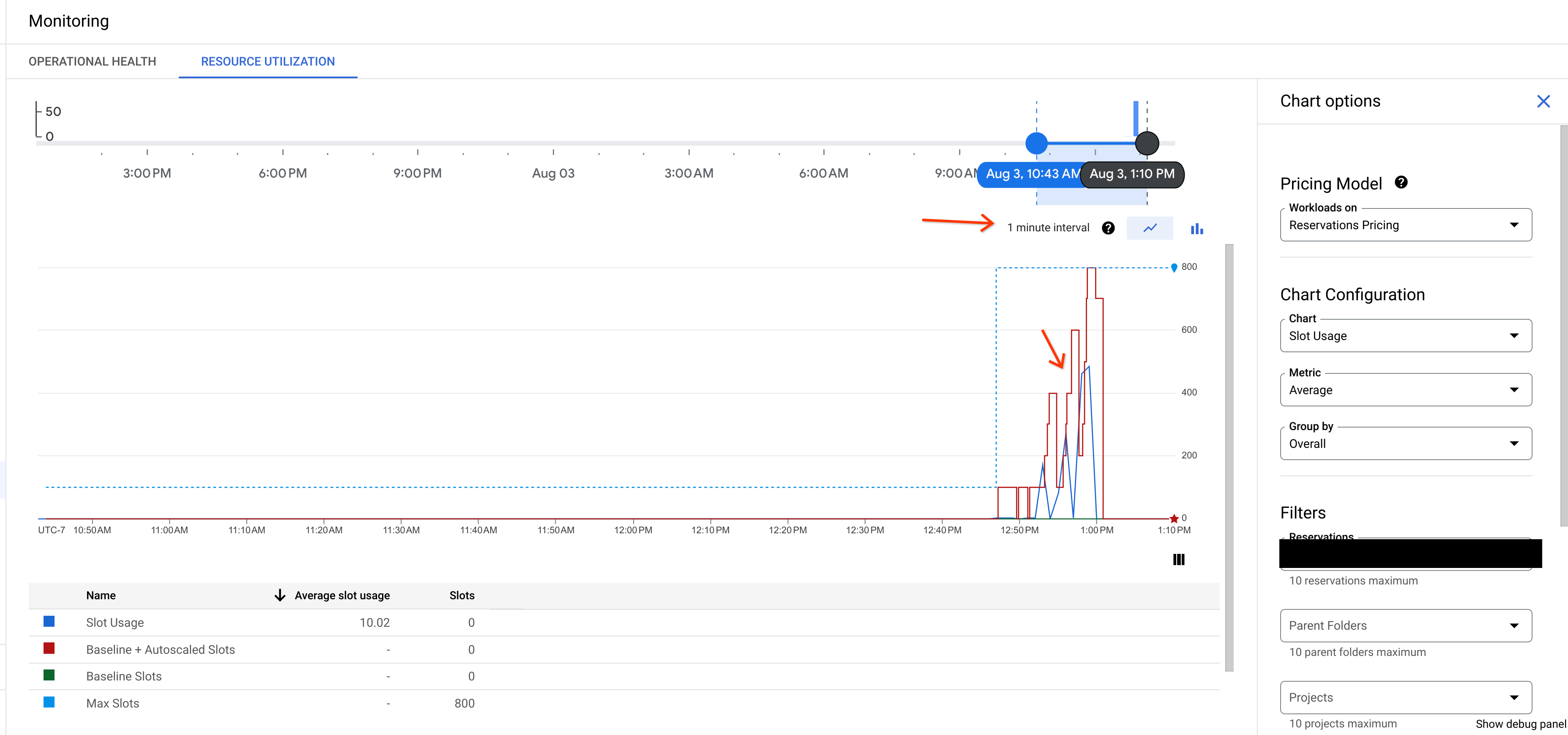
Wenn Sie jedoch die Zeitraumoption so verkürzen, dass der Ausrichtungszeitraum zwei Sekunden beträgt, sehen Sie, dass das Autoscaling auf die Arbeitslastnachfrage skaliert und genauere Daten anzeigt. Sie können die Zeitraumoption anpassen, indem Sie den Start- und Endbereich der Zeitraumoption ziehen. Wählen Sie aus der Liste Messwert p99 aus, um die genauesten Daten zur Arbeitslastnachfrage anzuzeigen.
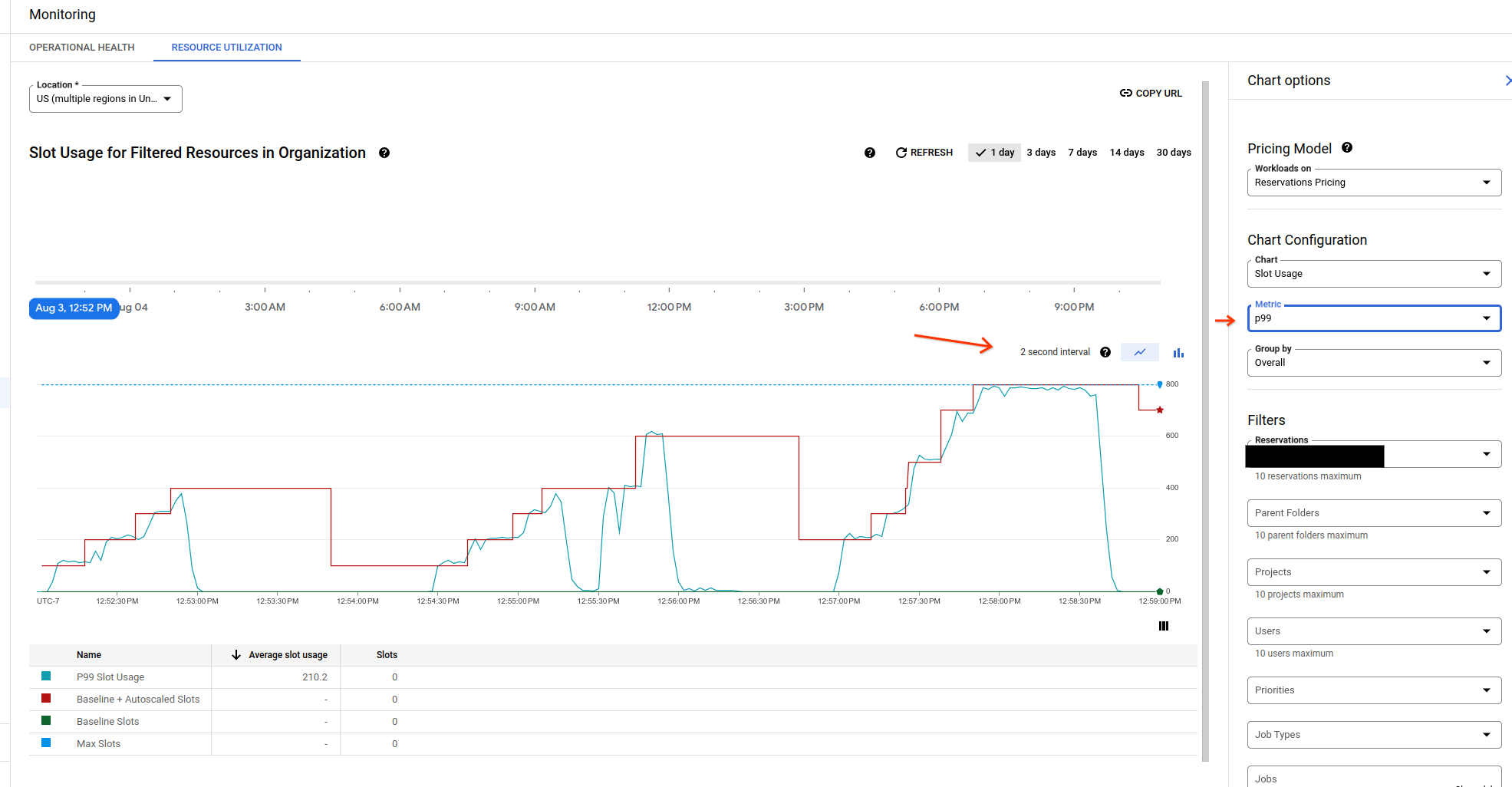
Für eine genaue Ansicht der Autoscaling-Nutzung verwenden Sie einen Ausrichtungszeitraum zwischen 1 und 15 Sekunden.
Informationen zur Anzeige Ihrer Slot-Nutzung finden Sie unter Diagramme zu administrativen Ressourcen ansehen.
Jobleistung überwachen
Möglicherweise müssen Sie den Autoscaling-max_slots anpassen, um höhere Kosten zu vermeiden. Die folgende Abfrage liefert Kontext zur Jobleistung, damit Sie die richtige Anzahl von Autoscaling-Slots für Ihre Arbeitslast auswählen können.
Die folgende Abfrage enthält Details zur bisherigen Jobleistung Ihrer Reservierungen:
SELECT
    AVG(TIMESTAMP_DIFF(end_time, creation_time, MILLISECOND)) as avg_latency_ms,
    SUM(total_bytes_processed) as total_bytes,
    COUNT(*) as query_numbers,
FROM
    `PROJECT_ID.region-REGION_NAME`.INFORMATION_SCHEMA.JOBS_BY_ORGANIZATION
WHERE creation_time >= START_TIME
    AND creation_time < END_TIME
    AND (statement_type != "SCRIPT" OR statement_type IS NULL)
    AND reservation_id = RESERVATION_ID
Ersetzen Sie Folgendes:
PROJECT_IDist die ID des Projekts.REGION_NAME: Region für Ihr ProjektSTART_TIME: die Erstellungszeit, ab der Sie die Daten sehen möchtenEND_TIME: die Erstellungszeit, ab der Sie die Daten nicht mehr sehen möchtenRESERVATION_ID: die Reservierungs-ID.
Im folgenden Beispiel werden die Jobdetails für einen Zeitraum von fünf Tagen abgerufen:
SELECT
    AVG(TIMESTAMP_DIFF(end_time, creation_time, MILLISECOND)) as avg_latency_ms,
    SUM(total_bytes_processed) as total_bytes,
    COUNT(*) as query_numbers,
FROM
    `myproject.region-us`.INFORMATION_SCHEMA.JOBS_BY_ORGANIZATION
WHERE creation_time >= '2024-06-25 00:00:00-07'
    AND creation_time < '2024-06-30 00:00:00-07'
    AND (statement_type != "SCRIPT" OR statement_type IS NULL)
    AND reservation_id = reservationID
Slot-Konflikte beheben
Ein Slotkonflikt kann auftreten, wenn nicht genügend Slots vorhanden sind, um alle Ihre Jobs auszuführen. Dies kann zu Leistungsproblemen führen. Wenn Sie analysieren möchten, ob die Leistungsverschlechterung auf eine Erhöhung der Arbeitslast oder auf Änderungen der Umgebungskonfiguration zurückzuführen ist, können Sie zwei Systemintervalle über Reservierungen und Projekte hinweg vergleichen.
Führen Sie die folgenden Schritte aus und beachten Sie die Best Practices, um Probleme mit Slot-Konflikten zu beheben.
Wenn Sie diese Best Practices ausprobiert haben, aber weiterhin Leistungsprobleme auftreten, können Sie Support anfordern.
Spitzen bei der Jobnebenläufigkeit
Verwenden Sie die Detailansicht in den Diagrammen zu administrativen Ressourcen, um zu prüfen, ob es zu einem plötzlichen Anstieg der Jobausführungen mit gleichzeitigen Spitzen bei der Slot-Nutzung kommt. Diese Spitzen können darauf hindeuten, dass zu viele Jobs um die in Ihrer Reservierung verfügbaren Slots konkurrieren.
Best Practice: Optimieren Sie ressourcenintensive Abfragen oder erhöhen Sie die Slot-Kapazität Ihrer Reservierung. Weitere Informationen zur Optimierung der Abfrageleistung finden Sie unter Abfrageberechnung optimieren.
Hohe Slot-Nutzung
Verwenden Sie die Detailansicht, um nach längeren Jobdauern zu suchen, insbesondere wenn es Jobs gibt, die die maximale Kapazität Ihrer Reservierung überschreiten. Eine gleichbleibend hohe Slotnutzung kann auf anhaltende Slotkonflikte hinweisen.
Best Practice: Prüfen Sie Abfragen mit dem Slot-Konfliktfilter im Jobs Explorer, um die Abfragen zu identifizieren, die die meisten Slots verbrauchen, und optimieren Sie sie.
Lange Jobdauer
Wenn Jobs deutlich länger dauern, rufen Sie die Detailansicht auf. Eine hohe Job-Nebenläufigkeit und Spitzen bei der Slotnutzung können auf Slot-Konflikte hinweisen.
Best Practice: Isolieren Sie kritische Jobs, indem Sie weniger wichtige Jobs vorübergehend pausieren oder die Gesamtrate der Jobübermittlung reduzieren.
Meldungen zu Slot-Konflikten
In der Statistiktabelle können Meldungen wie There were NUMBER jobs detected with
slot_contention in the reservation. angezeigt werden, die auf Probleme mit Slot-Konflikten hinweisen.
Sehen Sie sich im Job-Explorer die Details zu den spezifischen Jobs an, die in diesen Nachrichten gekennzeichnet sind.
Best Practice: Optimieren Sie die identifizierten Abfragen oder passen Sie die Slot-Zuweisung Ihrer Reservierung an.
Nächste Schritte
- Reservierungen
- Kauf von Slots
- Anforderungen an die Slotkapazität schätzen
- Slot-Empfehlungen und -Statistiken ansehen.