


Prova la generazione di immagini (Vertex AI Studio)
Questa pagina descrive come configurare le proporzioni per le immagini generate da Imagen su Vertex AI.
A seconda di come intendi utilizzare le immagini generate, alcune proporzioni potrebbero funzionare meglio di altre. Scegli le proporzioni più adatte al tuo caso d'uso.
Esistono più modelli di generazione di immagini che puoi utilizzare e alcune proporzioni sono disponibili per modelli Imagen specifici. Per ulteriori informazioni, consulta Modelli Imagen.
| Proporzioni | Uso previsto | Immagine di esempio |
|---|---|---|
1:1 |
Predefinite, quadrate, uso generale |
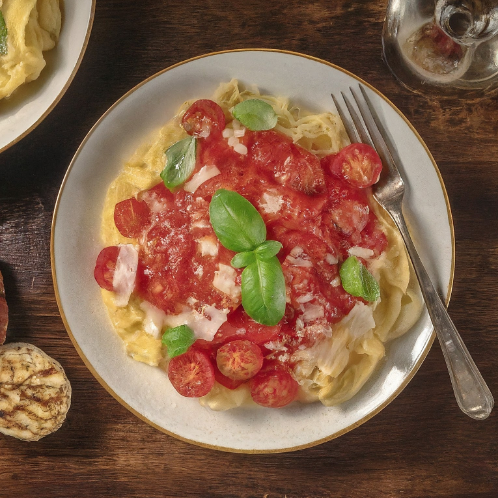
|
3:4 |
TV, media, film |
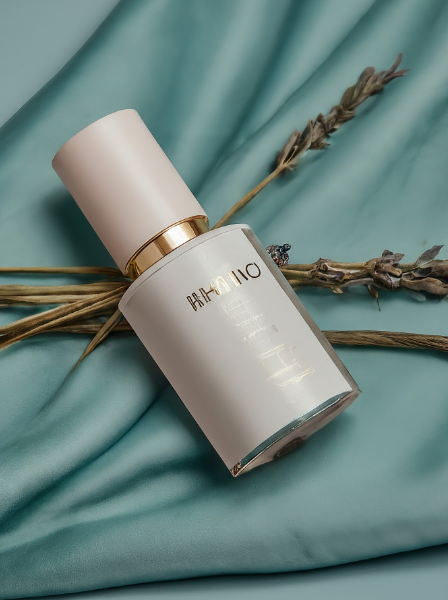
|
4:3 |
TV, media, film |
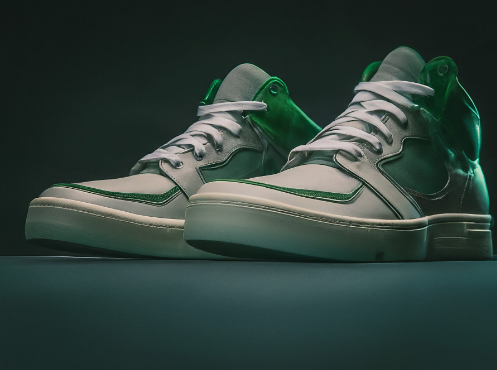
|
9:16 |
Verticali, oggetti alti, dispositivi mobili |
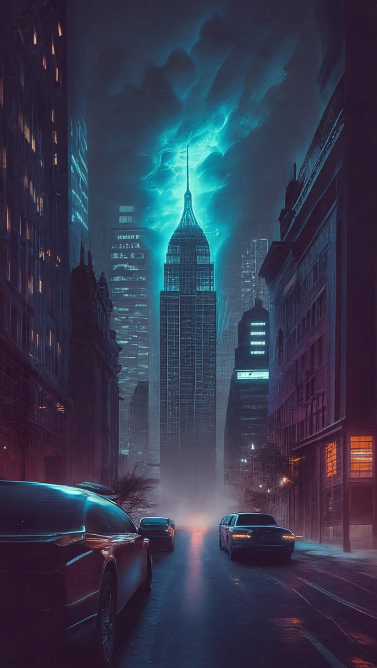
|
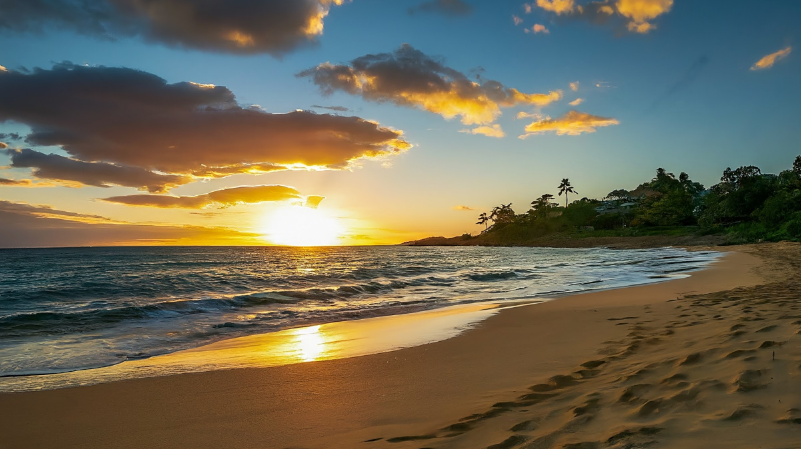
16:9 |
Orizzontali |
|
Console
Nella Google Cloud console, vai alla pagina Vertex AI > Vertex AI Studio .
Fai clic su Genera contenuti multimediali.
Fai clic su Immagine.
Nell'elenco Attività, seleziona un'attività di generazione di immagini.
Nell'elenco Modello,scegli un modello tra le opzioni disponibili.
Per ulteriori informazioni sui modelli disponibili, consulta Modelli Imagen
Nella casella Prompt, inserisci il prompt di testo che descrive le immagini da generare. Ad esempio, piccola barca sull'acqua al mattino, illustrazione ad acquerello.
Nella sezione Parametri, regola le seguenti opzioni:
- Proporzioni: le proporzioni da utilizzare durante la generazione delle immagini.
Fai clic su Esegui.
REST
Per ulteriori informazioni sull'API Imagen, consulta:
- Metodo:
endpoints.predict VisionGenerativeModelInstanceVisionGenerativeModelParamsVisionGenerativeModelResult
Le proporzioni sono un campo facoltativo nell'oggetto parameters del corpo di una richiesta JSON.
Prima di utilizzare i dati della richiesta, apporta le sostituzioni seguenti:
- REGION: la regione in cui si trova il progetto. Per ulteriori informazioni sulle regioni supportate, consulta AI generativa su Vertex AI.
- PROJECT_ID: il tuo Google Cloud ID progetto.
-
MODEL_VERSION: la versione del modello Imagen da utilizzare. Per ulteriori informazioni sui modelli disponibili, consulta Modelli Imagen.
- TEXT_PROMPT: il prompt di testo che guida le immagini che il modello genera. Questo campo è obbligatorio sia per la generazione sia per la modifica.
-
IMAGE_COUNT: il numero di immagini da generare. L'intervallo di valori accettato è compreso tra
1e4. - ADD_WATERMARK: booleano. Facoltativo. Indica se attivare una filigrana per le immagini generate.
Qualsiasi immagine generata quando il campo è impostato su
truecontiene un SynthID digitale che puoi utilizzare per verificare un'immagine con filigrana. Se ometti questo campo, viene utilizzato il valore predefinitotrue; devi impostare il valore sufalseper disattivare questa funzionalità. Puoi utilizzare ilseedcampo per ottenere un output deterministico solo quando questo campo è impostato sufalse. - ASPECT_RATIO: stringa. Facoltativo. Un parametro della modalità di generazione che controlla le proporzioni. Valori delle proporzioni supportati e relativo uso previsto:
1:1(predefinite, quadrate)3:4(annunci, social media)4:3(TV, fotografia)16:9(orizzontali)9:16(verticali)
- ENABLE_PROMPT_REWRITING: booleano. Facoltativo. Un parametro per utilizzare una funzionalità di riscrittura del prompt
basata su LLM per fornire immagini di qualità superiore che riflettano meglio l'intent del prompt originale. La disabilitazione di questa funzionalità potrebbe influire sulla qualità delle immagini e
sull'aderenza del prompt. Valore predefinito:
true. -
INCLUDE_RAI_REASON: booleano. Facoltativo. Indica se attivare il codice del motivo filtrato dell'AI responsabile
nelle risposte con input o output bloccati. Valore predefinito:
true. - INCLUDE_SAFETY_ATTRIBUTES: booleano. Facoltativo. Indica se attivare i punteggi dell'AI responsabile arrotondati
per un elenco di attributi di sicurezza nelle risposte per input e
output non filtrati. Categorie di attributi di sicurezza:
"Death, Harm & Tragedy","Firearms & Weapons","Hate","Health","Illicit Drugs","Politics","Porn","Religion & Belief","Toxic","Violence","Vulgarity","War & Conflict". Valore predefinito:false. - MIME_TYPE: stringa. Facoltativo. Il tipo MIME del contenuto dell'immagine. Valori
disponibili:
image/jpegimage/gifimage/pngimage/webpimage/bmpimage/tiffimage/vnd.microsoft.icon
- COMPRESSION_QUALITY: numero intero. Facoltativo. Si applica solo ai file di output
JPEG. Il livello di dettaglio che il modello conserva per le immagini generate in formato file JPEG. Valori:
0a100, dove un numero più alto indica una maggiore compressione. Valore predefinito:75. - PERSON_SETTING: stringa. Facoltativo. L'impostazione di sicurezza che controlla il tipo di
persone o la generazione di volti consentita dal modello. Il valore predefinito dipende dal modello. Valori
disponibili:
allow_all: consente la generazione di persone, inclusi i minori. Questo è il valore predefinito per i modelli di generazione Imagen 4, imagen-3.0-capability-001 e imagen-product-recontext-preview-06-30.allow_adult: consente la generazione solo di adulti, incluse le celebrità. Questo è il valore predefinito per tutti gli altri modelli.dont_allow: disattiva l'inclusione di persone o volti nelle immagini generate.
- SAFETY_SETTING: stringa. Facoltativo. Un'impostazione che controlla le soglie del filtro di sicurezza
per le immagini generate. Valori disponibili:
block_low_and_above: la soglia di sicurezza più alta, che comporta la maggiore quantità di immagini generate filtrate. Valore precedente:block_most.block_medium_and_above(valore predefinito): una soglia di sicurezza media che bilancia il filtraggio dei contenuti potenzialmente dannosi e sicuri. Valore precedente:block_some.block_only_high: una soglia di sicurezza che riduce il numero di richieste bloccate a causa dei filtri di sicurezza. Questa impostazione potrebbe aumentare i contenuti discutibili generati da Imagen. Valore precedente:block_few.
- SEED_NUMBER: numero intero. Facoltativo. Qualsiasi numero intero non negativo fornito per rendere deterministiche le immagini di output. Se fornisci lo stesso numero di seed, otterrai sempre le stesse immagini di output. Se
il modello che stai utilizzando supporta la filigrana digitale, devi impostare
"addWatermark": falseper utilizzare questo campo. Valori interi accettati:1-2147483647. - OUTPUT_STORAGE_URI: stringa. Facoltativo. Il bucket Cloud Storage in cui archiviare le immagini di output. Se non viene fornito, nella risposta vengono restituiti i byte dell'immagine codificati in base64. Valore di esempio:
gs://image-bucket/output/.
Parametri facoltativi aggiuntivi
Utilizza le seguenti variabili facoltative a seconda del tuo caso d'uso. Aggiungi alcuni o tutti i seguenti parametri nell'oggetto "parameters": {}.
Questo elenco mostra i parametri facoltativi comuni e non è esaustivo. Per ulteriori
informazioni sui parametri facoltativi,
consulta la documentazione di riferimento dell'API Imagen: Genera immagini.
"parameters": {
  "sampleCount": IMAGE_COUNT,
  "addWatermark": ADD_WATERMARK,
  "aspectRatio": "ASPECT_RATIO",
  "enhancePrompt": ENABLE_PROMPT_REWRITING,
  "includeRaiReason": INCLUDE_RAI_REASON,
  "includeSafetyAttributes": INCLUDE_SAFETY_ATTRIBUTES,
  "outputOptions": {
    "mimeType": "MIME_TYPE",
    "compressionQuality": COMPRESSION_QUALITY
  },
  "personGeneration": "PERSON_SETTING",
  "safetySetting": "SAFETY_SETTING",
  "seed": SEED_NUMBER,
  "storageUri": "OUTPUT_STORAGE_URI"
}
Metodo HTTP e URL:
POST https://REGION-aiplatform.googleapis.com/v1/projects/PROJECT_ID/locations/REGION/publishers/google/models/MODEL_VERSION:predict
Corpo JSON della richiesta:
{
  "instances": [
    {
      "prompt": "TEXT_PROMPT"
    }
  ],
  "parameters": {
    "sampleCount": IMAGE_COUNT
  }
}
Per inviare la richiesta, scegli una di queste opzioni:
curl
Salva il corpo della richiesta in un file denominato request.json,
quindi esegui il comando seguente:
curl -X POST \
     -H "Authorization: Bearer $(gcloud auth print-access-token)" \
     -H "Content-Type: application/json; charset=utf-8" \
     -d @request.json \
     "https://REGION-aiplatform.googleapis.com/v1/projects/PROJECT_ID/locations/REGION/publishers/google/models/MODEL_VERSION:predict"
PowerShell
Salva il corpo della richiesta in un file denominato request.json,
e quindi esegui il comando seguente:
$cred = gcloud auth print-access-token
$headers = @{ "Authorization" = "Bearer $cred" }

Invoke-WebRequest `
    -Method POST `
    -Headers $headers `
    -ContentType: "application/json; charset=utf-8" `
    -InFile request.json `
    -Uri "https://REGION-aiplatform.googleapis.com/v1/projects/PROJECT_ID/locations/REGION/publishers/google/models/MODEL_VERSION:predict" | Select-Object -Expand Content
"sampleCount":
  2
. La risposta restituisce due oggetti di previsione, con i byte dell'immagine generata codificati in base64.
{
  "predictions": [
    {
      "bytesBase64Encoded": "BASE64_IMG_BYTES",
      "mimeType": "image/png"
    },
    {
      "mimeType": "image/png",
      "bytesBase64Encoded": "BASE64_IMG_BYTES"
    }
  ]
}
Se utilizzi un modello che supporta il miglioramento dei prompt, la risposta include un campo prompt aggiuntivo con il prompt migliorato utilizzato per la generazione:
{
  "predictions": [
    {
      "mimeType": "MIME_TYPE",
      "prompt": "ENHANCED_PROMPT_1",
      "bytesBase64Encoded": "BASE64_IMG_BYTES_1"
    },
    {
      "mimeType": "MIME_TYPE",
      "prompt": "ENHANCED_PROMPT_2",
      "bytesBase64Encoded": "BASE64_IMG_BYTES_2"
    }
  ]
}
Passaggi successivi
- Utilizzare la riscrittura dei prompt
- Impostare la lingua del prompt di testo
- Omettere i contenuti utilizzando un prompt negativo
- Generare immagini deterministiche