


Essayer la génération d'images (Vertex AI Studio)
Cette page explique comment configurer le format pour lequel Imagen sur Vertex AI génère des images.
Selon la manière dont vous envisagez d'utiliser les images générées, certains formats peuvent fonctionner mieux que d'autres. Choisissez le format qui convient le mieux à votre cas d'utilisation.
Vous pouvez utiliser plusieurs modèles de génération d'images, et certains formats sont disponibles pour des modèles Imagen spécifiques. Pour en savoir plus, consultez la page Modèles Imagen .
| Format | Utilisation prévue | Exemple d'image |
|---|---|---|
1:1 |
par défaut, carré, utilisation générale |
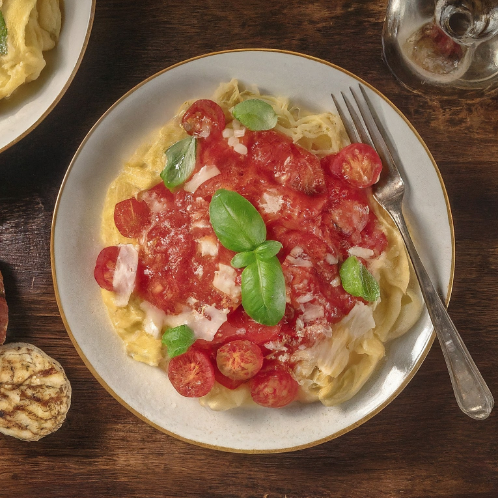
|
3:4 |
TV, médias, film |
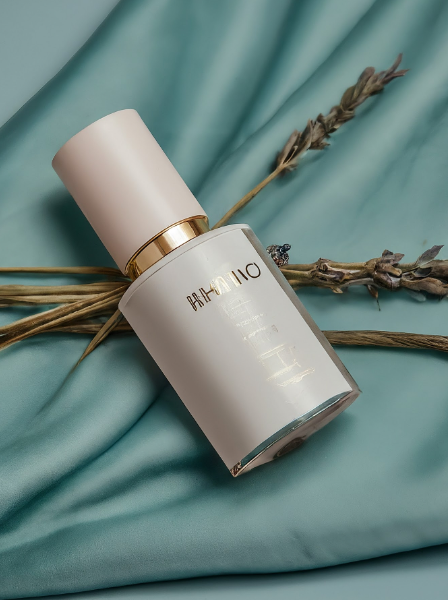
|
4:3 |
TV, médias, film |
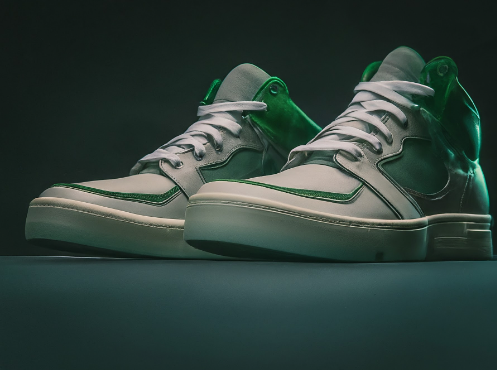
|
9:16 |
portrait, grands objets, appareils mobiles |
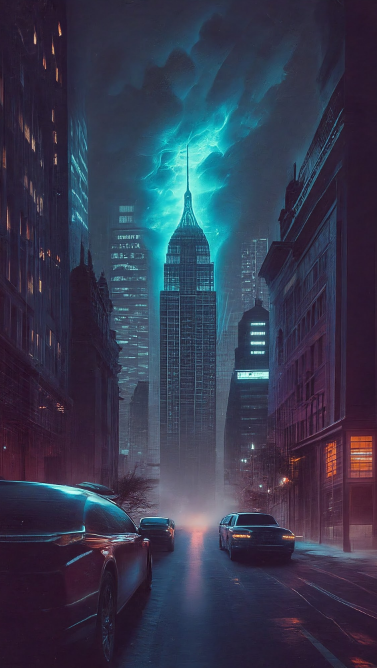
|
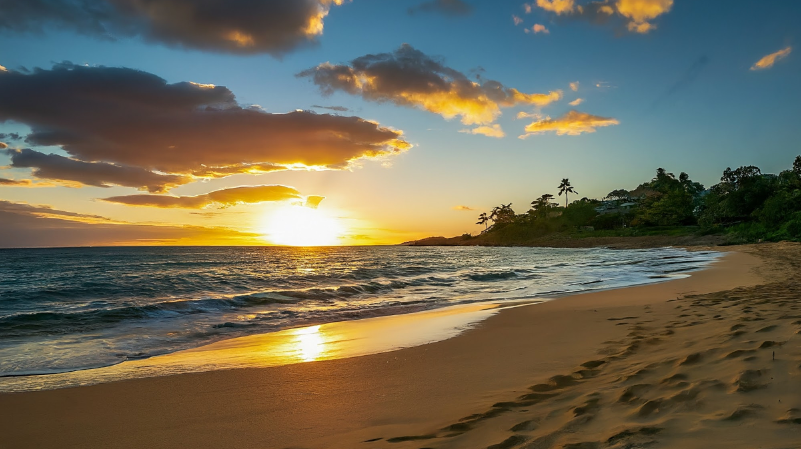
16:9 |
paysage |
|
Console
Dans la Google Cloud console, accédez à la page Vertex AI > Vertex AI Studio .
Cliquez sur Générer des médias.
Cliquez sur Image.
Dans la liste Tâche, sélectionnez une tâche de génération d'images.
Dans la liste Modèle,choisissez un modèle parmi les options disponibles.
Pour en savoir plus sur les modèles disponibles, consultez la page Modèles Imagen.
Dans la zone Requête, saisissez votre requête textuelle décrivant les images à générer. Par exemple, petit bateau sur l'eau le matin, illustration à l'aquarelle.
Dans la section Paramètres, ajustez les options suivantes :
- Format : format à utiliser lors de la génération d'images
Cliquez sur Exécuter.
REST
Pour en savoir plus sur l'API Imagen, consultez les ressources suivantes :
- Méthode :
endpoints.predict VisionGenerativeModelInstanceVisionGenerativeModelParamsVisionGenerativeModelResult
Le format est un champ facultatif dans l'objet parameters du corps d'une requête JSON.
Avant d'utiliser les données de requête ci-dessous, effectuez les remplacements suivants :
- REGION : région dans laquelle se trouve votre projet. Pour en savoir plus sur les régions compatibles, consultez la page IA générative dans les emplacements Vertex AI.
- PROJECT_ID : ID de votre Google Cloud projet.
-
MODEL_VERSION : version du modèle Imagen à utiliser. Pour en savoir plus sur les modèles disponibles, consultez la page Modèles Imagen.
- TEXT_PROMPT : requête textuelle qui guide le modèle pour la génération d'images. Ce champ est obligatoire pour la génération et la modification.
-
IMAGE_COUNT : nombre d'images à générer. La plage de valeurs acceptée est comprise entre
1et4. - ADD_WATERMARK : valeur booléenne. Facultatif. Active ou non un filigrane pour les images générées.
Toute image générée lorsque le champ est défini sur
truecontient un SynthID numérique que vous pouvez utiliser pour vérifier une image avec filigrane. Si vous omettez ce champ, la valeur par défauttrueest utilisée. Vous devez définir la valeur surfalsepour désactiver cette fonctionnalité. Vous pouvez utiliser le champseedpour obtenir un résultat déterministe uniquement lorsque ce champ est défini surfalse. - ASPECT_RATIO : chaîne. Facultatif. Un paramètre du mode de génération qui contrôle le format. Valeurs de format acceptées et utilisation prévue :
1:1(par défaut, carré)3:4(publicités, réseaux sociaux)4:3(TV, photographie)16:9(paysage)9:16(portrait)
- ENABLE_PROMPT_REWRITING : valeur booléenne. Facultatif. Paramètre permettant d'utiliser une fonctionnalité de reformulation de prompt basée sur un LLM pour générer des images de meilleure qualité qui reflètent mieux l'intention du prompt d'origine. La désactivation de cette fonctionnalité peut avoir un impact sur la qualité de l'image et le respect du prompt. Valeur par défaut :
true. -
INCLUDE_RAI_REASON : valeur booléenne. Facultatif. Indique si le code de motif de filtrage par IA responsable
doit être activé dans les réponses comportant une entrée ou une sortie bloquée. Valeur par défaut :
true. - INCLUDE_SAFETY_ATTRIBUTES : valeur booléenne. Facultatif. Indique si les scores d'IA responsable doivent être arrondis pour une liste d'attributs de sécurité dans les réponses d'entrée et de sortie non filtrées. Catégories d'attributs de sécurité :
"Death, Harm & Tragedy","Firearms & Weapons","Hate","Health","Illicit Drugs","Politics","Porn","Religion & Belief","Toxic","Violence","Vulgarity"et"War & Conflict". Valeur par défaut :false. - MIME_TYPE : chaîne. Facultatif. Type MIME du contenu de l'image. Valeurs disponibles :
image/jpegimage/gifimage/pngimage/webpimage/bmpimage/tiffimage/vnd.microsoft.icon
- COMPRESSION_QUALITY : entier. Facultatif. S'applique uniquement aux fichiers de sortie JPEG. Niveau de détail conservé par le modèle pour les images générées au format JPEG. Valeurs : de
0à100. Plus la valeur est élevée, plus la compression est importante. Par défaut :75. - PERSON_SETTING : chaîne. Facultatif. Paramètre de sécurité qui contrôle le type de
génération de personnes ou de visages autorisé par le modèle. La valeur par défaut dépend du modèle. Valeurs
disponibles:
allow_all: autorise la génération de personnes, y compris de mineurs. Il s'agit de la valeur par défaut pour les modèles de génération Imagen 4, imagen-3.0-capability-001 et imagen-product-recontext-preview-06-30.allow_adult: autorise uniquement la génération d'adultes, y compris de célébrités. Il s'agit de la valeur par défaut pour tous les autres modèles.dont_allow: désactive l'inclusion de personnes ou de visages dans les images générées.
- SAFETY_SETTING : chaîne. Facultatif. Paramètre qui contrôle les seuils de filtre de sécurité pour les images générées. Valeurs disponibles :
block_low_and_above: seuil de sécurité le plus élevé qui entraîne le filtrage de la plus grande quantité d'images générées. Valeur précédente :block_most.block_medium_and_above(par défaut) : seuil de sécurité moyen qui équilibre le filtrage des contenus potentiellement dangereux et sécurisés. Valeur précédente :block_some.block_only_high: seuil de sécurité qui réduit le nombre de requêtes bloquées en raison de filtres de sécurité. Ce paramètre peut augmenter le volume de contenus répréhensibles générés par Imagen. Valeur précédente :block_few.
- SEED_NUMBER : entier. Facultatif. Tout entier non négatif que vous fournissez pour rendre les images de sortie déterministes. Fournir le même numéro de seed génère toujours les mêmes images de sortie. Si le modèle que vous utilisez est compatible avec les filigranes numériques, vous devez définir
"addWatermark": falsepour utiliser ce champ. Valeurs entières acceptées : de1à2147483647. - OUTPUT_STORAGE_URI : chaîne. Facultatif. Bucket Cloud Storage utilisé pour stocker les images de sortie. Si aucune valeur n'est fournie, les octets d'image encodés en base64 sont renvoyés dans la réponse. Exemple de valeur :
gs://image-bucket/output/.
Paramètres facultatifs supplémentaires
Utilisez les variables facultatives suivantes en fonction de votre cas d'utilisation. Ajoutez l'ensemble ou une partie des paramètres suivants dans l'objet "parameters": {}.
Cette liste présente des paramètres facultatifs courants et n'est pas exhaustive. Pour en savoir plus sur les paramètres facultatifs, consultez la section "Générer des images" de la documentation de référence de l'API Imagen.
"parameters": {
  "sampleCount": IMAGE_COUNT,
  "addWatermark": ADD_WATERMARK,
  "aspectRatio": "ASPECT_RATIO",
  "enhancePrompt": ENABLE_PROMPT_REWRITING,
  "includeRaiReason": INCLUDE_RAI_REASON,
  "includeSafetyAttributes": INCLUDE_SAFETY_ATTRIBUTES,
  "outputOptions": {
    "mimeType": "MIME_TYPE",
    "compressionQuality": COMPRESSION_QUALITY
  },
  "personGeneration": "PERSON_SETTING",
  "safetySetting": "SAFETY_SETTING",
  "seed": SEED_NUMBER,
  "storageUri": "OUTPUT_STORAGE_URI"
}
Méthode HTTP et URL :
POST https://REGION-aiplatform.googleapis.com/v1/projects/PROJECT_ID/locations/REGION/publishers/google/models/MODEL_VERSION:predict
Corps JSON de la requête :
{
  "instances": [
    {
      "prompt": "TEXT_PROMPT"
    }
  ],
  "parameters": {
    "sampleCount": IMAGE_COUNT
  }
}
Pour envoyer votre requête, choisissez l'une des options suivantes :
curl
Enregistrez le corps de la requête dans un fichier nommé request.json, puis exécutez la commande suivante :
curl -X POST \
     -H "Authorization: Bearer $(gcloud auth print-access-token)" \
     -H "Content-Type: application/json; charset=utf-8" \
     -d @request.json \
     "https://REGION-aiplatform.googleapis.com/v1/projects/PROJECT_ID/locations/REGION/publishers/google/models/MODEL_VERSION:predict"
PowerShell
Enregistrez le corps de la requête dans un fichier nommé request.json,
et exécutez la commande suivante :
$cred = gcloud auth print-access-token
$headers = @{ "Authorization" = "Bearer $cred" }

Invoke-WebRequest `
    -Method POST `
    -Headers $headers `
    -ContentType: "application/json; charset=utf-8" `
    -InFile request.json `
    -Uri "https://REGION-aiplatform.googleapis.com/v1/projects/PROJECT_ID/locations/REGION/publishers/google/models/MODEL_VERSION:predict" | Select-Object -Expand Content
"sampleCount":
  2
. La réponse renvoie deux objets de prédiction, avec les octets d'image générés encodés en base64.
{
  "predictions": [
    {
      "bytesBase64Encoded": "BASE64_IMG_BYTES",
      "mimeType": "image/png"
    },
    {
      "mimeType": "image/png",
      "bytesBase64Encoded": "BASE64_IMG_BYTES"
    }
  ]
}
Si vous utilisez un modèle compatible avec l'amélioration des prompts, la réponse inclut un champ prompt supplémentaire avec le prompt amélioré utilisé pour la génération :
{
  "predictions": [
    {
      "mimeType": "MIME_TYPE",
      "prompt": "ENHANCED_PROMPT_1",
      "bytesBase64Encoded": "BASE64_IMG_BYTES_1"
    },
    {
      "mimeType": "MIME_TYPE",
      "prompt": "ENHANCED_PROMPT_2",
      "bytesBase64Encoded": "BASE64_IMG_BYTES_2"
    }
  ]
}
Étape suivante
- Utiliser le réécrivain de requêtes
- Définir la langue des requêtes textuelles
- Omettre du contenu à l'aide d'une requête négative
- Générer des images déterministes