


Auf dieser Dokumentationsseite wird beschrieben, wie Sie mit Gemini Dimensionen, Dimensionsgruppen und Messwerte in einem LookML-Projekt erstellen. Das Generieren von LookML-Codevorschlägen als Reaktion auf geschriebene Prompts ist eine Gemini in Looker-Funktion, die in Instanzen von Looker (Original) und Looker (Google Cloud Core) verfügbar ist.
Gemini in Looker unterstützt Sie mithilfe generativer KI bei der Arbeit mit Ihren Daten.
Weitere Informationen dazu, wie und wann Gemini for Google Cloud Ihre Daten verwendet
Diese Seite richtet sich an Looker-Entwickler.
Hinweis
Wenn Sie Gemini in der Looker-IDE verwenden möchten, müssen die folgenden Voraussetzungen erfüllt sein:
- Gemini in Looker muss für Ihre Looker-Instanz aktiviert sein:
- Für Looker (Original) muss auf der Instanz Looker 25.2 oder höher ausgeführt werden und die Einstellungen Gemini in Looker und LookML Assistant müssen in den Administratoreinstellungen aktiviert sein. Eine ausführliche Anleitung zum Aktivieren finden Sie auf der Dokumentationsseite Administratoreinstellungen – Gemini in Looker.
- Bei Looker (Google Cloud Core) muss die Instanz in der Google Cloud Console für Gemini in Looker aktiviert werden. Außerdem muss der LookML Assistant für Ihre Instanz aktiviert sein. Eine detaillierte Anleitung zum Aktivieren finden Sie auf der Dokumentationsseite Gemini in Ihrer Looker (Google Cloud Core)-Instanz verwalten.
- Ihnen muss eine Looker-Rolle zugewiesen sein, die die Berechtigung
developfür mindestens ein Modell in einem LookML-Projekt enthält. - Ihnen muss eine Rolle zugewiesen sein, die die Berechtigung
gemini_in_lookerfür mindestens ein Modell im LookML-Projekt enthält.
Gemini in der Looker IDE verwenden
So verwenden Sie Gemini, um LookML in Ihrem Looker-Projekt zu erstellen:
- Aktivieren Sie in Ihrer Looker-Instanz den Entwicklermodus.
- Öffnen Sie Ihr Projekt in der Looker-IDE.
- Öffnen Sie mit dem Dateibrowser der IDE eine LookML-Ansichtsdatei, in die Sie LookML einfügen möchten.
Wählen Sie in der Seitenleistenauswahl das Symbol Help me code aus.
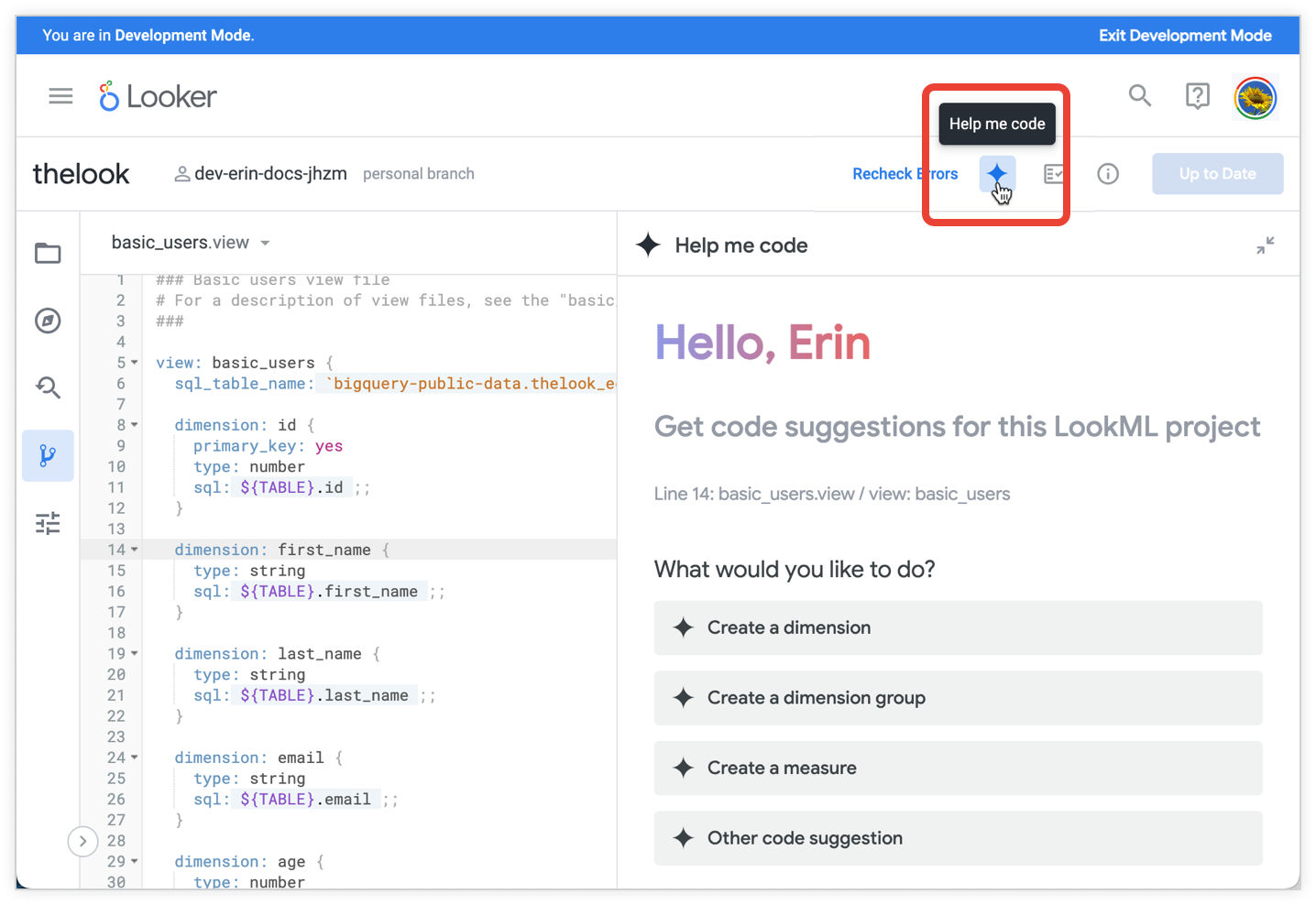
Klicken Sie bei geöffnetem Bereich Hilfe beim Programmieren auf eine Zeile in Ihrer LookML-Ansichtsdatei, um den Cursor dort zu platzieren. Je nach LookML-Dateityp und Cursorposition in der Datei bietet Gemini passende Optionen, z. B. Dimension erstellen oder Messwert erstellen.
Wählen Sie im Bereich Help me code eine der folgenden Optionen aus:
- Dimensionsgruppe erstellen
- Dimension erstellen
- Messwert erstellen
Beschreiben Sie im Textfeld des Bereichs Help me code in natürlicher Sprache die Dimension, Dimensionsgruppe oder den Messwert, die Sie erstellen möchten. Weitere Informationen finden Sie in den Abschnitten Tipps zur Verwendung von Gemini in der Looker IDE und Beispielprompts auf dieser Seite.
Drücken Sie die Eingabetaste oder klicken Sie auf das Symbol Senden, um Ihre Anfrage an Gemini zu senden. Gemini antwortet mit vorgeschlagenem Code.
Mit dem vorgeschlagenen Code haben Sie folgende Möglichkeiten:
- Bewegen Sie den Mauszeiger auf die Schaltfläche Einfügen, um eine Vorschau des vorgeschlagenen LookML in Ihrer Datei zu sehen. Sie können den Cursor in eine andere Zeile in der Datei verschieben, um die Vorschau an einer anderen Stelle zu sehen, bevor Sie den LookML-Code in die Datei einfügen.
- Klicken Sie auf die Schaltfläche Bearbeiten, um die vorgeschlagene LookML manuell zu ändern.
- Klicken Sie auf den Button Einfügen, um den LookML-Code an der Cursorposition in Ihre Datei einzufügen.
- Geben Sie Feedback zum vorgeschlagenen Code, indem Sie das Daumen-hoch-Symbol (Diese Antwort war hilfreich) oder das Daumen-runter-Symbol (Diese Antwort entsprach nicht meinen Erwartungen) auswählen.
- Klicken Sie auf den Link Neuer Codevorschlag, um von vorn zu beginnen und einen neuen Prompt für Gemini einzugeben.
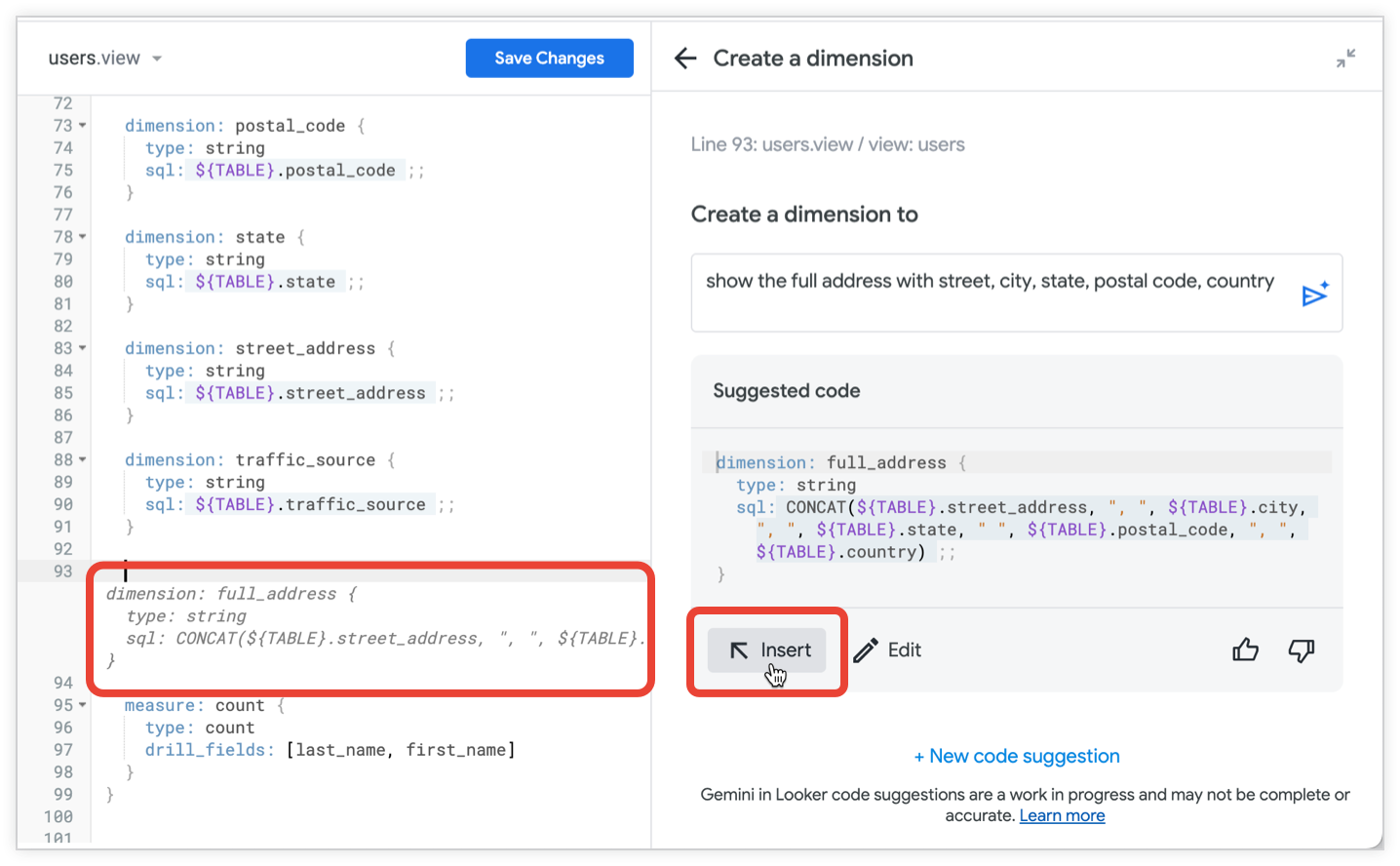
Klicken Sie in Ihrer LookML-Datei auf Änderungen speichern.
So prüfen Sie das LookML:
- Verwenden Sie den LookML-Validator, um Ihre LookML zu prüfen.
- LookML in einem Explore testen
Tipps zur Verwendung von Gemini in der Looker IDE
Hier sind einige Tipps zur Verwendung von Gemini in der Looker IDE:
- Die besten Ergebnisse erzielen Sie, wenn Sie Ihre Prompts auf amerikanischem Englisch verfassen. Weitere Informationen finden Sie in der Dokumentation zu den Einschränkungen von Gemini für Google Cloud .
- Im Bereich Hilfe beim Programmieren wird kein Kontext aus einem vorherigen Prompt in der Unterhaltung beibehalten. Prompts werden auch nicht über Logins und Aktualisierungen hinweg beibehalten.
- Wenn Sie von Gemini vorgeschlagene LookML verwenden, sollten Sie Ihre LookML immer mit dem LookML-Validator validieren und Ihre neuen Felder in einem Explore testen.
- Je nach Anfrage schlägt Gemini möglicherweise LookML vor, in dem auf Felder in anderen Ansichtsdateien verwiesen wird. Wenn Sie Ihrer Datei vorgeschlagenes LookML hinzufügen, speichern Sie die Datei und führen Sie den LookML-Validator aus. Der LookML-Validator zeigt Fehler an, wenn Sie Ihrer Modelldatei
include-Anweisungen hinzufügen müssen.
Beispiel-Prompts
Hier sind einige Beispiel-Prompts und die entsprechenden Ergebnisse:
Dimension mit Längen- und Breitengrad erstellen
Hier sehen Sie einen Prompt, in dem die Option Create a dimension verwendet wird, um Gemini aufzufordern, eine neue Dimension basierend auf den Feldern longitude und latitude zu erstellen, die in der Ansichtsdatei definiert sind:
show coordinates with longitude and latitude
Gemini gibt diesen vorgeschlagenen Code zurück:
   dimension: coordinates {
      type: location
      sql_latitude: ${TABLE}.latitude ;;
      sql_longitude: ${TABLE}.longitude ;;
   }
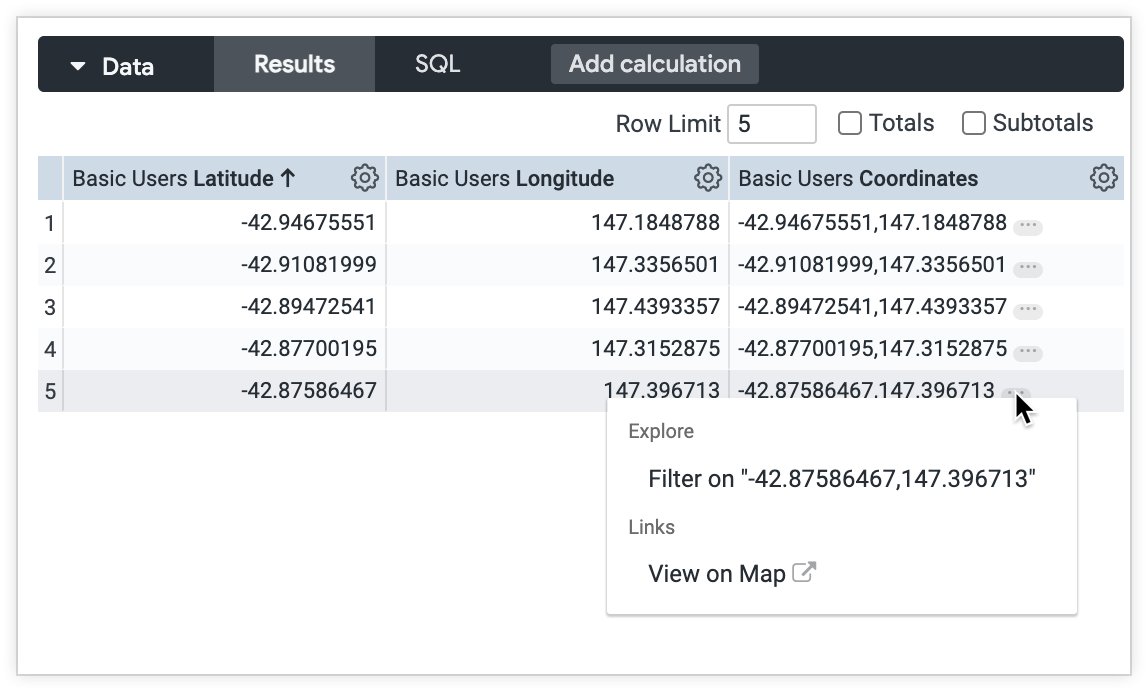
Sie können diese LookML in einem Explore überprüfen, indem Sie das neue Feld coordinates zusammen mit den Feldern longitude und latitude auswählen, auf denen es basiert. Da Gemini die Dimension mit type:location erstellt hat, enthalten die Explore-Ergebnisse einen Hyperlink, über den Sie die Koordinaten auf einer Karte ansehen können:
Messwert für den Gesamtumsatz des aktuellen Tages erstellen
Hier ist ein Prompt, in dem die Option Create a measure verwendet wird, um Gemini zu bitten, eine neue Messung für die Summe aller heutigen Bestellungen zu erstellen:
show the total sale price of today's orders
Gemini gibt diesen vorgeschlagenen Code zurück:
   measure: todays_orders {
      type: sum
      sql: ${basic_order_items.sale_price} ;;
      filters: [basic_order_items.created_at_date: "today"]
  }
Feedback geben
Sie können im Bereich Hilfe beim Programmieren Feedback zum generierten LookML geben. Wenn die generierte LookML korrekt aussieht, klicken Sie auf das Symbol thumb_up „Mag ich“. Wenn die generierte LookML falsch aussieht oder nicht Ihren Erwartungen entspricht, klicken Sie auf das Symbol mit dem Daumen nach unten thumb_down.