


Wenn Sie Ihre LookML bearbeiten, werden Sie in der Looker IDE auf alle nicht behobenen Syntaxfehler in einer einzelnen Datei aufmerksam gemacht (siehe die Looker IDE – Übersicht Dokumentationsseite).
Verwenden Sie den LookML-Validator, um eine vollständige Modellvalidierung durchzuführen. Einige Fehler, beispielsweise ein ungültiger Feldverweis aufgrund eines fehlenden Joins, erfordern eine ganzheitliche Betrachtung des Modells und werden daher nur angezeigt, wenn der LookML-Validator ausgeführt wird. Prüfen Sie Ihre LookML-Änderungen, bevor Sie sie in der Produktionsumgebung veröffentlichen. Bei der Validierung werden zwar nicht alle Probleme erkannt, z. B. Probleme mit Datenbankberechtigungen, aber die meisten Fehler werden verhindert.
Der LookML-Validator scannt nur LookML-Dateien, die seit der letzten LookML-Validierung aktualisiert wurden, oder Dateien, die von Aktualisierungen betroffen sind:
- Wenn sich eine Einstellung auf Modellebene ändert, wird alles noch einmal validiert.
- Wenn sich eine Ansicht ändert, werden nur die Explores, in denen sie verwendet wird, noch einmal validiert.
- Wenn sich ein Explore ändert, wird nur dieses Explore noch einmal validiert.
Validierung ausführen
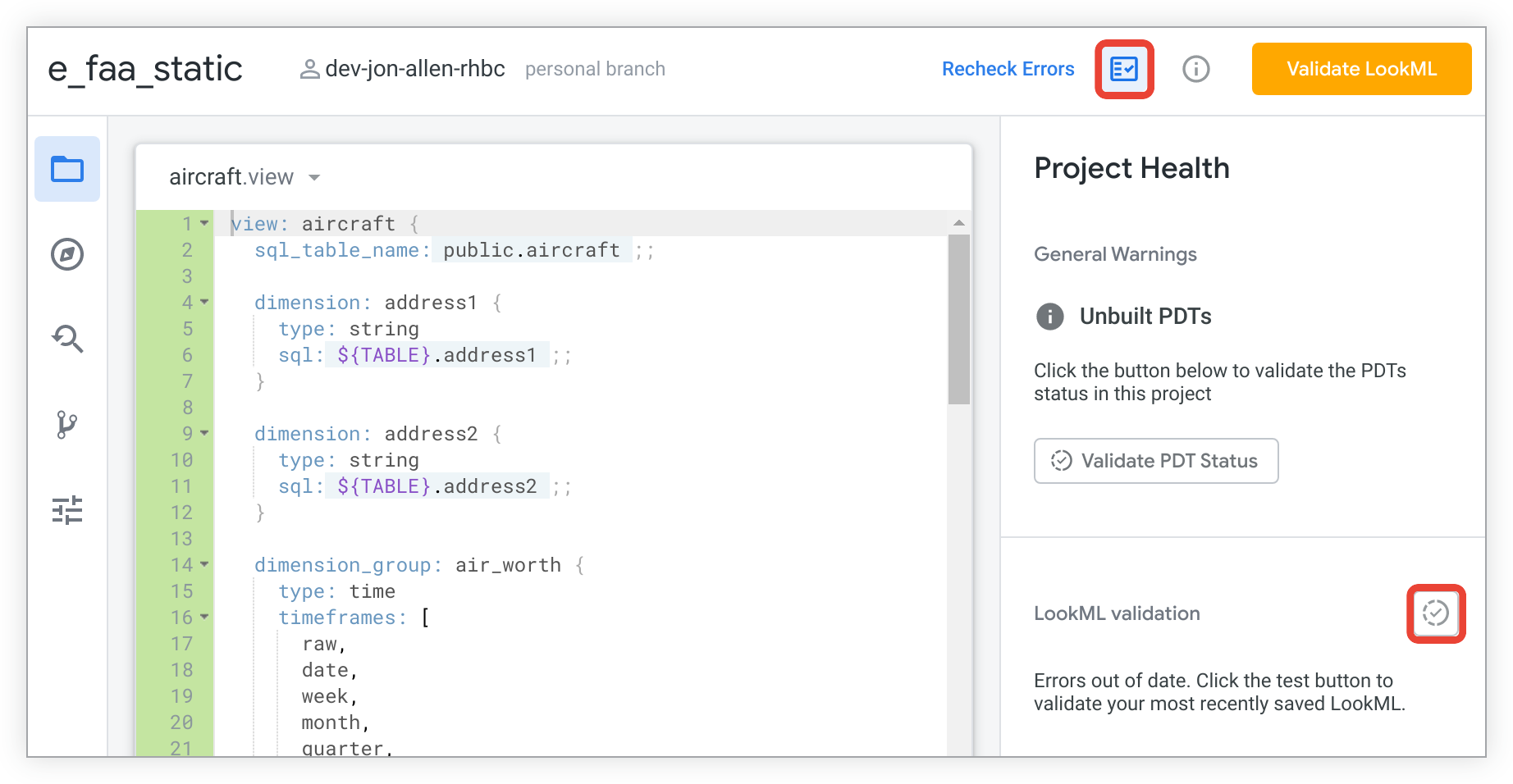
Wenn Sie den LookML-Validator ausführen möchten, klicken Sie oben rechts in der Looker IDE auf die Schaltfläche LookML validieren oder oben in der IDE auf das Symbol Projektstatus , um den Bereich Projektstatus zu öffnen, und klicken Sie dann auf das Symbol LookML validieren.
Nachdem Sie den LookML-Validator ausgeführt haben, wird möglicherweise eine Liste mit Fehlern und anderen Warnungen angezeigt, die Sie beheben sollten. Sie können einen beliebigen Pfeil auswählen, um die Listen mit Fehlern oder Warnungen zu maximieren.
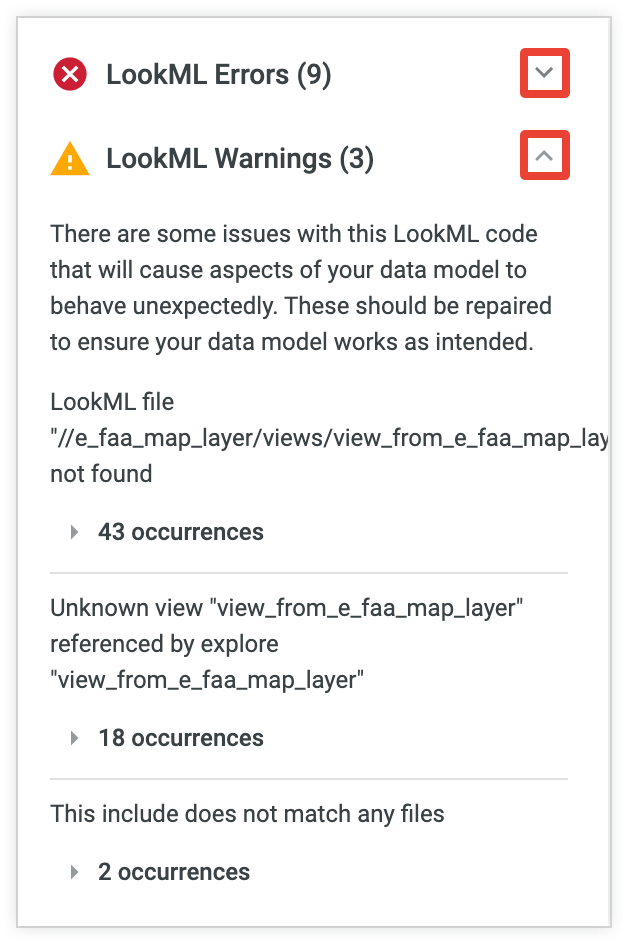
Die Schaltfläche „Validator“ im Bereich Projektstatus wird wieder verfügbar, wenn Sie eine weitere Änderung vornehmen und speichern.
Bestätigungsnachrichten
Looker zeigt nach der Validierung Ihrer LookML Bestätigungsnachrichten an.
Keine LookML-Fehler gefunden
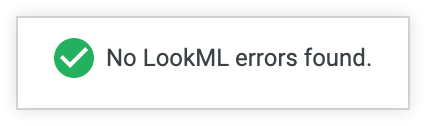
Wenn der Validator keine Probleme findet, zeigt Looker ein grünes Häkchen mit dem Text Keine LookML-Fehler gefunden an.
LookML-Fehler
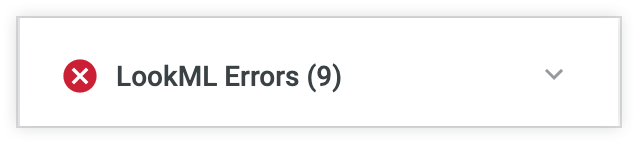
LookML-Fehler sind Probleme, die die Ausführung von Abfragen verhindern können. Die Zahl in Klammern gibt die Anzahl der gefundenen Fehler an (im folgenden Beispiel neun):
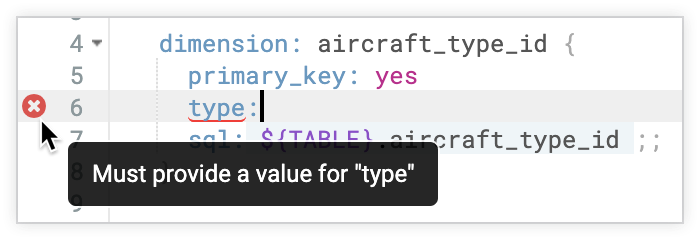
In der maximierten Liste der Probleme sehen Sie den Grund, warum die Validierung nicht bestanden wurde. Wenn Sie auf den Fehler klicken, werden Sie oft direkt zur Zeile mit dem Problemcode weitergeleitet. Neben der Zeile wird ein rotes „X“ angezeigt. Wenn Sie den Mauszeiger darauf bewegen, werden in einigen Fällen detailliertere Fehlerinformationen angezeigt:
Tipp vom Chatteam: Der Validierungsfehler, für den wir am häufigsten um Unterstützung gebeten werden, ist „Unbekanntes oder unzugängliches Feld“. Auf der Seite Best Practices für den Fehler „Unbekanntes oder unzugängliches Feld“ finden Sie die Ursachen und Informationen dazu, was Sie tun können.
LookML-Warnungen
LookML-Warnungen verhindern möglicherweise nicht die Ausführung einer Abfrage, können aber trotzdem zu fehlerhaften oder unbeabsichtigten Funktionen für Ihre Nutzer führen. Wie bei Fehlern gibt die Zahl in Klammern die Anzahl der gefundenen Warnungen an (im folgenden Beispiel drei Warnungen):

Wie bei LookML-Fehlern können Sie Warnungen maximieren und zum Problemcode springen, indem Sie die Warnung im Bereich Projektstatus auswählen und dann den Mauszeiger auf das rote X bewegen, um weitere Informationen zu sehen:

Änderungen bereitstellen
Nachdem Sie geprüft haben, ob Ihre Änderungen ordnungsgemäß funktionieren, können Sie die Git-Integration von Looker verwenden, um Ihre Änderungen zu committen und in der Produktion bereitzustellen.