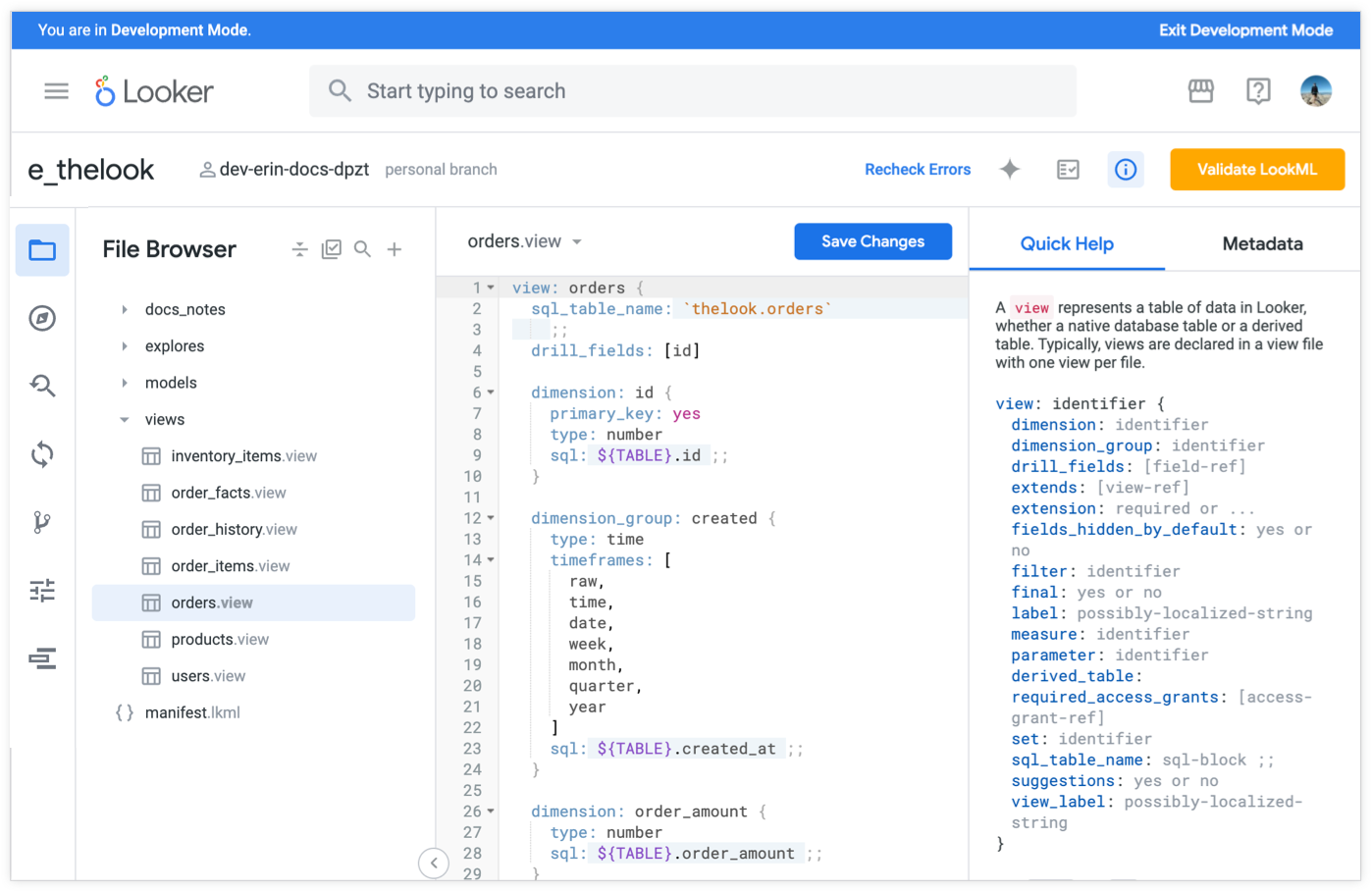
Über die Looker-IDE (integrierte Entwicklungsumgebung) haben Sie Zugriff auf Ihre LookML-Projektdateien und die Einstellungen für Ihr LookML-Projekt.
Auf die Looker IDE zugreifen
Wenn Sie ein LookML-Projekt aufrufen möchten, benötigen Sie die Berechtigung develop für mindestens ein Modell im Projekt. Sie können über den Bereich Entwickeln im Hauptnavigationsmenü von Looker auf die Looker IDE zugreifen:
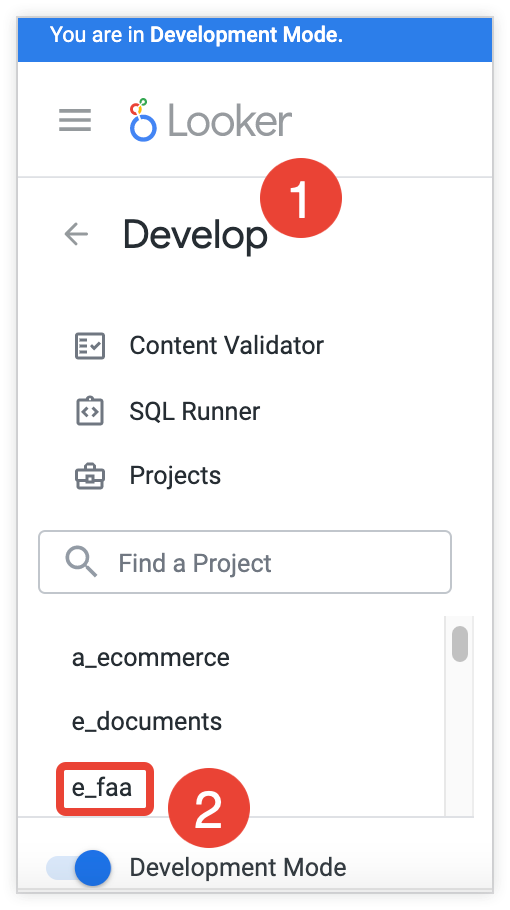
- Wählen Sie im Navigationsbereich Entwickeln aus, um den Bereich Entwickeln zu öffnen.
- Wählen Sie im Bereich Entwickeln den Namen des Projekts aus, auf das Sie zugreifen möchten.
In Looker wird die IDE für das ausgewählte LookML-Projekt geöffnet.
Alternativ können Sie die IDE auch für bestimmte LookML-Objekte über ein Explore oder über den Objektbrowser öffnen. Weitere Informationen und andere Optionen finden Sie unter Auf Projektdateien zugreifen.
Elemente der Looker IDE
Die Looker-IDE besteht aus den folgenden Elementen:
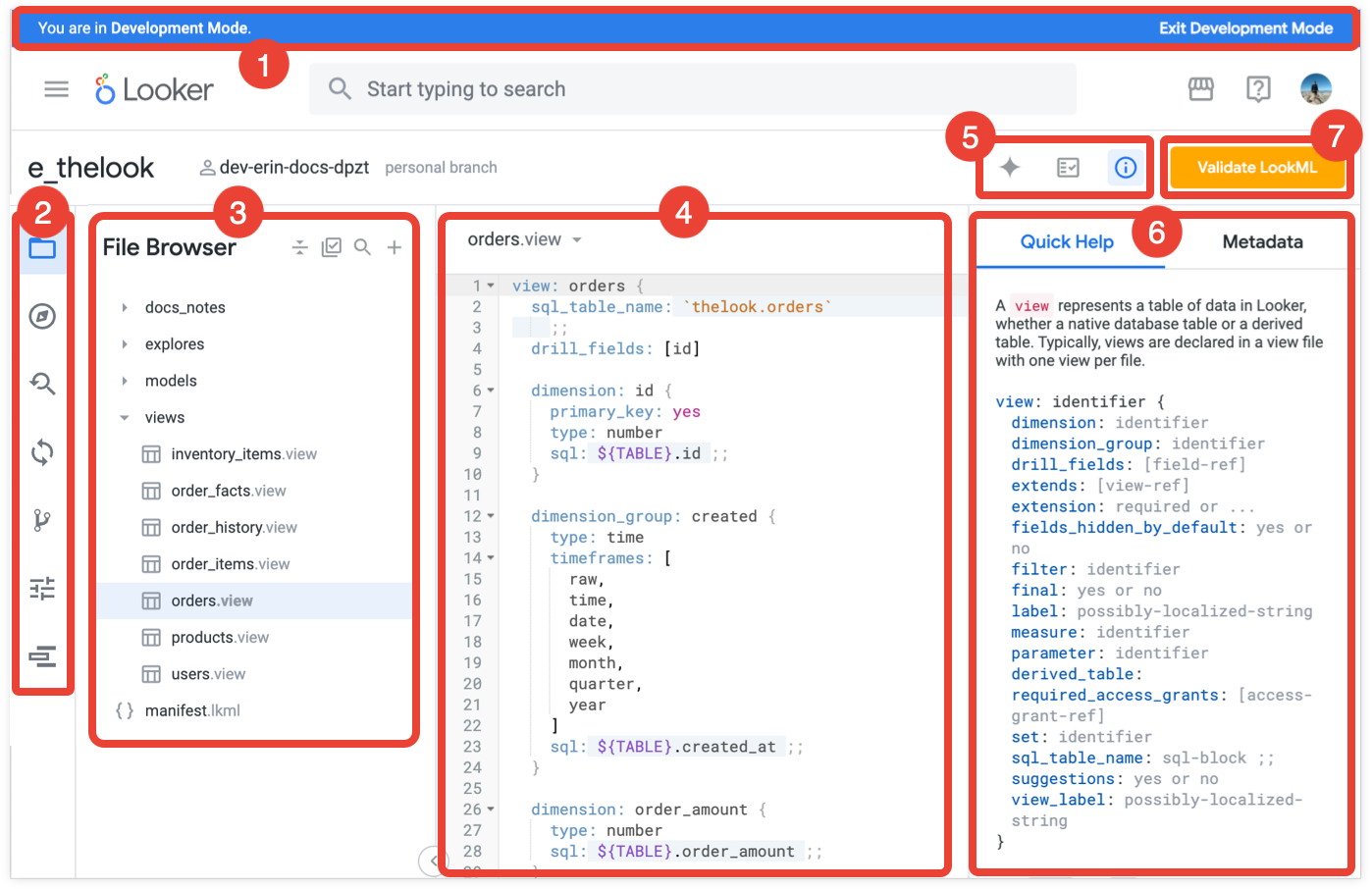
Banner für den Entwicklungsmodus: Dieses Banner weist darauf hin, dass Sie sich im Entwicklungsmodus befinden. Hier können Sie Änderungen an LookML-Dateien vornehmen und eine Vorschau der Auswirkungen auf Inhalte in Ihrer Instanz ansehen. Sie können im Banner auf den Link Entwicklungsmodus beenden klicken, um in den Produktionsmodus zu wechseln.
Navigationsleiste der IDE: Über die Navigationsleiste können Sie auf verschiedene Funktionen der Looker IDE zugreifen. Einige Funktionen sind nur im Entwicklungsmodus verfügbar. Nachdem Sie ein Feature in der IDE-Navigationsleiste ausgewählt haben, können Sie das Navigationsleistenelement ein zweites Mal auswählen, um das Feature-Steuerfeld zu minimieren. Über die IDE-Navigationsleiste haben Sie Zugriff auf die folgenden IDE-Funktionen:
- Dateibrowser: Öffnet den Dateibrowser, über den Sie auf die Dateien und Ordner in Ihrem LookML-Projekt zugreifen können.
- Objektbrowser: Öffnet den Objektbrowser, in dem die LookML-Objekte in Ihrem Projekt und die hierarchischen Beziehungen zwischen den Objekten angezeigt werden.
- Suchen und Ersetzen: Hier wird die Seite Im Projekt suchen und ersetzen angezeigt. Auf dieser Seite können Sie in allen Projektdateien nach Text suchen und alle oder ausgewählte Instanzen in einem Bulk-Vorgang ersetzen.
- Continuous Integration: (Nur sichtbar, wenn Continuous Integration aktiviert ist) Öffnet die Seite Continuous Integration (CI), auf der Sie CI-Suites erstellen können, mit denen Tests für Ihr LookML-Projekt ausgeführt werden, um Probleme mit SQL, Datentests, Inhalten und LookML zu erkennen, bevor sie in der Produktion auftreten.
- Git-Aktionen: (Nur im Entwicklermodus sichtbar) Hier werden die Git-Zweige Ihres Projekts und die Git-Befehle angezeigt, die für den Git-Zweig Ihres Projekts verfügbar sind. Weitere Informationen zur Verwendung von Git mit Ihrem LookML-Projekt finden Sie auf der Dokumentationsseite Versionsverwaltung und Bereitstellung.
- Projekteinstellungen: (Nur im Entwicklermodus sichtbar) Hier werden die Projekteinstellungsseiten für Ihr Projekt angezeigt, auf denen Sie Optionen für die Versionsverwaltung des Projekts, Authentifizierungsdaten für importierte Projekte, von Ihrem Projekt verwendete Git-Branches und IDE-Einstellungen konfigurieren können.
- Bereitstellen: (Nur im Entwicklermodus sichtbar) Öffnet den Deployment Manager, in dem Sie eine Liste der letzten Bereitstellungen für Ihr Projekt aufrufen können. Außerdem können Entwickler mit der
deploy-Berechtigung bei Projekten, die mit dem erweiterten Bereitstellungsmodus eingerichtet sind, mit dem Bereitstellungsmanager einen Commit oder ein Tag in ihrer Looker-Produktionsumgebung bereitstellen.
Funktionsbereich: Bietet Navigation für LookML-Dateien und -Objekte für den Dateibrowser und den Objektbrowser, Suchparameter für die Funktion „Suchen und Ersetzen“, verfügbare Git-Befehle für den Bereich Git-Aktionen und Tabs für den Zugriff auf verschiedene Einstellungen für den Bereich „Projekteinstellungen“.
IDE-Editorbereich: Der Editor für LookML-Dateien. Der Editor wird angezeigt, wenn in der IDE-Navigationsleiste File Browser (Dateibrowser) oder Object Browser (Objektbrowser) ausgewählt ist. Weitere Informationen zum Editor finden Sie unter Bearbeitungsfunktionen der Looker-IDE.
Auswahl für die Seitenleiste: Klicken Sie auf eine Option, um die Funktionen der IDE-Seitenleiste zu öffnen:
- Help me code: (Für Looker (Google Cloud Core)-Instanzen mit aktiviertem Gemini) Öffnet das Feld Help me code.
- Projektzustand: Öffnet den Bereich Projektzustand.
- Soforthilfe: Öffnet den Bereich Soforthilfe, der einen Tab für den Zugriff auf den Bereich Metadaten enthält. Klicken Sie ein zweites Mal auf die Option für die Seitenleistenauswahl, um die IDE-Seitenleiste auszublenden.
IDE-Seitenleiste: Hier wird die ausgewählte Seitenleistenfunktion angezeigt:
- Projektzustand: Hier können Sie nach nicht erstellten PDTs suchen oder Ihr LookML validieren. Wenn Ihre LookML-Entwickler Datentests definiert haben, um die Logik der LookML des Projekts zu prüfen, können Sie auch Datentests über das Feld Projektstatus ausführen.
- Direkthilfe: Hier werden die LookML-Optionen angezeigt, die für die Cursorposition in einer LookML-Datei gelten. Außerdem wird ein Link zur Looker-Referenzdokumentation für jeden LookML-Parameter bereitgestellt.
- Metadaten: Bietet kontextbezogene Informationen zum LookML-Objekt an der Cursorposition.
- Formuliere für mich: (Für Looker (Google Cloud Core)-Instanzen mit aktiviertem Gemini): Mit dieser Funktion können Sie Gemini in Looker verwenden, um LookML zu schreiben.
Git-Schaltfläche: Je nach Status Ihres Projekts wird auf der Schaltfläche die nächste Aktion angezeigt, die Sie ausführen sollten, um Ihr Projekt in die Produktion zu bringen, z. B. LookML validieren, Branch in Remote-Repository übertragen oder Commit. Klicken Sie auf den Button, um die Aktion auszuführen. In der Git-Befehlsreferenz finden Sie die möglichen Befehle, die auf der Schaltfläche angezeigt und ausgeführt werden können.
Looker IDE einrichten
Sie haben folgende Möglichkeiten, die Looker-IDE anzupassen:
- Wählen Sie den Textbearbeitungsmodus aus.
- Zeilenumbruchmodus aktivieren oder deaktivieren
- Größe der Seitenbereiche der IDE anpassen
- Minimieren Sie die Seitenleisten der IDE, um die Breite des Editors im Fenster zu maximieren.
Texteditormodi
Die Looker-IDE unterstützt drei Textbearbeitungsmodi:
So ändern Sie den Textbearbeitungsmodus:
- Wählen Sie in der Looker IDE im linken Navigationsbereich das Symbol Einstellungen aus.
- Wählen Sie in den IDE-Einstellungen den Tab Editor aus.
- Wählen Sie im Drop-down-Menü Text Editor Mode (Textbearbeitungsmodus) die gewünschte Option aus.
Sobald Sie eine Option aus dem Drop-down-Menü auswählen, wird die Looker-IDE sofort aktualisiert und verwendet den ausgewählten Textbearbeitungsmodus.
Modus „Zeilenumbruch“
Standardmäßig ist die Looker-IDE für Zeilenumbruch aktiviert.
So aktivieren oder deaktivieren Sie den Zeilenumbruch:
- Wählen Sie in der Looker IDE im linken Navigationsbereich das Symbol Einstellungen aus.
- Wählen Sie in den IDE-Einstellungen den Tab Editor aus.
- Mit der Ein/Aus-Schaltfläche Zeilenumbruchmodus können Sie den Zeilenumbruch in der IDE aktivieren oder deaktivieren.
Sobald Sie die Ein/Aus-Schaltfläche ändern, wird die Aktualisierung auf die Looker-IDE angewendet.
Entwicklung in einer lokalen IDE
Zusätzlich zur browserbasierten IDE können Sie LookML in lokalen Desktopumgebungen wie Visual Studio Code oder Cursor mit der Looker-Erweiterung für VS Code entwickeln.
Mit der Looker-Erweiterung für VS Code haben Sie folgende Möglichkeiten:
- Verwenden Sie die umfangreiche Syntaxhervorhebung und automatische Vervollständigung in Ihrem bevorzugten lokalen Editor.
- Synchronisieren Sie Ihre lokalen LookML-Dateien in Echtzeit mit Ihrer Looker-Instanz.
- Lokale KI-Coding-Agents für eine schnellere Entwicklung nutzen
- Git-Zweige verwalten und Code mit standardmäßigen lokalen Git-Workflows committen
Details zur Installation und Konfiguration finden Sie unter Erste Schritte mit der Looker-Erweiterung für VS Code.
Größe der Seitenbereiche der IDE anpassen
Sie können die Breite der Bereiche in der IDE ändern, sowohl des Funktionsbereichs (mit den Bereichen Dateibrowser, Objektbrowser und Git-Aktionen) als auch der Seitenleiste (mit den Bereichen Projektstatus, Schnellhilfe und Metadaten).
Wenn Sie die Größe der IDE-Bereiche ändern möchten, bewegen Sie den Mauszeiger auf den Bereichsrand und ziehen Sie ihn dann:

Wenn Sie sich im Entwicklermodus befinden, behält die IDE die Größe der Seitenleisten bei Logins und Aktualisierungen bei.
IDE-Seitenleisten minimieren
Wenn Sie die Breite des IDE-Editorbereichs maximieren möchten, können Sie die IDE-Seitenleisten minimieren:

- Um das IDE-Funktionsfeld ein- oder auszublenden, verwenden Sie entweder die Tastenkombination „Befehl + B“ (Mac) oder „Strg + B“ (Windows) oder klicken Sie auf ein Symbol in der IDE-Navigationsleiste, das bereits ausgewählt ist.
- Wenn Sie die Seitenleiste der IDE ein- oder ausblenden möchten, klicken Sie auf ein Symbol in der Seitenleistenauswahl, das bereits ausgewählt ist.
Bearbeitungsfunktionen in der Looker IDE
In den folgenden Abschnitten werden einige der Bearbeitungsfunktionen der Looker IDE beschrieben, die Ihnen bei der Entwicklung in LookML helfen können:
- Automatische Vorschläge
- Ad-hoc-Fehlerprüfung
- Automatische Formatierung
- Zusammenfalten
- Kommentieren
- Hinzufügungen, Änderungen und Löschungen ansehen
- Persistenz des IDE-Status
- Zu Objekt oder Datei springen
Automatische Vorschläge
Während Sie tippen, schlägt die IDE mögliche Parameter und Werte vor, die auf den Kontext Ihrer Eingabe abgestimmt sind. Die Vorschläge für den Parameter type einer Dimension enthalten beispielsweise nur gültige Optionen für diesen Parameter. Außerdem müssen Felder in sql-Parametern mit ${...} gekennzeichnet sein, damit die IDE diese Syntax beim Vorschlagen von Feldern hinzufügt.
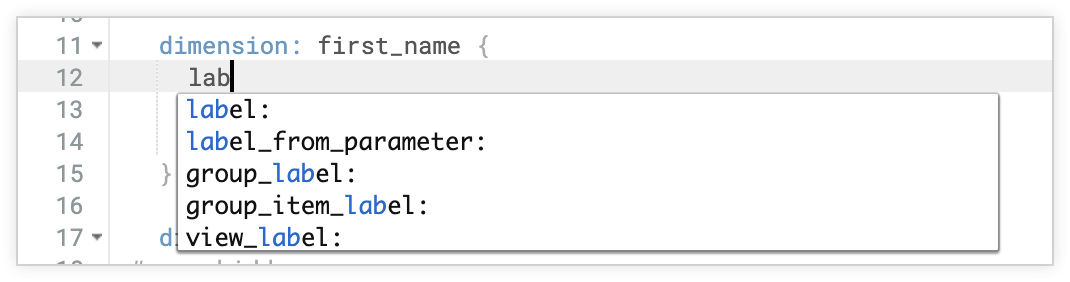
Die automatische Vervollständigung wird automatisch überall angezeigt, wo sie eingeblendet werden kann. Drücken Sie zum Schließen die Esc-Taste auf der Tastatur. Um sie jederzeit aufzurufen, drücken Sie Strg+Leertaste (Windows) oder Ctrl+Leertaste (Mac).
Ad-hoc-Fehlerprüfung
Die IDE erkennt Syntaxfehler während der Eingabe. Ein rotes X in der Spalte weist auf einen Syntaxfehler hin, der rot unterstrichen ist. Wenn Sie den Mauszeiger auf das rote Kreuz bewegen, wird eine kurze Beschreibung des Problems angezeigt. Wenn Sie beispielsweise versehentlich avrage anstelle von average als Wert des Parameters type für eine Messung eingeben, wird in der IDE der Fehler Invalid value for "type":avrage angezeigt.
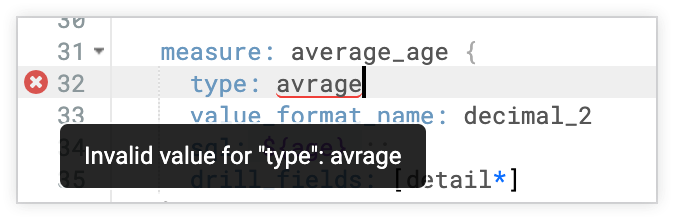
Der LookML-Validator ist weiterhin erforderlich, um eine vollständige Modellvalidierung durchzuführen. Einige Fehler, beispielsweise ein ungültiger Feldverweis aufgrund eines fehlenden Joins, erfordern eine ganzheitliche Betrachtung des Modells und werden daher nur angezeigt, wenn der LookML-Validator ausgeführt wird.
Automatische Formatierung
Wenn Sie sich im Entwicklermodus befinden, können Sie die Tastenkombination zum Formatieren von Dateien verwenden, um Ihre LookML-Datei automatisch einzurücken. Die Einrückung gibt die Hierarchie der Parameter und Unterparameter an, wodurch Ihr LookML leichter zu lesen und zu verstehen ist.
Zusammenklappbar
Am Anfang jedes LookML-Parameters der obersten Ebene in der Datei wird in der Spalte für die Zeilennummer ein kleiner Pfeil angezeigt. Wenn Sie diesen Pfeil auswählen, wird der entsprechende LookML-Abschnitt ein- oder ausgeblendet, sodass Sie sich auf bestimmte Abschnitte konzentrieren können.

Das Menü Dateiaktionen ansehen für die LookML-Datei bietet auch die Optionen LookML-Code minimieren und LookML-Code maximieren, mit denen alle LookML-Abschnitte in der aktuellen Datei auf die oberste Ebene reduziert oder maximiert werden können.
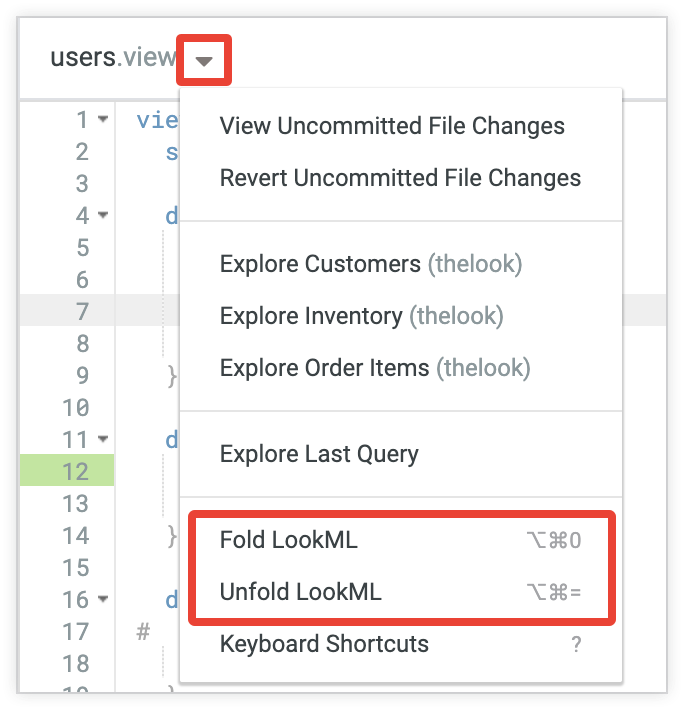
Sie können auch Tastenkombinationen verwenden, um LookML ein- und auszublenden.
Kommentieren
Sie können Ihrer LookML Kommentare hinzufügen, um sie lesbarer zu machen. Wenn Sie einen einzelnen Kommentar hinzufügen möchten, verwenden Sie das Zeichen #:
dimension: name {
  sql: ${TABLE}.name ;; # This is the customer's full name
}
Sie können einen ganzen Codeblock mit Tastenkombinationen auskommentieren. Gehen Sie dazu so vor:
- Wählen Sie die Zeilen aus, die Sie auskommentieren möchten.
- Drücken Sie Befehlstaste + / (Mac) oder Strg + / (Windows).
Die IDE fügt jeder ausgewählten Zeile das Zeichen # hinzu.
SQL-Blöcke auskommentieren
Wenn Sie Zeilen auskommentieren, die sich vollständig in einem SQL-Codeblock befinden, fügen Sie manuell die SQL-Kommentarnotation hinzu.
Wenn Sie den SQL-Kommentarblock verwenden, werden die auskommentierten Abschnitte weiterhin als LookML-Code interpretiert. Daher werden Ihre Kommentare im LookML-generierten SQL angezeigt, haben aber keinen Einfluss auf die Abfrageergebnisse.
Hinzufügungen, Änderungen und Löschungen sehen
In der LookML-IDE werden immer mehrere Indikatoren angezeigt, wenn Sie sich im Entwicklermodus befinden und nicht übertragene Änderungen haben.
- Der Name der Datei wird mit einem blauen Punkt auf der linken Seite des Fensters angezeigt, um anzugeben, dass die Datei neu, geändert oder umbenannt wurde.
- Wenn Sie eine neue oder geänderte Datei öffnen, werden die Zeilennummern in der Datei grün hervorgehoben, um neue oder geänderte Zeilen anzuzeigen. Eine horizontale rote Linie weist auf entfernte Zeilen hin.
Beibehalten des IDE-Zustands
Wenn Sie sich im Entwicklermodus befinden, wird der IDE-Status in der Looker IDE bei Aktualisierungen und Anmeldungen beibehalten. Der Status Ihrer IDE umfasst Folgendes:
- Das ausgewählte Element in der IDE-Navigationsleiste, z. B. der Dateibrowser, Git-Aktionen, der Objektbrowser oder die Projekteinstellungen
- LookML-Datei öffnen, die im Dateibrowser angezeigt wird
- Maximierter oder minimierter Status von Elementen im Dateibrowser und Objektbrowser
- Breite der IDE-Seitenleisten
- Das ausgewählte Element in der rechten Seitenleiste der IDE, z. B. das Soforthilfe-Steuerfeld, das Metadaten-Steuerfeld und das Projektstatus-Steuerfeld
- Der Modus „Zeilenumbruch“ des Editors
Wenn Sie die IDE auf die Standardeinstellungen zurücksetzen möchten, wählen Sie in der Looker-IDE im linken Navigationsbereich das Symbol Einstellungen aus, klicken Sie im Bereich IDE-Einstellungen auf den Tab Editor und dann auf die Schaltfläche IDE-Layout zurücksetzen. Die IDE speichert Ihren Status wieder, wenn Sie Dateien öffnen und Auswahlen treffen.
Zu Objekt oder Datei springen
In der Looker IDE können Sie mit der Funktion Zu Objekt oder Datei springen schnell nach LookML-Objekten und Projektdateien suchen und direkt zu ihnen navigieren. Klicken Sie im Dateibrowser oder Objektbrowser auf das Symbol Zu Objekt oder Datei springen oder verwenden Sie die Tastenkombination Befehlstaste + J (Mac) oder Strg + J (Windows).
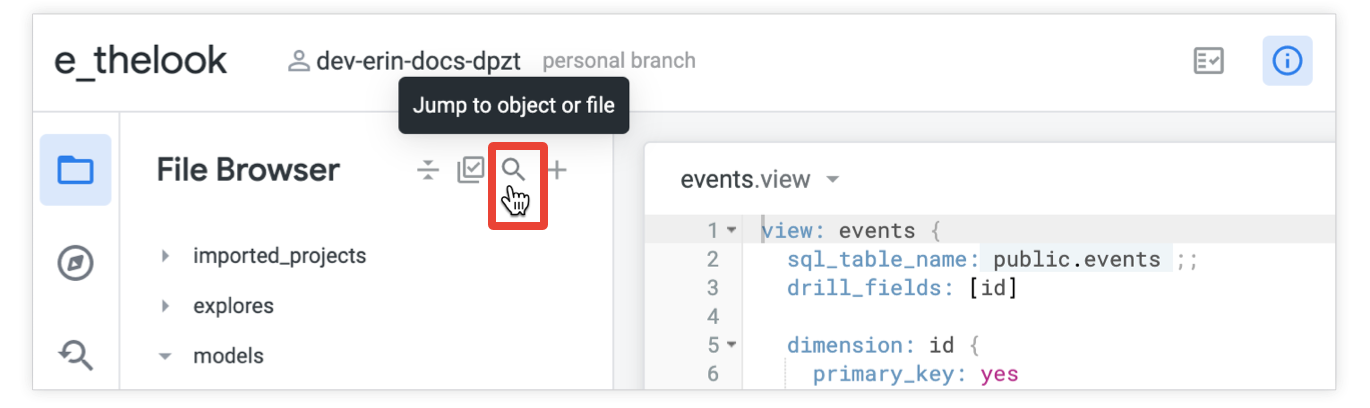
Weitere Informationen finden Sie auf der Dokumentationsseite Auf LookML-Projektdateien zugreifen.
Soforthilfe-Bereich
Wenn Sie den Bereich Soforthilfe öffnen möchten, wählen Sie im Dateibrowser oder im Objektbrowser das Symbol Soforthilfe aus:
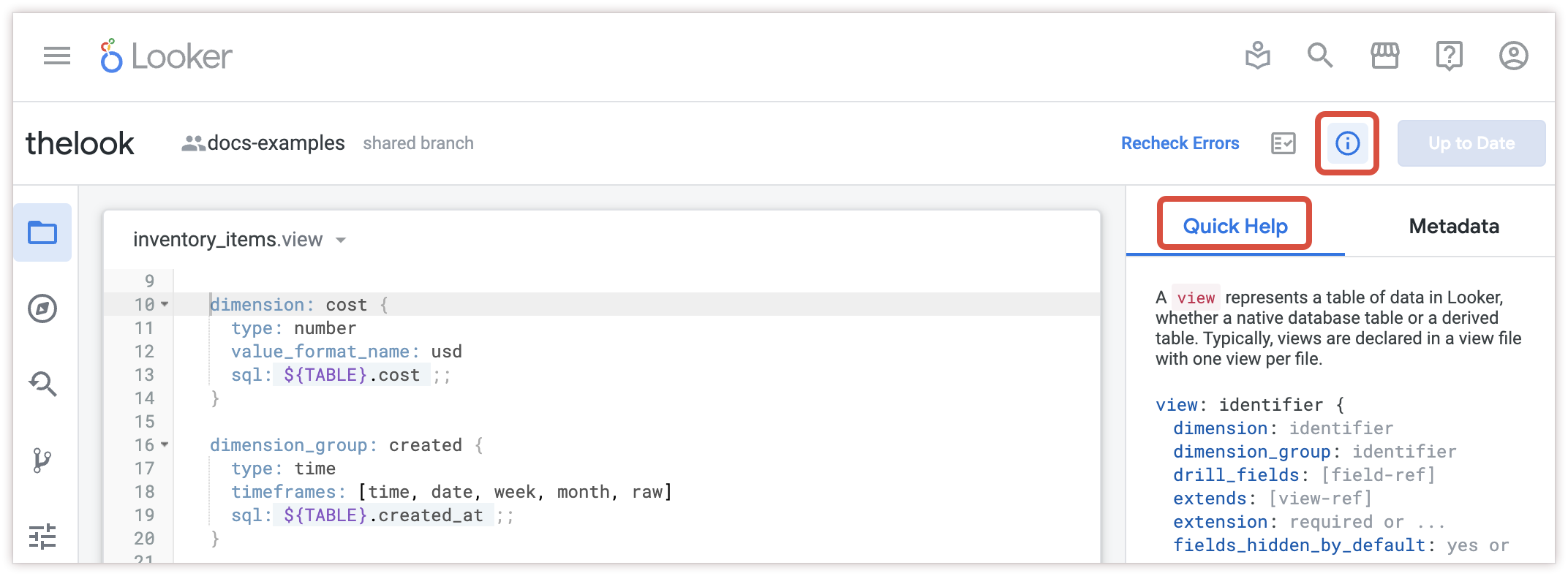
Im Bereich Schnellhilfe finden Sie Erklärungen und Optionen für die aktuelle Position im Code:
- Im IDE-Editorbereich können Sie auf die Felder und Parameter in Ihren LookML-Dateien klicken. Im Bereich Schnellhilfe werden dann die unterstützten Optionen und Unterparameter für dieses LookML-Element angezeigt.
- Im Bereich Schnellhilfe können Sie auf einen Parameternamen klicken, um die Looker-Dokumentationsseite für diesen Parameter zu öffnen.
Feld „Help me code“
Wenn Sie eine Looker (Google Cloud Core)-Instanz mit aktiviertem Gemini haben, können Sie Gemini in Looker verwenden, um LookML zu schreiben:
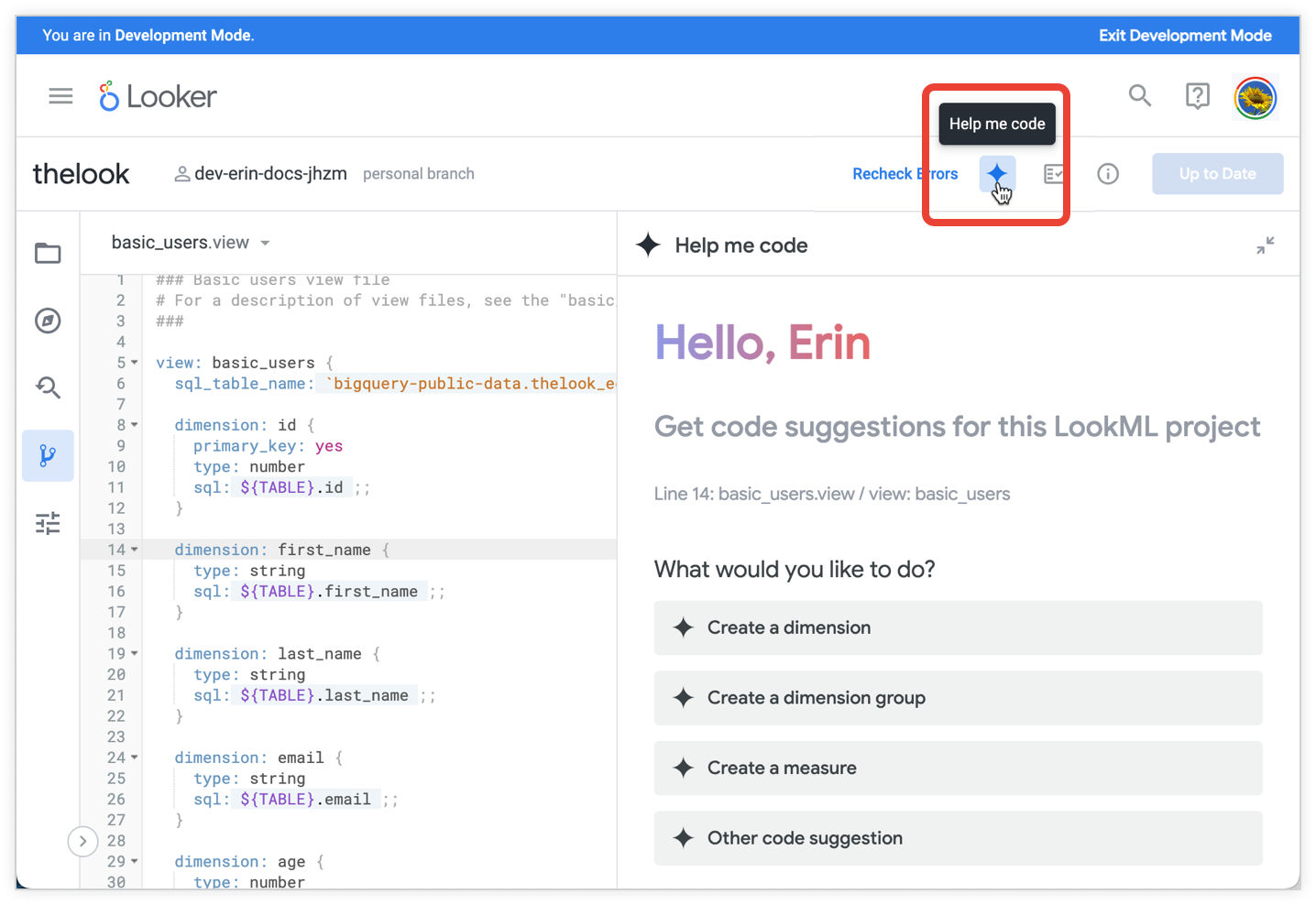
Weitere Informationen finden Sie in der Dokumentation LookML mit Gemini in Looker-Unterstützung schreiben.
Optionsmenüs für Dateien und Ordner
Im Dateibrowser hat jede Datei oder jeder Ordner in der linken Seitenleiste ein Menü, in dem die verfügbaren Aktionen für das jeweilige Element angezeigt werden. Bewegen Sie den Mauszeiger auf eine Datei oder einen Ordner und wählen Sie dann das Dreipunkt-Menü Ordneroptionen (für Ordner) oder Dateioptionen (für Dateien) aus, um das Menü zu öffnen. Bei einem Element mit einem langen Namen oder einem Element, das in mehreren Ordnern verschachtelt ist, können Sie auf das Menü zugreifen, indem Sie im Dateibrowserbereich seitlich scrollen.
Über die Optionsmenüs können Sie Ordner und Dateien erstellen, Dateien hochladen sowie Dateien und Ordner löschen und verschieben. Weitere Informationen finden Sie auf der Dokumentationsseite LookML-Dateien und -Ordner verwalten.
Wenn Sie Ihre LookML-Dateien mit Ordnern organisieren, müssen Sie Ihre Änderungen committen und in der Produktion bereitstellen, bevor andere Looker-Entwickler sie sehen können. Das ist genau wie bei jeder anderen Änderung, die Sie an Ihrem LookML-Projekt vornehmen.
Text in Ihrem Projekt suchen und ersetzen
Die Looker-IDE bietet eine Funktion zum Suchen und Ersetzen, mit der Sie alle Ihre Projektdateien nach Text durchsuchen und dann alle oder ausgewählte Instanzen in einem Bulk-Vorgang ersetzen können.
So verwenden Sie die Suchfunktion der Looker-IDE:
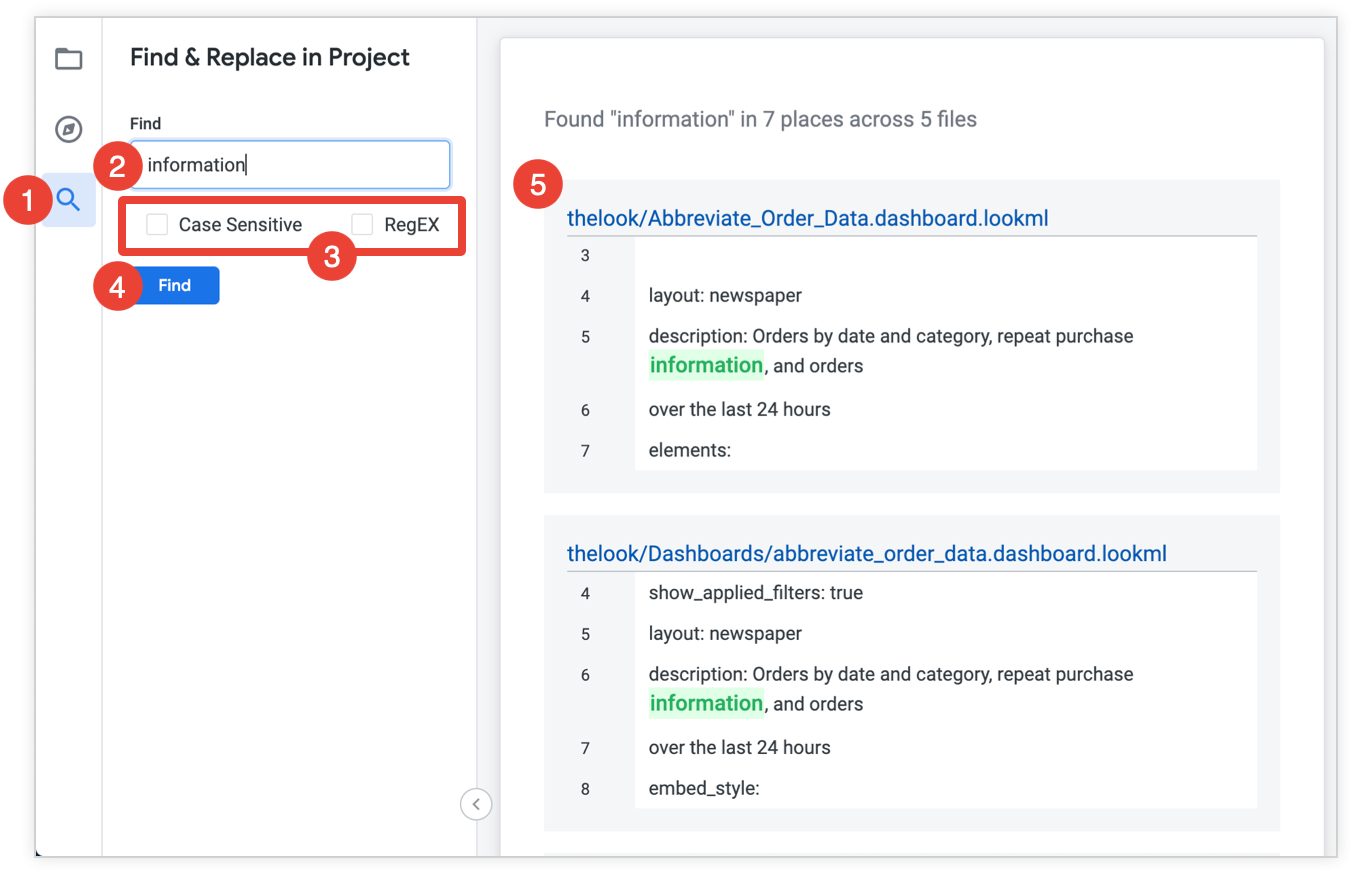
- Rufen Sie das Suchfeld in der IDE auf.
- Geben Sie einen Begriff in das Feld Suchen ein.
- Optional können Sie Groß-/Kleinschreibung beachten auswählen, um nur nach Instanzen zu suchen, die der Groß-/Kleinschreibung entsprechen, die Sie im Feld Suchen eingegeben haben. Sie können auch RegEX auswählen, um eine Suche mit regulären Ausdrücken durchzuführen.
- Wählen Sie Suchen aus.
- Optional können Sie den Namen einer Datei auswählen, um sie in der IDE zu öffnen.
Wenn Sie sich im Entwicklungsmodus befinden, wird auch das Feld Ersetzen durch angezeigt. So ersetzen Sie Text in Ihrem Projekt:

Geben Sie im Feld Ersetzen durch den neuen Text ein. Optional können Sie das Feld Ersetzen durch leer lassen, wenn Sie den Text im Feld Suchen löschen möchten, anstatt ihn zu ersetzen.
Wählen Sie Auswählen und ersetzen aus, um eine Vorschau zu sehen, wie der Text in Ihrem Projekt ersetzt wird.
In den Ergebnissen werden alle Instanzen in Ihrem Projekt hervorgehoben, die ersetzt werden müssen. Mit den folgenden Optionen können Sie anpassen, welche Instanzen ersetzt werden:
- Mit dem Kästchen neben der Zusammenfassung der Ergebnisse können Sie alle Instanzen im gesamten Projekt auswählen oder die Auswahl aufheben.
- Klicken Sie das Kästchen neben einer einzelnen Instanz an, um sie auszuwählen oder die Auswahl aufzuheben.
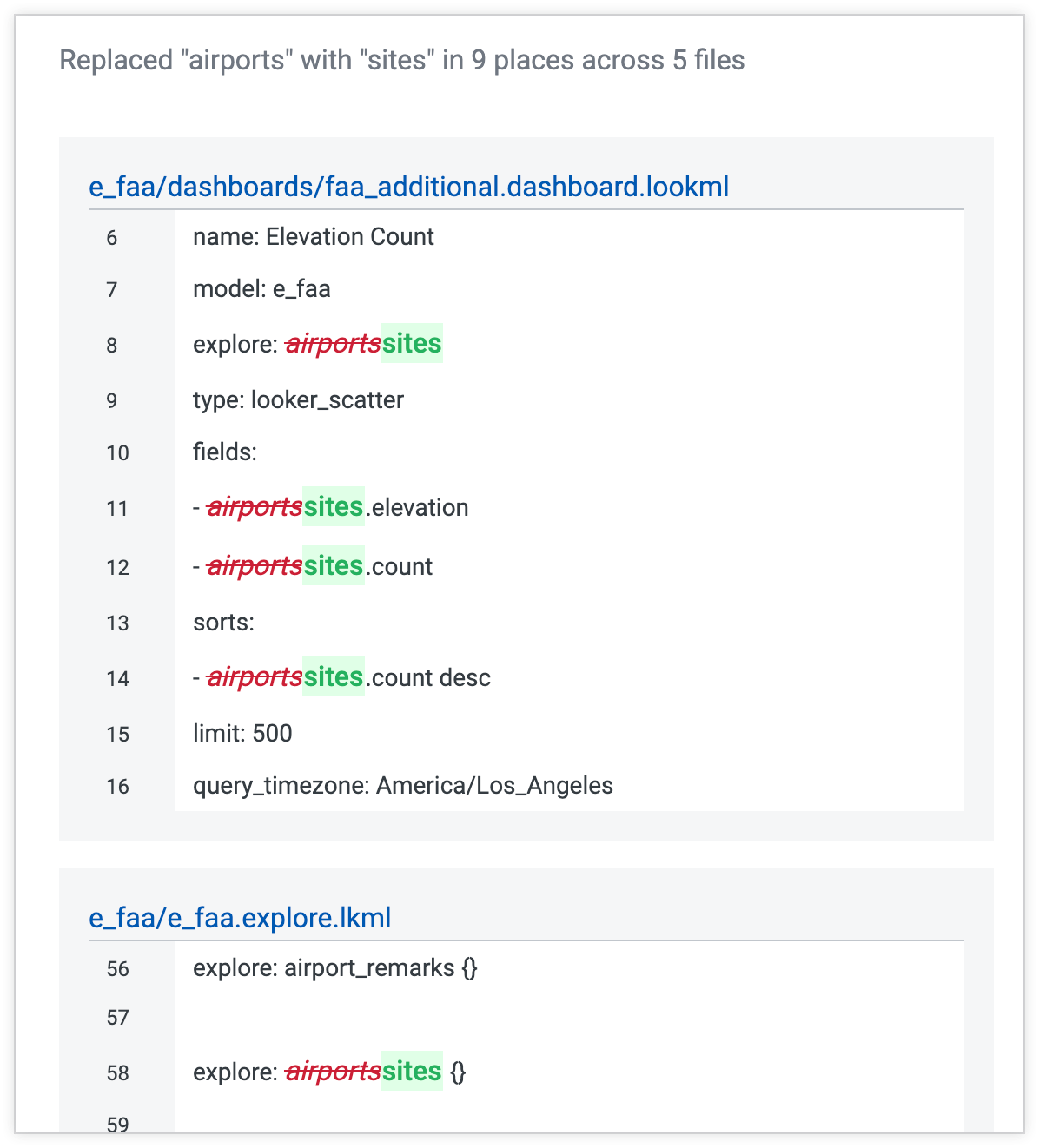
Klicken Sie auf die Schaltfläche Ausgewählte ersetzen, um den Ersatz auf die ausgewählten Instanzen anzuwenden. In der IDE werden die vorgenommenen Änderungen angezeigt.
Neue Felder erstellen und testen
Als Beispiel für die Bearbeitung von LookML fügen wir mehrere Felder hinzu und testen sie dann.
Dimension erstellen
Zuerst fügen wir der Ansicht users eine neue Dimension hinzu, mit der ermittelt wird, ob ein Nutzer aus Kalifornien oder New York stammt. Die Dimension ist type: yesno. Das bedeutet, dass Ja zurückgegeben wird, wenn der Nutzer aus Kalifornien oder New York stammt, und Nein, wenn nicht.
Der LookML-Code für die neue Dimension sieht so aus:
dimension: from_ca_or_ny {
  type: yesno
  sql: ${TABLE}.state = "California" OR ${TABLE}.state = "New York" ;;
}
Fügen Sie diese Dimension der Ansichtsdatei user hinzu und klicken Sie dann in der Datei auf die Schaltfläche Änderungen speichern.
Weitere Informationen zu Ersetzungsoperatoren${TABLE}.state
Messwert erstellen
Als Nächstes fügen wir der Ansicht user einen neuen Messwert hinzu, mit dem das Durchschnittsalter unserer Nutzer berechnet wird. Dieser Messwert wird type: average und über die Spalte age aggregiert.
Der LookML-Code für diesen neuen Messwert sieht so aus:
measure: average_age {
  type: average
  sql: ${TABLE}.age ;;
}
Fügen Sie diese Messung der Ansichtsdatei user hinzu und klicken Sie dann in der Datei auf die Schaltfläche Änderungen speichern.
Felder im Explore testen
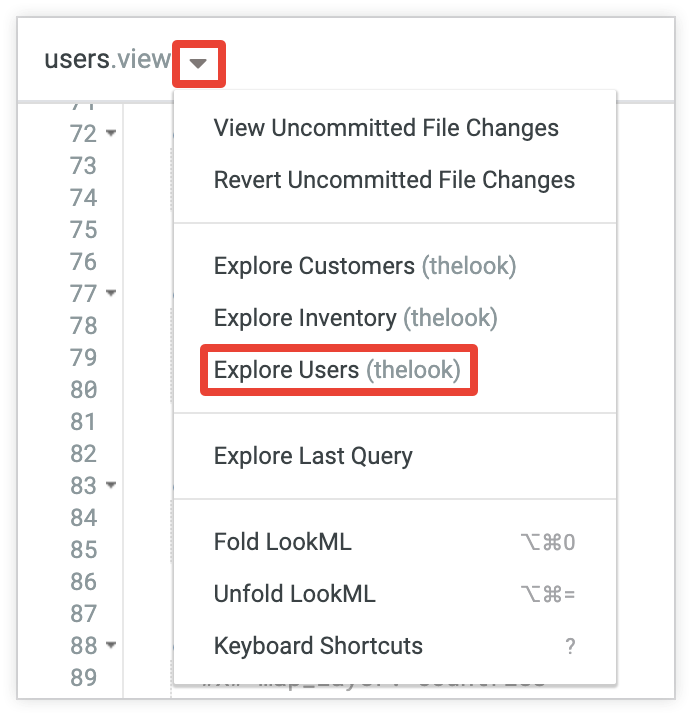
Sie können Ihre neue Dimension und Ihren neuen Messwert testen, indem Sie sie abfragen. Nachdem Sie die Änderungen gespeichert haben, werden diese Felder in der Explore-Feldauswahl angezeigt. Über das Drop-down-Menü Dateiaktionen ansehen neben dem Dateinamen der Ansicht können Sie auf Explore für die aktuelle Ansicht zugreifen. Im Drop-down-Menü Dateiaktionen ansehen werden alle Explores aufgeführt, die auf der Ansicht basieren, einschließlich der Explores, mit denen die Ansicht verknüpft ist. Wenn Sie beispielsweise auf den Explorer für eine Ansicht mit dem Namen users zugreifen möchten, können Sie im Drop-down-Menü Dateivorgänge ansehen die Option Nutzer untersuchen auswählen.
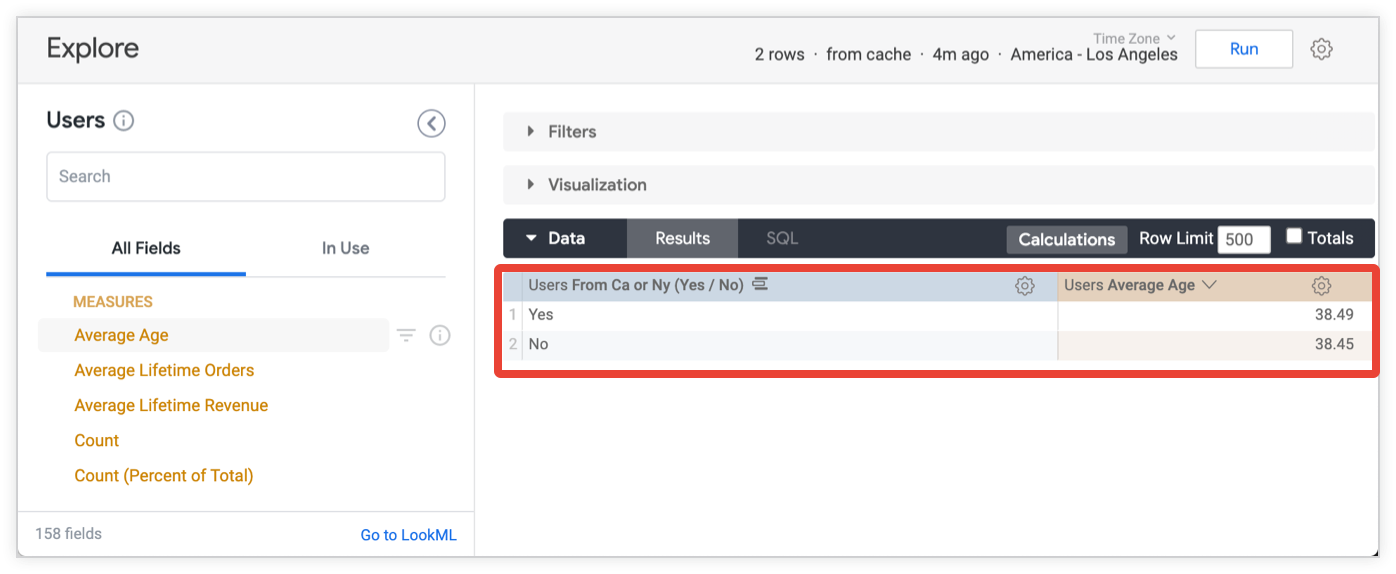
In der explorativen Datenanalyse Nutzer können Sie die neuen Felder auswählen, um sie einer Abfrage hinzuzufügen. Sie können beispielsweise eine Abfrage mit beiden neuen Feldern erstellen, in der das Durchschnittsalter von Nutzern aus Kalifornien oder New York und das Durchschnittsalter von Nutzern, die nicht aus diesen Bundesstaaten stammen, angezeigt wird: