


כשתכונת התצוגה המקדימה KPI Visualization מופעלת, אפשר להציג נתונים של מדדי KPI באמצעות אפשרות התרשים KPI (Single Value) ב-Looker. אפשרות התרשים KPI (ערך יחיד) מחליפה את אפשרות התרשים ערך יחיד בתכונה 'ניתוחים מתקדמים'.
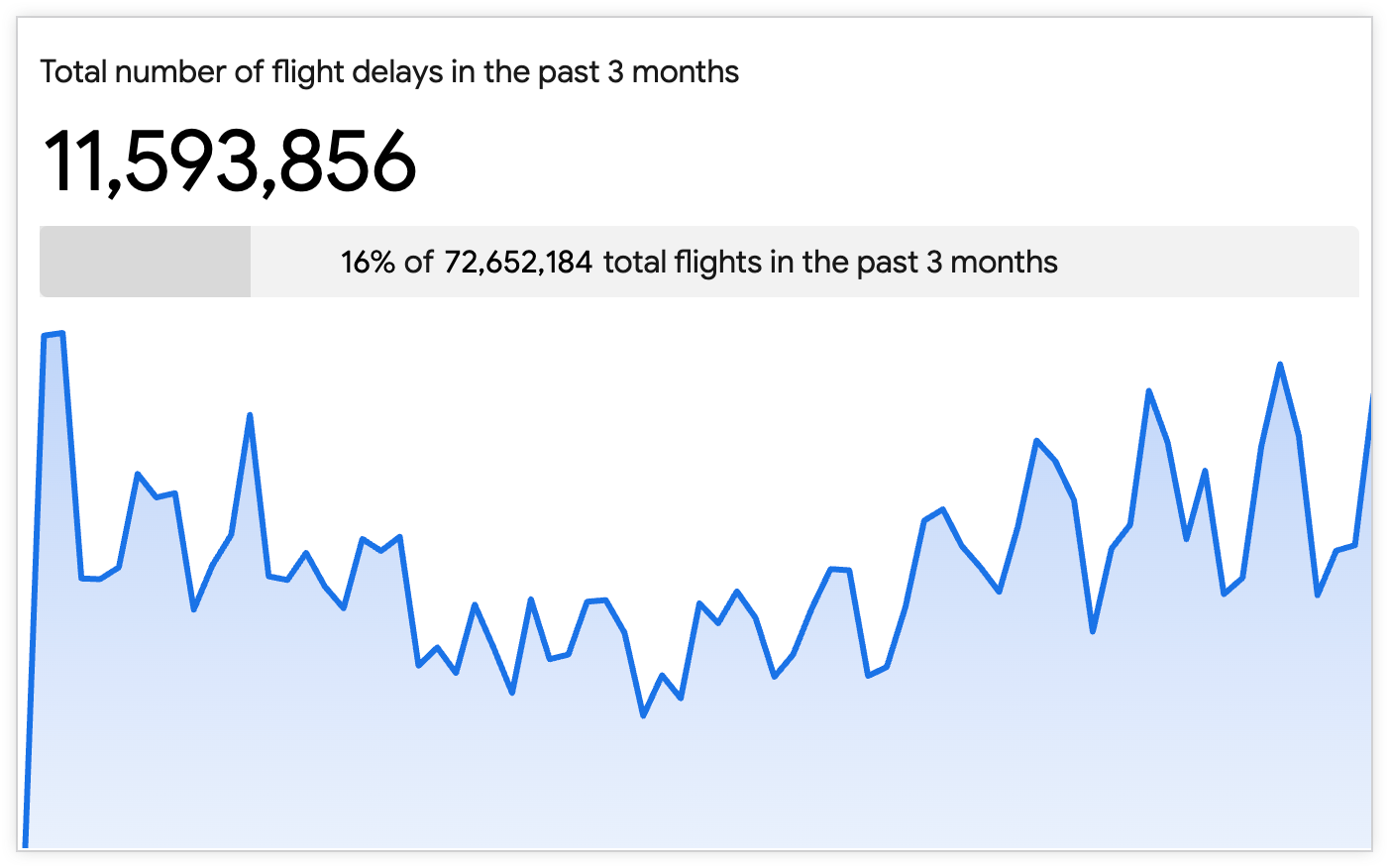
תכונת התצוגה המקדימה KPI Visualization מספקת למשתמשים את היכולות הבאות:
- הוספת תרשימים משניים: משתמשים יכולים להוסיף תרשים קו או תרשים עמודות בתוך תרשים כדי להציג מגמות או התפלגויות שקשורות למדד ה-KPI הראשי.
- הצגת השוואות משופרות: המשתמשים יכולים לציין ערך ראשי ולהשוות אותו לכל מדד אחר בשאילתת חקירה, באמצעות נתונים מהשורה הראשונה, מהשורה השנייה, מהשורה האחרונה או משורת הסיכומים.
- גישה לאפשרויות משופרות של סגנון: למשתמשים יש יותר שליטה על המראה של הוויזואליזציה, כולל צבע הרקע של המשבצת והיישור של הערכים.
בדף הזה מוסבר איך להפעיל את תכונת התצוגה המקדימה KPI Visualization ולהשתמש בה במופע Looker (original) או Looker (Google Cloud core). הדף הזה כולל את הקטעים הבאים:
- דרישות למשתמשים ולמופעים
- הפעלת ההצגה החזותית של מדדי ה-KPI
- מידע חשוב
- אפשרויות של תרשים KPI (ערך יחיד)
- מקורות מידע שקשורים לנושא
הדרישות מהמשתמשים ומהמופע
כדי להפעיל את תכונת התצוגה המקדימה KPI Visualization ולהשתמש בה, אתם צריכים לעמוד בדרישות הבאות:
- במכונה של Looker (מקורי) או Looker (Google Cloud Core) צריכה לפעול גרסה Looker 26.10 ואילך, ובמכונה של Looker (מקורי) צריך להיות אירוח של Looker.
- כדי להפעיל את תכונת התצוגה המקדימה KPI Visualization, צריך להיות לכם תפקיד אדמין ב-Looker.
- כדי לצפות בנתוני ניתוח ולבצע איתם אינטראקציה, כולל יצירת המחשות, צריך שתהיה לכם גישה מהסוגים הבאים:
- תפקיד המשתמש ב-Looker או תפקיד אחר שכולל את ההרשאה
explore - גישה למודל LookML הבסיסי שעליו מבוסס הניתוח, כדי לראות את השדות שלו ולהשתמש בהם בהמחשה
- תפקיד המשתמש ב-Looker או תפקיד אחר שכולל את ההרשאה
הפעלת ההצגה החזותית של מדדי ה-KPI
תכונת התצוגה המקדימה KPI Visualization מופעלת כברירת מחדל.
אדמינים יכולים להפעיל או להשבית את תכונת התצוגה המקדימה KPI Visualization (הדמיה של מדדי ביצועים מרכזיים) באופן הבא:
- ב-Looker, לוחצים על האפשרות Admin (ניהול) בתפריט הניווט הראשי.
- לוחצים על האפשרות תצוגה מקדימה בקטע כללי כדי לפתוח את הדף תכונות בתצוגה מקדימה.
- לוחצים על המתג KPI Visualization כדי להפעיל או להשבית את תכונת התצוגה המקדימה.
חשוב לדעת
כשכמה תרשימים של ערך יחיד מופיעים בלוח בקרה, כברירת מחדל כל תרשים משתמש באותו גודל גופן כדי לשמור על מראה עקבי. עם זאת, בתצוגות חזותיות של ערך יחיד, הגופנים משנים את הגודל באופן אוטומטי כשמקטינים את גודל המשבצת. אם הגופן של התרשים לא מאפשר להציג את כל הערך במקום שזמין, הערך ייחתך ויוצגו במקומו שלוש נקודות (...).
אם התכונה גודל גופן חכם של ערך יחיד מופעלת, הגודל של הגופנים שמוצגים בתצוגות חזותיות של ערך יחיד במשבצות של לוחות הבקרה משתנה אוטומטית כדי להציג לפחות 8-10 תווים של ערכים במשבצת בכל גודל נתון.
אפשרויות לתרשים KPI (ערך יחיד)
כדי לערוך את תרשים ה-KPI (ערך יחיד), לוחצים על עריכה בחלונית הדמיה של 'ניתוח נתונים'.
אחרי שעוברים למצב עריכה, המשתמשים יכולים לבחור אפשרויות בתפריטים סגנון, השוואה ועיצוב כדי להתאים אישית את המראה של תרשים ה-KPI (ערך יחיד).
האפשרויות בתפריט הסגנון
התפריט Style כולל את האפשרויות הבאות.
Colors Collection
בוחרים אוסף צבעים מהתפריט אוסף צבעים. אוסף מאפשר ליצור תרשימים להמחשה ולוחות בקרה עם נושאים משותפים, שנראים טוב ביחד. בדף התיעוד אוספי צבעים אפשר לראות את כל הפלטות בכל אחד מאוספי הצבעים המובנים של Looker. יכול להיות שאדמין Looker יצור גם אוסף צבעים בהתאמה אישית לארגון שלכם.
צבע הערך
כדי להגדיר את הצבע של ערך התרשים, לוחצים על דוגמית הצבע בקטע צבע הערך כדי לפתוח את תפריט בוחר הצבעים.
- כדי לבחור צבע מפלטה, לוחצים על הכרטיסייה פלטות בתפריט של בוחר הצבעים, ואז משתמשים בחצים שמאלה וימינה כדי לגלול בין הפלטות הזמינות. בוחרים צבע מתוך אחת הפלטות.
- כדי לבחור צבע בהתאמה אישית, לוחצים על הכרטיסייה בהתאמה אישית בבוחר הצבעים, ואז משתמשים במעבר הצבעים ובסרגל הערכים כדי לבחור צבע בהתאמה אישית, או מזינים מחרוזת הקסדצימלית של RGB , כמו
#2ca6cd, או שם צבע CSS, כמוmediumblue, בשדה להזנת קלט.
Looker ישתמש בצבע שנבחר להמחשות של ערך יחיד, גם עם היפר-קישורים וגם בלי.
בהתאם לצרכים שלכם, כדאי להשתמש בטכניקות החלופיות הבאות:
- כדי לשנות את צבע הגופן כדי להבחין בין תוצאות טובות לתוצאות לא טובות: מפעילים את ההגדרה הצגת השוואה בתפריט השוואה ובוחרים באפשרות הצגה כשינוי.
- שינוי צבע הגופן של ערך בשדה מסוים בכל מקום, כולל בחלונית Data ב-Explore: מפתח LookML יכול להוסיף פרמטר
htmlלהגדרת השדה.
ערך של שינוי גודל אוטומטי
אם מפעילים את האפשרות Auto Resize Value, גודל הגופן בתצוגה החזותית של הערך היחיד שמוצגת במשבצות בלוח הבקרה משתנה אוטומטית. הגודל של הגופנים משתנה כדי להציג לפחות 8-10 תווים של ערכים במשבצת. אם התווים בהדמיה חורגים מהגודל שנקבע באופן אופקי או אנכי, גודל הגופן יקטן בהדרגה. גודל הגופן המינימלי המותר הוא 14 פיקסלים. אם מגיעים לגודל הפונט המינימלי, כל התווים שחורגים מהגודל הזה ייחתכו עם שלוש נקודות (...). גודל הפונט המקסימלי המותר הוא 104 פיקסלים.
כשמשתמשים בתכונה הזו, יכול להיות שהאריחים עם ערך יחיד בלוחות הבקרה ייראו פחות עקביים, אבל יותר תווים ייכנסו לאריחים קטנים יותר.
להגדרה הזו אין השפעה אם ההגדרה גודל טקסט חכם של ערך יחיד מופעלת בדף אדמין > הגדרות כלליות. כדי להשתמש באמצעי הבקרה הזה לכל תרשים, צריך להשבית את ההגדרה ברמת האדמין.
שם התוכנית
אתם יכולים לקבוע אם הכותרת תופיע מתחת למספר. בתבנית Look שנשמרה, שם ברירת המחדל הוא השם של ה-Look. אפשר גם לציין שם אחר באמצעות השדה שם.
שינוי שם
אתם יכולים לציין כותרת שתופיע עם הערך. השדה הזה זמין כשההגדרה הצגת שם מופעלת. אם משאירים את השדה הזה ריק עבור Look שמור, כברירת מחדל השם יהיה השם של ה-Look השמור.
הצגת תרשים ניצוץ
מפעילים את ההגדרה הצגת תרשים קו קטן כדי להציג תצוגה חזותית משנית שמראה את השינוי בערך הנתונים. כשההגדרה הזו מופעלת, אפשר להתאים אישית את התצוגה החזותית המשנית באמצעות ההגדרות הבאות:
- סוג תרשים: בוחרים בתרשים שטח או בתרשים עמודות כהמחשה המשנית.
- צבע התרשים: בוחרים צבע לתצוגה החזותית המשנית, בדומה להגדרה צבע הערך.
- ציר X גלוי: מפעילים את ההגדרה הזו כדי להציג את הערכים של ציר X בתרשים המשני.
ערך ראשי
ההגדרות בקטע הזה מאפשרות לכם לבחור את הערך הראשי להצגה החזותית של ה-KPI (ערך יחיד), כולל:
- סדרה ראשית: בוחרים מדד מתוך הניתוח כדי להגדיר אותו כסדרה ראשית. הערך של המדד יהיה הערך שמשווים אליו כשההגדרה הצגת השוואה בתפריט השוואה מופעלת.
- השורה הראשית: מציינים את הערך של שורה מתוך הסדרה הראשית שרוצים להציג. האפשרויות כוללות 1st, 2nd, Last ו-Total (כאשר האפשרות Totals מופעלת). האפשרות 1st (ראשון) מסומנת כברירת מחדל.
- יישור: בוחרים אפשרות יישור לערכים בתצוגה החזותית. האפשרויות הן שמאל, מרכז וימין. ההגדרה הזו חלה על כל הערכים בתרשים.
אפשרויות בתפריט ההשוואה
התפריט השוואה כולל את האפשרויות הבאות.
הצגת השוואה
אתם יכולים להפעיל את ההגדרה הצגת השוואה כדי להוסיף לתרשים של ה-KPI (ערך יחיד) מידע השוואתי משדה שני. כשההגדרה הצגת השוואה מופעלת, אפשר להשתמש באפשרויות הסגנון שמופיעות בתפריט השוואה.
סדרה להשוואה
סדרת ההשוואה מופיעה מתחת לסדרה הראשית בתצוגה החזותית. בהגדרות שבקטע הזה אפשר לבחור את הערך המשני להשוואה, כולל האפשרויות הבאות:
- סדרת השוואה: בוחרים מדד מתוך הניתוח כדי להגדיר אותו כסדרת השוואה. הערך של המדד שנבחר יהיה הערך שיושווה לערך הראשי.
- שורת השוואה: מציינים את הערך של שורה מסדרת ההשוואה שרוצים להציג. האפשרויות כוללות 1st, 2nd, Last ו-Total (כאשר האפשרות Totals מופעלת). האפשרות 1st (ראשון) מסומנת כברירת מחדל.
- Value Labels (תוויות ערכים): אפשר לציין איך סדרת ההשוואה משמשת בהדמיה. האפשרויות הן:
- הצגה כערך: מוצג הערך של סדרת ההשוואה.
- הצגה כשינוי: מוצג ערך ההשוואה, עם עיצוב מותנה שמציין את סוג השינוי בהשוואה לסדרה הראשית. אם השינוי בערך הוא שלילי, יוצג משולש שמצביע כלפי מטה. אם השינוי בערך הוא חיובי, המשולש מצביע כלפי מעלה. כברירת מחדל, מספר שלילי מופיע באדום עם משולש אדום, ומספר חיובי מופיע בירוק עם משולש ירוק. אפשר להפוך את הצבעים האלה על ידי הפעלת ההגדרה ערכים חיוביים הם רעים.
- הצגה כשינוי באחוזים: הערך של סדרת ההשוואה מוצג כשינוי באחוזים בהשוואה לסדרה הראשית, עם עיצוב מותנה שמציין את סוג השינוי. אם אחוז השינוי בערך הוא שלילי, מוצג משולש שמצביע כלפי מטה. אם השינוי באחוזים בערך הוא חיובי, המשולש מצביע כלפי מעלה. כברירת מחדל, אחוז שלילי מופיע באדום עם משולש אדום, ואחוז חיובי מופיע בירוק עם משולש ירוק. אפשר להפוך את הצבעים האלה על ידי הפעלת ההגדרה ערכים חיוביים הם רעים.
- חישוב ההתקדמות: הערך של השדה הראשי מחולק בערך של שדה ההשוואה, והאחוז מוצג כסרגל התקדמות.
- חישוב ההתקדמות (עם אחוזים): הערך של השדה הראשי מחולק בערך של שדה ההשוואה. האחוז מופיע כסרגל התקדמות עם התווית של האחוז וערך שדה ההשוואה, למשל '83% מתוך 347.8 אלף דולר'. אם ההגדרה הצגת התווית מופעלת, בסרגל ההתקדמות מוצגת גם התווית של שדה ההשוואה, כמו '83% מתוך יעד חודשי של 347.8 אלף דולר'.
- הצגת התווית: מפעילים את ההגדרה הזו כדי להציג תווית לשדה ההשוואה. כברירת מחדל, התווית היא השם של שדה ההשוואה. אם רוצים להציג תווית אחרת, מזינים תווית חדשה בשדה תווית.
אפשרויות בתפריט העיצוב
מפעילים את האפשרות הפעלת עיצוב מותנה כדי להגדיר כללים שיוצרים קידוד צבעוני להמחשה על ידי ציון ערכים שמעניינים אתכם.
Colors Collection
אוסף מאפשר ליצור תרשימים להמחשה ולוחות בקרה עם נושאים משותפים, שנראים טוב ביחד. כל אוספי הצבעים המובנים של Looker מופיעים בדף התיעוד אוספי צבעים. יכול להיות שאדמין Looker יצור גם אוסף צבעים בהתאמה אישית לארגון שלכם.
אפשר לבחור אוסף צבעים מהתפריט אוסף צבעים. הפלטות שמופיעות עבור דוגמיות הצבעים בכל כלל מגיעות מהאוסף הזה.
הכללת ערכי Null כאפס
מפעילים את ההגדרה Include Null Values as Zero (הכללת ערכי Null כאפס) כדי ש-Looker יתייחס לערכי Null כאפס. הכללת ערכי null כערכים אפסיים עוזרת למנוע שגיאות מתמטיות בחישובים, למנוע פערים בתצוגות החזותיות ולהבטיח צבירה מדויקת של מדדים.
כמה כללים
אפשר להגדיר כמה כללים לעיצוב מותנה. כדי להוסיף כלל, פועלים לפי השלבים הבאים:
- כדי להוסיף כלל, לוחצים על הוספת כלל.
- אם יש לכם יותר מכלל אחד, הכללים שמופיעים גבוה יותר ברשימה מקבלים עדיפות על פני הכללים שמופיעים נמוך יותר ברשימה. כדי לשנות את העדיפות של כלל, לוחצים על ידית הגרירה של הכלל וגוררים את הכלל למעלה או למטה ברשימה.
- כדי למחוק כלל, לוחצים על מחיקת הכלל.
פורמט
לכל כלל, משתמשים באפשרויות בתפריט Format (פורמט) כדי לבחור באחת מהאפשרויות הבאות:
- בין
- שווה ל-
- גדול מ-
- פחות מ-
- not between
- לא שווה ל-
- not null
- null
לאחר מכן, מזינים ערכי השוואה בשדות הטקסט שמופיעים, על סמך הבחירה שלכם. כשמזינים ערכים לכלל, לא משתמשים במפרידי אלפים.
סגנונות
לוחצים על דוגמיות הצבע לצד צבע הרקע או צבע הגופן כדי לפתוח את תפריט בחירת הצבעים, שמאפשר לבחור או להתאים אישית צבע:
- כדי לבחור צבע מפלטה, לוחצים על הכרטיסייה פלטות בתפריט של בוחר הצבעים, ואז משתמשים בחצים שמאלה וימינה כדי לגלול בין הפלטות הזמינות. בוחרים צבע מתוך אחת הפלטות.
- כדי לבחור צבע בהתאמה אישית, לוחצים על הכרטיסייה בהתאמה אישית בבוחר הצבעים, ואז משתמשים במעבר הצבעים ובסרגל הערכים כדי לבחור צבע בהתאמה אישית, או מזינים מחרוזת הקסדצימלית של RGB , כמו
#2ca6cd, או שם צבע CSS, כמוmediumblue, בשדה להזנת קלט.
מקורות מידע שקשורים לנושא
אחרי שלמדתם איך ליצור תצוגה חזותית של מדד (ערך יחיד) ב-Looker, יכול להיות שתרצו ללמוד איך לבצע את הפעולות הבאות:
- שמירת שאילתות ב-Explore כתבניות עיצוב
- הוספת שאילתות מ-Explore ללוחות בקרה
- שיתוף נתונים עם משתמשים אחרים.