


SQL Runner menyediakan cara untuk mengakses database secara langsung dan memanfaatkan akses tersebut dengan berbagai cara. Dengan SQL Runner, Anda dapat dengan mudah menjelajahi tabel dalam skema, menggunakan Eksplorasi ad hoc dari kueri SQL, menjalankan kueri deskriptif yang telah ditulis sebelumnya pada data, melihat histori SQL Runner, mendownload hasil, membagikan kueri, menambahkan ke Project LookML sebagai tabel turunan, dan melakukan tugas berguna lainnya.
Halaman ini menjelaskan cara menjalankan kueri di SQL Runner, membuat Jelajah ad hoc, dan cara menggunakan SQL Runner untuk men-debug kueri. Lihat halaman dokumentasi lainnya ini untuk mengetahui informasi tentang:
- Dasar-dasar SQL Runner
- Menggunakan SQL Runner untuk membuat tabel turunan
- Mengelola fungsi database dengan SQL Runner
Menjalankan kueri di SQL Runner
Untuk menjalankan kueri di database, Anda dapat menulis kueri SQL dari awal, menggunakan Jelajah untuk membuat kueri, atau menjalankan kueri terhadap model LookML. Anda juga dapat menggunakan histori untuk menjalankan kembali kueri sebelumnya.
Menulis kueri SQL dari awal
Anda dapat menggunakan SQL Runner untuk menulis dan menjalankan kueri SQL Anda sendiri terhadap database Anda. Looker meneruskan kueri Anda ke database persis seperti yang Anda tulis, jadi pastikan sintaksis kueri SQL Anda valid untuk dialek database Anda. Misalnya, setiap dialek memiliki fungsi SQL yang sedikit berbeda dengan parameter tertentu yang harus diteruskan ke fungsi.

- Masukkan kueri SQL di kolom di bawah kolom Query.
- Atau, pilih nama tabel atau kolom dari daftar kolom untuk menyertakannya dalam kueri di lokasi kursor.
- Pilih Jalankan untuk menjalankan kueri terhadap database Anda.
- Lihat hasilnya di area Hasil. SQL Runner akan memuat hingga 5.000 baris kumpulan hasil kueri. Untuk dialek SQL yang mendukung streaming, Anda dapat mendownload hasilnya untuk melihat seluruh set hasil.
Setelah menjalankan kueri, Anda dapat menambahkan kueri ke project, mendapatkan LookML untuk tabel turunan, atau membagikan kueri.
Anda juga dapat menggunakan SQL Runner untuk mencoba kueri baru atau menguji kueri yang ada. Penyorotan error SQL Runner membantu menguji dan men-debug kueri.
Menggunakan Jelajah untuk membuat kueri SQL
Anda juga dapat menggunakan Jelajah untuk membuat kueri, lalu mendapatkan perintah SQL untuk kueri tersebut yang akan digunakan di SQL Runner:
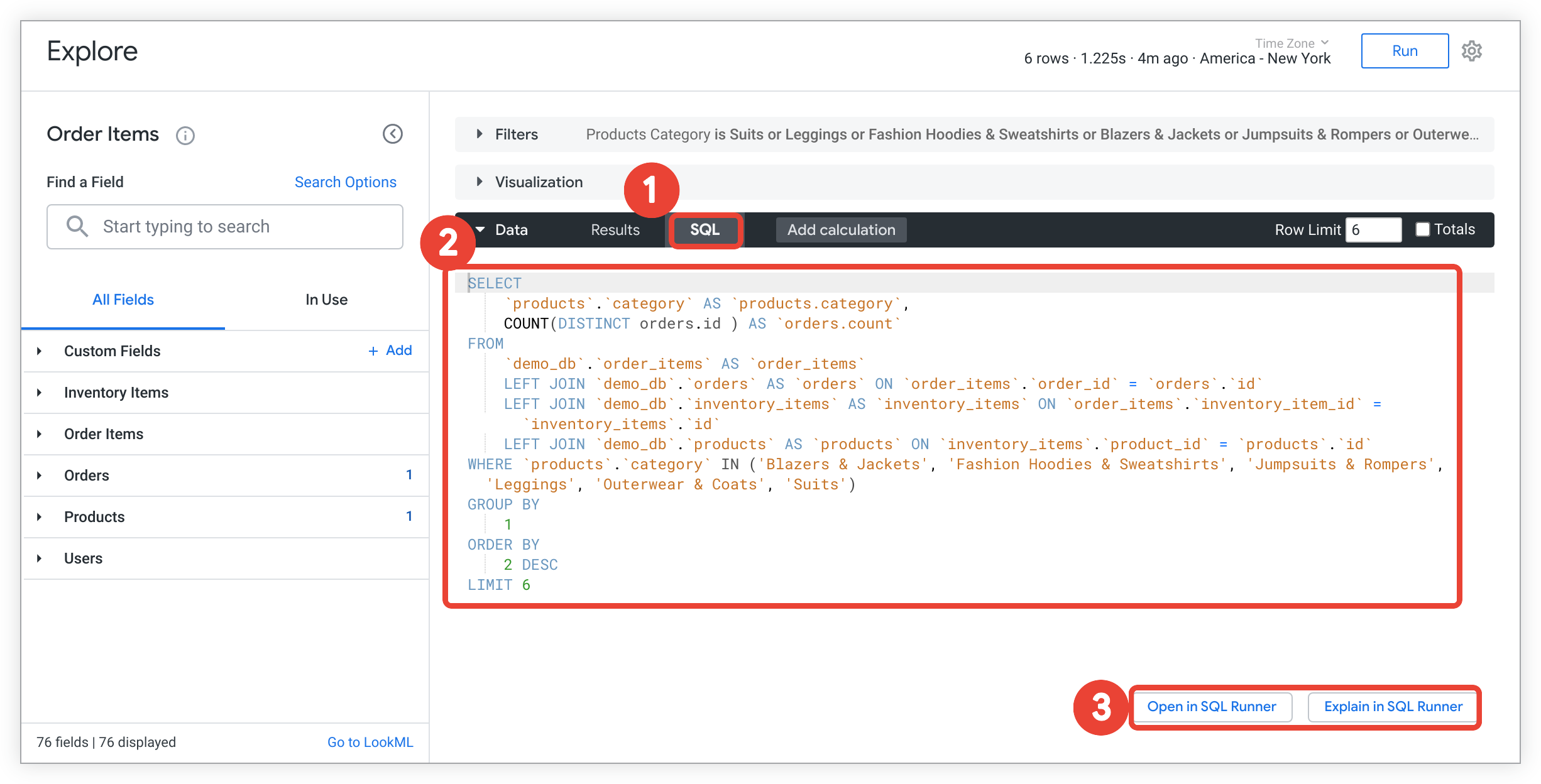
- Dari Eksplorasi, pilih tab SQL dari panel Data.
- Kueri SQL akan muncul di bagian panel Data.
- Pilih Open in SQL Runner atau Explain in SQL Runner untuk membuka kueri di SQL Runner.
Setelah kueri ditambahkan ke kolom di bawah kolom Query, Anda dapat memilih Run untuk membuat kueri database. Atau, Anda dapat mengedit kueri, lalu menjalankan kueri baru.
Membuat visualisasi dengan SQL Runner
Jika admin Looker Anda telah mengaktifkan fitur Labs Visualisasi SQL Runner, Anda dapat membuat visualisasi langsung di SQL Runner.
Dengan SQL Runner Vis diaktifkan, panel SQL Runner akan disusun ulang. Panel visualisasi muncul di bagian atas, panel hasil di bagian tengah, dan panel kueri muncul di bagian bawah.
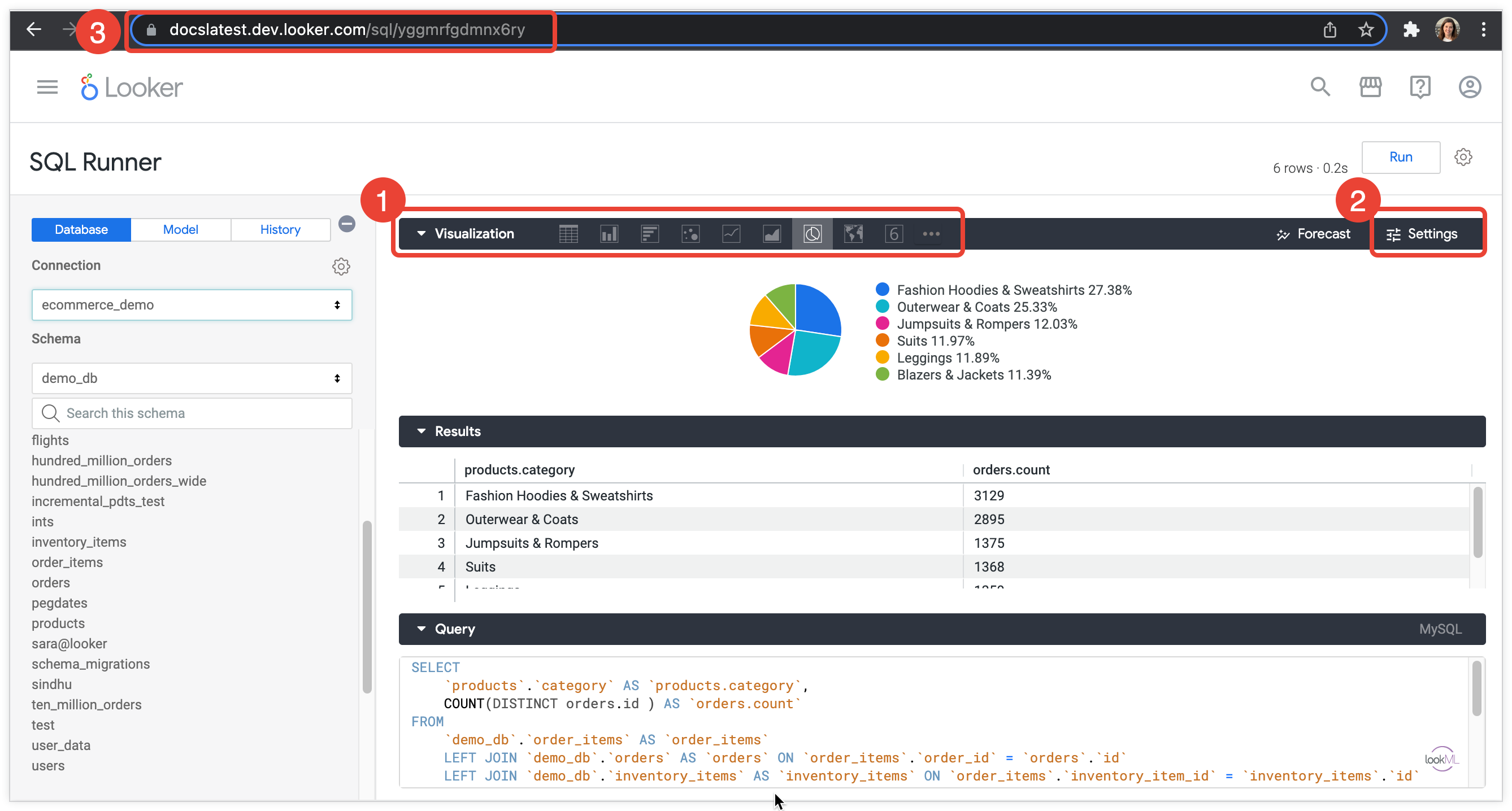
- Setelah kueri SQL dibuat dan dijalankan, Anda dapat membuka tab Visualisasi untuk melihat visualisasi dan memilih jenis visualisasi, seperti yang akan Anda lakukan di halaman Jelajah.
- Anda dapat mengedit visualisasi menggunakan menu Setelan.
- Anda dapat membagikan visualisasi yang dibuat dengan SQL Runner dengan membagikan URL-nya. Setiap penyesuaian yang Anda buat menggunakan menu Setelan visualisasi akan disimpan dan link tidak akan berubah.
Ada beberapa hal yang perlu diingat tentang cara kerja visualisasi SQL Runner:
- Tabel dan visualisasi hasil menafsirkan kolom numerik sebagai ukuran.
- Nama kolom lengkap selalu digunakan dalam tabel dan visualisasi hasil. Oleh karena itu, opsi Tampilkan Nama Lengkap Kolom di menu Setelan tidak aktif.
- Untuk menggunakan kolom kustom, kalkulasi tabel, pivot, total kolom, dan subtotal, jelajahi dari kueri SQL Runner Anda.
- Visualisasi peta statis (wilayah) tidak didukung oleh visualisasi SQL Runner, tetapi peta yang menggunakan data lintang dan bujur (visualisasi peta dan peta statis (titik)) didukung.
- Visualisasi linimasa tidak didukung oleh visualisasi SQL Runner.
Mengubah dimensi
Anda dapat mengedit hasil kueri untuk melakukan pivot menurut satu atau beberapa dimensi dalam visualisasi SQL Runner. Untuk memutar kolom:
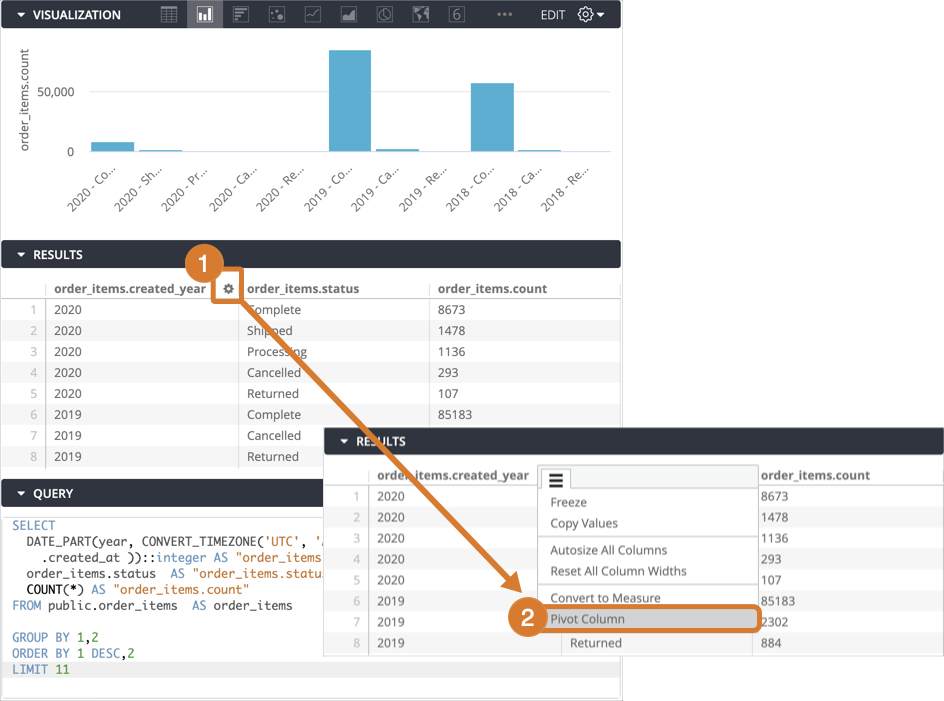
- Pilih menu roda gigi kolom di area Hasil untuk menampilkan opsi kolom.
- Pilih Kolom Pivot.
Hasil yang di-pivot ditampilkan dalam visualisasi SQL Runner.

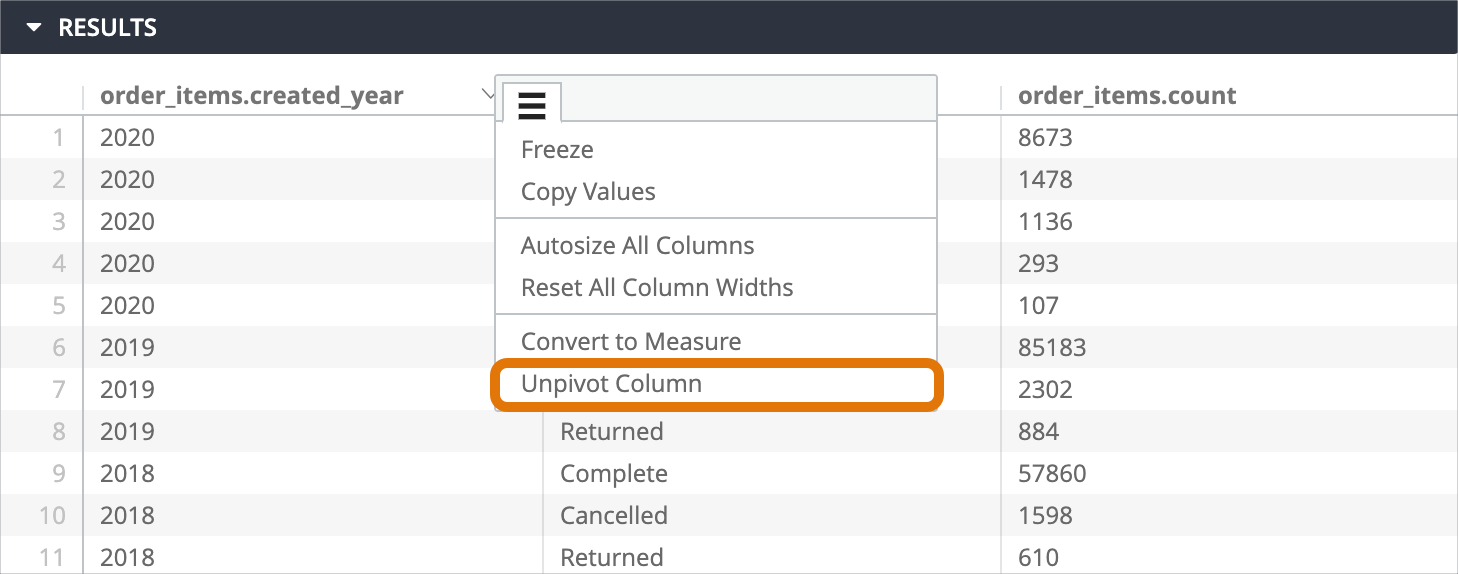
Untuk membatalkan pivot hasil, pilih menu roda gigi kolom yang di-pivot, lalu pilih Batalkan Pivot Kolom.
Mengubah jenis kolom
Saat menampilkan hasil dan visualisasi kueri, SQL Runner otomatis menafsirkan kolom numerik sebagai ukuran dan kolom non-numerik sebagai dimensi. Anda dapat mengganti jenis kolom default dan mengonversi dimensi menjadi ukuran – atau sebaliknya – dengan mengikuti langkah-langkah berikut:
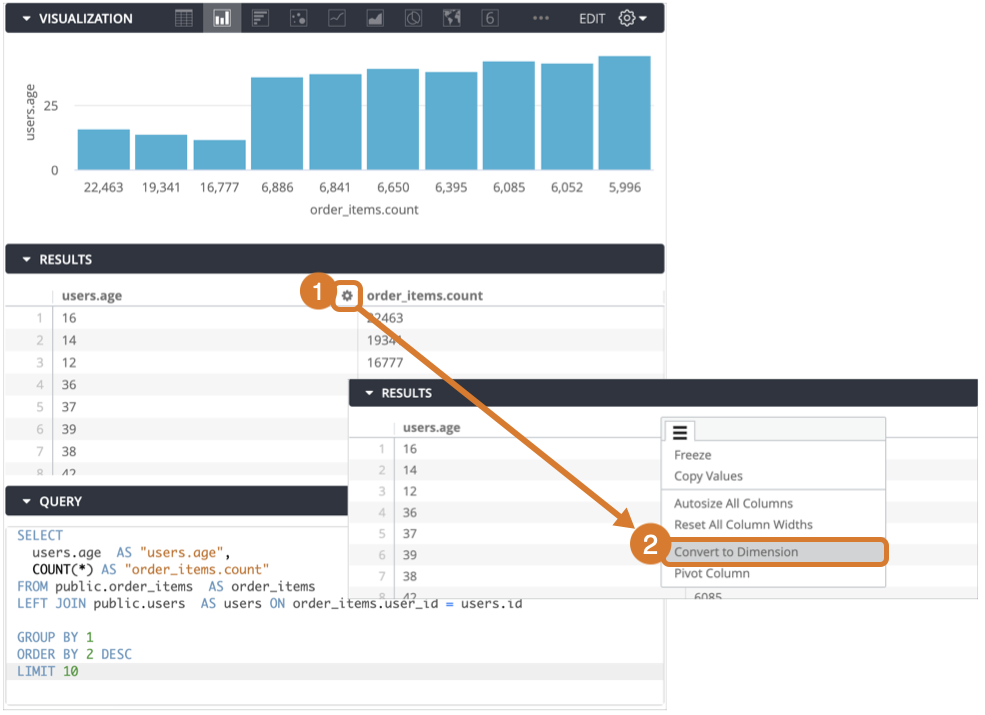
- Pilih menu roda gigi kolom di area Hasil untuk menampilkan opsi kolom.
- Pilih Konversi ke Dimensi atau Konversi ke Ukuran untuk mengubah jenis kolom.
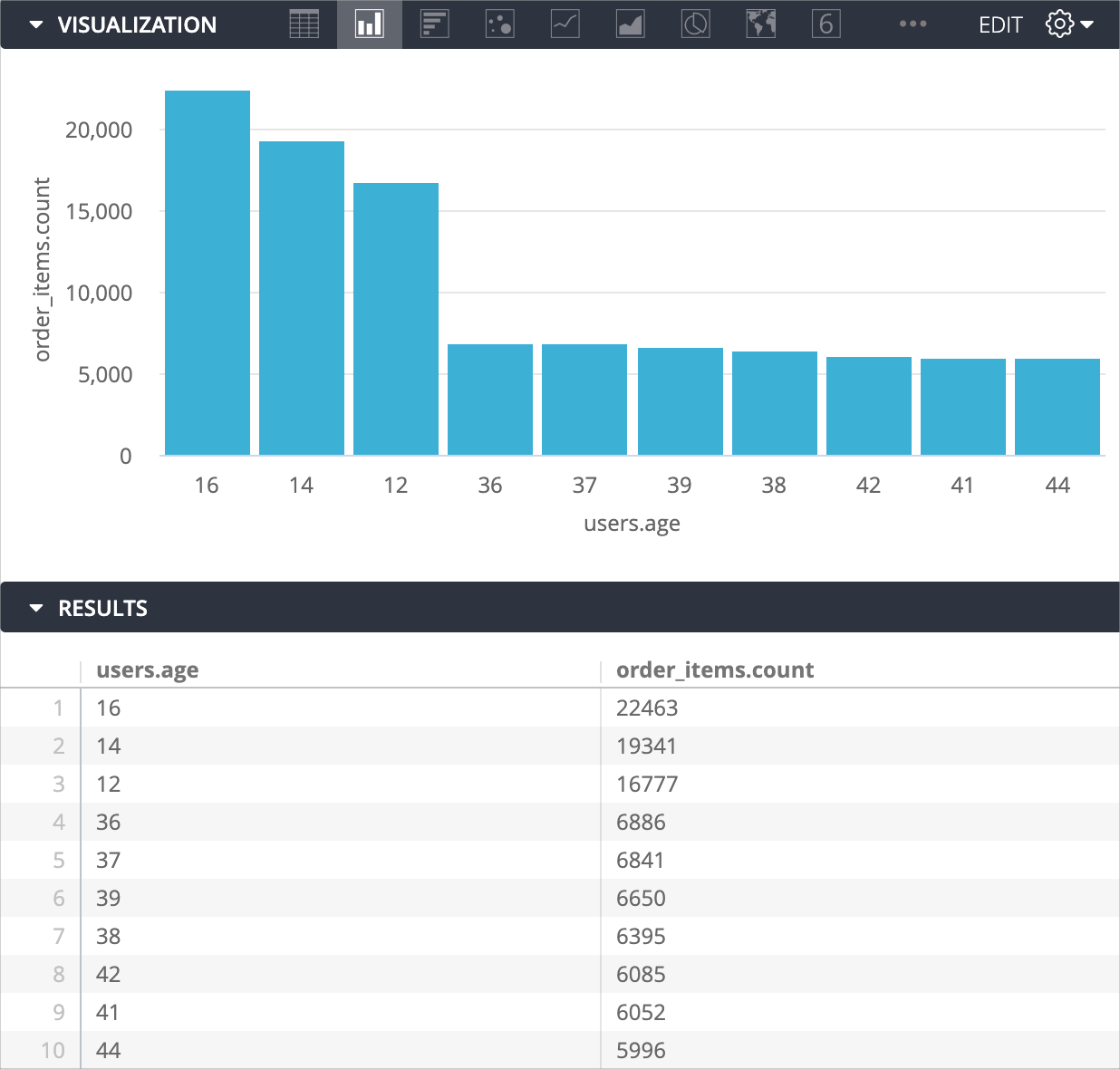
Visualisasi akan menampilkan jenis kolom baru.
Menjalankan kueri terhadap model LookML
Anda dapat menggunakan SQL Runner untuk menulis dan menjalankan kueri SQL terhadap model LookML, bukan langsung terhadap database Anda. Saat menyusun kueri terhadap model, Anda dapat menggunakan operator penggantian LookML, seperti ${view_name.field_name} atau ${view_name.SQL_TABLE_NAME}. Hal ini dapat menghemat waktu saat membuat kueri untuk memecahkan masalah tabel turunan, misalnya.
Looker menyelesaikan penggantian LookML, lalu meneruskan kueri Anda ke database, sehingga kueri harus dalam SQL yang valid untuk dialek database Anda. Misalnya, setiap dialek memiliki fungsi SQL yang sedikit berbeda dengan parameter tertentu yang harus diteruskan ke fungsi.
Untuk menjalankan kueri terhadap model LookML Anda di SQL Runner:

- Pilih tab Model.
- Pilih model yang ingin Anda kueri.
- Di kotak teks di bawah panel Data, masukkan kueri SQL Anda menggunakan kolom LookML.
- Jika perlu, pilih tampilan dalam daftar tampilan untuk menyertakan tampilan dalam kueri di lokasi kursor.
- Untuk melihat daftar kolom dalam tampilan, pilih tampilan di bagian Tampilan. Secara opsional, Anda dapat memilih kolom dalam daftar kolom untuk menyertakannya dalam kueri di lokasi kursor.
- Di area Prepared SQL Query, Anda dapat melihat kueri SQL yang dihasilkan setelah substitusi LookML diterjemahkan ke SQL.
- Pilih Jalankan untuk menjalankan kueri terhadap model Anda.
- Lihat hasilnya di area Hasil. SQL Runner memuat hingga 5.000 baris kumpulan hasil kueri. Untuk dialek SQL yang mendukung streaming, Anda dapat mendownload hasilnya untuk melihat seluruh set hasil.
Anda dapat menggunakan SQL Runner untuk mencoba kueri baru, menguji kueri yang ada, atau membuka Jelajah baru dari hasil. Penyorotan error SQL Runner membantu menguji dan men-debug kueri.
Jika memiliki kueri yang Anda sukai, Anda dapat membagikan kueri dan bahkan menambahkan kueri ke project LookML.
Melihat LookML kolom dari SQL Runner
Dari daftar kolom di tab Model, Anda juga dapat melihat LookML untuk kolom. Arahkan kursor ke kolom dalam daftar kolom, lalu pilih ikon Looker di sebelah kanan nama kolom.

Looker akan membuka IDE LookML, dan memuat file tempat kolom ditentukan.
Histori SQL Runner
Anda juga dapat melihat histori terbaru semua kueri yang telah Anda jalankan di SQL Runner.
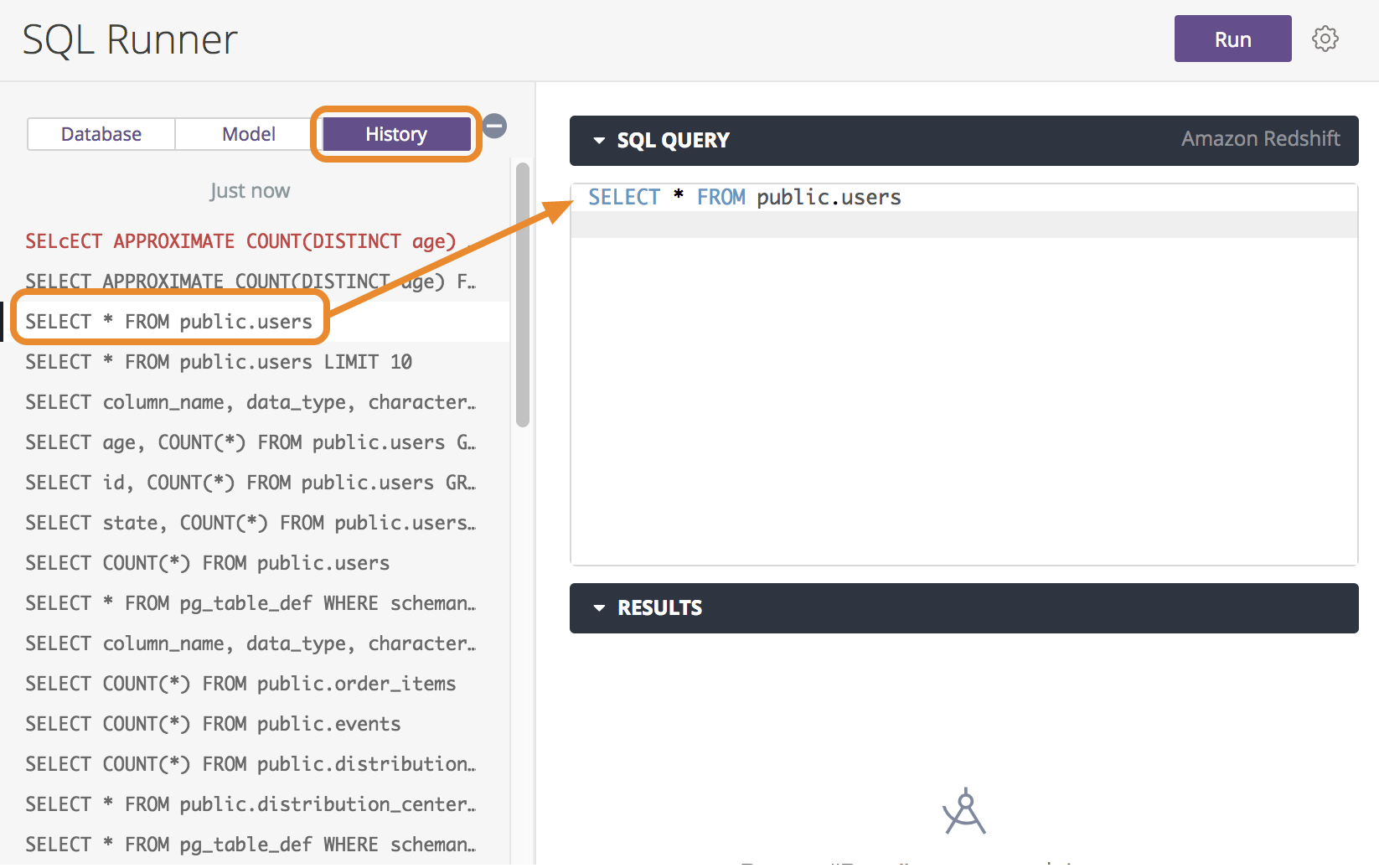
Untuk melihat histori Anda, pilih tab Histori di bagian atas panel navigasi. SQL Runner menampilkan semua kueri yang dijalankan pada koneksi database. Merah menunjukkan kueri yang tidak berjalan karena terjadi error.
Pilih kueri dalam histori untuk mengisi kueri tersebut ke SQL Runner, lalu pilih Run untuk menjalankan kembali kueri.
Mengurutkan kueri Anda
Urutan pengurutan tabel ditunjukkan dengan panah ke atas atau ke bawah di samping nama kolom yang diurutkan, bergantung pada apakah hasilnya dalam urutan menaik atau menurun. Anda dapat mengurutkan menurut beberapa kolom dengan menahan tombol Shift, lalu memilih header kolom sesuai urutan yang Anda inginkan. Urutan pengurutan kolom juga ditunjukkan oleh angka yang membedakan urutan pengurutan menurutnya dibandingkan dengan kolom lain, dengan panah di samping nama kolom yang menunjukkan arah pengurutan (menaik atau menurun), dan dengan pop-up yang muncul saat Anda menahan kursor di atas nama kolom.
Untuk mengetahui informasi dan contoh selengkapnya, lihat bagian Mengurutkan data di halaman dokumentasi Menjelajahi data di Looker.
Membagikan kueri
Anda dapat membagikan kueri di SQL Runner kepada pengguna lain yang memiliki akses SQL Runner. Untuk membagikan kueri, salin URL di kolom URL browser Anda.
Mendownload hasil
Setelah menjalankan kueri SQL, Anda dapat mendownload hasilnya dalam berbagai format.
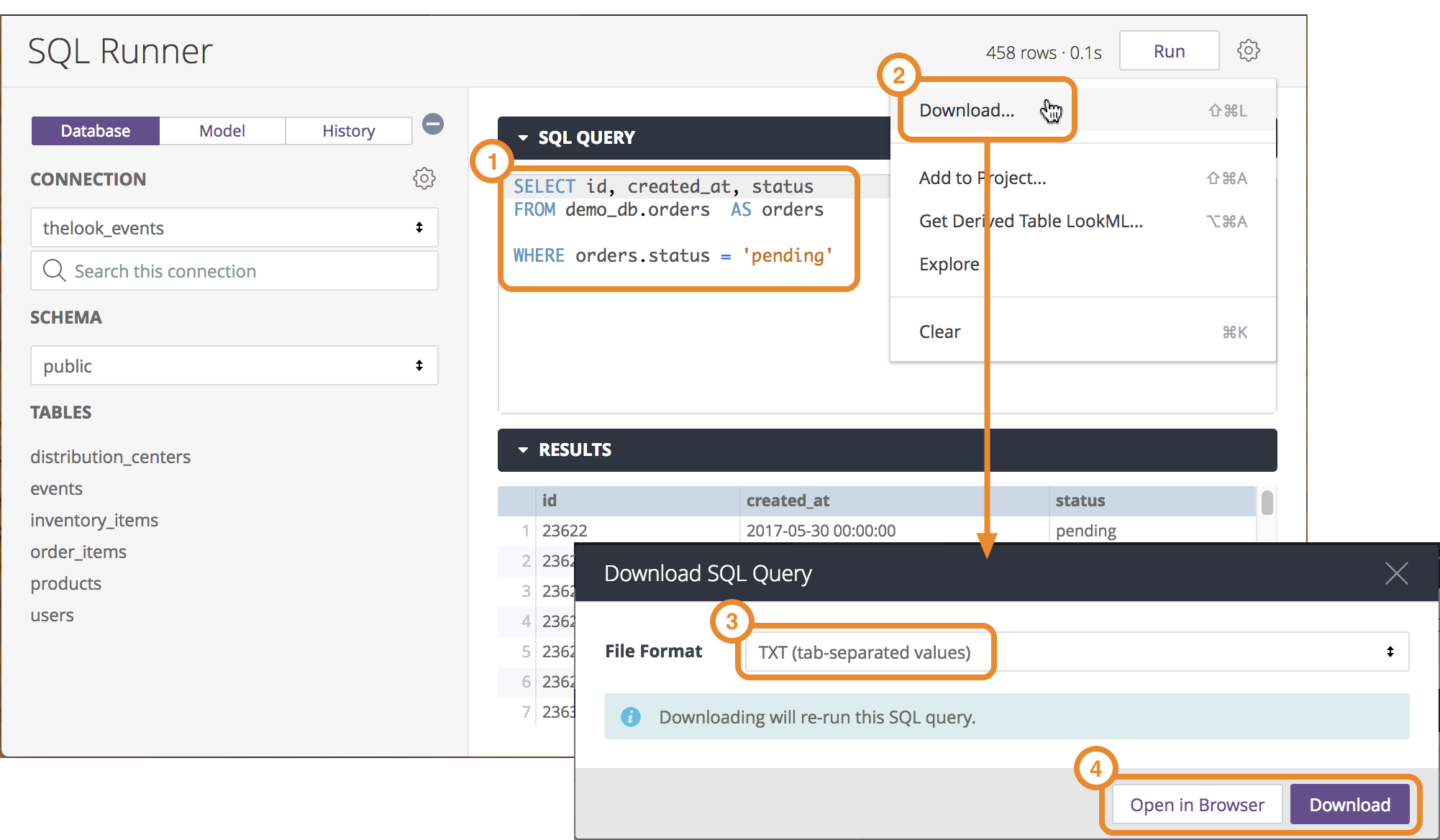
- Tulis kueri di kotak SQL Query. (Anda tidak perlu menjalankan kueri di SQL Runner saat ini.)
- Pilih Download dari menu roda gigi di kanan atas.
- Pilih format file yang akan didownload (file teks, CSV, JSON, dll.).
Pilih Buka di Browser untuk melihat hasil di jendela browser baru, atau pilih Download untuk mendownload hasil ke file di komputer Anda.
Untuk dialek SQL yang mendukung streaming, opsi Download SQL Runner akan mendownload seluruh set hasil. Untuk dialek SQL yang tidak mendukung streaming, opsi Download SQL Runner hanya akan mendownload baris kueri yang ditampilkan di bagian Hasil (hingga 5.000 baris).
Menyalin nilai kolom
Anda dapat menyalin nilai kolom dari bagian Hasil di SQL Runner. Pilih menu roda gigi kolom untuk menyalin nilai ke papan klip Anda. Dari sana, Anda dapat menempelkan nilai kolom ke file teks, spreadsheet Excel, atau lokasi lain.
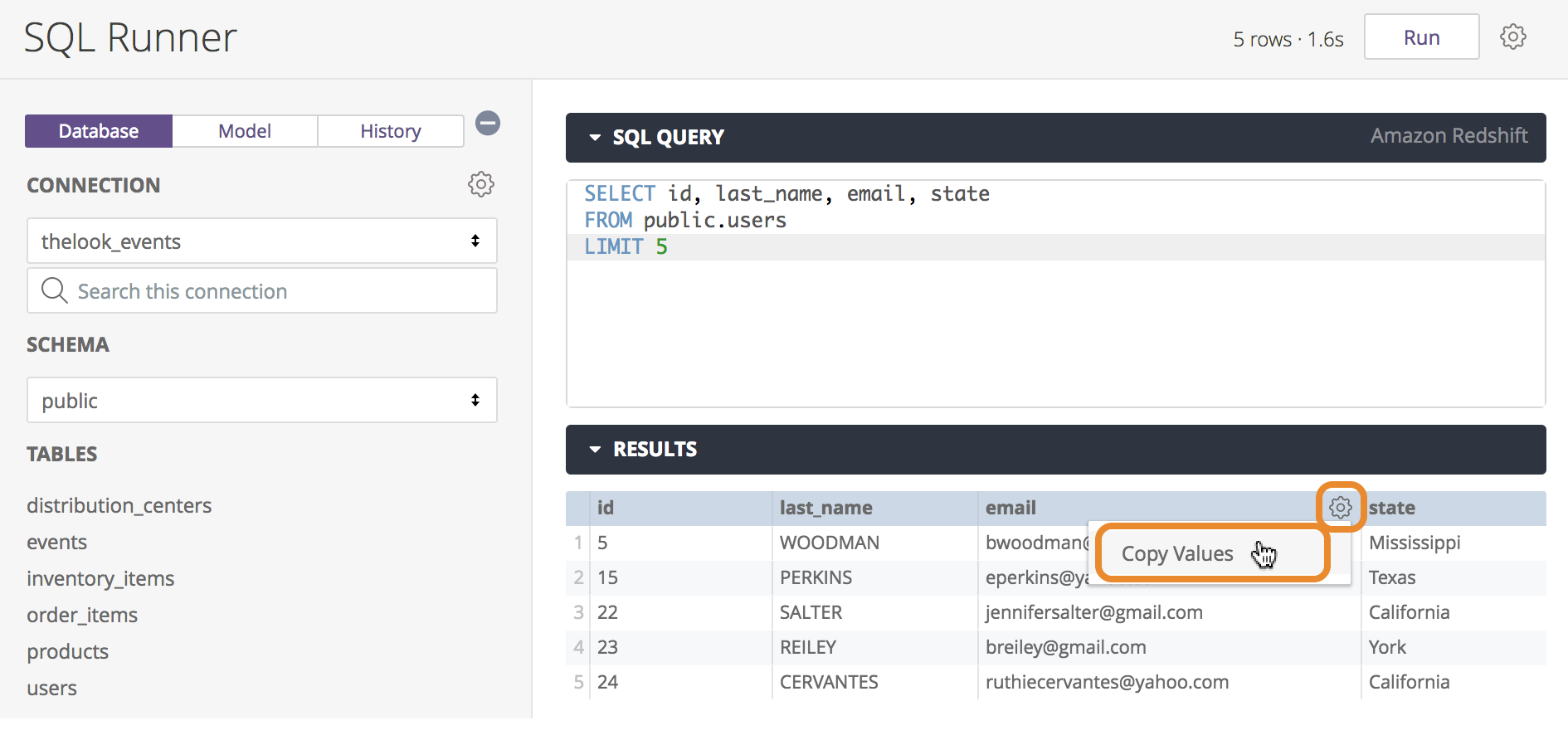
Jika admin Looker Anda telah mengaktifkan fitur Labs Visualisasi SQL Runner, Anda juga memiliki opsi lain di menu roda gigi kolom:
Anda juga dapat memindahkan, menyematkan, dan mengubah ukuran kolom secara manual dalam tabel hasil.
Estimasi biaya untuk kueri SQL Runner
Untuk koneksi BigQuery, MySQL, Amazon RDS for MySQL, Snowflake, Amazon Redshift, Amazon Aurora, PostgreSQL, Cloud SQL untuk PostgreSQL, dan Microsoft Azure PostgreSQL, SQL Runner memberikan perkiraan biaya kueri. Setelah Anda memasukkan kueri SQL, SQL Runner akan menghitung jumlah data yang diperlukan kueri dan menampilkan informasi di dekat tombol Run.
Untuk koneksi BigQuery, MySQL, dan Amazon RDS for MySQL, perkiraan biaya selalu diaktifkan. Untuk koneksi database Snowflake, Amazon Redshift, Amazon Aurora, PostgreSQL, Cloud SQL untuk PostgreSQL, dan Microsoft Azure PostgreSQL, Anda harus mengaktifkan opsi Estimasi Biaya untuk koneksi. Anda dapat mengaktifkan Estimasi Biaya saat membuat koneksi. Untuk koneksi yang ada, Anda dapat mengedit koneksi dari halaman Koneksi di bagian Database pada panel Admin Looker.
Membuat Eksplorasi ad hoc
Dari SQL Runner, Anda bisa mendapatkan insight cepat tentang data dengan membuat Eksplorasi ad hoc untuk kueri SQL atau tabel database. Anda dapat menggunakan Eksplorasi Looker untuk memilih kolom, menambahkan filter, memvisualisasikan hasil, dan membuat kueri SQL.
Ada dua cara untuk membuka Jelajah ad-hoc dari SQL Runner:
- Menjelajahi dari hasil kueri SQL Runner
- Mengeksplorasi dari daftar tabel SQL Runner
Mengeksplorasi dari hasil kueri SQL Runner
SQL Runner memungkinkan Anda membuka Jelajah dari kueri SQL. Tindakan ini akan membuat Jelajah sementara dari kueri yang ditulis di SQL Runner. Dengan begitu, Anda dapat menguji apa yang ditampilkan oleh kueri, serta memvisualisasikan hasilnya. Ini dapat digunakan untuk kueri apa pun, tetapi sangat berguna untuk menguji kueri yang akan Anda gunakan untuk tabel turunan.
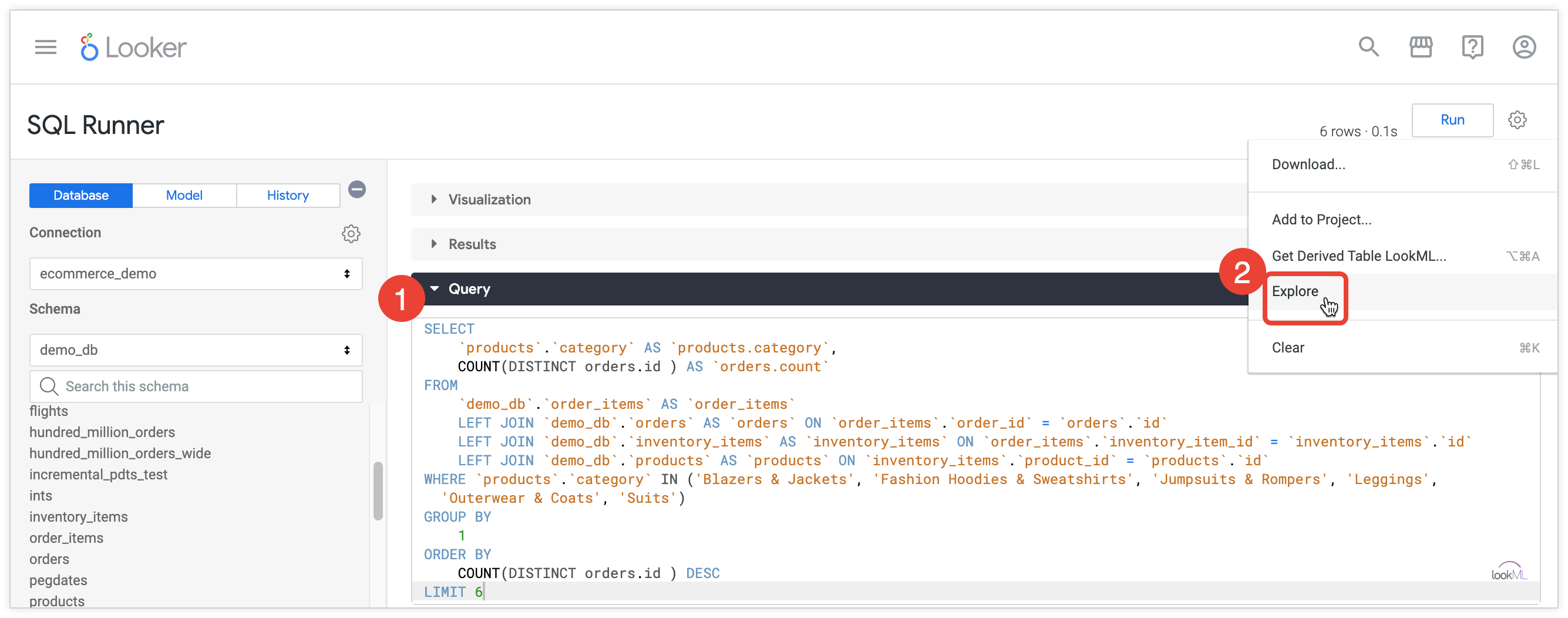
- Gunakan SQL Runner untuk membuat kueri SQL yang ingin Anda gunakan.
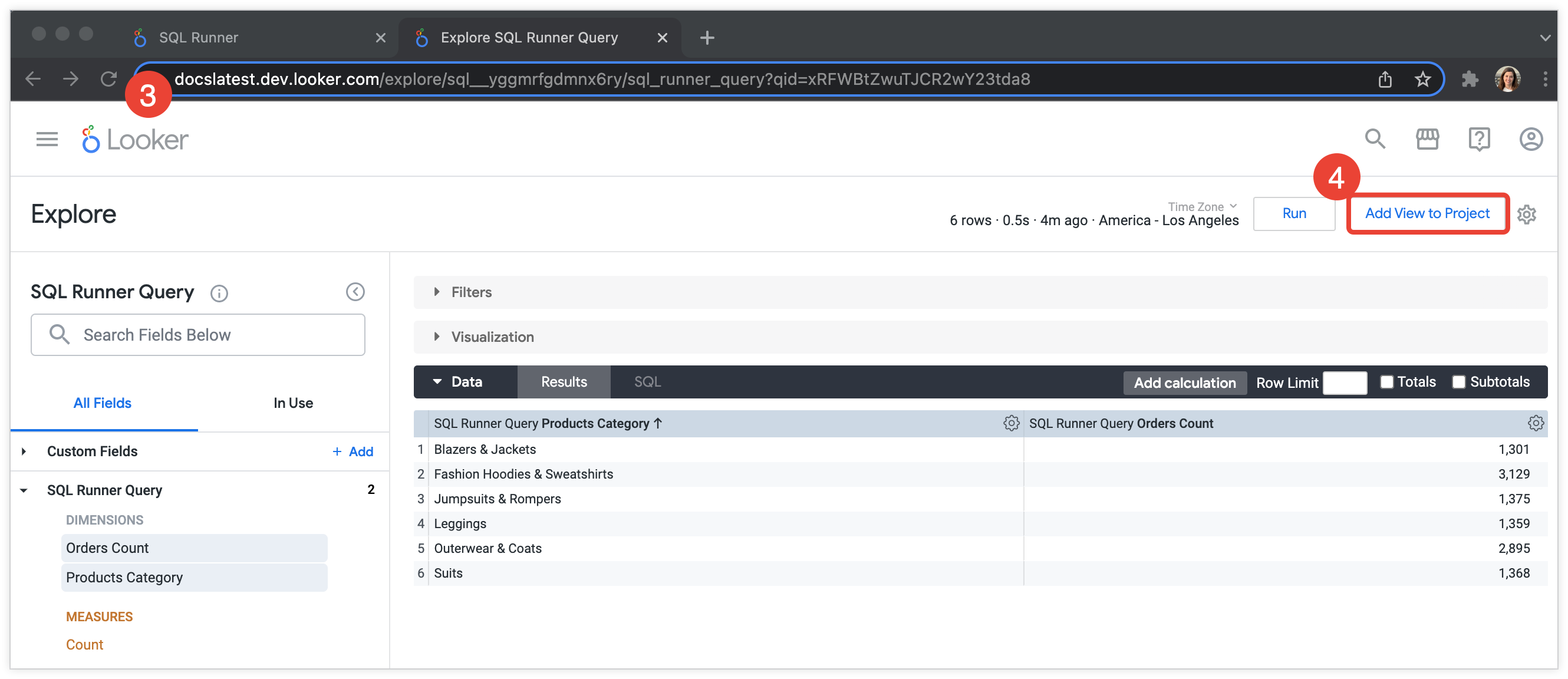
- Pilih Jelajahi dari menu roda gigi di kanan atas. Tindakan ini akan mengarahkan Anda ke Explore baru, tempat Anda dapat menjelajahi kueri SQL seolah-olah kueri tersebut adalah tabel tersimpan dalam model Anda.
- Anda dapat menyalin URL ke Eksplorasi ini untuk dibagikan.
- Untuk menambahkan kueri ini sebagai tabel turunan di project Anda langsung dari sini, pilih Tambahkan Tampilan ke Project.
Membuat kolom kustom saat menjelajahi di SQL Runner
Jika memiliki akses ke fitur kolom kustom, Anda dapat menggunakan kolom kustom untuk memvisualisasikan kolom yang tidak dimodelkan di SQL Runner. Seperti yang dijelaskan di bagian sebelumnya, pilih Jelajahi dari menu roda gigi. Kemudian, di pemilih kolom, ikuti langkah-langkah berikut:
- Pilih bagian Kolom Kustom untuk membukanya, lalu pilih Tambahkan untuk mulai membuat dimensi kustom, ukuran kustom, atau kalkulasi tabel. (Jika Anda tidak memiliki bagian Kolom Kustom, berarti Anda tidak memiliki akses untuk membuat kolom kustom.)
- Pilih menu tiga titik Lainnya untuk ukuran dan pilih Filter Ukuran untuk membuat ukuran kustom yang difilter dari ukuran yang ada.
- Pilih menu tiga titik Lainnya dimensi dan pilih jenis ukuran (seperti jumlah atau hitungan) untuk membuat ukuran kustom dari dimensi.
Menjelajahi tabel yang tercantum di SQL Runner
Gunakan opsi Jelajahi Tabel di tab Database untuk membuat Eksplorasi ad hoc untuk tabel apa pun dalam koneksi. Tindakan ini memungkinkan Anda menggunakan Looker pada tabel sebelum Anda memodelkannya, menjelajahi tabel seperti tampilan LookML.
Setelah membuka Eksplorasi untuk tabel, Anda dapat memutuskan apakah akan menambahkan tabel ke project. Anda juga dapat menggunakan tab SQL pada Eksplorasi untuk melihat kueri SQL yang dikirim Looker ke database, lalu menggunakan tombol Buka di SQL Runner untuk menampilkan kembali kueri ke SQL Runner.
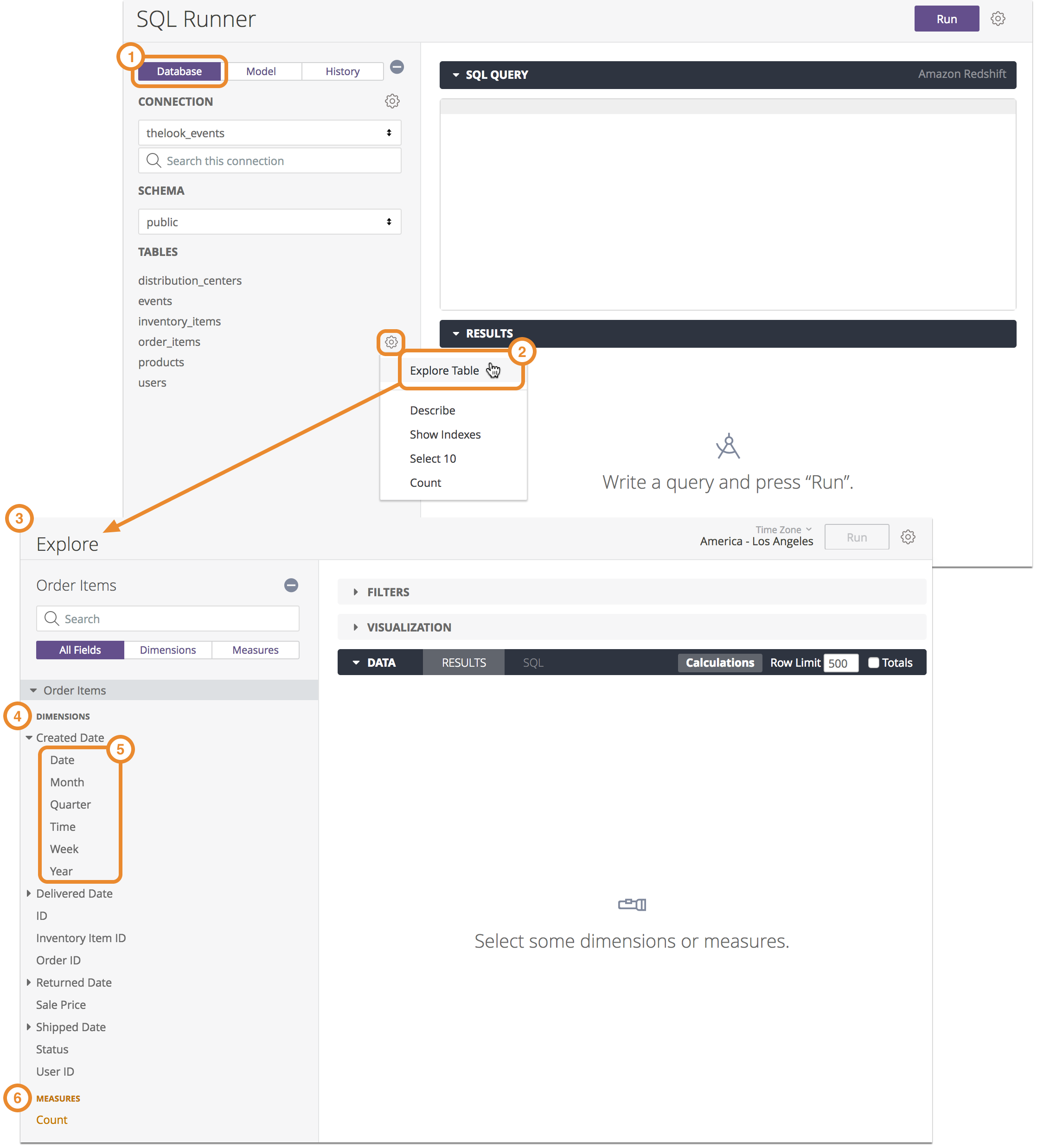
- Pilih tab Database.
- Di SQL Runner, pilih roda gigi untuk tabel, lalu pilih Explore Table.
- Looker akan membuat model sementara dengan tampilan untuk tabel, lalu menampilkan Jelajah.
- Looker menyediakan kolom dimensi untuk setiap kolom dalam tabel. (Cara kerjanya sama seperti saat Looker membuat model di awal project.)
- Looker otomatis menyertakan jangka waktu untuk kolom tanggal apa pun.
- Looker juga menyertakan ukuran jumlah.
Men-debug menggunakan SQL Runner
SQL Runner juga merupakan alat yang berguna untuk memeriksa error SQL dalam kueri.
Penyorotan error SQL Runner
SQL Runner menandai lokasi error dalam perintah SQL dan menyertakan posisi error dalam pesan error:
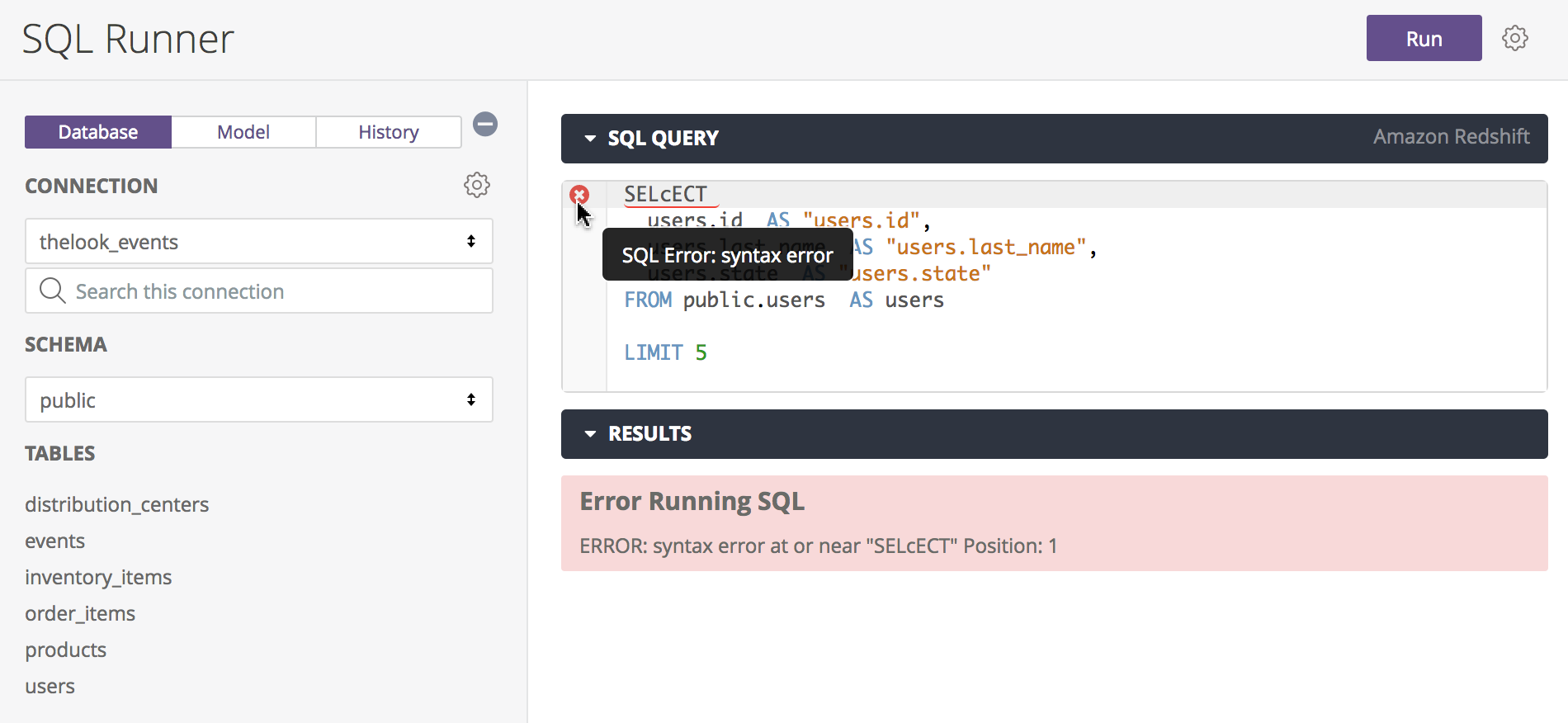
Informasi posisi yang diberikan akan bervariasi, bergantung pada dialek database. Misalnya, MySQL memberikan nomor baris yang berisi error, sedangkan Redshift memberikan posisi karakter error. Dialek database lainnya mungkin memiliki salah satu atau perilaku lainnya.
SQL Runner juga menandai lokasi error sintaksis pertama dalam perintah SQL dengan menggarisbawahinya dengan warna merah dan menandai baris dengan x. Arahkan kursor ke x untuk melihat informasi selengkapnya tentang error. Setelah Anda memperbaiki masalah tersebut, pilih Jalankan untuk melihat apakah ada error lain dalam kueri.
Menggunakan SQL Runner untuk memeriksa error di Jelajah
Jika Anda mengalami error sintaksis SQL di Eksplorasi, Anda dapat menggunakan SQL Runner untuk menentukan lokasi error dan jenis error, seperti kesalahan ejaan atau perintah yang tidak ada.

- Dari Explore, pilih tab SQL di panel Data.
- Pilih Open in SQL Runner untuk membuka kueri di SQL Runner.
Tindakan ini akan menyalin SQL yang dihasilkan Jelajah ke SQL Runner. Seperti yang ditunjukkan di bagian Penyorotan error SQL Runner, SQL Runner menandai lokasi error dalam perintah SQL dan menyertakan posisi error dalam pesan error. Kemudian, Anda dapat membuat perubahan dan menjalankan kembali kueri di SQL Runner hingga Anda memperbaiki error.
Menggunakan SQL Runner untuk memeriksa error dalam tabel turunan
Untuk mengetahui informasi tentang cara menggunakan SQL Runner untuk memeriksa error SQL dalam tabel turunan, lihat postingan Komunitas Looker Menggunakan SQL Runner untuk menguji tabel turunan.