


El Ejecutor de SQL proporciona una forma de acceder directamente a tu base de datos y aprovechar ese acceso de diversas maneras. Con el Ejecutor de SQL, puedes navegar fácilmente por las tablas de tu esquema, usar un Explorar ad hoc desde una consulta en SQL, ejecutar consultas descriptivas preescritas en tus datos, ver tu historial del Ejecutor de SQL, descargar resultados, compartir consultas, agregar a un proyecto de LookML como una tabla derivada y realizar otras tareas útiles.
En esta página, se describe cómo ejecutar consultas en Ejecutor de SQL, crear Exploraciones ad hoc y usar Ejecutor de SQL para depurar consultas. Consulta estas otras páginas de documentación para obtener información sobre lo siguiente:
- Conceptos básicos de SQL Runner
- Usa el Ejecutor de SQL para crear tablas derivadas
- Administra funciones de bases de datos con el Ejecutor de SQL
Cómo ejecutar consultas en el Ejecutor de SQL
Para ejecutar una consulta en tu base de datos, puedes escribir la consulta en SQL desde cero, usar una función Explorar para crear la consulta o ejecutar una consulta en un modelo de LookML. También puedes usar el historial para volver a ejecutar una búsqueda anterior.
Cómo escribir una consulta en SQL desde cero
Puedes usar el Ejecutor de SQL para escribir y ejecutar tus propias consultas en SQL en tu base de datos. Looker pasa tu consulta a la base de datos tal como la escribiste, así que asegúrate de que la sintaxis de tu consulta en SQL sea válida para el dialecto de tu base de datos. Por ejemplo, cada dialecto tiene funciones SQL ligeramente diferentes con parámetros específicos que se deben pasar a la función.
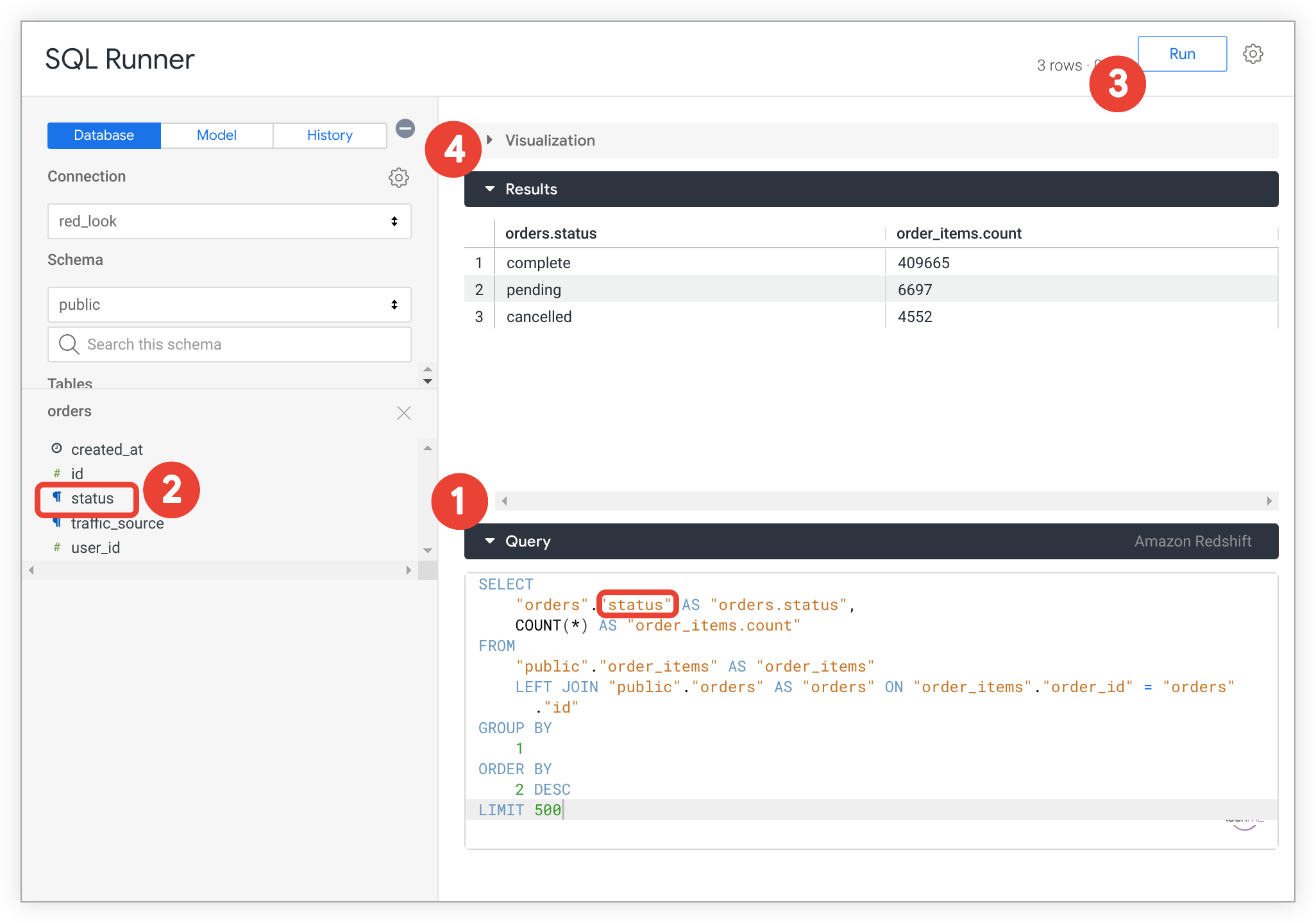
- Ingresa una consulta en SQL en el campo que se encuentra debajo de la barra Consulta.
- De manera opcional, selecciona un nombre de tabla o un campo de la lista de campos para incluirlo en tu consulta en la ubicación del cursor.
- Selecciona Ejecutar para ejecutar la consulta en tu base de datos.
- Observa los resultados en el área Results. El Ejecutor de SQL cargará hasta 5,000 filas del conjunto de resultados de la consulta. En el caso de los dialectos de SQL que admiten la transmisión, puedes descargar los resultados para ver el conjunto de resultados completo.
Después de ejecutar una consulta, puedes agregarla a un proyecto, obtener el LookML de una tabla derivada o compartirla.
También puedes usar el Ejecutor de SQL para probar consultas nuevas o existentes. La destacado de errores del Ejecutor de SQL ayuda a probar y depurar consultas.
Cómo usar una función Explorar para crear una consulta en SQL
También puedes usar una función Explorar para crear una consulta y, luego, obtener el comando SQL de esa consulta para usarlo en el Ejecutor de SQL:
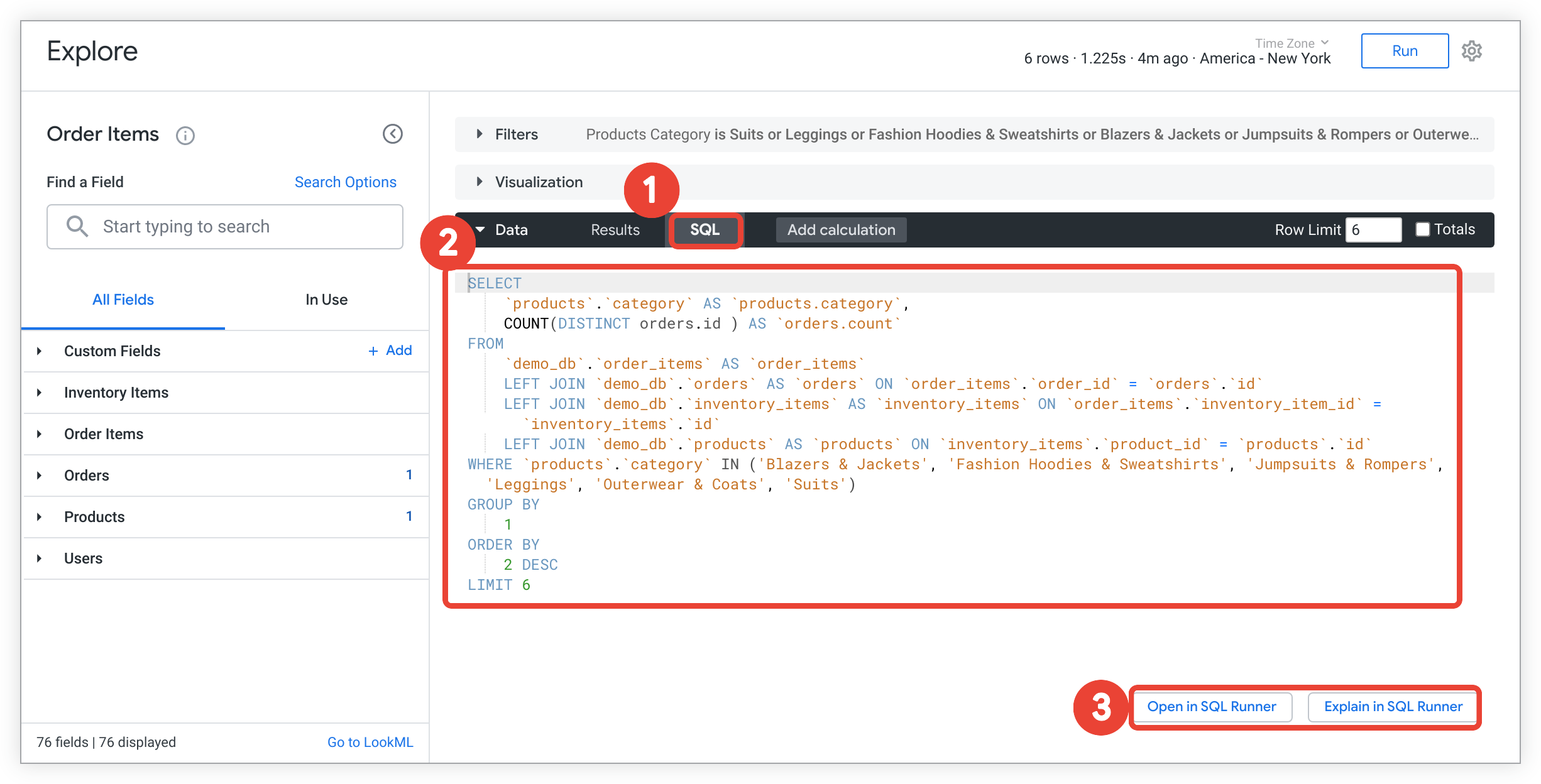
- En una exploración, selecciona la pestaña SQL en la barra Datos.
- La consulta en SQL aparecerá en la barra Datos.
- Selecciona Abrir en el Ejecutor de SQL o Explicar en el Ejecutor de SQL para abrir la consulta en el Ejecutor de SQL.
Una vez que se agrega una consulta al campo debajo de la barra Consulta, puedes seleccionar Ejecutar para consultar la base de datos. También puedes editar la consulta y, luego, ejecutar la nueva.
Cómo crear visualizaciones con SQL Runner
Si tu administrador de Looker habilitó la función de Labs Visualizaciones del Ejecutor de SQL, puedes crear visualizaciones directamente en el Ejecutor de SQL.
Con la opción Visualización del Ejecutor de SQL habilitada, los paneles del Ejecutor de SQL se reorganizan. El panel de visualización aparece en la parte superior, el panel de resultados en el medio y el panel de consultas en la parte inferior.
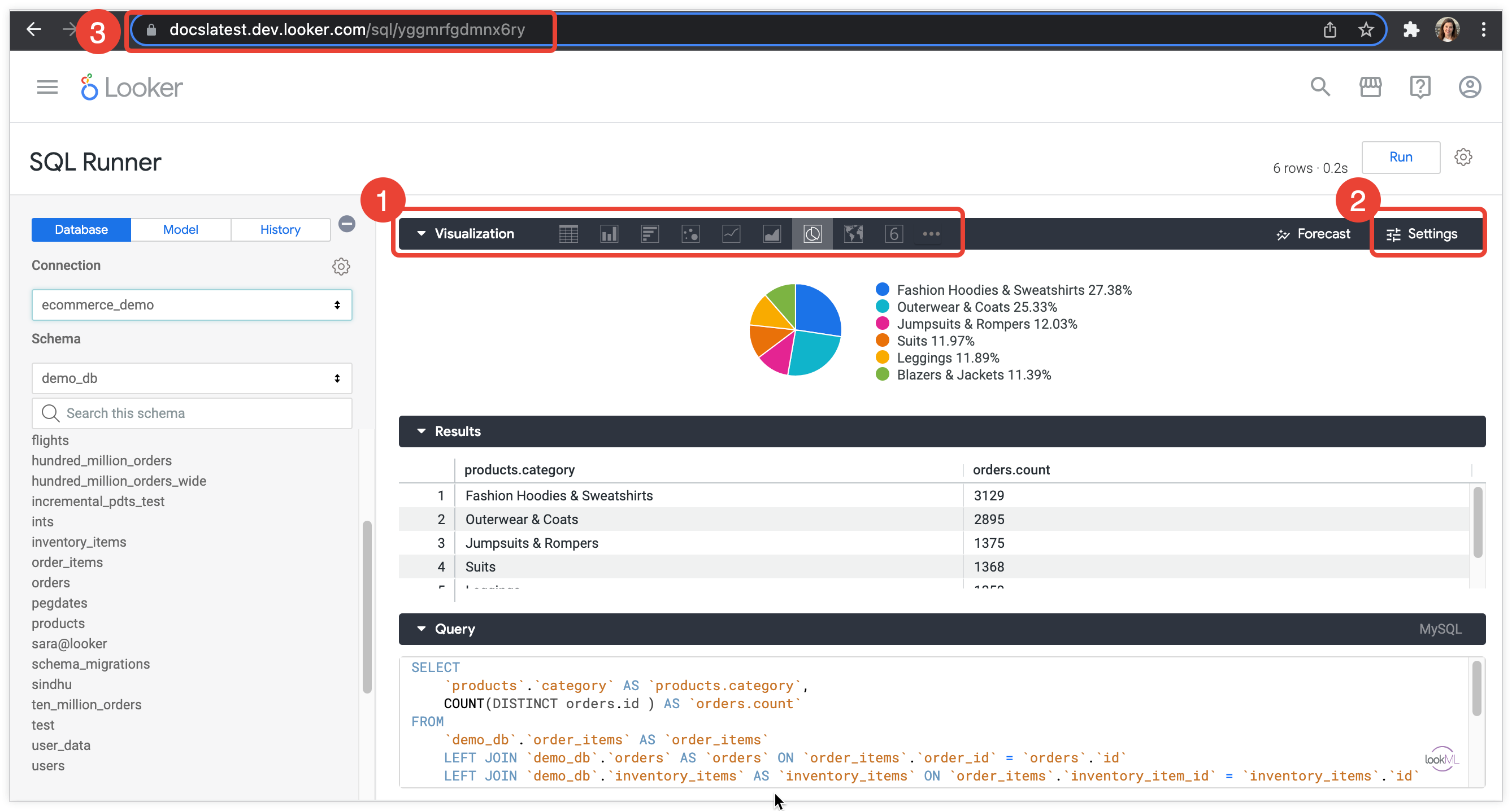
- Después de crear y ejecutar una consulta en SQL, puedes abrir la pestaña Visualización para ver la visualización y elegir un tipo de visualización, tal como lo harías en la página Explorar.
- Puedes editar la visualización con el menú Configuración.
- Puedes compartir las visualizaciones que se crearon con el Ejecutor de SQL compartiendo la URL. Se guardará cualquier personalización que realices con el menú Configuración de la visualización, y el vínculo no cambiará.
Hay algunas cosas que debes tener en cuenta sobre cómo funcionan las visualizaciones del Ejecutor de SQL:
- La tabla y la visualización de resultados interpretan cualquier campo numérico como una medida.
- El nombre completo del campo siempre se usa en la tabla de resultados y en la visualización. Por lo tanto, la opción Mostrar nombre completo del campo en el menú Configuración está inactiva.
- Para usar campos personalizados, cálculos basados en tablas, tablas dinámicas, totales de columnas y subtotales, explora desde tu consulta del Ejecutor de SQL.
- Las visualizaciones de mapas estáticos (regiones) no son compatibles con las visualizaciones de SQL Runner. Sin embargo, los mapas que usan datos de latitud y longitud (visualizaciones de mapas y mapas estáticos [puntos]) sí son compatibles.
- Las visualizaciones de cronograma no son compatibles con las visualizaciones de SQL Runner.
Reorientar dimensiones
Puedes editar los resultados de la consulta para crear tablas dinámicas según una o más dimensiones en las visualizaciones del Ejecutor de SQL. Para cambiar la orientación de un campo, sigue estos pasos:
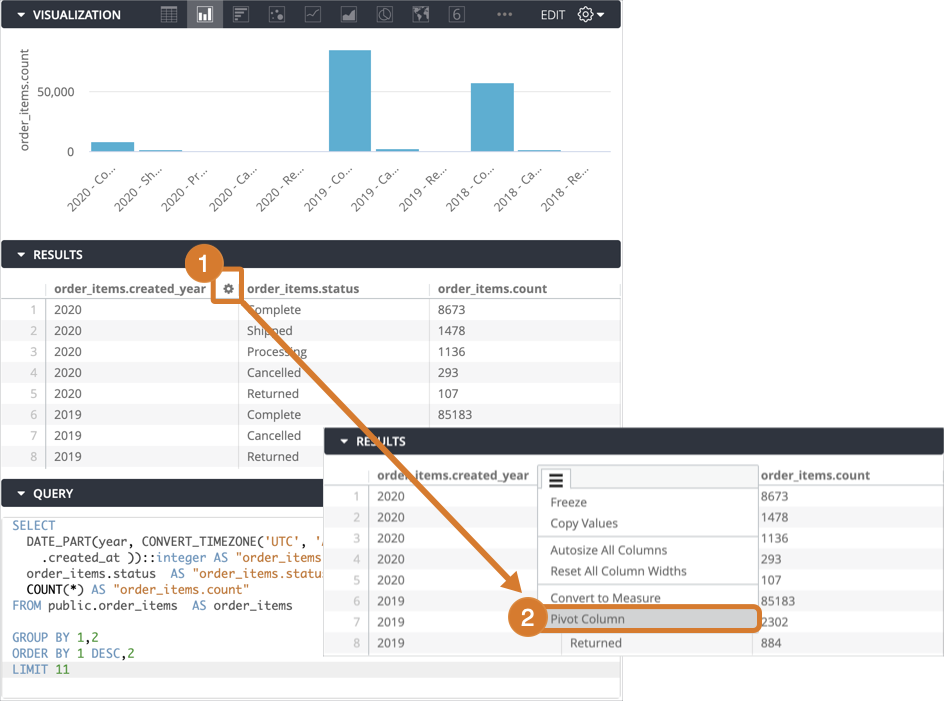
- Selecciona el menú de ajustes de una columna en el área Resultados para exponer las opciones de la columna.
- Selecciona Convertir la columna en dinámica.
Los resultados pivotados se muestran en la visualización del Ejecutor de SQL.
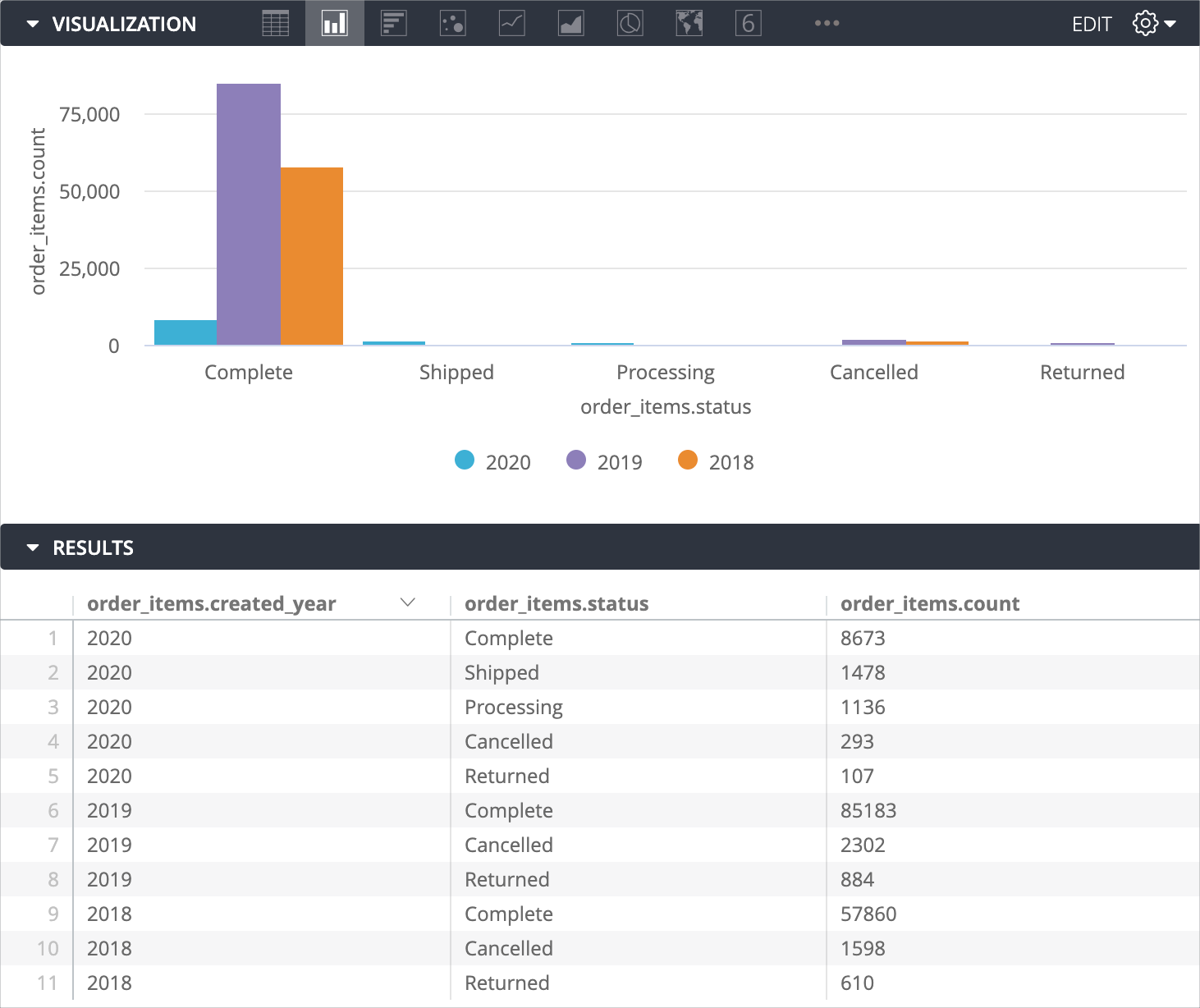
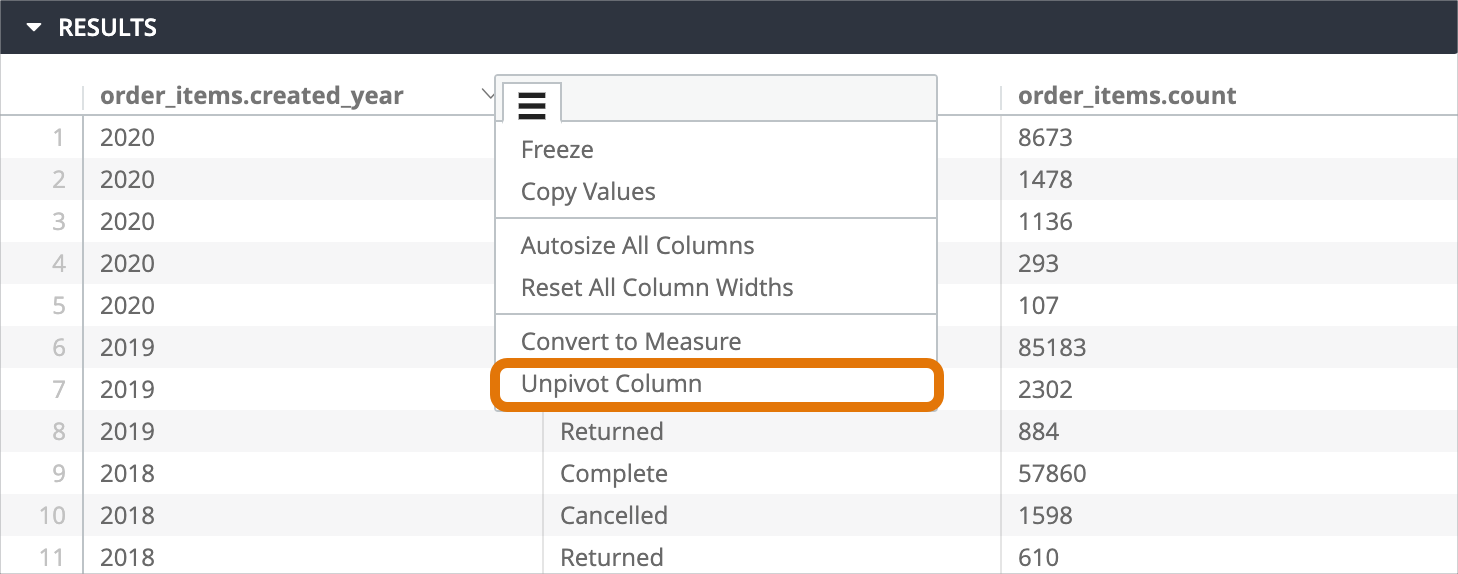
Para deshacer el formato de los resultados, selecciona el menú de ajustes de la columna con formato y elige Deshacer el formato de la columna.
Cómo cambiar el tipo de campo
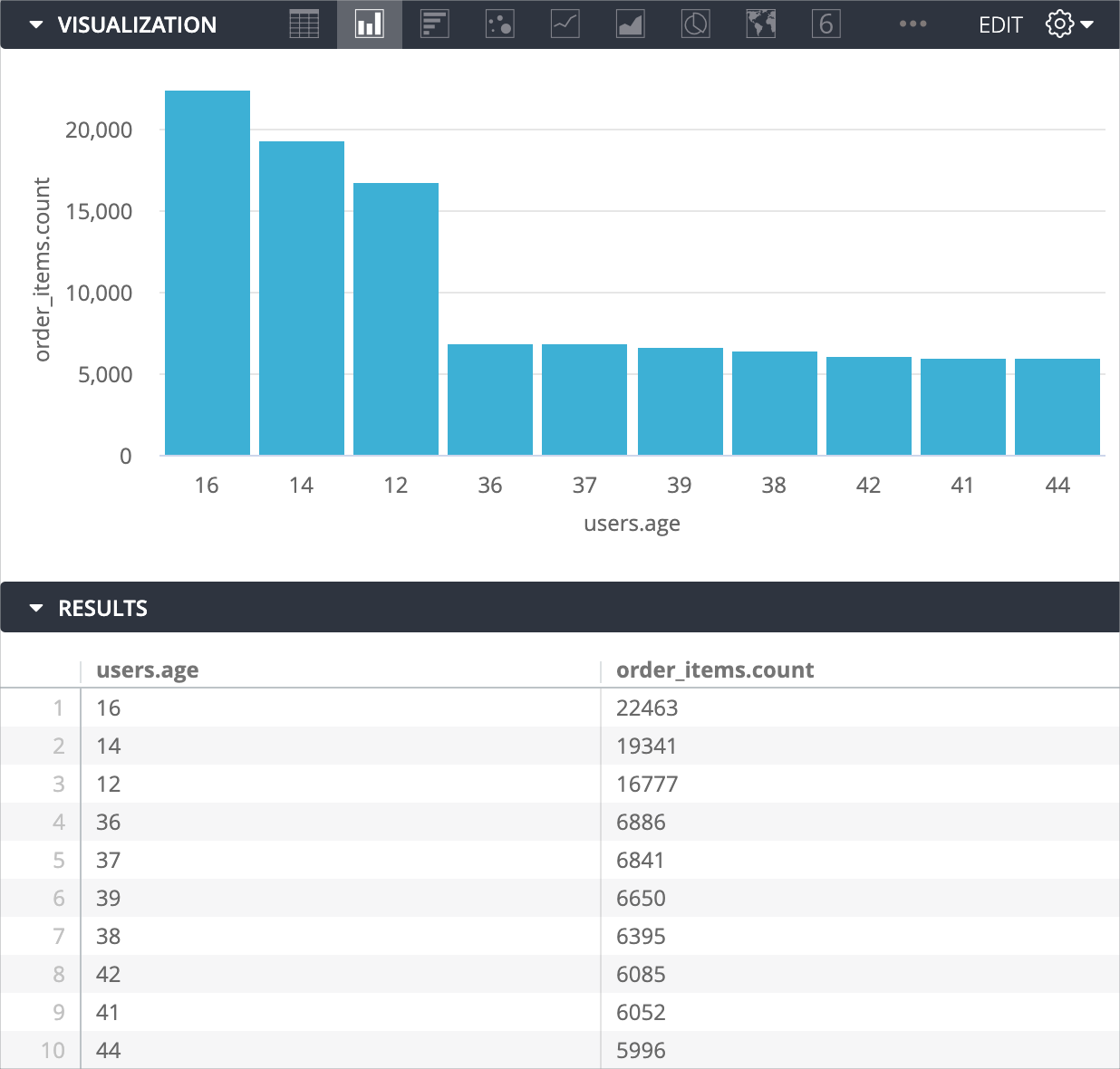
Cuando se muestran los resultados y la visualización de tu consulta, el Ejecutor de SQL interpreta automáticamente cualquier campo numérico como una medición y cualquier campo no numérico como una dimensión. Para anular el tipo de campo predeterminado y convertir una dimensión en una métrica (o viceversa), sigue estos pasos:
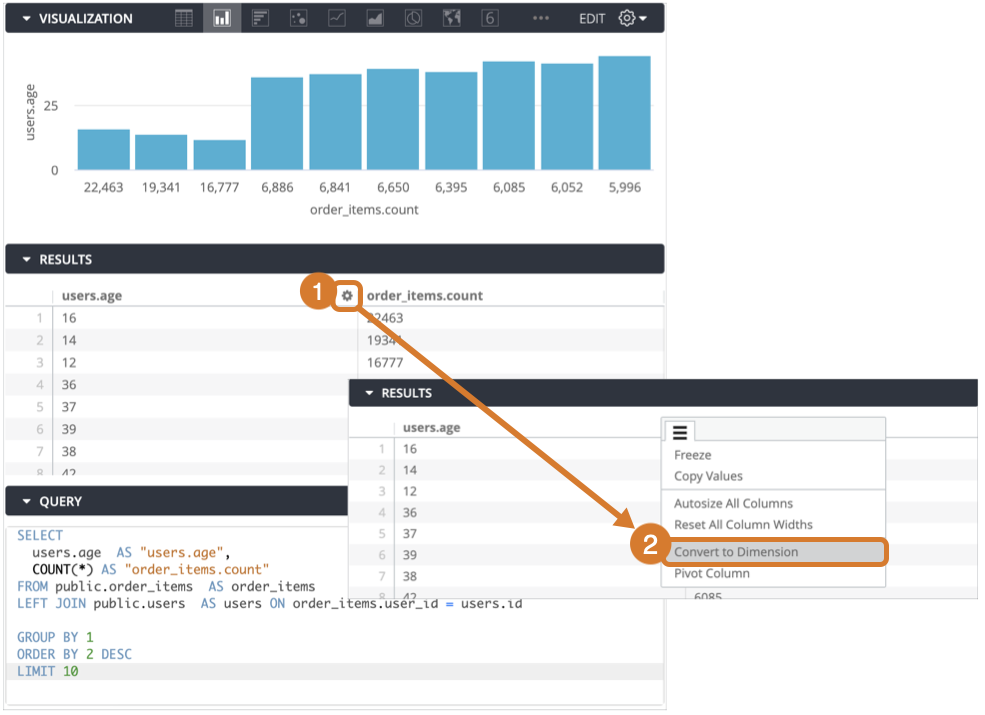
- Selecciona el menú de ajustes de una columna en el área Resultados para exponer las opciones de la columna.
- Selecciona Convertir en dimensión o Convertir en métrica para cambiar el tipo de campo.
La visualización mostrará el nuevo tipo de campo.
Cómo ejecutar una consulta en un modelo de LookML
Puedes usar el Ejecutor de SQL para escribir y ejecutar consultas en SQL en un modelo de LookML, en lugar de hacerlo directamente en tu base de datos. Cuando creas tu consulta en un modelo, puedes usar operadores de sustitución de LookML, como ${view_name.field_name} o ${view_name.SQL_TABLE_NAME}. Esto puede ahorrar tiempo cuando se construye una consulta para solucionar problemas en una tabla derivada, por ejemplo.
Looker resuelve cualquier sustitución de LookML y, luego, pasa tu consulta a la base de datos, por lo que la consulta debe estar en SQL válido para el dialecto de tu base de datos. Por ejemplo, cada dialecto tiene funciones SQL ligeramente diferentes con parámetros específicos que se deben pasar a la función.
Para ejecutar una consulta en tu modelo de LookML en el Ejecutor de SQL, sigue estos pasos:

- Selecciona la pestaña Modelo.
- Selecciona el modelo que deseas consultar.
- En el cuadro de texto que se encuentra debajo de la barra Datos, ingresa tu consulta en SQL con los campos de LookML.
- De manera opcional, selecciona una vista en la lista de vistas para incluirla en tu consulta en la ubicación del cursor.
- Para ver la lista de campos en una vista, selecciona la vista en la sección Vistas. De forma opcional, puedes seleccionar un campo en la lista de campos para incluirlo en tu consulta en la ubicación del cursor.
- En el área Consulta en SQL preparada, puedes ver la consulta en SQL resultante que se compila después de que se traducen al lenguaje SQL todas las sustituciones de LookML.
- Selecciona Ejecutar para ejecutar la consulta en tu modelo.
- Observa los resultados en el área Results. El Ejecutor de SQL carga hasta 5,000 filas del conjunto de resultados de la consulta. En el caso de los dialectos de SQL que admiten la transmisión, puedes descargar los resultados para ver el conjunto de resultados completo.
Puedes usar el Ejecutor de SQL para probar consultas nuevas o existentes, o bien abrir una nueva Exploración a partir de los resultados. La destacado de errores del Ejecutor de SQL ayuda a probar y depurar consultas.
Cuando tengas una consulta que te guste, puedes compartirla y hasta agregarla a un proyecto de LookML.
Cómo ver el LookML de un campo desde el Ejecutor de SQL
En la lista de campos de la pestaña Modelo, también puedes ver el LookML de un campo. Mantén el puntero sobre el campo en la lista de campos y selecciona el ícono de Looker a la derecha del nombre del campo.
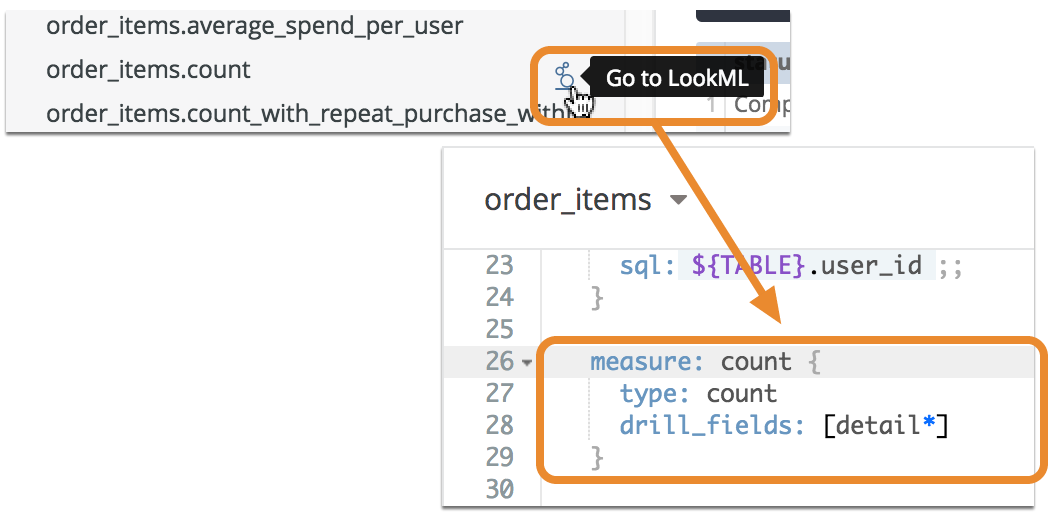
Looker abre el IDE de LookML y carga el archivo en el que se define el campo.
Historial del Ejecutor de SQL
También puedes ver un historial reciente de todas las consultas que ejecutaste en el Ejecutor de SQL.
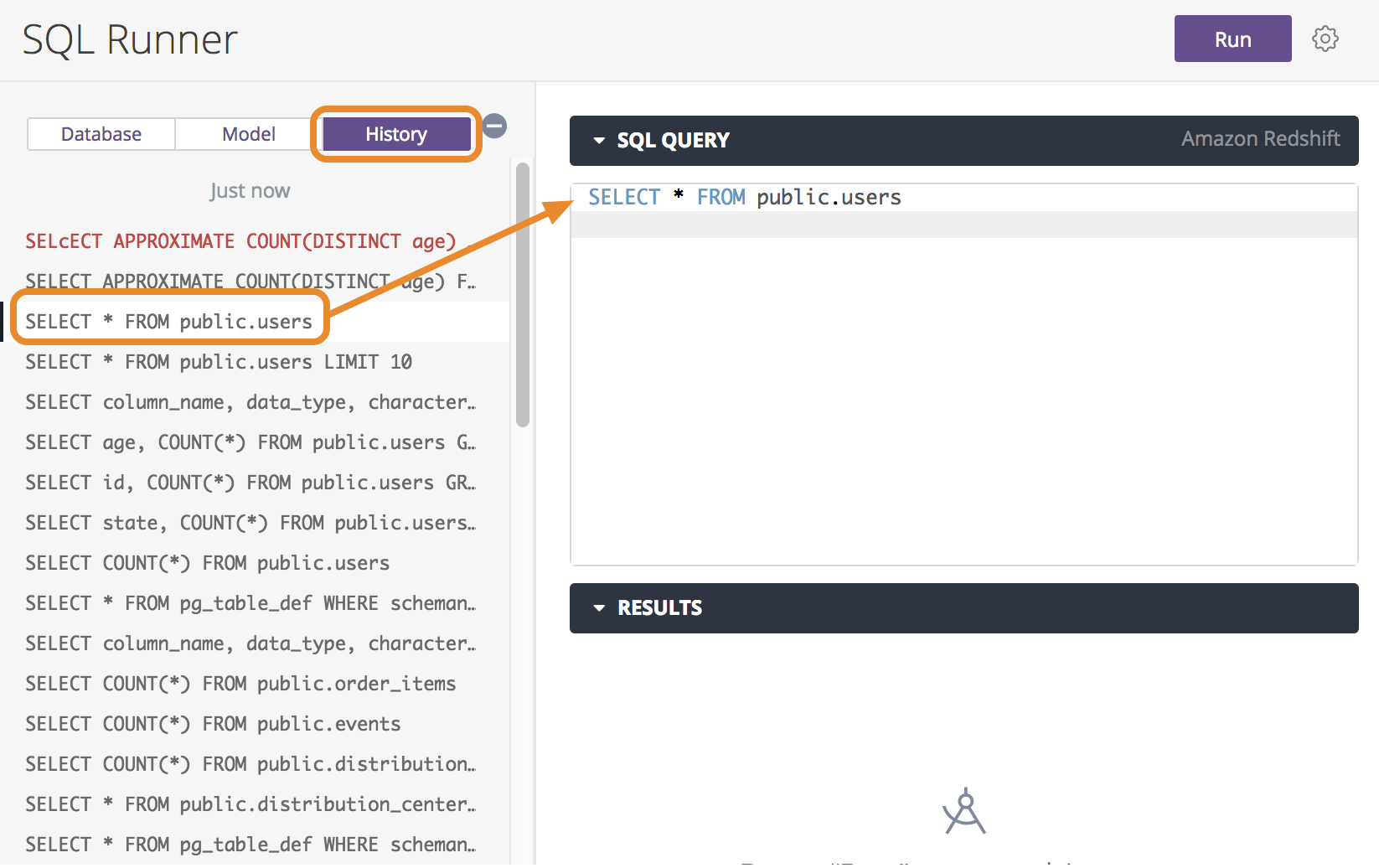
Para ver tu historial, selecciona la pestaña Historial en la parte superior del panel de navegación. El Ejecutor de SQL muestra todas las consultas que se ejecutaron en la conexión de la base de datos. El color rojo indica una consulta que no se ejecutó porque se produjo un error.
Selecciona una consulta en el historial para completar el Ejecutor de SQL con esa consulta y, luego, selecciona Ejecutar para volver a ejecutarla.
Cómo ordenar tu búsqueda
El orden de clasificación de una tabla se indica con una flecha hacia arriba o hacia abajo junto al nombre del campo ordenado, según si los resultados están en orden ascendente o descendente. Para ordenar por varias columnas, mantén presionada la tecla Mayúsculas y, luego, selecciona los encabezados de las columnas en el orden en que deseas que se ordenen. El orden de clasificación de un campo también se indica con un número que distingue su orden de clasificación en comparación con otros campos, con una flecha junto al nombre del campo que muestra la dirección de clasificación (ascendente o descendente) y con una ventana emergente que aparece cuando mantienes el puntero sobre el nombre de un campo.
Para obtener más información y ejemplos, consulta la sección Cómo ordenar datos en la página de documentación Explorar datos en Looker.
Cómo compartir consultas
Puedes compartir una consulta en el Ejecutor de SQL con otro usuario que tenga acceso a esta herramienta. Para compartir una búsqueda, copia la URL de la barra de direcciones del navegador.
Descarga de resultados
Una vez que hayas ejecutado tu consulta en SQL, podrás descargar los resultados en diversos formatos.
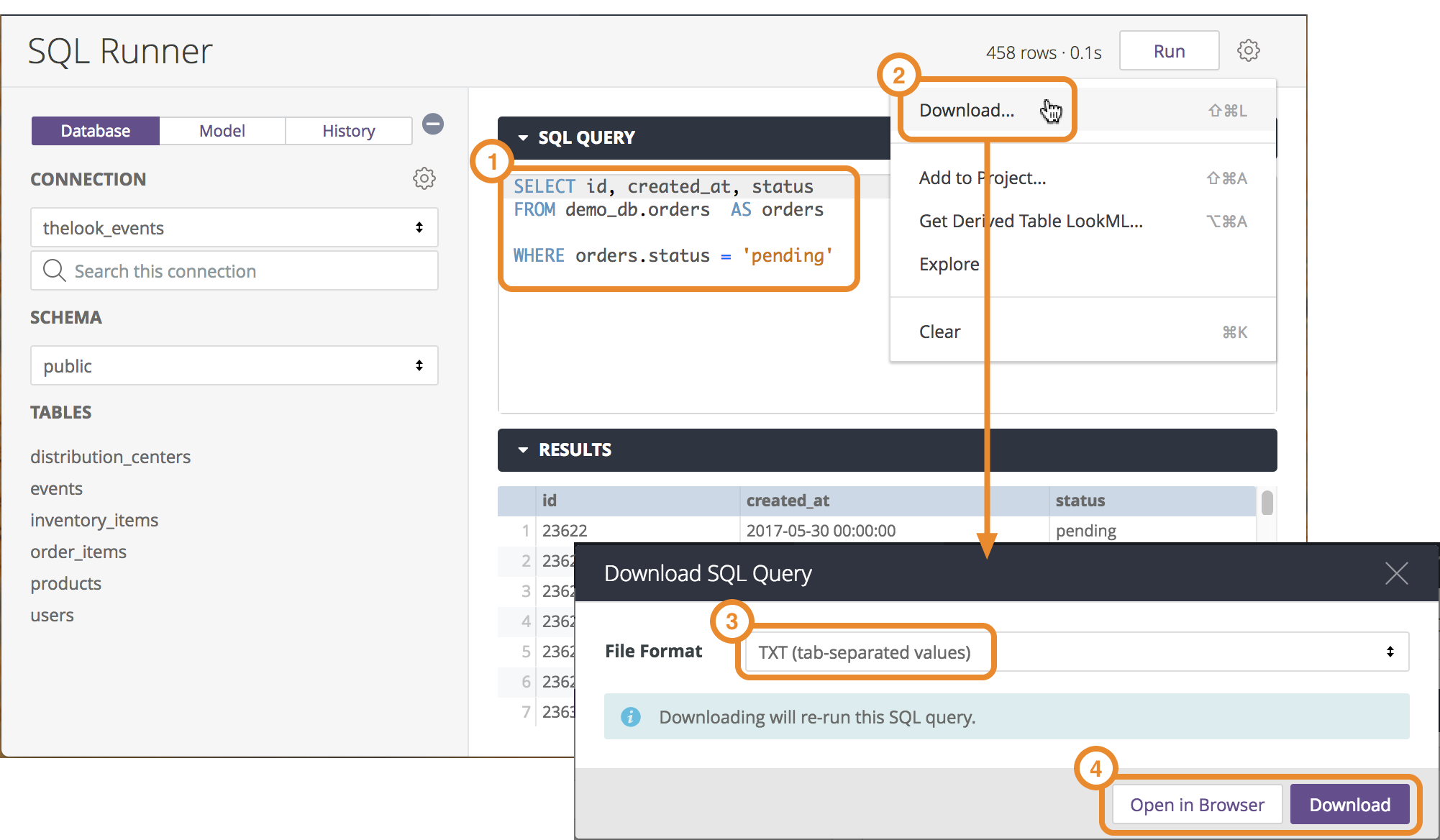
- Escribe una consulta en el cuadro Consulta en SQL. (En este punto, no es necesario que ejecutes la consulta en el Ejecutor de SQL).
- Selecciona Descargar en el menú de ajustes de la esquina superior derecha.
- Selecciona el formato de archivo de la descarga (archivo de texto, CSV, JSON, etcétera).
Selecciona Abrir en el navegador para ver los resultados en una nueva ventana del navegador o Descargar para descargarlos en un archivo de tu computadora.
En el caso de los dialectos de SQL que admiten la transmisión, la opción Descargar del Ejecutor de SQL descargará todo el conjunto de resultados. En el caso de los dialectos de SQL que no admiten la transmisión, la opción Descargar del Ejecutor de SQL descargará solo las filas de la consulta que se muestran en la sección Resultados (hasta 5,000 filas).
Cómo copiar valores de columnas
Puedes copiar valores de columnas de la sección Resultados en Ejecutor de SQL. Selecciona el menú de ajustes de una columna para copiar los valores en el portapapeles. Desde allí, puedes pegar los valores de la columna en un archivo de texto, una hoja de cálculo de Excel o en otra ubicación.
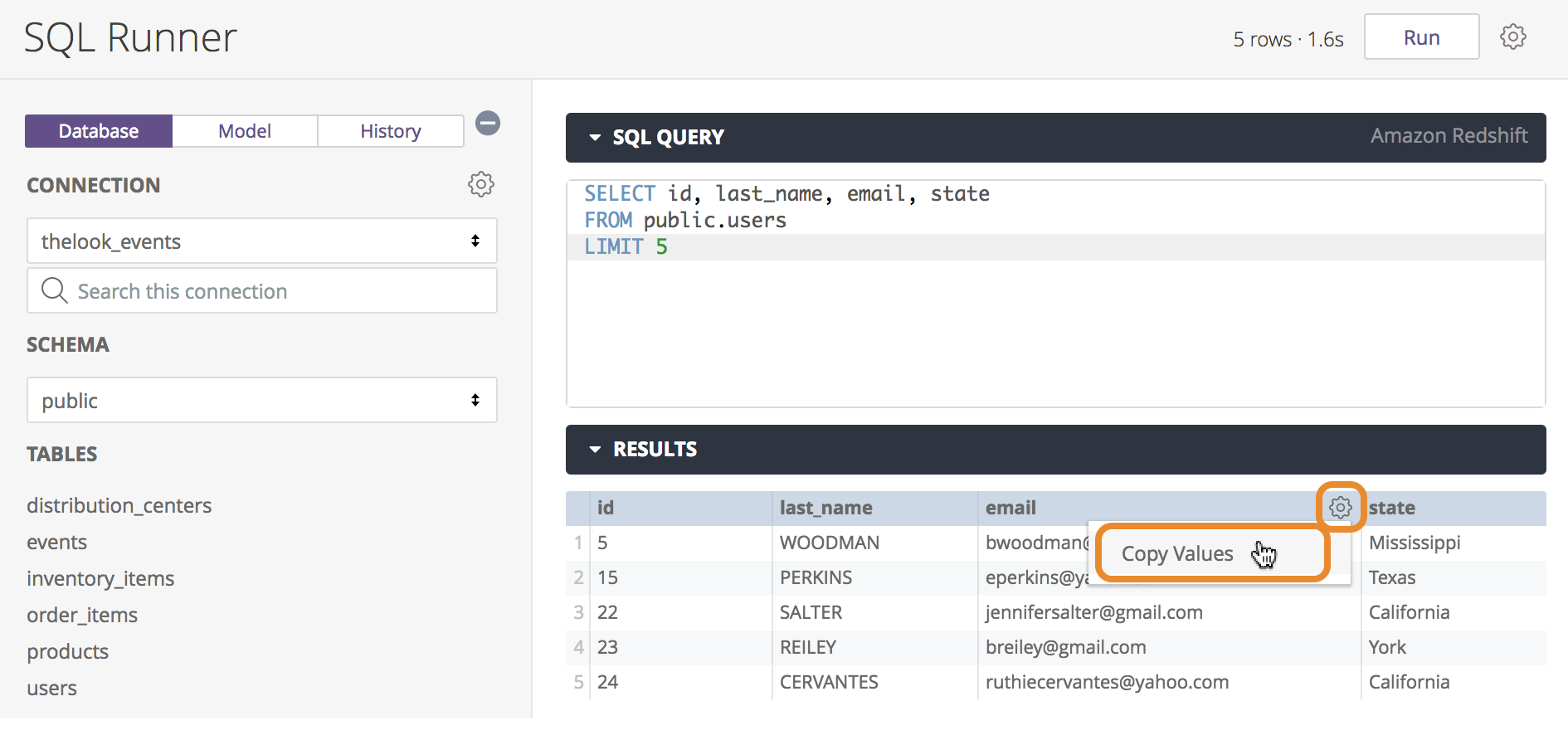
Si tu administrador de Looker habilitó la función de Labs Visualización de Ejecutor de SQL, también tendrás otras opciones en el menú de ajustes de la columna:
- Inmovilizar y desinmovilizar
- Ajustar automáticamente el tamaño de todas las columnas
- Restablecer todos los anchos de columna
También puedes mover, fijar y cambiar el tamaño de las columnas de la tabla de resultados de forma manual.
Estimaciones de costos para las consultas del Ejecutor de SQL
En el caso de las conexiones de BigQuery, MySQL, Amazon RDS para MySQL, Snowflake, Amazon Redshift, Amazon Aurora, PostgreSQL, Cloud SQL para PostgreSQL y Microsoft Azure PostgreSQL, el Ejecutor de SQL proporciona una estimación del costo de la consulta. Una vez que ingreses la consulta en SQL, el Ejecutor de SQL calculará la cantidad de datos que requerirá la consulta y mostrará la información cerca del botón Ejecutar.
En el caso de las conexiones de BigQuery, MySQL y Amazon RDS para MySQL, las estimaciones de costos siempre están habilitadas. En el caso de las conexiones de bases de datos de Snowflake, Amazon Redshift, Amazon Aurora, PostgreSQL, Cloud SQL para PostgreSQL y Microsoft Azure PostgreSQL, debes habilitar la opción Estimación de costos para la conexión. Puedes habilitar la opción Estimación de costos cuando crees la conexión. En el caso de las conexiones existentes, puedes editar la conexión desde la página Conexiones en la sección Base de datos del panel Administrador de Looker.
Cómo crear una exploración ad hoc
En el Ejecutor de SQL, puedes obtener información rápida sobre los datos creando una exploración ad hoc para una consulta en SQL o una tabla de base de datos. Puedes usar la Exploración de Looker para seleccionar campos, agregar filtros, visualizar los resultados y crear consultas en SQL.
Existen dos formas de abrir una exploración ad hoc desde el Ejecutor de SQL:
- Explora los resultados de las consultas del Ejecutor de SQL
- Explora desde la lista de tablas del Ejecutor de SQL
Explora los resultados de las consultas del Ejecutor de SQL
El Ejecutor de SQL te permite abrir un Explorar desde una consulta en SQL. Esto crea una exploración temporal a partir de la consulta escrita en el Ejecutor de SQL. Esto te permite probar lo que devuelve la consulta y visualizar los resultados. Esto se puede usar para cualquier consulta, pero es especialmente útil para probar las consultas que planeas usar para las tablas derivadas.
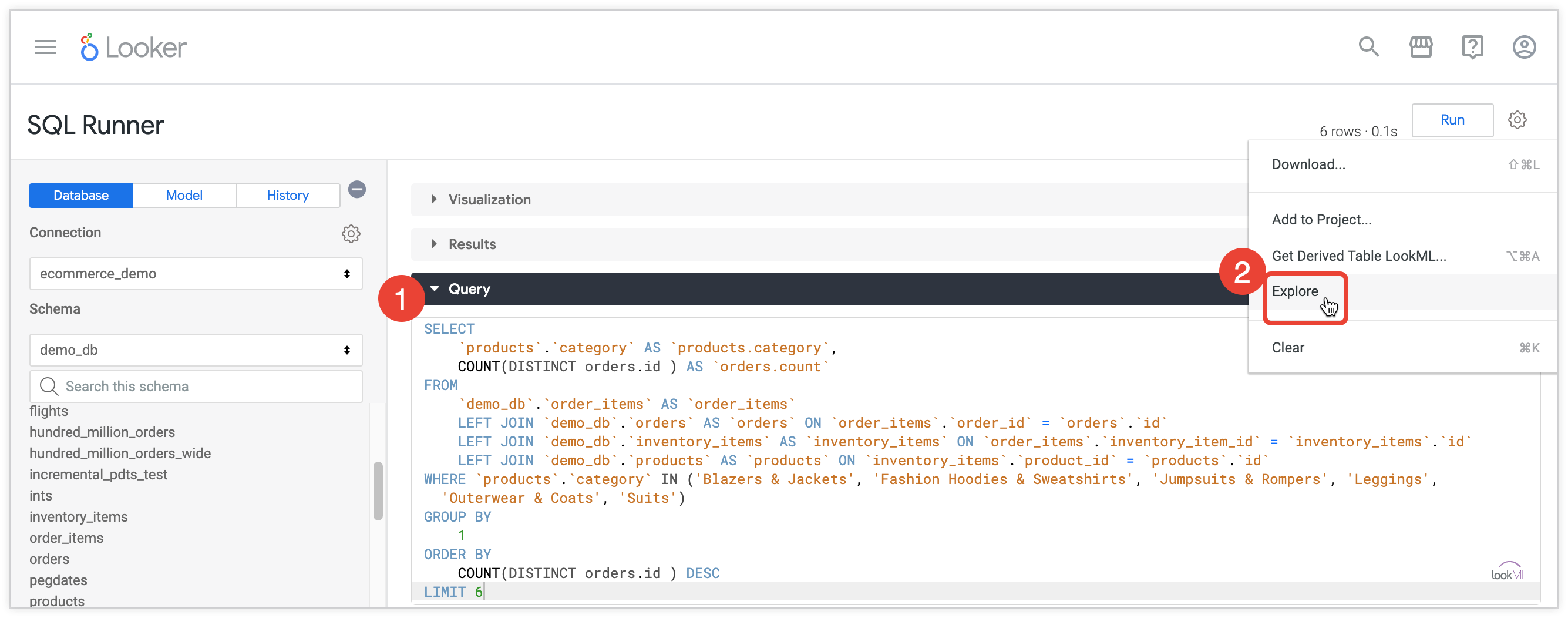

- Usa el Ejecutor de SQL para crear la consulta en SQL que deseas usar.
- Selecciona Explorar en el menú de ajustes de la esquina superior derecha. Esto te lleva a una nueva exploración, en la que puedes explorar la consulta en SQL como si fuera una tabla guardada en tu modelo.
- Puedes copiar la URL de esta exploración para compartirla.
- Para agregar esta consulta como una tabla derivada en tu proyecto directamente desde aquí, selecciona Add View to Project.
Cómo crear campos personalizados mientras exploras en el ejecutor de SQL
Si tienes acceso a la función de campos personalizados, puedes usar campos personalizados para visualizar campos no modelados en el Ejecutor de SQL. Como se describió en la sección anterior, selecciona Explorar en el menú de ajustes. Luego, en el selector de campos, sigue estos pasos:
- Selecciona la sección Campos personalizados para abrirla y, luego, selecciona Agregar para comenzar a crear una dimensión personalizada, una medición personalizada o un cálculo basado en tablas. (Si no ves la sección Campos personalizados, significa que no tienes acceso para crear campos personalizados).
- Selecciona el menú de tres puntos Más de una métrica y elige Filtrar métrica para crear una métrica personalizada filtrada a partir de una métrica existente.
- Selecciona el menú de tres puntos Más de una dimensión y elige un tipo de medición (como suma o recuento) para crear una medición personalizada a partir de una dimensión.
Explora una tabla que aparece en el Ejecutor de SQL
Usa la opción Explorar tabla en la pestaña Base de datos para crear una exploración ad hoc para cualquier tabla de la conexión. Esto te permite usar Looker en una tabla antes de modelarla y explorar la tabla como una vista de LookML.
Una vez que abras una exploración para la tabla, podrás decidir si la agregas a tu proyecto. También puedes usar la pestaña SQL de la función Explorar para ver las consultas en SQL que Looker envía a la base de datos y, luego, usar el botón Abrir en el Ejecutor de SQL para volver a llevar la consulta al Ejecutor de SQL.
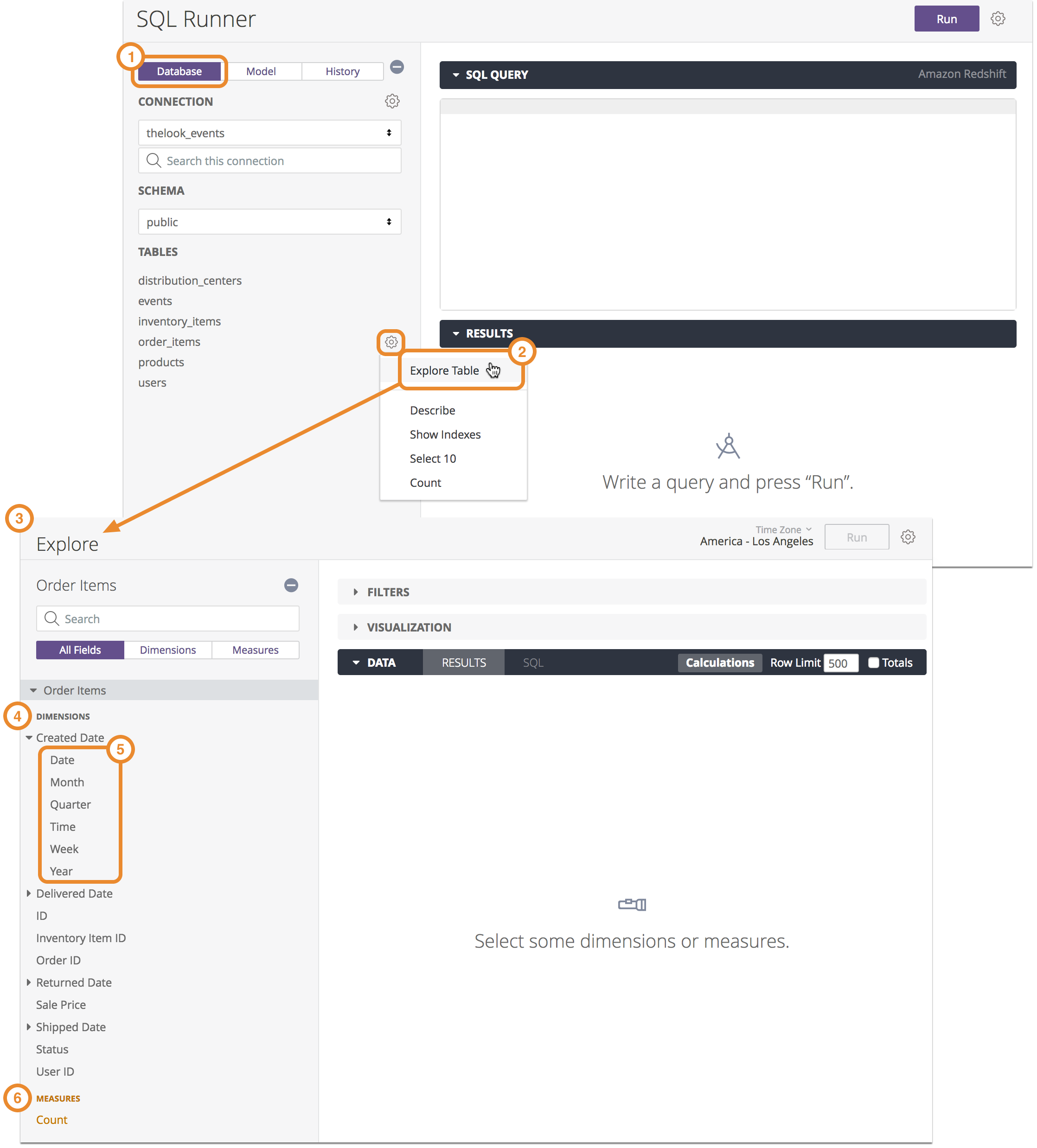
- Selecciona la pestaña Base de datos.
- En el Ejecutor de SQL, selecciona el ícono de ajustes de una tabla y, luego, Explorar tabla.
- Looker genera un modelo temporal con una vista para la tabla y, luego, muestra la función Explorar.
- Looker proporciona un campo de dimensión para cada columna de la tabla. (Esta es la misma forma en que Looker genera un modelo al comienzo de un proyecto).
- Looker incluye automáticamente períodos para cualquier campo de fecha.
- Looker también incluye una medida de recuento.
Depuración con el Ejecutor de SQL
El Ejecutor de SQL también es una herramienta útil para verificar errores de SQL en las consultas.
Destacado de errores del Ejecutor de SQL
El Ejecutor de SQL destaca la ubicación de los errores en el comando SQL y muestra la posición del error en el mensaje de error:
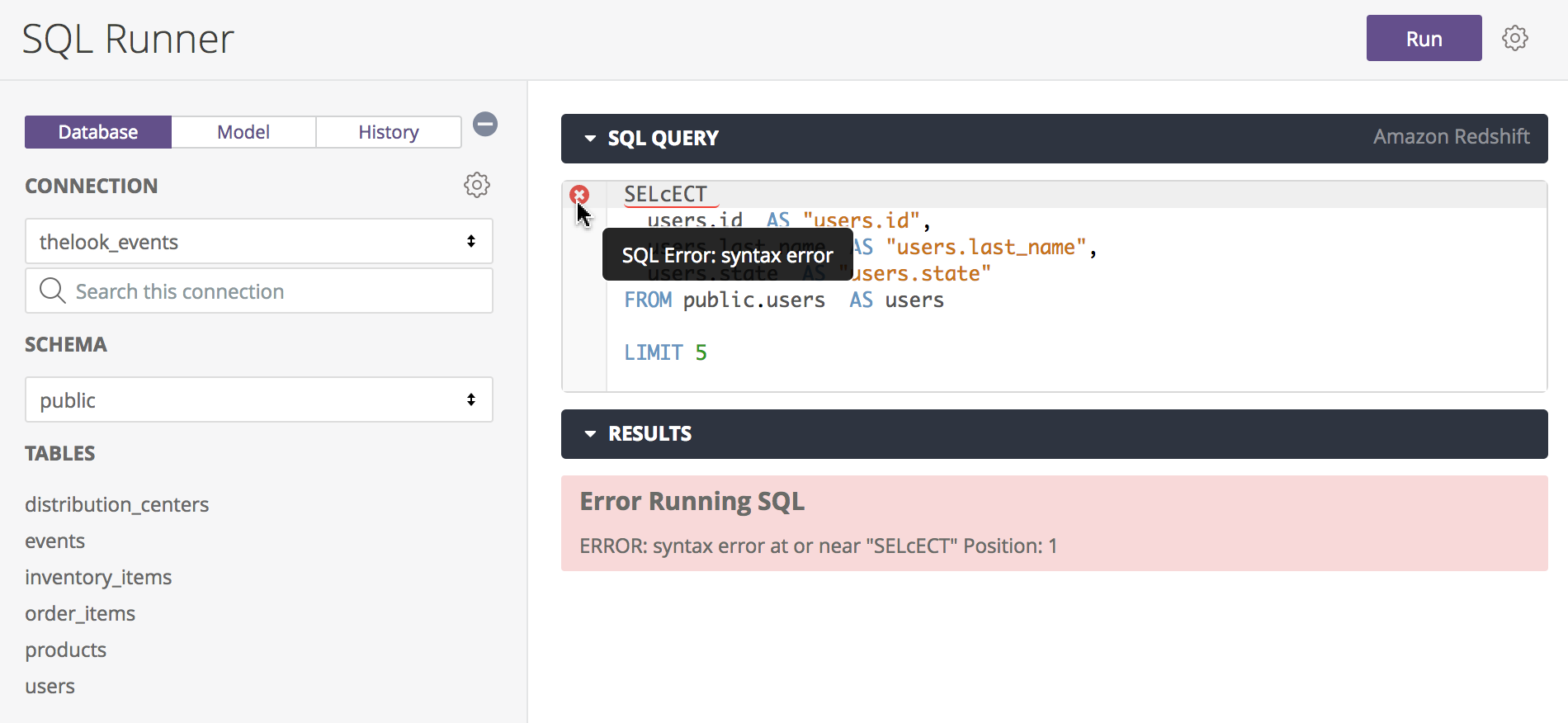
La información de posición proporcionada variará según el dialecto de la base de datos. Por ejemplo, MySQL proporciona el número de línea que contiene el error, mientras que Redshift proporciona la posición del carácter del error. Otros dialectos de bases de datos pueden tener uno de estos o algún otro comportamiento.
El Ejecutor de SQL también destaca la ubicación del primer error de sintaxis en el comando SQL subrayándolo en rojo y marcando la fila con una x. Mantén el puntero sobre la x para ver más información sobre el error. Después de corregir ese problema, selecciona Ejecutar para ver si hay más errores en la consulta.
Cómo usar el Ejecutor de SQL para verificar errores en las Exploraciones
Si encuentras errores de sintaxis de SQL en un Explorar, puedes usar el Ejecutor de SQL para determinar la ubicación y el tipo de error, como errores de ortografía o comandos faltantes.

- En la exploración, selecciona la pestaña SQL de la barra de datos.
- Selecciona Abrir en el Ejecutor de SQL para abrir la consulta en el Ejecutor de SQL.
De esta manera, se copia el código SQL generado por la exploración en el Ejecutor de SQL. Como se muestra en la sección Resaltado de errores del Ejecutor de SQL, el Ejecutor de SQL resalta la ubicación de los errores en el comando de SQL y, además, incluye la posición del error en el mensaje de error. Luego, puedes realizar cambios y volver a ejecutar la consulta en Ejecutor de SQL hasta que corrijas los errores.
Cómo usar el Ejecutor de SQL para verificar errores en tablas derivadas
Para obtener información sobre cómo usar el Ejecutor de SQL para verificar errores de SQL en las tablas derivadas, consulta la publicación de Comunidad de Looker Using SQL Runner to test derived tables (Cómo usar el Ejecutor de SQL para probar tablas derivadas).