


Las visualizaciones de nubes de palabras se pueden usar para destacar valores populares o mostrar la frecuencia de los datos de texto con el tamaño y el color de la fuente.
Los gráficos de nube de palabras requieren exactamente una dimensión y una medición. Si se incluyen más dimensiones o medidas, la visualización no se renderizará.
Para crear una visualización de nube de palabras, haz clic en los puntos suspensivos (…) de la barra Visualización y elige Nube de palabras. Haz clic en Editar en la esquina superior derecha de la pestaña de visualización para darle formato.
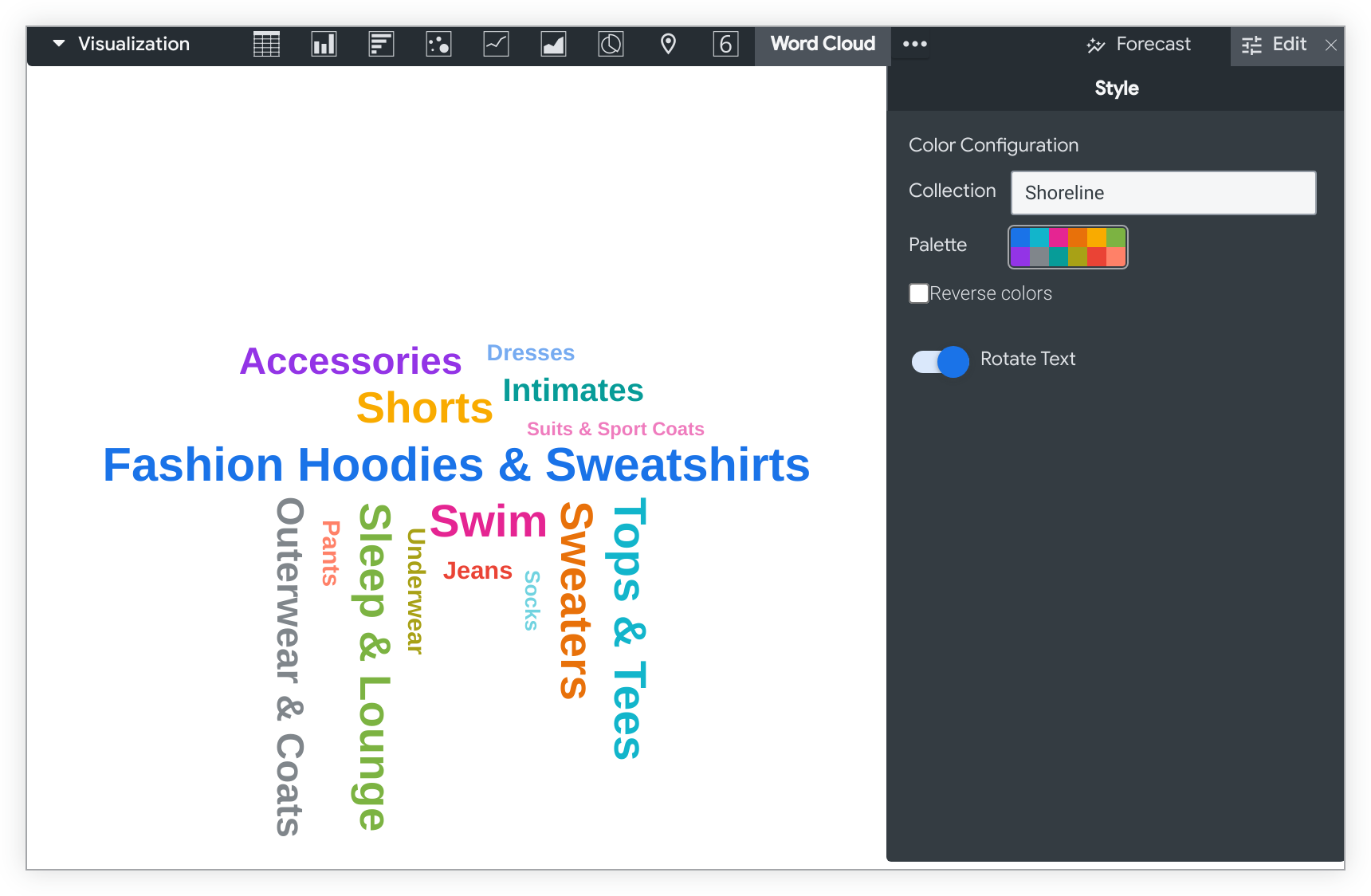
En este ejemplo, se muestra la popularidad de las categorías de ropa según la cantidad de prendas vendidas en cada categoría, con la dimensión Category y la métrica Order Count de la exploración Order Items:
La categoría Sudaderas con capucha y sudaderas de moda es el valor más popular. Se le asigna el primer color de la paleta y se muestra con un tamaño de fuente más grande que los otros valores del gráfico. Las categorías Tops y camisetas y Trajes de baño son la segunda y la tercera más populares, respectivamente. Adoptan el segundo y el tercer color de la paleta, y se muestran con tamaños de fuente más grandes que los valores menos populares.
Opciones del menú de diseño
Colores
Puedes definir la paleta de colores de un gráfico en la sección Configuración de color.
Colección
Una colección te permite crear visualizaciones y paneles temáticos que se ven bien juntos. Todas las colecciones de colores integradas de Looker aparecen en la página de documentación Colecciones de colores. Es posible que el administrador de Looker también cree una colección de colores personalizada para tu organización.
Puedes elegir una colección de colores en el menú desplegable Colección. La sección Paleta se actualizará con una paleta de la colección de colores que elijas.
Paleta
Una vez que hayas seleccionado una colección de colores, puedes elegir otra paleta de la colección o personalizar la tuya haciendo clic en la paleta de colores. Se abrirá el selector de paletas y se mostrarán todas las paletas de la colección.
Los colores se asignan a cada serie en orden. En el caso de una paleta categórica, el primer color de la paleta se asigna a la primera serie, y así sucesivamente. En el caso de una paleta secuencial o divergente, el color del extremo izquierdo de la paleta se asigna a la primera serie, y los colores de cada serie restante se desplazan hacia la derecha en la paleta. Si tu consulta devuelve más series de datos que colores enumerados, los colores se repiten desde el principio de la paleta, primero como una versión más clara de cada color y, luego, como una versión más oscura de cada color.
Cómo crear una paleta de colores personalizada
Para crear una paleta de colores personalizada, selecciona la pestaña Personalizado en el selector de paletas. Puedes editar tu paleta de varias maneras:
- Haz clic en uno de los colores presentes para editarlo.
- Haz clic en los botones + o - para agregar un color al final de la paleta o quitar un color seleccionado.
- Haz clic en EDITAR TODO en la parte inferior derecha del menú para usar una lista separada por comas de valores de color.
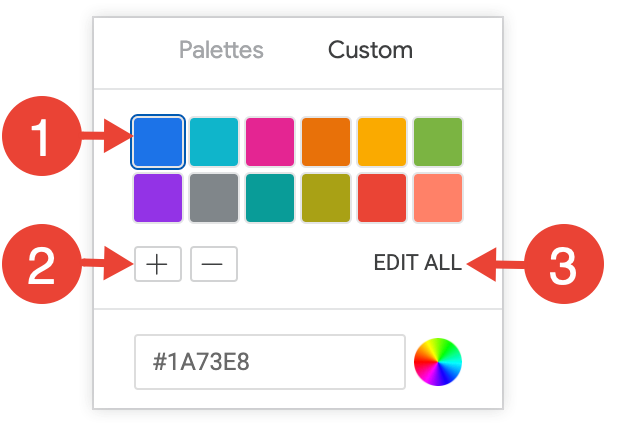
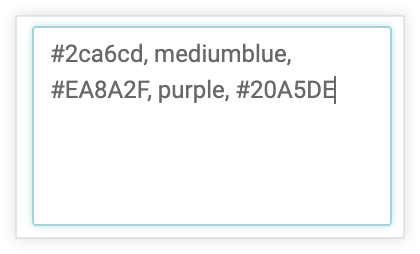
Para cambiar un color seleccionado o editar todos los colores a la vez, ingresa cadenas hexadecimales, como #2ca6cd, o nombres de colores CSS, como mediumblue, en el cuadro de valor de color que se encuentra en la parte inferior del selector.
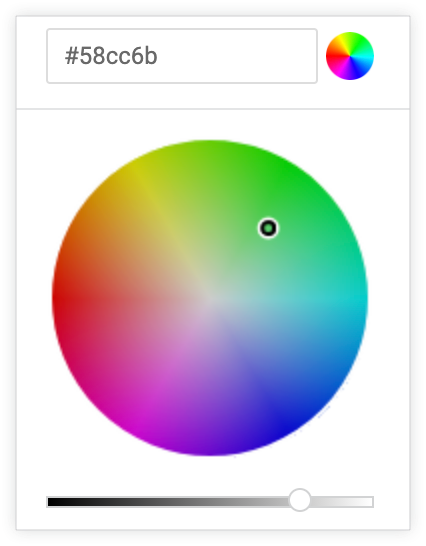
Para que aparezca un selector de color y puedas elegir uno, haz clic en la rueda de color que se encuentra a la derecha del cuadro de valor de color. El valor hexadecimal correspondiente a ese color aparece en el cuadro de valor del color.
Si haces clic en EDITAR TODO, el cuadro de valor de color se completará con los códigos hexadecimales de la paleta de colores que elegiste o personalizaste. Copiar y pegar esta lista es la mejor manera de copiar paletas de colores personalizadas de un gráfico a otro.
Invertir colores
Puedes invertir los colores que se usan en una paleta. En el caso de una paleta categórica, se aplica el último color de la paleta a la primera serie, el penúltimo color de la paleta a la segunda serie, y así sucesivamente. En el caso de una paleta secuencial o divergente, se aplica el color del extremo derecho de la paleta a la primera serie y se desplaza hacia la izquierda en la paleta para las series restantes.
Rotar texto
De forma predeterminada, las palabras en una visualización de nube de palabras se muestran tanto horizontal como verticalmente (consulta la sección introductoria para ver un ejemplo). Para mostrar todo el texto de forma horizontal, inhabilita la opción Rotar texto en el menú Estilo de la visualización.
Editar la configuración del gráfico
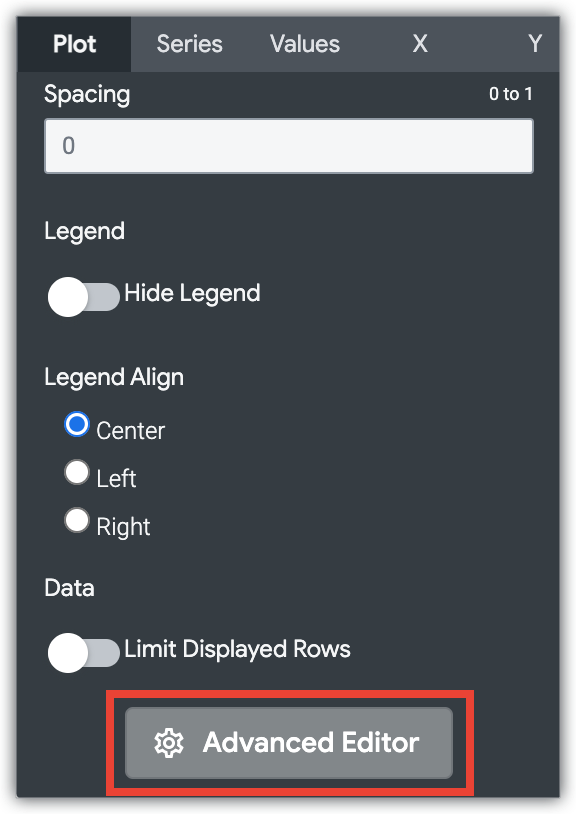
El botón Edit Chart Config que se encuentra en la parte inferior del menú de visualización abre el Editor de configuración de gráficos. Este editor te permite modificar las visualizaciones de HighCharts exponiendo ciertos parámetros JSON de la visualización, lo que permite una personalización profunda. Estas personalizaciones no interactuarán de forma dinámica con los datos.
El botón Edit Chart Config está disponible si tienes el rol de administrador de Looker o el permiso can_override_vis_config.
Consulta la sección Ejemplos del artículo Editor de configuración de gráficos para ver ejemplos de algunos casos de uso comunes, incluidos los siguientes:
- Cómo cambiar el color de fondo y el color del texto del eje
- Formato condicional de los valores dentro de una serie
- Cómo personalizar el color del cuadro de información
- Cómo agregar bandas y leyendas de referencia verticales
- Cómo agregar anotaciones a los gráficos