


Los gráficos de anillos múltiples son útiles para visualizar valores proporcionales en varios componentes. El valor de cada serie se representa como un porcentaje del valor total en todas las series.
Para crear un gráfico de múltiples anillos para tu consulta, haz clic en los puntos suspensivos (…) de la pestaña Visualización y selecciona Múltiples anillos.
Cómo crear un gráfico de múltiples anillos
Los gráficos de múltiples anillos se pueden crear a partir de consultas que contengan uno de los siguientes elementos:
- Al menos una medida y al menos una tabla dinámica
- Una dimensión, varias medidas y sin segmentaciones
Usar al menos una medida y al menos un pivote
Cuando se crea un gráfico de anillos múltiples con al menos una medición y al menos una tabla dinámica, pero sin ninguna dimensión sin dinamizar, el gráfico se renderiza, pero los anillos múltiples individuales no tienen etiquetas. Si agregas una dimensión sin segmentar a la consulta, se proporciona una etiqueta para cada uno de los gráficos de anillos múltiples individuales. A continuación, se muestra un ejemplo de un gráfico de múltiples de anillos con una métrica, una tabla dinámica y una dimensión sin dinamizar, y su tabla de datos:
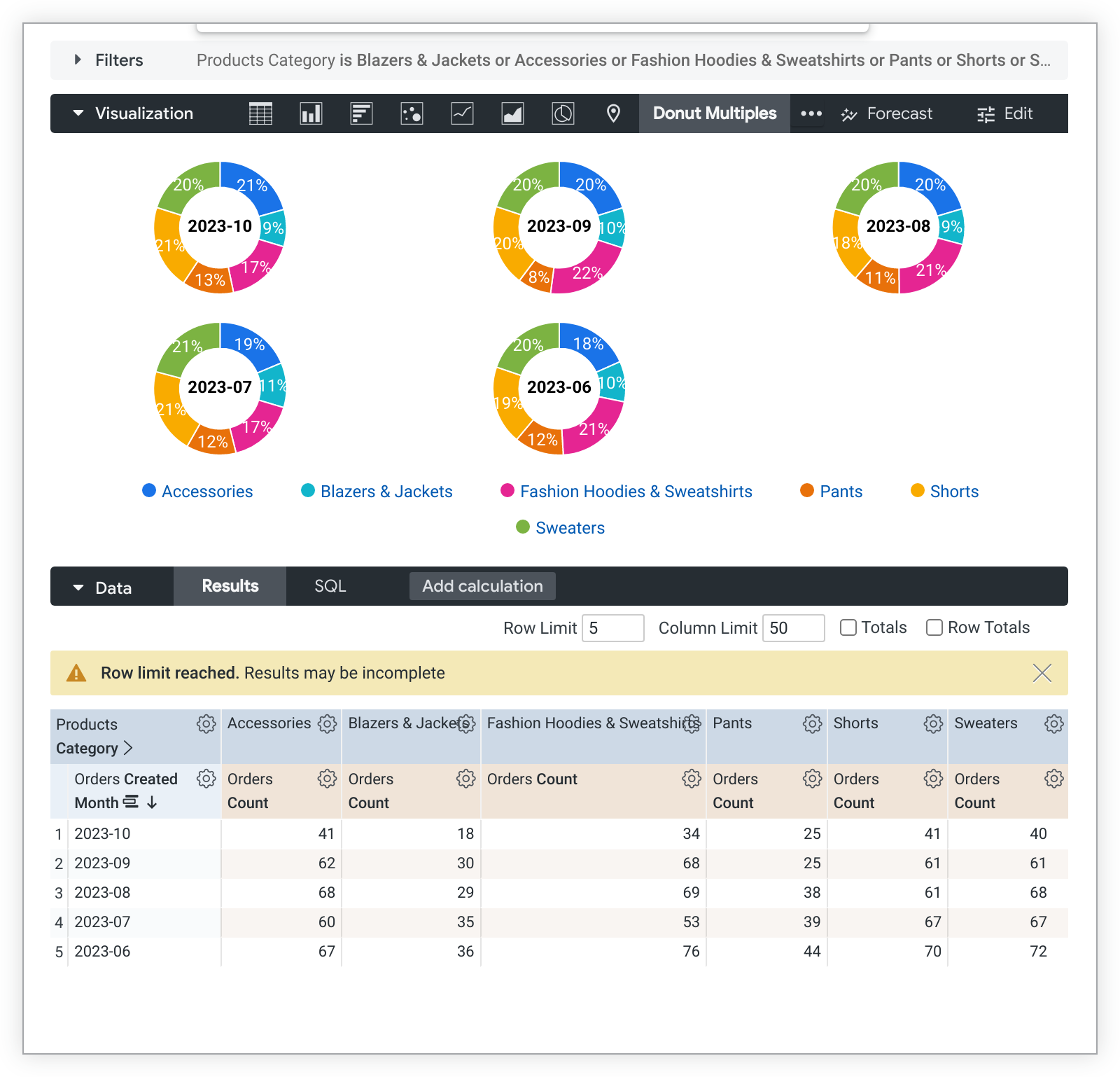
Agregar medidas o dimensiones de segmentación adicionales agrega segmentos adicionales a cada gráfico de múltiples anillos.
Usa una dimensión, varias medidas y ninguna tabla dinámica
Para crear un gráfico de múltiples anillos con varias medidas y sin datos de pivote, cada medida será una porción en cada gráfico, y la dimensión etiquetará cada gráfico individual. Solo se puede mostrar una dimensión en la visualización. A continuación, se muestra un ejemplo de este tipo de gráfico y su tabla de datos:
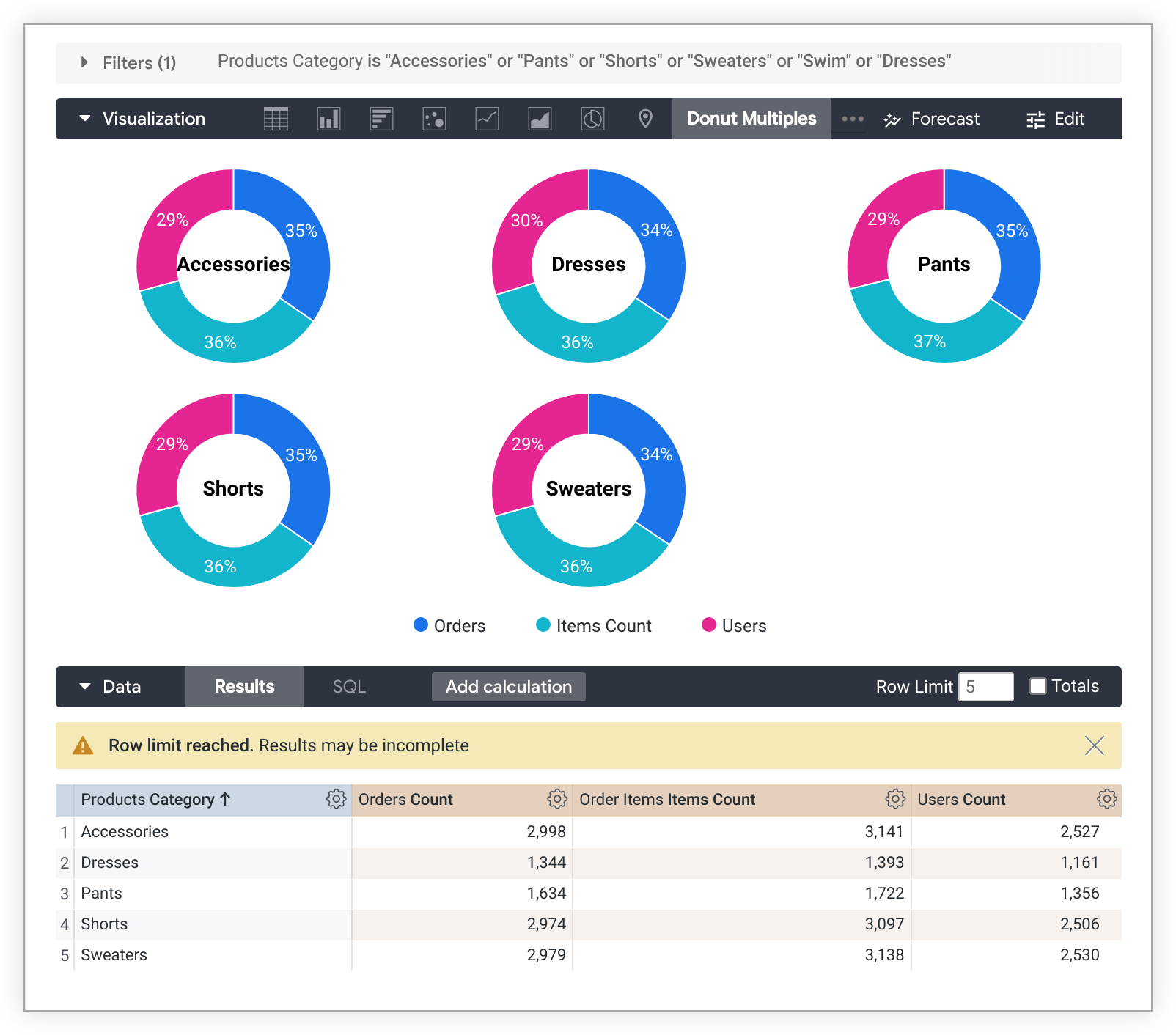
Cómo personalizar tu gráfico de múltiples anillos
Para personalizar el gráfico, haz clic en Editar en la esquina superior derecha de la pestaña Visualización.
Es posible que las opciones aparezcan atenuadas o ocultas en situaciones en las que entren en conflicto con otros parámetros de configuración que hayas elegido.
Opciones del menú de diagramas
Etiquetas de valor
Puedes activar o desactivar la aparición de etiquetas de valor para cada punto de datos en un gráfico.
Tamaño de la etiqueta de serie
Puedes cambiar el tamaño de la fuente de las etiquetas que aparecen en el centro de cada gráfico de múltiples anillos.
Cantidad de gráficos por fila
Puedes definir la cantidad máxima de gráficos circulares que aparecen en una sola fila del gráfico de múltiples gráficos circulares. El valor predeterminado es 3.
Ocultar leyenda
Puedes activar o desactivar la apariencia de la leyenda de la serie en un gráfico. Esta opción solo está disponible cuando hay más de una serie (excepto en el caso de un gráfico circular).
Opciones del menú de series
El menú de series controla cómo el gráfico muestra cada serie de datos.
Colores
Puedes definir la paleta de colores de un gráfico en la sección Colores.
Colección
Una colección te permite crear visualizaciones y paneles temáticos que se ven bien juntos. Todas las colecciones de colores integradas de Looker aparecen en la página de documentación Colecciones de colores. Es posible que el administrador de Looker también cree una colección de colores personalizada para tu organización.
Puedes elegir una colección de colores en el menú desplegable Colección. La sección Paleta se actualizará con una paleta de la colección de colores que elijas.
Paleta
Una vez que hayas seleccionado una colección de colores, puedes elegir otra paleta de la colección o personalizar la tuya haciendo clic en la paleta de colores. Se abrirá el selector de paletas y se mostrarán todas las paletas de la colección.
Los colores se asignan a cada serie en orden. En el caso de una paleta categórica, el primer color de la paleta se asigna a la primera serie, y así sucesivamente. En el caso de una paleta secuencial o divergente, el color del extremo izquierdo de la paleta se asigna a la primera serie, y los colores de cada serie restante se desplazan hacia la derecha en la paleta. Si tu consulta devuelve más series de datos que colores enumerados, los colores se repiten desde el principio de la paleta, primero como una versión más clara de cada color y, luego, como una versión más oscura de cada color.
Cómo crear una paleta de colores personalizada
Para crear una paleta de colores personalizada, selecciona la pestaña Personalizado en el selector de paletas. Puedes editar tu paleta de varias maneras:
- Haz clic en uno de los colores presentes para editarlo.
- Haz clic en los botones + o - para agregar un color al final de la paleta o quitar un color seleccionado.
- Haz clic en EDITAR TODO en la parte inferior derecha del menú para usar una lista separada por comas de valores de color.
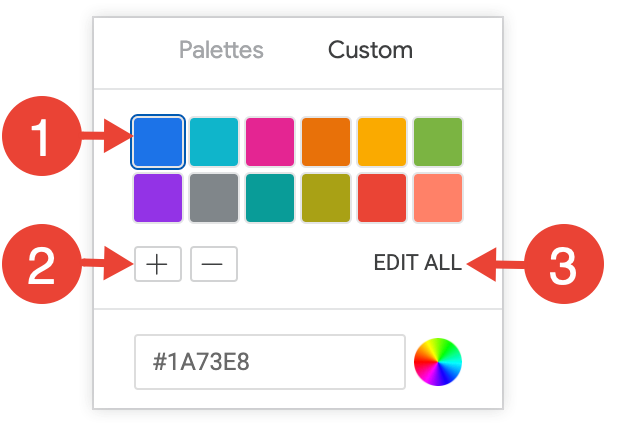
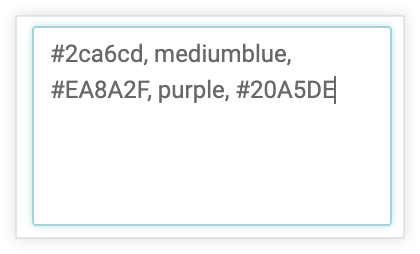
Para cambiar un color seleccionado o editar todos los colores a la vez, ingresa cadenas hexadecimales, como #2ca6cd, o nombres de colores CSS, como mediumblue, en el cuadro de valor de color que se encuentra en la parte inferior del selector.
Para que aparezca un selector de color y puedas elegir uno, haz clic en la rueda de color que se encuentra a la derecha del cuadro de valor de color. El valor hexadecimal correspondiente a ese color aparece en el cuadro de valor del color.
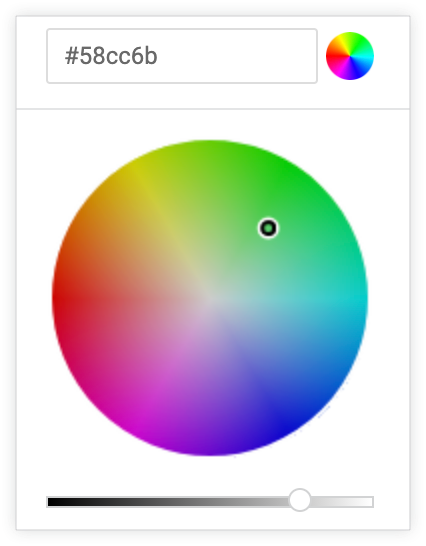
Si haces clic en EDITAR TODO, el cuadro de valor de color se completará con los códigos hexadecimales de la paleta de colores que elegiste o personalizaste. Copiar y pegar esta lista es la mejor manera de copiar paletas de colores personalizadas de un gráfico a otro.
Invertir colores
Puedes invertir los colores que se usan en una paleta. En el caso de una paleta categórica, se aplica el último color de la paleta a la primera serie, el penúltimo color de la paleta a la segunda serie, y así sucesivamente. En el caso de una paleta secuencial o divergente, se aplica el color del extremo derecho de la paleta a la primera serie y se desplaza hacia la izquierda en la paleta para las series restantes.
Personalizaciones
Puedes personalizar cada serie del gráfico de varias maneras:
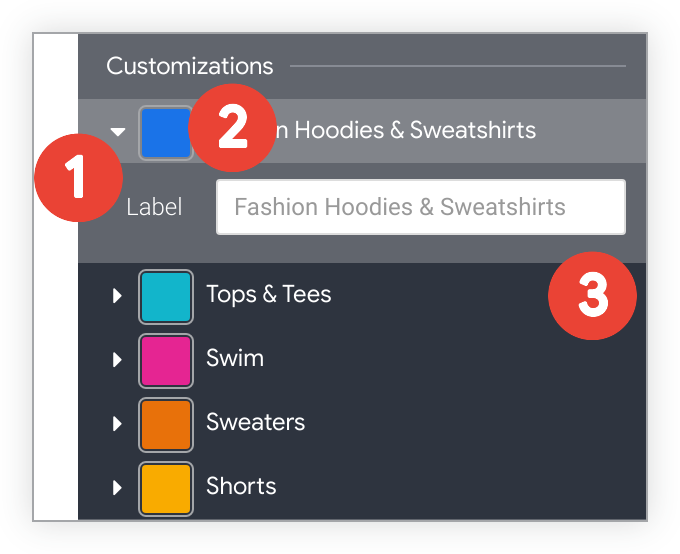
- Haz clic en la flecha junto a una serie para expandir sus opciones.
- Haz clic en la muestra de color para seleccionar un color personalizado para la serie. Esto anula la paleta de colores definida por la opción Colores.
- Si lo deseas, ingresa una etiqueta de serie personalizada. Esto afecta la leyenda y las sugerencias del gráfico.