


Nutzer mit der Berechtigung develop können im IDE-Metadatenbereich der Looker-IDE kontextbezogene Informationen zu den Objekten aufrufen.
So rufen Sie den Metadatenbereich in der Looker IDE auf:
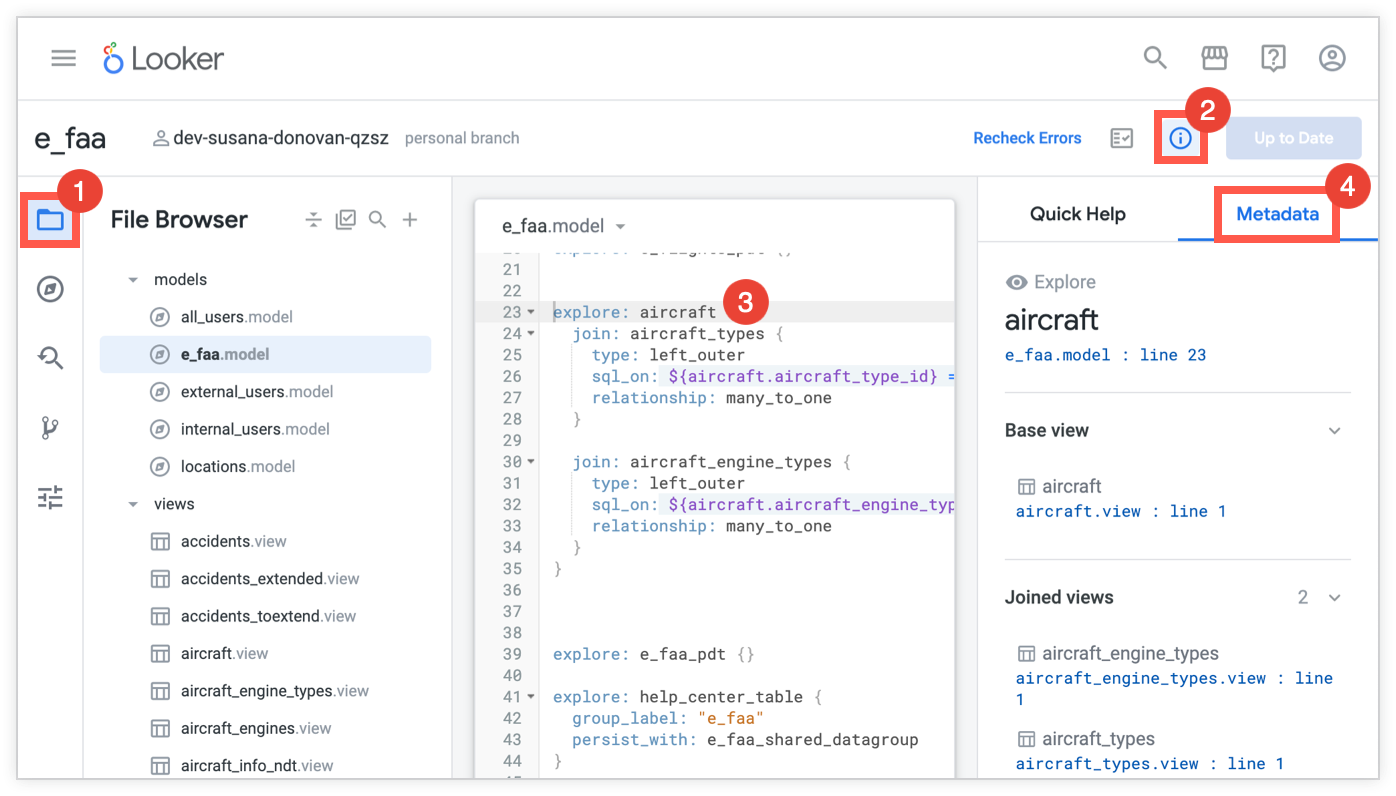
- Projektdateien aufrufen
- Klicken Sie auf das Symbol Soforthilfe , um den Soforthilfe-Bereich zu öffnen.
- Setzen Sie den Cursor im LookML-Code-Editor auf das Objekt, für das Sie im Metadatenbereich mehr Kontext sehen möchten.
- Wählen Sie im Soforthilfe-Bereich den Tab Metadaten aus, um den Metadatenbereich zu öffnen.
Im Metadatenbereich wird das Objekt mit einem Namen und einem Symbol identifiziert, das den Objekttyp darstellt. Alle möglichen Symbole für Objekttypen finden Sie auf der Dokumentationsseite Projekte mit dem Objektbrowserbereich durchsuchen.
Wenn ein LookML-Objekt in mehreren Modellen verwendet wird, enthält der Metadatenbereich ein Drop-down-Menü, in dem Sie das Modell auswählen können, für das Sie Metadaten sehen möchten.
Die Informationen, die im Metadatenbereich angezeigt werden, hängen vom Typ des ausgewählten LookML-Objekts und davon ab, wie das ausgewählte Objekt in Ihrem Projekt verwendet wird. Mithilfe von Metadaten können Sie viele Aspekte Ihres Projekts besser nachvollziehen, wie in den folgenden Abschnitten beschrieben.
Metadaten für Modelle
Wenn Sie eine Modelldatei auswählen, werden im Metadatenbereich die folgenden Abschnitte angezeigt:
- Dashboards: Hier werden alle LookML-Dashboards aufgeführt, die im Modell enthalten sind, mit Links zu ihren Definitionen in Ihrem LookML-Projekt.
- Explores: Hier werden alle Explores aufgeführt, die im Modell enthalten sind, mit Links zu ihren Definitionen in Ihrem LookML-Projekt.
- Views: Hier werden alle Views aufgeführt, die im Modell enthalten sind, mit Links zu ihren Definitionen in Ihrem LookML-Projekt.
In der Überschrift jedes Abschnitts wird auch die Anzahl der einzelnen Objekttypen angezeigt.
Metadaten für Ansichten
Wenn Sie einen Ansichtsparameter auswählen, werden im Metadatenbereich die folgenden Informationen zur Verwendung der Ansicht in Ihrem Projekt angezeigt:
- Name und Details der Ansicht: Der Name der Ansicht und ein Symbol, das den Objekttyp der Ansicht darstellt. Auf der Dokumentationsseite Projekte mit dem Objektbrowser-Bereich aufrufen finden Sie alle möglichen Symbole für Objekttypen. Im Metadatenbereich werden auch der Dateiname und die Zeilennummer angezeigt, in der die Ansicht in der LookML der Datei definiert ist, sowie ein Link zur Ansicht in Ihrem Projekt.
- Wird in [number] Modellen verwendet: Zeigt eine Liste der Modelle an, die diese Ansicht enthalten. [number] steht für die Anzahl der Modelle, die die Ansicht enthalten. Wenn eine Ansicht beispielsweise in zwei Modellen verwendet wird, wird im Metadatenbereich der Text Wird in 2 Modellen verwendet angezeigt.
- Primärschlüssel: Der Primärschlüssel der Ansicht.
- Basisansicht von: Hier werden die Explores aufgeführt, in denen diese Ansicht als Basisansicht verwendet wird.
- Verknüpft mit: Explores, mit denen diese Ansicht verknüpft ist.
Wenn die Ansicht Erweiterungen oder Verfeinerungen enthält, werden diese ebenfalls im Metadatenbereich angezeigt.
Metadaten für Explores
Wenn Sie einen explore-Parameter auswählen, werden im Metadatenbereich die folgenden Informationen zur Verwendung des Explores in Ihrem Projekt angezeigt:
- Name und Details der Übersicht: Der Name der Übersicht und ein Symbol, das den zugehörigen Objekttyp darstellt. Auf der Dokumentationsseite Projekte mit dem Objektbrowser-Bereich durchsuchen finden Sie alle möglichen Symbole für Objekttypen. Im Metadatenbereich werden auch der Dateiname und die Zeilennummer angegeben, in der das Explore in der LookML der Datei definiert ist. Außerdem ist ein Link zum Explore in Ihrem Projekt enthalten.
- Basisansicht: Die Basisansicht für das Explore. Sie wird als Ausgangspunkt für das Erstellen des Explores verwendet.
- Verknüpfte Ansichten: Andere Ansichten, die mit der Basisansicht verknüpft sind.
Wenn das Explore Erweiterungen oder Verfeinerungen enthält, werden diese ebenfalls im Metadatenbereich angezeigt.
Metadaten für Felder
Wenn Sie ein Feld auswählen, werden im Metadatenbereich die folgenden Informationen zur Verwendung des Felds in Ihrem Projekt angezeigt:
- Feldname und Details: Der Feldname und ein Symbol, das den zugehörigen Objekttyp darstellt. Alle möglichen Symbole für Objekttypen finden Sie auf der Dokumentationsseite Projekte mit dem Objektbrowser-Bereich durchsuchen. Im Metadatenbereich werden auch der Typ des Felds, der Dateiname und die Zeilennummer angezeigt, in der das Feld in der LookML der Datei definiert ist. Außerdem ist ein Link zum Feld in Ihrem Projekt enthalten.
- Wird in [number]-Modellen verwendet: Hier wird eine Liste der Modelle angezeigt, die die Ansicht für dieses Feld enthalten.
- In Datenansicht vorhanden: Datenansichten, in denen dieses Feld verwendet wird.
Metadaten für Erweiterungen
Wenn Sie im LookML-Code-Editor einen view- oder explore-Parameter auswählen, werden im Bereich Erweitert durch des Metadatenbereichs alle Erweiterungen dieses Objekts angezeigt.
Sehen Sie sich beispielsweise den folgenden LookML-Beispielcode für eine Modelldatei an, in der das Explore aircraft_extended das Explore aircraft erweitert:
explore: aircraft {
  view_name: aircraft
  join: aircraft_types {
    type: left_outer
    sql_on: ${aircraft.aircraft_type_id} = ${aircraft_types.aircraft_type_id} ;;
    relationship: many_to_one
  }

  join: aircraft_engine_types {
    type: left_outer
    sql_on: ${aircraft.aircraft_engine_type_id} = ${aircraft_engine_types.aircraft_engine_type_id} ;;
    relationship: many_to_one
  }
}

explore: aircraft_extended {
  extends: [aircraft]
  label: "Aircraft Extended"
}
Wenn Sie die LookML-Definition für das Explore aircraft auswählen, wird im Metadatenbereich aircraft_extended im Bereich Erweitert durch aufgeführt. Klicken Sie auf den Link im Bereich Erweitert durch, um direkt zur LookML zu gelangen, in der aircraft_extended definiert ist.
Wenn Sie auf die Definition von aircraft_extended Explore klicken, werden im Metadatenbereich die folgenden Informationen zum erweiterten aircraft Explore angezeigt:
- Zusammengeführte Ansichten: Hier werden alle Ansichten aufgeführt, die mit dem
aircraft-Explore zusammengeführt sind. - Erweitert: Hier wird das Objekt aufgeführt, das durch das ausgewählte Explore erweitert wird. In diesem Fall ist das die Explore-Schaltfläche
aircraft.
In diesen Beispielen stehen die Parameter „extending“ und „extended“explore nebeneinander in derselben Datei. Das ist aber nicht immer der Fall. Es ist nicht offensichtlich, ob ein Parameter erweitert wird, insbesondere da sich die erweiterten und erweiternden Objekte in verschiedenen LookML-Dateien befinden können. Im Metadatenbereich erhalten Sie Kontext zu den zugehörigen Objekten, unabhängig davon, wo sie definiert sind.
Metadaten für Verfeinerungen
Im Metadatenbereich lässt sich leicht erkennen, wann einer Ansicht oder einem Explore Optimierungen hinzugefügt wurden. Im Bereich Refinements (Verfeinerungen) des Metadatenbereichs wird die Anzahl der Verfeinerungen angezeigt, die dem Objekt hinzugefügt wurden. Über die Links können Sie zur LookML für jede Verfeinerung navigieren.
Wie bei Erweiterungen können Sie nicht anhand der LookML erkennen, ob ein Objekt verfeinert wurde, insbesondere weil sich die LookML für die Verfeinerung in einer anderen Datei befinden kann. Im Metadatenbereich können Sie sehen, ob ein Objekt verfeinert wurde. Wenn dies der Fall ist, können Sie direkt zur LookML für die Verfeinerung navigieren.
Metadaten für importierte Projekte
Der Metadatenbereich enthält Informationen zu Objekten aus importierten Projekten, einschließlich Links zur importierten Datei, in der das Objekt definiert ist. Wenn Sie beispielsweise die LookML für ein Explore auswählen, das auf einer importierten Ansichtsdatei basiert, werden die Informationen der importierten Ansichtsdatei im Metadatenbereich angezeigt.
Im Metadatenbereich können Sie auf den Link klicken, um zur importierten Datei zu wechseln, in der das Objekt definiert ist.
Außerdem können Sie im IDE-Dateibrowser auf die Objekte im Ordner für importierte Projekte klicken, um Metadaten zu den importierten Dateien aufzurufen.