


Sie können Dateien aus anderen LookML-Projekten und externen Repositories in Ihr aktuelles Projekt importieren. So können Sie Modelldateien, Ansichtsdateien und andere Dateien in mehreren Projekten verwenden. Importierte Projekte sind schreibgeschützt. Wenn Sie die Dateien bearbeiten möchten, müssen Sie sie in ihrem eigenen LookML-Projekt oder in einem anderen Editor bearbeiten, der mit dem Git-Repository der Dateien verbunden ist.
Es gibt mehrere Anwendungsfälle für den Import von Dateien in Ihr LookML-Projekt. Hier einige Beispiele:
Sie können auf einem installierten Looker-Block aufbauen, ohne ihn direkt ändern zu müssen. Wenn Looker Änderungen am Block vornimmt, können Sie die Änderungen übernehmen, da das gesamte LookML, das Sie dem Block hinzugefügt haben, in einem separaten Repository gespeichert wird.
Ein Basisprojekt pflegen, das automatisch auf Grundlage des Datenbankschemas generiert wird. Sie können alle benutzerdefinierten Dimensionen, Messwerte usw. in ein separates Projekt einfügen, in das der gesamte LookML-Code aus dem automatisch generierten Projekt importiert wird. Sie können das Basisprojekt regelmäßig neu generieren, wenn sich das Datenbankschema ändert, ohne dass Ihre benutzerdefinierte LookML überschrieben wird.
Gemeinsam genutzte Objekte in einem einzelnen Projekt kapseln und dann in mehrere andere Projekte importieren. Wenn Sie beispielsweise eine Tabelle haben, die in mehreren Datenbanken vorhanden ist, können Sie die zugehörige Ansicht in einem Projekt platzieren und dort verwalten. Anschließend können Sie die Tabelle in mehrere andere Projekte importieren, damit sie dort verwendet werden kann.
So importieren Sie Dateien aus einem anderen Projekt:
- Projektmanifestdatei erstellen
- Geben Sie die lokalen oder Remote-Projekte an, die Sie importieren möchten.
- Dateien aus einem importierten Projekt ansehen
- Dateien aus einem importierten Projekt einfügen
Anschließend können Sie auf Felder aus den Dateien des importierten Projekts verweisen und die Werte von Konstanten überschreiben, die im importierten Projekt definiert sind, sofern die Konstanten Überschreiben zulassen.
Projektmanifestdatei erstellen
Für jedes Projekt, in das Dateien aus anderen Projekten importiert werden, muss eine Projektmanifestdatei vorhanden sein. Sollte Ihr Projekt noch nicht über eine Manifestdatei verfügen, können Sie eine erstellen. Klicken Sie dazu oben im Dateibrowser in der Looker-IDE auf das Symbol +.
Wenn Sie Projekte importieren möchten, müssen Sie sie im Manifest angeben. Sie können lokale oder Remote-Projekte angeben, wie in den folgenden Abschnitten beschrieben.
Lokale Projekte importieren
Der Import lokaler Projekte kann nur verwendet werden, wenn sich das importierte Projekt auf derselben Looker-Instanz befindet. Es wird außerdem empfohlen, dass Entwickler Modellberechtigungen für die Modelle des importierten Projekts haben. Wenn Ihre Entwickler Modellberechtigungen im importierten Projekt haben, ist die Versionsverwaltung dynamisch. Das bedeutet, dass sich Änderungen im importierten Projekt sofort auf das Projekt auswirken, in das es importiert wird. So können Entwickler Änderungen in beiden Projekten validieren, bevor sie in der Produktion eingesetzt werden. Bei Entwicklern mit Modellberechtigungen in beiden Projekten wird in den importierten Projektdateien außerdem der Entwicklermodus des Entwicklers berücksichtigt. Wenn sich der Entwickler also im Entwicklungsmodus befindet, wird in der Looker-IDE der Entwicklungsmodus der Dateien des importierten Projekts angezeigt. Wenn sich der Entwickler im Produktionsmodus befindet, wird in der Looker-IDE der Produktionsmodus des importierten Projekts angezeigt.
In der Manifestdatei gibt der Parameter project_name den Namen des aktuellen Projekts an. Looker füllt diesen Parameter automatisch aus, wenn Sie die Manifestdatei für das Projekt erstellen. Wenn Sie ein lokales Projekt in das aktuelle Projekt importieren möchten, verwenden Sie einen oder mehrere local_dependency-Parameter, um das oder die zu importierenden Projekte anzugeben:
# This project
project_name: "my_project"

# The project to import
local_dependency: {
  project: "my_other_project"
}
In den folgenden Szenarien sollten Sie den Remote-Projektimport anstelle des lokalen Projektimports verwenden:
- Ihre Entwickler haben keine Modellberechtigungen für die Modelle des importierten Projekts. In diesem Fall erstellt Looker einen Klon des Produktionsmodus des importierten Projekts und zeigt diese statische Version der Dateien in der IDE an. In dieser statischen Version werden die Dateien nie im Entwicklermodus angezeigt. Außerdem ist sie möglicherweise nicht auf dem neuesten Stand des Produktionsmodus, ohne dass der Entwickler benachrichtigt wird. Es ist besser, den Import von Remote-Projekten zu verwenden und einen
refanzugeben, der einen Git-Branch oder eine Git-Version im Remote-Projekt angibt. In diesem Fall erkennt Looker automatisch neue Commits im Remote-Projekt. Ihre Entwickler werden benachrichtigt und können dann die neueste Version der Remote-Projektdateien abrufen. - Ihre Entwickler müssen immer mit der Produktionsversion eines importierten Projekts arbeiten.
- Ihre Entwickler müssen mit einer statischen Version der Dateien des importierten Projekts arbeiten.
Remote-Projekte importieren
Bei einem Remote-Import muss sich das importierte Projekt nicht auf derselben Instanz befinden. Stattdessen wird das Projekt über sein Remote-Git-Repository importiert.
Wenn Sie ein Remote-Repository importieren möchten, verwenden Sie den Parameter remote_dependency, um die Informationen für das Remote-Repository anzugeben. Der Parameter remote_dependency verwendet die folgenden Informationen und Unterparameter:
- Der Name des importierten Projekts, der frei gewählt werden kann. Im folgenden Beispiel lautet der Name des Projekts
ga_360_block. Sie verwenden diesen Namen ininclude-Anweisungen, um in LookML-Projekten auf die importierten Dateien zu verweisen. Der Name wird auch als Ordnername im Ordnerimported_projectsder Looker-IDE verwendet. - Der Unterparameter
url, in dem Sie die Adresse des externen Git-Repositorys angeben. Verwenden Sie die Haupt-URL des Repositorys. - Der Unterparameter
ref, in dem Sie einen Git-Branch, ein Git-Release-Tag oder den SHA eines Commits im Git-Repository angeben. Sie können eine Commit-SHA angeben, wenn Sie eine statische Versionsverwaltung wünschen. Änderungen im importierten Projekt werden dann nicht automatisch in Ihrem Projekt übernommen. Das ist eine gute Option für Looker-Blöcke. Sie können auch einen Git-Zweig oder ein Git-Release-Tag angeben, damit Looker neue Commits im Remote-Projekt automatisch erkennt. Weitere Informationen finden Sie auf dieser Seite im Abschnitt Neue Versionen eines Remote-Projekts automatisch erkennen. - Der Unterparameter
override_constantist optional und ermöglicht es Ihnen, den Wert einer Konstanten zu überschreiben, die in einem importierten Projekt definiert wurde.
Hier sehen Sie ein Beispiel für einen remote_dependency-Parameter in einer Projektmanifestdatei. In diesem Beispiel wird eine HTTPS-Verbindung verwendet:
remote_dependency: ga360_block {
  url: "https://github.com/llooker/google_ga360"
  ref: "master"
  override_constant: connection {
    value: "importing_project_connection"
  }
}
Sie können auch SSH verwenden:
remote_dependency: ga360_block {
  url: "git@github.com:llooker/google_ga360.git"
  ref: "master"
  override_constant: connection {
    value: "importing_project_connection"
  }
}
Nachdem Sie die Remote-Abhängigkeit hinzugefügt haben, müssen Sie möglicherweise die Importanmeldedaten für das Remote-Projekt konfigurieren. Weitere Informationen finden Sie auf dieser Seite im Abschnitt Authentifizierungsanmeldedaten für private Remote-Repositories konfigurieren.
Neue Versionen eines Remote-Projekts automatisch erkennen
Sie können Looker neue Commits im Remote-Projekt automatisch erkennen lassen, wenn Sie in der Manifestdatei einen Git-Zweig oder ein Git-Release-Tag im Unterparameter ref von remote_dependency angeben.
Hier sehen Sie beispielsweise eine Remote-Abhängigkeit, bei der der master-Branch im Unterparameter ref angegeben ist:
remote_dependency: exchange_rate {
  url: "https://github.com/llooker/datablocks-exchangerate.git"
  ref: "master"
}
Wenn der master-Branch mit neuen Commits aktualisiert wird, erkennt Looker die Änderungen automatisch.
Hier ein Beispiel, in dem das Release-Tag v1.0 angegeben ist:
remote_dependency: e_faa_original {
  url: "https://github.com/llooker/google_ga360"
  ref: "v1.0"
}
Unabhängig vom Typ des Werts, den Sie für den Parameter ref angeben (auch ein Commit-SHA), wird in der IDE die Schaltfläche Update Dependencies (Abhängigkeiten aktualisieren) in der oberen Projektnavigationsleiste angezeigt, wenn Sie Ihrem Projekt einen remote_dependency-Parameter hinzufügen.
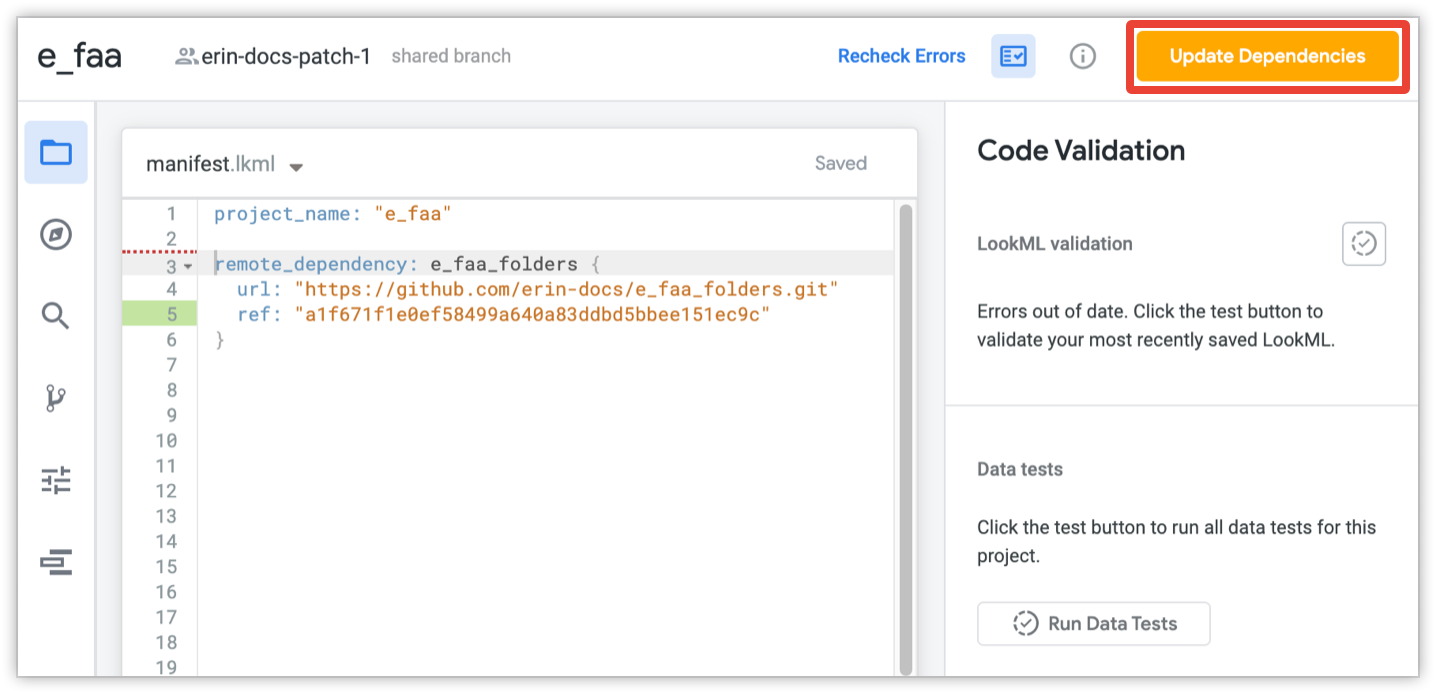
Klicken Sie auf Abhängigkeiten aktualisieren, um die Dateien des Remote-Projekts zu übernehmen. Wenn dies die erste Remote-Abhängigkeit ist, die Sie Ihrem Projekt hinzugefügt haben, werden Sie beim Aktualisieren von Abhängigkeiten auch aufgefordert, eine Manifest-Sperrdatei zu erstellen. Looker verwendet die Manifest-Sperrdatei, um die Version der Remote-Projekte zu verfolgen.
Wenn Sie im Unterparameter ref einen Git-Branch oder ein Git-Release-Tag angeben, sucht Looker immer dann nach neuen Commits, wenn die Looker-IDE aktualisiert wird. Das geschieht, wenn ein Looker-Entwickler in den Entwicklungsmodus wechselt, eine Git-Aktion in der IDE ausführt oder den Browser aktualisiert.
Wenn neue Commits vorhanden sind, wird in Looker im Bereich „Git-Aktionen“ der IDE die Option Abhängigkeiten aktualisieren angezeigt.
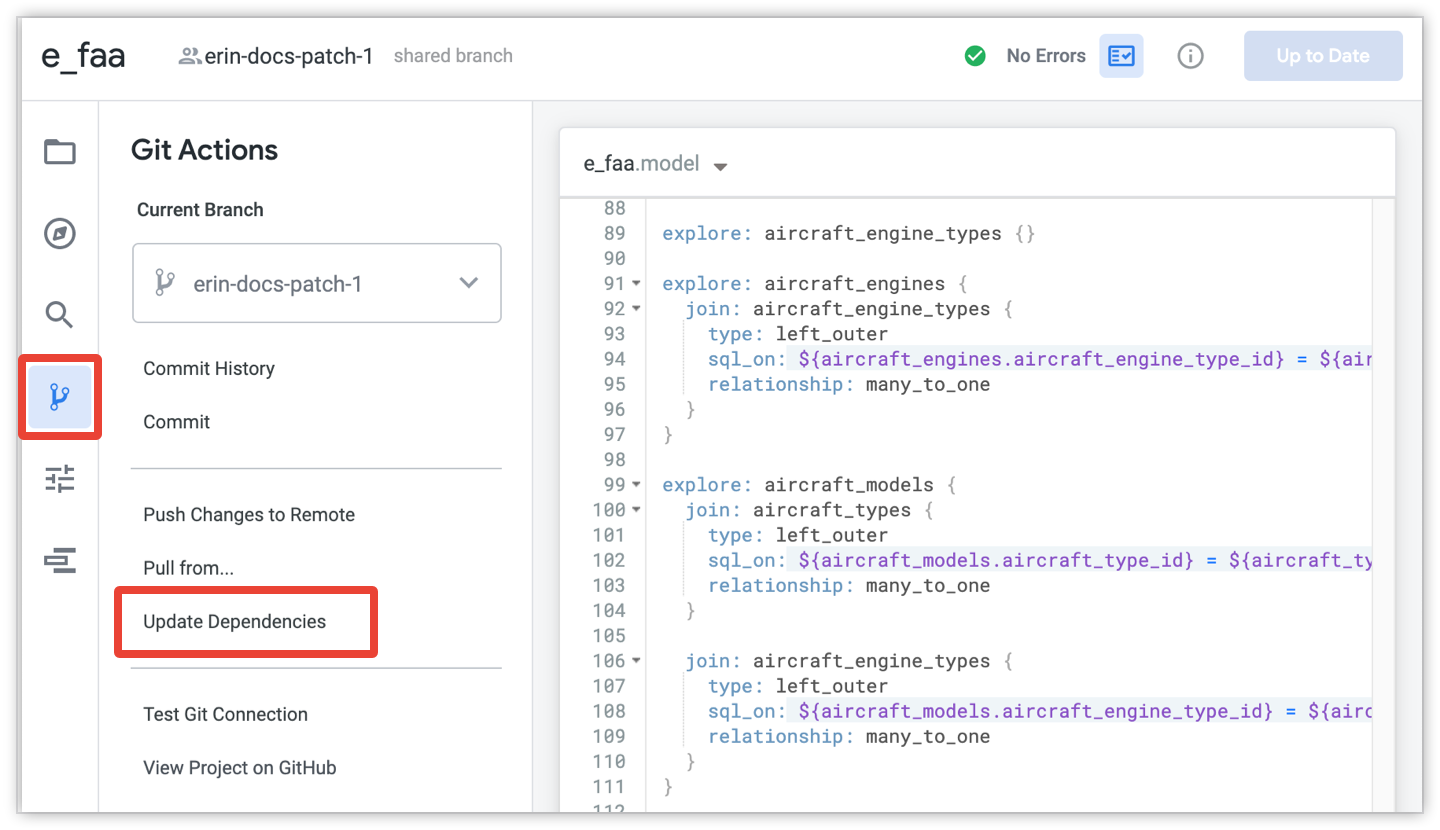
Wählen Sie die Option Abhängigkeiten aktualisieren aus, um die neuesten Remote-Projektdateien in Ihr Projekt zu übernehmen.
Sobald Sie die neuesten Dateien haben, können Sie Ihr LookML validieren, um zu prüfen, ob alle Verweise Ihres Projekts mit den aktualisierten Remote-Projektdateien funktionieren. Anschließend können Sie alle fehlerhaften Verweise korrigieren und Ihre Änderungen ohne Ausfallzeiten für Ihre Nutzer bereitstellen.
Manifest-Sperrdatei
Looker verwendet die Manifest-Sperrdatei mit dem Dateinamen manifest_lock.lkml, um die Versionen von remote importierten Projekten zu verfolgen. Die Manifest-Sperrdatei wird im Dateibrowserbereich der Looker-IDE aufgeführt.
Looker-Entwickler müssen die Manifest-Sperrdatei nicht erstellen oder bearbeiten, da Sperrdateien automatisch von Looker verwaltet werden.
Die Manifest-Sperrdatei enthält für jedes Remote-Projekt einen remote_dependency-Eintrag mit den Unterparametern url und ref:
- Der Parameter
remote_dependencygibt den Namen für das Remote-Projekt an, das ein Looker-Entwickler in der Manifestdatei angegeben hat. - Der Unterparameter
urlgibt die Adresse des externen Git-Repositorys an, das ein Looker-Entwickler in der Manifestdatei angegeben hat. - Der Unterparameter
refzeigt die Version des Projekts an, die von Looker in Ihrem Projekt verwendet wird (angegeben durch einen Commit-SHA):- Wenn das Remote-Projekt in der Manifestdatei mit einem
refeines Git-Branch oder eines Git-Release-Tags definiert wurde, zeigt der Parameterrefan, welche Version der Dateien (der Commit-SHA des Remote-Projekts) Ihr Projekt derzeit verwendet. Wenn es im Remote-Projekt neue Commits gibt, wird in Looker die Schaltfläche Abhängigkeiten aktualisieren in der IDE angezeigt, damit Sie die neuesten Remote-Projektdateien abrufen können. Derref-Wert in der Manifest-Sperrdatei wird dann aktualisiert und zeigt den SHA des letzten Commits für diesen Branch oder dieses Release-Tag an. - Wenn das Remote-Projekt in der Manifestdatei mit einem
refeines bestimmten Commit-SHA definiert wurde, ist derref-Parameter in der Manifest-Sperrdatei derselbe Commit-SHA.
- Wenn das Remote-Projekt in der Manifestdatei mit einem
Authentifizierungsanmeldedaten für private Remote-Repositories konfigurieren
Wenn Sie Anmeldedaten für die Authentifizierung für private Remote-Repositories konfigurieren möchten, rufen Sie die Seite Import Credentials auf. Wählen Sie dazu in der IDE im linken Navigationsbereich Settings aus.
In den Import Credentials-Einstellungen wird eine Liste der URLs für jedes Remote-Repository angezeigt, das in der Projektmanifestdatei definiert wurde, der für das Repository verwendete Authentifizierungstyp (https oder ssh) und ob Looker eine Verbindung zum Repository herstellen kann.
Anmeldedaten für die Authentifizierung hinzufügen
So fügen Sie einem Repository Authentifizierungsanmeldedaten hinzu:
Bewegen Sie auf der Seite Anmeldedaten importieren unter der Überschrift URL den Mauszeiger auf einen Repository-Namen, um die Schaltflächen Testen und Konfigurieren aufzurufen, und klicken Sie auf Konfigurieren.

In Looker wird das Dialogfeld Git-Authentifizierung konfigurieren angezeigt, in dem Sie Anmeldedaten für das Remote-Repository konfigurieren können. Im Dialogfeld wird der Typ der Anmeldedaten angegeben, die für das jeweilige Repository erforderlich sind.
Wenn für das Repository ein Nutzername und ein Passwort (oder ein persönliches Zugriffstoken) für die Authentifizierung erforderlich sind, geben Sie Ihren Nutzernamen und Ihr Passwort oder Ihr Token ein und klicken Sie auf Änderungen speichern.
Wenn für das Repository ein SSH-Schlüssel erforderlich ist, wie im Beispiel für den Import eines Remote-Projekts mit SSH weiter oben auf dieser Seite beschrieben, wird in Looker ein Dialogfeld mit Ihrem lokalen SSH-Schlüssel angezeigt. Klicken Sie auf Schlüssel kopieren, um den SSH-Schlüssel in die Zwischenablage zu kopieren, und fügen Sie ihn der Liste der Schlüssel Ihres Repositorys hinzu.
Klicken Sie nach dem Speichern der Anmeldedaten auf Testen, um den Looker-Zugriff auf das Repository zu testen.
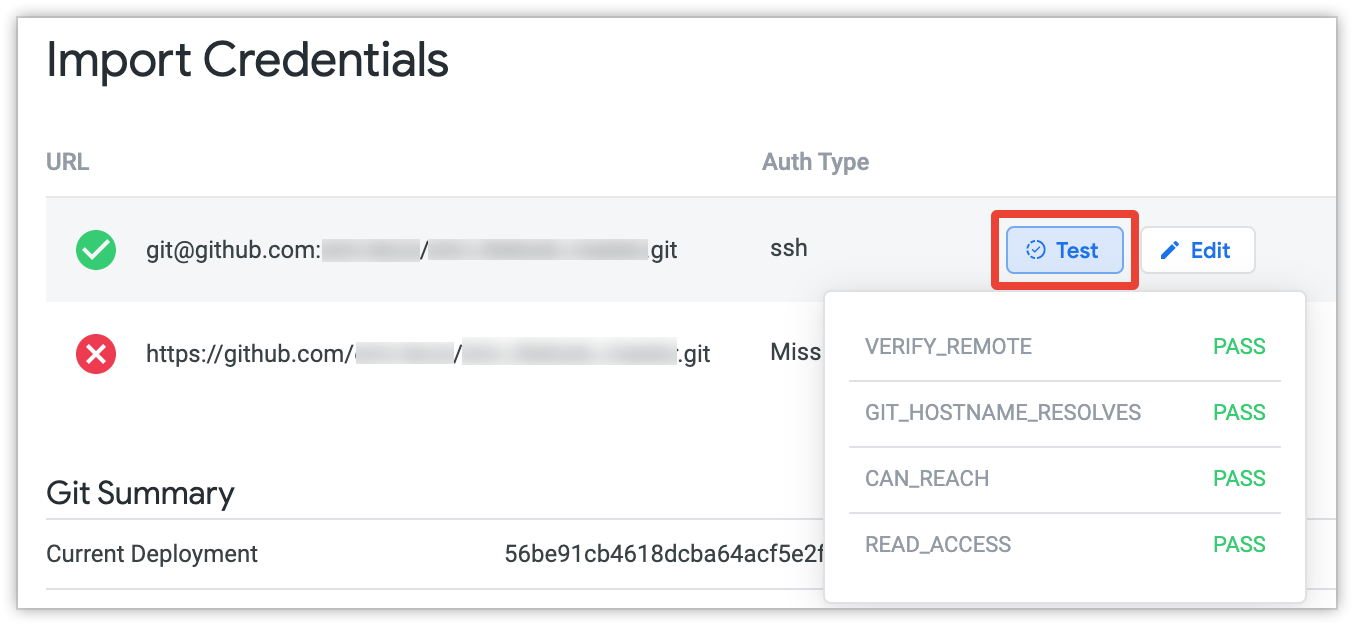
Wenn Sie die Verbindungstests bestehen und eine Verbindung zum Repository herstellen, wird im Bereich Anmeldedaten importieren neben dem Repository-Namen ein grünes Häkchen angezeigt.
Anmeldedaten für die Authentifizierung bearbeiten
So bearbeiten Sie die Anmeldedaten für die Authentifizierung für ein Repository:
Wenn Sie die Schaltflächen Testen und Bearbeiten sehen möchten, bewegen Sie den Mauszeiger auf ein Repository, für das bereits Anmeldedaten für die Authentifizierung konfiguriert sind, und klicken Sie auf Bearbeiten.

Wenn für das Repository ein Nutzername und ein Passwort (oder ein persönliches Zugriffstoken) für die Authentifizierung erforderlich sind, klicken Sie auf Anmeldedaten löschen und dann im Bestätigungsdialogfeld auf Ja, Anmeldedaten löschen.
Geben Sie die neuen Anmeldedaten im Dialogfeld Git-Authentifizierung konfigurieren ein und klicken Sie auf Änderungen speichern.
Dateien aus einem importierten Projekt ansehen
In der Looker-IDE werden importierte Projektdateien im Ordner imported_projects im linken Navigationsbereich angezeigt. Sie können eine importierte Projektdatei auswählen, um ihren Inhalt anzusehen.
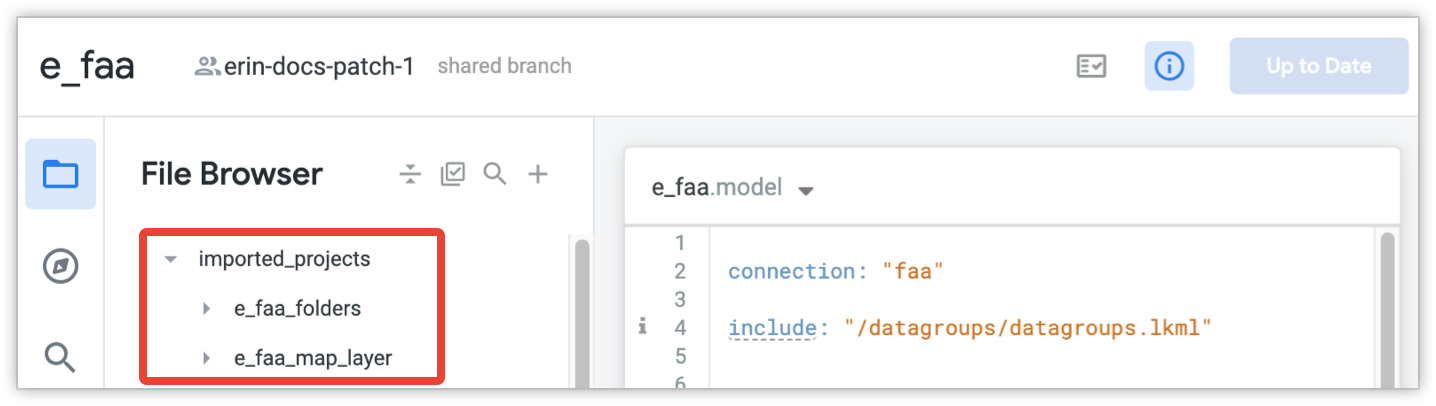
Dateien aus lokalen Projekten und Remote-Projekten werden im Ordner imported_projects aufgeführt.
Sie können auch Objekte aus importierten Projektdateien, die im aktiven Projekt enthalten sind, im Objektbrowser ansehen. Sie können über die Navigationsleiste der Looker IDE auf den Objektbrowser zugreifen.

Außerdem können Nutzer mit der Berechtigung develop im Metadatenbereich Informationen zu Objekten aus importierten Projekten aufrufen, einschließlich Links zur importierten Datei, in der das Objekt definiert ist. Weitere Informationen finden Sie auf der Dokumentationsseite Metadaten für LookML-Objekte.
Dateien aus einem importierten Projekt einfügen
Mit dem Parameter include in einer Modelldatei werden die Projektdateien angegeben, die für dieses Modell verfügbar sind. Nachdem Sie ein lokales oder Remote-Projekt in der Manifestdatei angegeben haben, können Sie den Parameter include in einer Modelldatei verwenden, um Dateien aus dem importierten Projekt anzugeben. Es können nur Dateien einbezogen werden, deren Projekt in der Manifestdatei aufgeführt ist.
Wenn Sie eine Datei aus einem anderen Projekt include möchten, verwenden Sie den Dateinamen mit zwei Schrägstrichen (//) und den Namen des importierten Projekts. Fügen Sie nach dem Namen des importierten Projekts einen einzelnen Schrägstrich (/) und den vollständigen Pfad zu der Datei ein, die Sie einfügen möchten.
Die folgenden include-Befehle geben beispielsweise die Ansichtsdatei users aus dem importierten Projekt e_flights und die Ansicht orders aus dem importierten Projekt e_commerce an:
include: "//e_flights/views/users.view.lkml"
include: "//e_commerce/public/orders.view.lkml"
Informationen zum Angeben von Pfaden, wenn IDE-Ordner aktiviert sind, finden Sie auf der Seite zum Parameter include im Abschnitt Pfadsyntax.
Sie können Platzhalter verwenden, um mehrere Dateien einzuschließen. Wenn Sie beispielsweise alle Ansichtsdateien im Verzeichnis /views/ des importierten Projekts e_flights einbeziehen möchten, geben Sie Folgendes ein:
include: "//e_flights/views/*.view"
Außerdem können Sie Platzhalter verwenden, um bestimmte Verzeichnisebenen oder rekursive Verzeichnisse im importierten Projekt zu berücksichtigen:
include: "//e_flights/*/*.view.lkml"
include: "//e_commerce/*/*.view.lkml"
Informationen zur Verwendung von Platzhaltern, wenn IDE-Ordner aktiviert sind, finden Sie auf der Parameterseite include im Abschnitt Platzhalterbeispiele.
Modelldateien einbeziehen
Sie können keine Modelldatei aus einem anderen Projekt einfügen. Wenn Sie Explores projektübergreifend wiederverwenden, optimieren oder erweitern möchten, können Sie im importierten Projekt stattdessen eine separate Explore-Datei erstellen und diese dann in andere Projekte einfügen. Weitere Informationen finden Sie im Abschnitt Explores in ein Modell einfügen auf der Dokumentationsseite zum Parameter include.
Dateien einbeziehen, die andere Dateien enthalten
Wenn Sie eine Datei einfügen, die andere Dateien enthält, werden alle Includes aufgelöst, bevor die Datei an das nächste Projekt übergeben wird, das sie enthält.
Wenn Sie beispielsweise in Ihrem aktuellen Projekt eine Datei (A) aus einem anderen Projekt (proj_A) importieren und die importierte Datei einen include-Parameter enthält, der die Datei B aus dem Projekt proj_B enthält, wird die Datei B in die Datei A eingefügt, bevor die Datei A in das aktuelle Projekt importiert wird.
Datendateien importieren
Dateien, die im Datenbereich eines Projekts gespeichert sind, werden nicht importiert. Wenn Sie in einem importierten Projekt auf eine Datendatei verweisen möchten, z. B. im Parameter map_layer, verwenden Sie den vollständigen Pfad und Dateinamen der Datei. Beispiel:
map_layer: json_from_imported_project {
  file: "//path_to_imported_project/folder/filename.topojson"
  ...
}
Auf Dateien aus einem importierten Projekt verweisen
Nachdem Sie eine Ansichtsdatei in Ihr Projekt importiert haben, können Sie mit der Syntax ${view_name.field_name} auf die Felder der importierten Ansicht verweisen, als wäre die Ansichtsdatei Teil dieses Projekts. Angenommen, Sie haben das Projekt ga_360_block in Ihre Projektmanifestdatei importiert und die folgende include-Anweisung in Ihrer Modelldatei:
include: "//ga_360_block/ga_block.view"
Mit der Syntax ${ga_block.hits_total} verweisen Sie auf das Feld hits_total aus der eingeschlossenen Ansicht ga_block.
Konstanten in Dateien aus einem importierten Projekt verwenden
Mit LookML-Konstanten können Sie einen Wert in der Manifestdatei Ihres Projekts definieren, der dann im gesamten Projekt wiederverwendet werden kann. Mit dem Unterparameter export des Parameters constant wird angegeben, ob der Wert einer Konstanten überschrieben werden kann, wenn Dateien, die auf diese Konstante verweisen, in ein anderes Projekt importiert werden.
Der Parameter export kann die folgenden Werte haben:
none: Der Standardwert fürexport. Der Wert der Konstanten kann in Ihrem importierenden Projekt nicht überschrieben werden. Im importierenden Projekt wird der konstante Wert verwendet, der in der Manifestdatei des importierten Projekts angegeben ist.override_optional: Der Wert der Konstante kann optional in Ihrem importierenden Projekt überschrieben werden. Wenn in der Manifestdatei des importierenden Projekts kein Wert angegeben ist, wird der ursprüngliche Wert aus dem importierten Projekt verwendet.override_required: Das importierende Projekt muss den ursprünglich in der Manifestdatei des importierten Projekts angegebenen konstanten Wert überschreiben. Wenn im importierenden Projekt kein neuer konstanter Wert angegeben wird, wird in Looker ein Fehler angezeigt.
Wenn Sie Dateien, die auf eine Konstante verweisen, in Ihr Projekt importieren, können Sie den Unterparameter override_constant von local_dependency oder remote_dependency in der Manifestdatei Ihres Projekts verwenden, um einen neuen Wert für diese Konstante anzugeben, sofern für diese Konstante im ursprünglichen Projekt export auf override_optional oder override_required festgelegt ist. Wenn Sie den Wert einer Konstanten aus einem importierten Projekt überschreiben, wird in Ihrem Projekt der Wert verwendet, den Sie mit dem Parameter override_constant angeben.
Angenommen, Sie verwalten mehrere Datenbanken in einer einzelnen Looker-Instanz mit einem separaten Projekt für jede Datenbank. Nehmen Sie außerdem an, dass die Datenschemas für jede Datenbank identisch sind und dass Sie eine Analyse einmal definieren und auf jedes Dataset anwenden möchten.
Angenommen, proj_core ist das Basisprojekt, in dem Sie Ansichten definiert haben, die Sie in andere Projekte importieren möchten. Außerdem möchten Sie die Ansicht orders importieren, die so definiert ist:
view: orders {
  sql_table_name: "@{schema_name}.orders"
}
Das Schema, auf dem die Ansicht orders basiert, wird im Parameter sql_table_name mit der Konstante schema_name angegeben, die in der Manifestdatei proj_core definiert ist. Im folgenden Beispiel ist die Konstante schema_name auf export: override_required festgelegt. Daher muss für jedes Projekt, in dem schema_name importiert wird, der Wert mit dem Parameter override_constant überschrieben werden:
constant: schema_name {
  value: "proj_core_schema"
  export: override_required
}
Angenommen, Sie möchten die Ansicht orders in ein lokales Projekt mit dem Namen proj_a importieren. Außerdem gibt es in der Datenbank für proj_a eine Tabelle namens orders, die dieselbe Struktur wie die Tabelle orders im Basisprojekt proj_core hat.
Da sich proj_core und proj_a auf derselben Instanz befinden, können Sie die Ansicht orders mit local_dependency in proj_a importieren. Mit dem Unterparameter override_constant von local_dependency können Sie dann die Konstante schema_name so aktualisieren, dass sie auf das Schema proj_a_schema in der Manifestdatei für proj_a verweist:
project_name: "proj_a"

local_dependency: {
  project: "proj_core"
  override_constant: schema_name {
    value: "proj_a_schema"
  }
}
Da die Konstante schema_name in project_core auf export: override_required festgelegt ist, wird in diesem Beispiel in Looker ein Fehler angezeigt, wenn Sie ihren Wert nicht in proj_a (dem importierenden Projekt) überschreiben.
Wenn Sie die Konstante schema_name in proj_a überschreiben, können Sie die Felder, die Sie in der Ansicht orders definiert haben, in proj_core verwenden, anstatt eine neue Ansichtsdatei zu erstellen und Ihre Felder von Grund auf neu zu definieren. In diesem Beispiel entspricht die Ansicht orders für jedes Projekt einer anderen Tabelle:
- In
proj_corebasiert die Ansichtordersauf der Tabelleproj_core_schema.ordersin Ihrer Datenbank. - In
proj_abasiert die Ansichtordersauf der Tabelleproj_a_schema.ordersin Ihrer Datenbank.