


In der Looker-IDE werden Projektdateien in der Seitenleiste des Dateibrowsers der Looker-IDE angezeigt. LookML-Entwickler können die Dateiorganisation an Ihr Projekt anpassen, wie auf der Dokumentationsseite Mit dem Dateibrowser der IDE arbeiten beschrieben.
Sie haben folgende Möglichkeiten, auf Projektdateien zuzugreifen:
- Über den Bereich Entwickeln
- Durch Suchen nach und Wechseln zu vorhandenen Dateien
- Über eine explorative Datenanalyse
- Über den Objektbrowser
Über das Entwicklerfeld auf Projektdateien zugreifen
Sie können über den Bereich Entwickeln im Navigationsbereich auf Projektdateien zugreifen. Welche Projekte im Bereich Entwickeln angezeigt werden, hängt von den folgenden Einstellungen ab:
- Ihre Berechtigungen: Damit Sie ein Projekt sehen können, benötigen Sie die Berechtigung
developfür mindestens ein Modell im Projekt. - Aktueller Modus: Im Bereich Entwickeln werden möglicherweise zusätzliche Einträge angezeigt, wenn Sie sich im Entwicklungsmodus im Vergleich zum Produktionsmodus befinden. Wenn Sie beispielsweise im Entwicklungsmodus ein neues Projekt erstellt haben, das Sie noch nicht in die Produktion übertragen haben, ist dieses Projekt im Menü nur sichtbar, wenn Sie sich im Entwicklungsmodus befinden.
So greifen Sie über das Entwickeln-Bedienfeld auf Projektdateien zu:
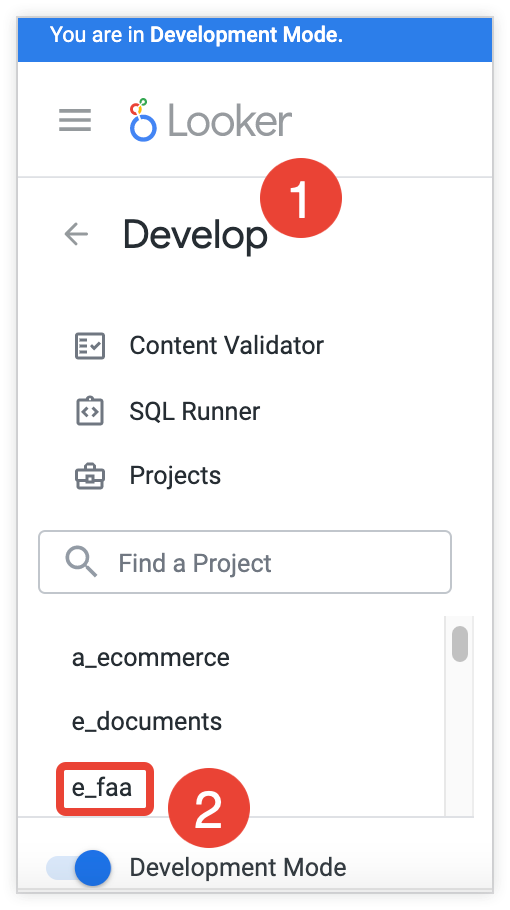
- Wählen Sie im Navigationsbereich Entwickeln aus, um den Bereich Entwickeln zu öffnen.
- Wählen Sie im Bereich Entwickeln den Namen des Projekts aus, auf das Sie zugreifen möchten.

- Wenn Sie ein LookML-Projekt über den Bereich Entwickeln öffnen, wird das Projekt in der Looker-IDE mit einer der LookML-Dateien in diesem Projekt geöffnet:
- Wenn das Projekt eine Dokumentdatei mit dem Namen
readme.mdenthält, wird diese in der IDE geöffnet. - Wenn keine
readme.md-Dokumentdatei vorhanden ist, wird die erste alphabetische Dokumentdatei in der IDE geöffnet. - Wenn das Projekt keine Dokumentdateien enthält, wird in der IDE die erste alphabetische Modelldatei geöffnet.
- Wenn keine Modelldateien im Projekt vorhanden sind, wird in der IDE die erste alphabetische Datei eines beliebigen Typs geöffnet.
- Wenn das Projekt eine Dokumentdatei mit dem Namen
- Wenn Sie eine andere Projektdatei öffnen möchten, wählen Sie den Dateinamen in der Seitenleiste der Looker-IDE aus. Weitere Informationen zur Organisation der Looker-IDE finden Sie auf der Dokumentationsseite Mit dem Dateibrowser der IDE arbeiten.
Nach LookML-Objekten oder Projektdateien suchen und zu ihnen springen
In der Looker-IDE können Sie eine Schnellsuche durchführen, um direkt zu LookML-Objekten und Projektdateien zu navigieren. Verwenden Sie die Tastenkombination Befehlstaste + J (Mac) oder Strg + J (Windows) oder wählen Sie das Symbol Zu Objekt oder Datei springen im Dateibrowser oder Objektbrowser aus.
Es wird ein Textfeld geöffnet, in das Sie einen Suchbegriff eingeben können. Das kann ein Wort oder ein beliebiger Teil eines Worts sein. Während der Eingabe werden in den Suchergebnissen alle übereinstimmenden Objekte und Dateien angezeigt.
In den Ergebnissen werden alle Dateien und Objekte angezeigt, deren Namen Ihren Suchbegriff enthalten:
- Bei LookML-Objekten wird in den Suchergebnissen die Projektdatei angezeigt, in der das Objekt definiert ist.
- Bei Projektdateien wird in den Suchergebnissen der IDE-Ordner angezeigt, in dem sich die Datei befindet.
Wählen Sie eine Datei aus den Suchergebnissen aus, um sie zu öffnen, oder wählen Sie ein Objekt aus, um zur Definition des Objekts zu gelangen.
Über ein Explore auf LookML zugreifen
Sie können auch direkt über ein Explore oder ein Feld in einem Explore auf das LookML zugreifen.
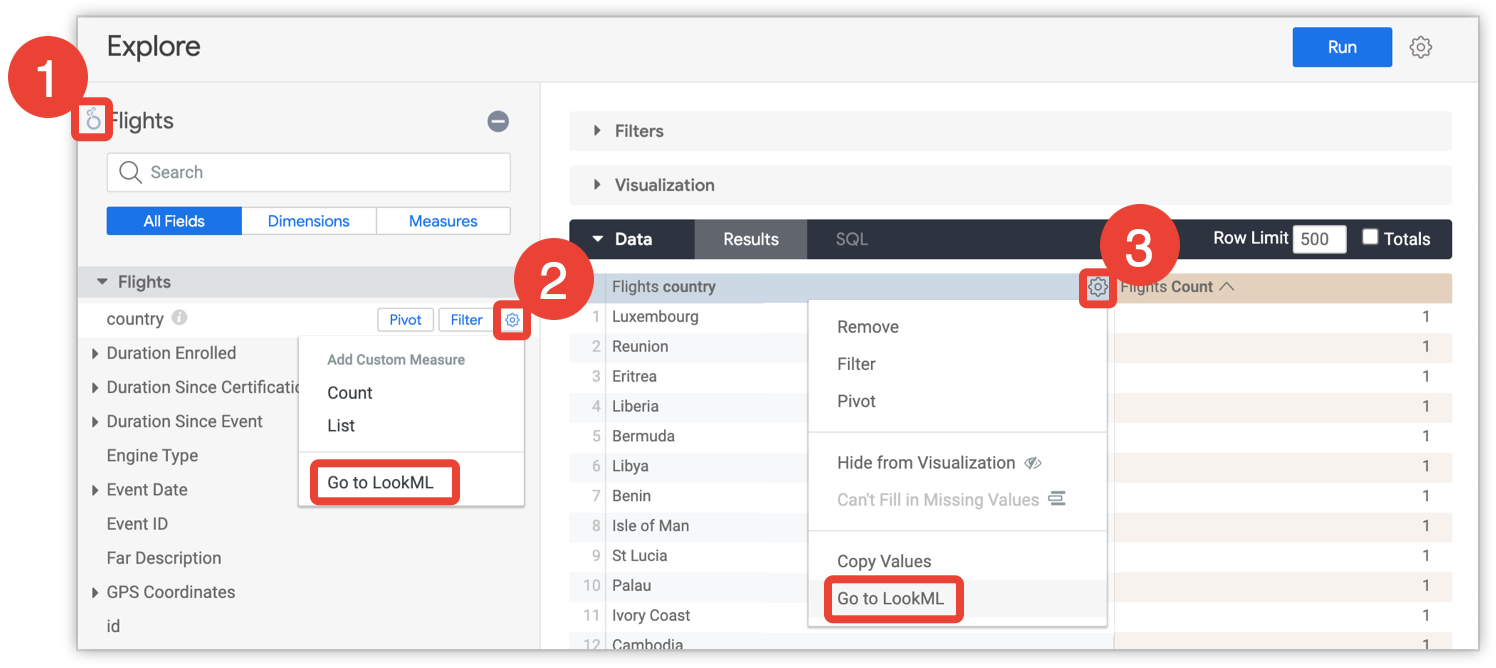
- Wenn Sie auf die LookML für ein Explore zugreifen möchten, wählen Sie das Looker-Symbol neben dem Namen des Explores aus.
- Wenn Sie im Feldauswahl auf die LookML für ein Feld zugreifen möchten, öffnen Sie das Zahnradmenü des Feldes auf dem Tab Alle Felder oder Wird verwendet und wählen Sie Zu LookML wechseln aus.
- Wenn Sie auf die LookML für ein Feld in der Ergebnistabelle zugreifen möchten, öffnen Sie das Zahnrad-Menü des Felds in der Tabellenüberschrift und wählen Sie Zu LookML wechseln aus.
Nachdem Sie ein Feld ausgewählt haben, werden Sie direkt zur Felddefinition in der entsprechenden LookML-Datei weitergeleitet.
Über den Objektbrowserbereich auf LookML zugreifen
Im Bereich „Objektbrowser“ können Sie alle Objekte in Ihrem Projekt ansehen oder zur LookML eines bestimmten Objekts wechseln. So verwenden Sie das Steuerfeld „Objektbrowser“:
- Wählen Sie in der Looker-IDE das Symbol für den Objektbrowser aus.
- Rufen Sie die LookML für ein Objekt auf, indem Sie im Bereich „Objektbrowser“ den Namen des Objekts auswählen.
Wenn Sie ein Objekt auswählen, zeigt die IDE die Datei an, in der das Objekt definiert ist, und positioniert den Cursor in der ersten Zeile der Deklaration des Objekts.
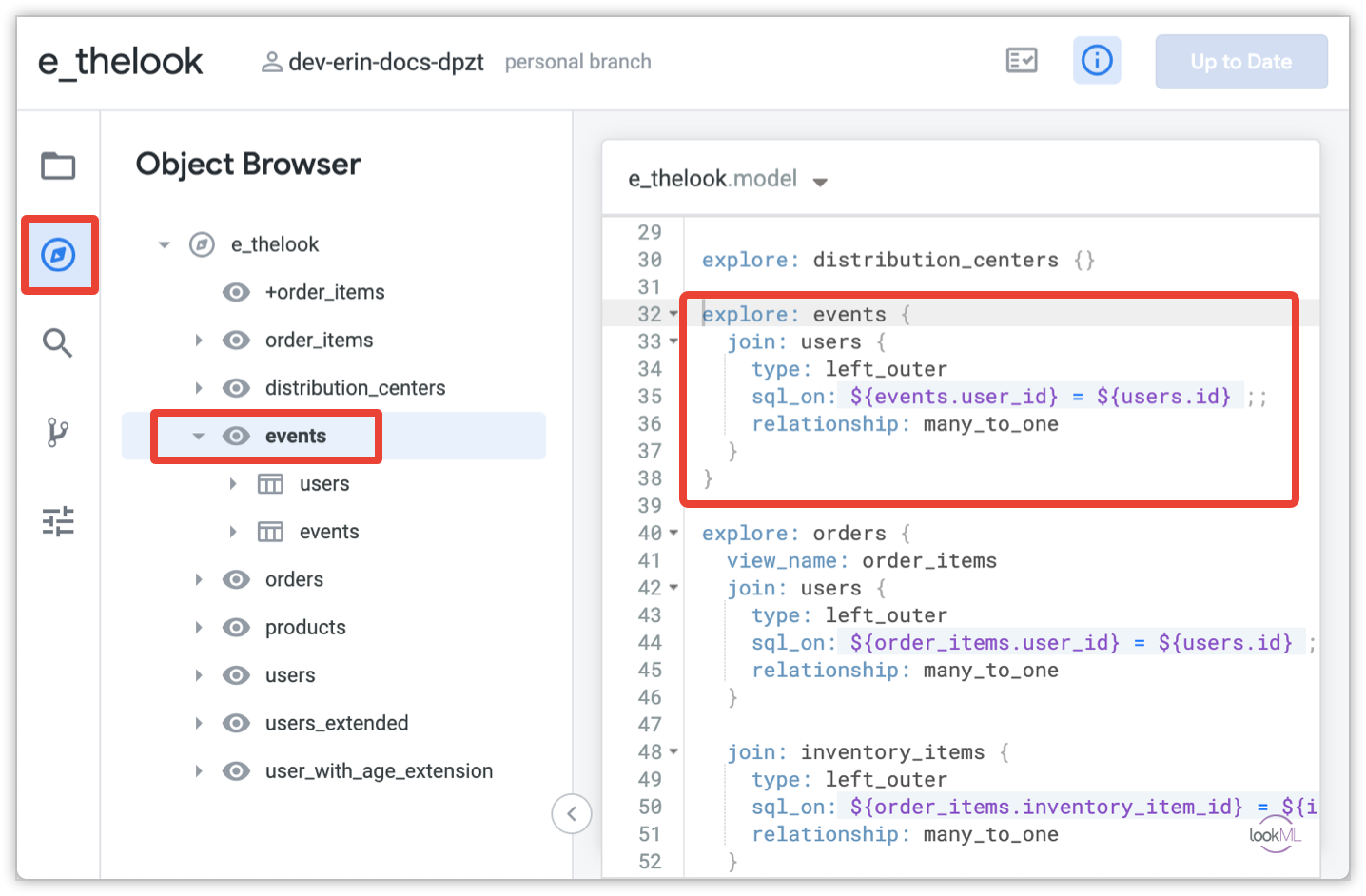
Weitere Informationen finden Sie auf der Dokumentationsseite Projekte mit dem Objektbrowser-Bereich durchsuchen.