


サンプルデータを使用してダッシュボードを構築
Looker(Google Cloud コア)インスタンスのサンプル LookML プロジェクトの Intermediate Ecommerce 探索のサンプルデータを使用してダッシュボードを作成する方法について説明します。
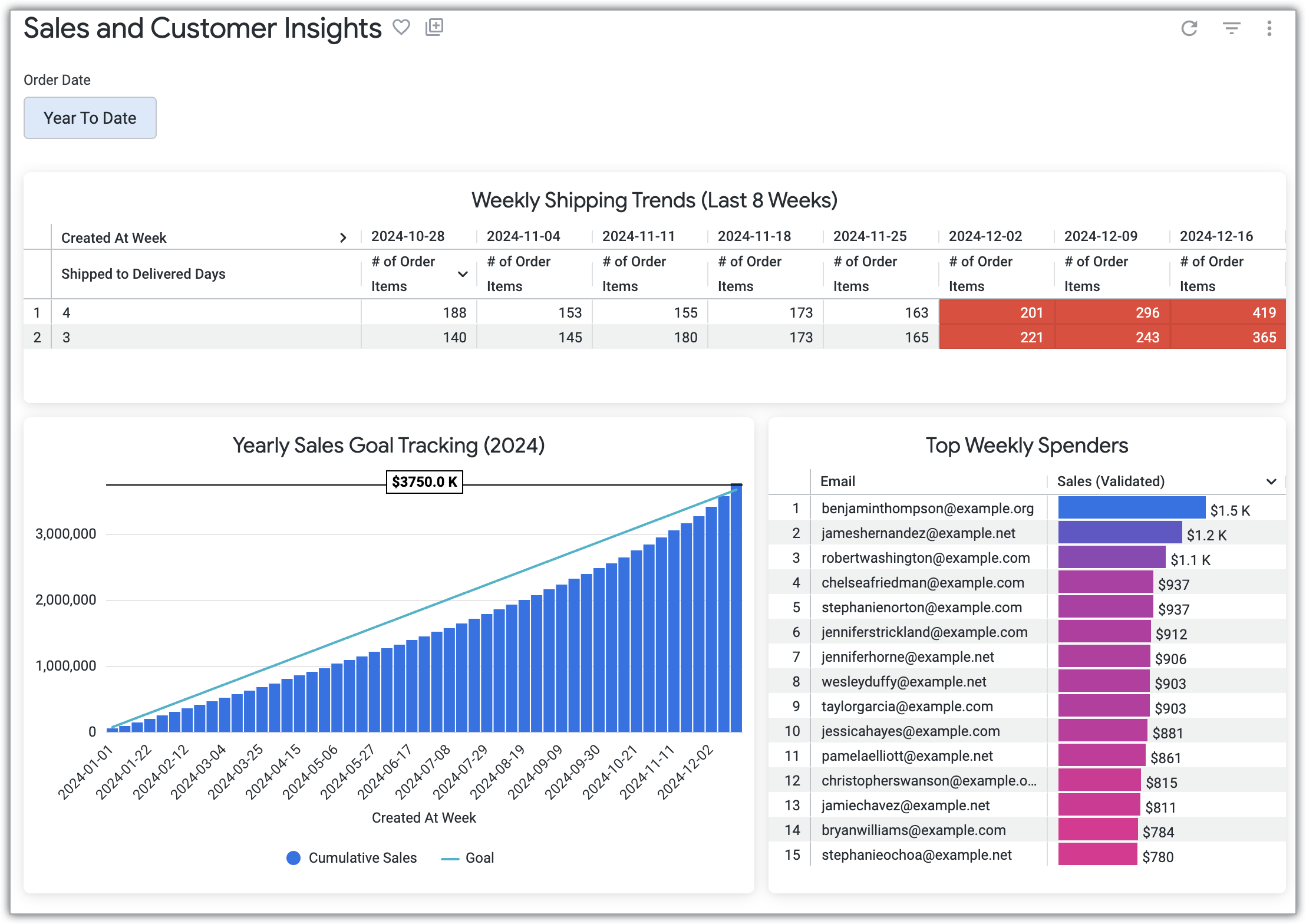
このクイックスタートでは、次のタイルを含むダッシュボードの作成について説明します。オプションの Look リンク タイルは、サンプルデータを使用して Look を構築するクイックスタートを完了している場合にダッシュボードに追加できます。
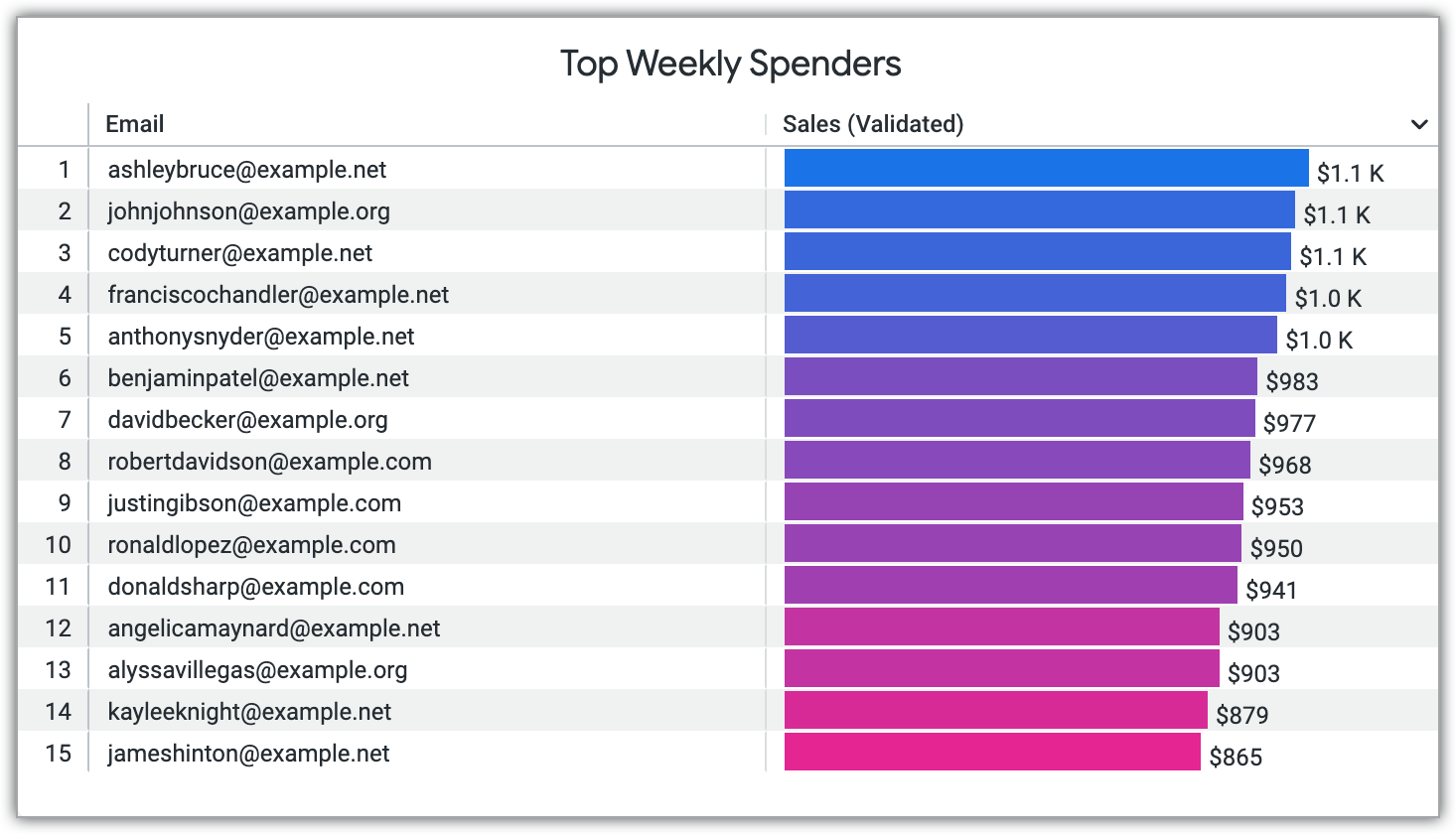
- Top Weekly Spenders(週ごとの上位購入者): 過去 4 週間の上位購入者を特定し、パーソナライズされたプロモーションのターゲットにします。
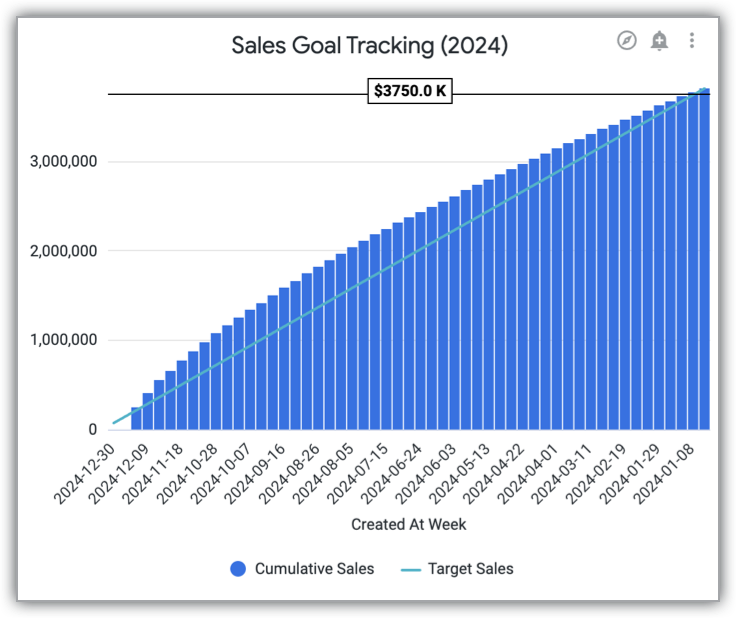
- 年間販売目標のトラッキング(2024 年): 表計算を使用して累計を可視化し、参照線を追加して、年初来の売上高を可視化し、設定した目標と比較します。
- (省略可)Weekly Shipping Trends (Last 8 Weeks): サンプルデータを使用して Look を作成するクイックスタートを完了している場合は、配送遅延分析の Look をこのダッシュボードに追加することもできます。
始める前に
このクイックスタートを進めるには、LookML プロジェクトのサンプルを含む Looker(Google Cloud コア)インスタンスにアクセスする必要があります。サンプル プロジェクトには、このクイックスタートで使用する事前構築済みの [中級 e コマース] Explore が含まれています。
必要に応じて、既存の Look をダッシュボードに組み込む場合は、サンプルデータを使用して Look を構築するクイックスタートの手順に沿って操作します。
必要なロール
このクイックスタートを完了するには、適切な Identity and Access Management(IAM)ロールと Looker 権限が必要です。
Identity and Access Management ロール
Looker(Google Cloud コア)管理者は、 Google Cloudの Identity and Access Management システムを通じて Looker(Google Cloud コア)アプリケーションへのアクセス権を付与します。
Looker(Google Cloud コア)アプリケーションにアクセスするために必要な権限を取得するには、Looker(Google Cloud コア)インスタンスを含む Google Cloud プロジェクトに対する Looker インスタンス ユーザー (roles/looker.instanceUser)IAM ロールを付与するよう管理者に依頼してください。ロールの付与については、プロジェクト、フォルダ、組織へのアクセス権の管理をご覧ください。
この事前定義ロールには、Looker(Google Cloud コア)アプリケーションにアクセスするために必要な looker.instances.login 権限が含まれています。
カスタムロールや他の事前定義ロールを使用して、この権限を取得することもできます。
Looker の権限
Looker(Google Cloud コア)インスタンスで次のLooker 権限(またはこれらの権限を含む Looker ロール)が必要です。
access_data: [Intermediate Ecommerce] Explore のサンプルデータにアクセスするexplore(およびその親権限see_looks): [Explore] ページにアクセスし、中間 e コマース Explore でクエリを実行します。see_user_dashboards(およびその親権限see_looks): Sales and Customer Insights ダッシュボードを表示します。save_dashboards(およびその親権限save_content): Sales and Customer Insights ダッシュボードを保存、編集します。save_looks(およびその親権限save_content): Weekly Shipping Trends (Last 8 Weeks) Look を保存します(サンプルデータを使用して Look を構築するクイックスタートを完了した場合)。create_table_calculations: [年間販売目標の追跡(2024 年)] タイルの表計算を作成します。
Explore から新しいダッシュボードを作成する
このセクションでは、[Top Weekly Spenders] タイルのデータをクエリして、ビジュアリゼーションを作成する方法について説明します。このタイルには、過去 4 週間の売り上げ上位 15 人の顧客が表示されます。ビジュアリゼーションを新しいダッシュボードの最初のタイルとして保存します。
Explore に移動する
まず、中級 e コマース Explore を使用してサンプルデータを可視化します。[Intermediate Ecommerce](中級の e コマース)のデータ探索に移動する手順は次のとおりです。
- Looker で、[メイン メニュー] アイコン をクリックして、メイン ナビゲーション メニューを展開します(まだ展開されていない場合)。
- メイン ナビゲーション メニューで [探索] を選択します。
- [Z) サンプル LookML](またはインスタンス上の対応するモデル名)をクリックして、Explore のリストを開きます(まだ開いていない場合)。
- [2)中間 e コマース] Explore をクリックして [Explore] ページを開きます。
データをクエリして可視化する
次に、[Intermediate Ecommerce] Explore からフィールドを選択し、[Top Weekly Spenders] タイルの可視化を定義します。このタイルには、過去 4 週間の売上高の上位 15 人の顧客が表示されます。フィールドを選択してサンプルデータを可視化する手順は次のとおりです。
- [Intermediate Ecommerce](中級の e コマース)の Explore で、フィールド ピッカーから次のフィールドを選択します。
- [ユーザー] > [メール]
- [System Keys] > [User ID (On Order Item)]
- [Order Items] > [Sales (Validated)]
- エクスプローラの [データ] セクションで、[行の上限] の値を
15に設定します。 - エクスプローラの [データ] セクションで、[System Keys User ID (On Order Item)] フィールドの歯車メニューをクリックし、[Hide this field from visualization] を選択します。
- データを過去 4 週間に制限するフィルタを作成する手順は次のとおりです。
- [データ探索] の [フィルタ] セクションをクリックしてフィルタ オプションを表示し、[+ フィルタ] をクリックします。
- [フィルタを追加] ウィンドウで、[Order Items] ビューを開き、[Created At Date] ディメンション グループを表示します。
- [作成日] ディメンション グループで、[作成週] フィールドを選択します。
- フィルタ条件を [直近] に設定し、テキスト入力フィールドに値「
4」を入力して、期間のリストから [週] を選択します。
- エクスプローラの [データ] セクションで、[Order Items Sales (Validated)] フィールドをクリックして、[Order Items Sales (Validated)] フィールドで結果を降順に並べ替えます。
- クエリを実行して結果を表示するには、[実行] をクリックします。
- [Explore] の [可視化] セクションをクリックして、クエリ結果の可視化を表示します。
Looker の [データ探索] ページの [可視化] セクションにクエリ結果が表示されます。クエリ結果には、過去 4 週間の売上高上位 15 人の顧客のみが表示されます。
ビジュアリゼーションを新しいダッシュボードとして保存する
前のセクションで作成したビジュアリゼーションを新しいダッシュボードとして保存する手順は次のとおりです。
- [Explore actions] の歯車アイコン をクリックし、[保存] を選択してから、[新しいダッシュボードとして] を選択します。
- [新しいダッシュボードとして保存] ウィンドウの [タイトル] フィールドに、タイトルを入力します。このタイトルは、新しいダッシュボードと作成したタイルの両方に適用されます。ダッシュボードのタイトルは後で変更できます。
- [設定] タブの [フォルダ] セクションで、ダッシュボードを保存するフォルダを選択します。
- [保存] をクリックします。タイルが新しいダッシュボードに保存されたことを知らせる通知が表示されます。
- 必要に応じて、通知内の [ダッシュボードを表示] リンクをクリックすると、新しいダッシュボードが編集モードで直接表示されます。編集モードでは、既存のダッシュボード タイトルを選択して新しいタイトルを入力できます。この例では、タイトルとして「
Sales and Customer Insights」と入力します。
ダッシュボードにタイルを追加する
次に、ダッシュボードにタイルを追加します。年間の販売目標に対する進捗状況を追跡するクエリ タイルを作成します。また、サンプルデータを使用して Look を作成するクイックスタートを完了している場合は、その Look をタイルとしてダッシュボードに追加します。
ダッシュボード内に新しいクエリタイルを作成する
このセクションでは、Sales Goal Tracking (2024) タイルを作成します。このタイルには、年間売上目標と比較した売上高の累積値が時系列で表示され、表計算を使用して累積合計と目標売上高が定義されます。
Sales and Customer Insights ダッシュボード内からタイルを作成する手順は次のとおりです。
- [Sales and Customer Insights] ダッシュボードに移動します。
- ダッシュボード アクションの 3 点アイコン をクリックし、[ダッシュボードの編集] を選択します。
- ページ ヘッダーで [追加] をクリックし、[可視化] を選択します。
- [Explore を選択] ウィンドウで、[中間 e コマース] Explore を選択します。
- [タイトル] フィールドにタイトルを入力します(この例では「
Sales Goal Tracking (2024)」と入力します)。 - Explore のフィールド ピッカーで、次のフィールドを選択します。
- Order Items > Created At Week
- [Order Items] > [Sales (Validated)]
- データをフィルタして 2024 年の売上のみを表示する手順は次のとおりです。
- [データ探索] の [フィルタ] セクションをクリックしてフィルタ オプションを表示し、[+ フィルタ] をクリックします。
- [フィルタを追加] ウィンドウで、[Order Items] ビューを開き、[Created At Date] ディメンション グループのフィールドを表示します。
- [作成日] ディメンション グループで [作成日] フィールドを選択し、[年内] 条件を選択します。テキスト入力フィールドに「
2024」と入力します。
- [カスタム フィールド] セクションで、[追加] をクリックし、[表計算] を選択して、次の表計算を作成します。
- 累積売上高:
- 数式
running_total(${order_items.total_sales_price_validated})を入力します。 - [形式] の値を [short_dollars] に設定します。
- [名前] フィールドに「
Cumulative Sales」と入力します。 - 表計算を保存するには、[保存] をクリックします。
- 数式
- 目標売上高:
- 数式
row() * 72000 + (${cumulative_sales} * 0)を入力します。 - [形式] の値を [小数点以下] に設定します。
- [小数点] の値を 0 に設定します。
- [名前] フィールドに「
Target Sales」と入力します。 - 表計算を保存するには、[保存] をクリックします。
- 数式
- 累積売上高:
- [Order Items Sales (Validated)] フィールドをビジュアリゼーションで非表示にするには、Explore の [データ] セクションで、[Order Items Sales (Validated)] フィールドの歯車メニューをクリックし、[Hide this field from visualization] を選択します。
- クエリを実行してクエリ結果を可視化するには、[実行] をクリックします。
- 探索の [可視化] セクションで、可視化を構成します。
- [可視化] メニューで [列] を選択して、クエリ結果を列に表示します。
- [編集] をクリックして、[可視化] メニューを開きます。
- [系列] タブの [カスタマイズ] セクションで、[目標販売数] を展開し、[タイプ] フィールドで [折れ線] オプションを選択します。
- [Y] タブの [Markings] セクションで、[Add Reference Line] をクリックします。[値] メニューで [カスタム] を選択し、テキスト入力フィールドに値「
3750000」を入力します。この値は、年間販売目標を表します。 - [ラベルの位置] 設定を [中央] に設定します。
- ビジュアリゼーションを保存するには、[保存] をクリックします。
- [ダッシュボードを編集] ウィンドウで、[保存] をクリックしてダッシュボードを保存します。
[販売促進と顧客分析情報] ダッシュボードに [販売目標のトラッキング(2024 年)] タイルが表示されるようになりました。
既存の Look をタイルとして追加する(省略可)
サンプルデータを使用して Look を作成するクイックスタートを完了している場合は、[Weekly Shipping Trends (Last 8 Weeks)] Look をタイルとしてダッシュボードに追加できます。

この Look を [Sales and Customer Insights] ダッシュボードに追加する手順は次のとおりです。
- Looker のメイン ナビゲーション メニューで、[Weekly Shipping Trends (Last 8 Weeks)] Look を保存したフォルダに移動します。
- 「Weekly Shipping Trends (Last 8 Weeks)」Look をクリックします。
- Look 内で、Explore アクションの歯車アイコン をクリックし、[保存] を選択して、[既存のダッシュボードに] を選択します。
- [このフォルダのダッシュボードに追加] ウィンドウで、[Sales and Customer Insights] ダッシュボードを選択します。
[Save to Dashboard] をクリックします。
[Weekly Shipping Trends (Last 8 Weeks)] タイルが、[Sales and Customer Insights] ダッシュボードに静的クエリタイルとして表示されるようになりました。新しく追加された Look をダッシュボードに表示するには、ページの更新が必要になる場合があります。
インタラクティブなダッシュボード フィルタを作成する
このセクションでは、Sales and Customer Insights ダッシュボードにインタラクティブなダッシュボード フィルタを追加します。このフィルタを使用すると、閲覧者は表示されるデータの期間を動的に調整できます。たとえば、[今日]、[過去 7 日間]、[過去 30 日間] などのオプションを選択できます。
[Order Items Created At Date] フィールドに相対日付フィルタを追加する手順は次のとおりです。
- [Sales and Customer Insights] ダッシュボードに移動します。
- ダッシュボード アクションの 3 点アイコン をクリックし、[ダッシュボードの編集] を選択します。
- ページの上部にある [フィルタ] をクリックし、[フィルタを追加] を選択します。
- [フィルタを追加] ウィンドウの [フィルタ条件] セクションで、[Order Items] ビューを開き、[Created At Date] ディメンション グループを開いて、[Created At Date] フィールドを選択します。
- [Title] フィールドに「
Order Date」と入力します。 - 必要に応じて、[デフォルト値を構成する] セクションで、デフォルトで表示する対象の期間を選択します。
- 必要に応じて、[フィルタを追加] ウィンドウの [更新するタイル] タブで、フィルタが適用されたときに更新するタイルを構成します。
- [追加] をクリックします。
注文日フィルタが、販売と顧客分析情報ダッシュボードに追加されました。[今日]、[過去 7 日間]、[過去 30 日間] などの期間を選択して、データをフィルタできるようになりました。
ダッシュボード タイルの位置とサイズを変更する
このセクションでは、ダッシュボードのタイルを配置して書式設定し、レイアウトと外観をカスタマイズする方法について説明します。ダッシュボードのタイルの位置を変更したり、サイズを変更したりするには、次の手順を行います。
- [Sales and Customer Insights] ダッシュボードに移動します。
- ダッシュボード アクションの 3 点アイコン をクリックし、[ダッシュボードの編集] を選択します。
- タイルを移動するには、タイルの 6 つのドットのアイコン をクリックして長押しし、タイルを新しい場所にドラッグします。長押ししてドラッグすると並べ替えられます
- タイルをサイズ変更するには、タイルの右下隅にカーソルを合わせ、クリックしてドラッグし、タイルの枠線をドラッグしてサイズを変更します。