


ヒストグラム グラフは、属性のデータ分布をグラフィカルに表現したものです。ヒストグラムは、区間(ビン)を作成し、各ビンに分類される値の数をカウントします。
このページでは、ビジュアリゼーションのメニューでヒストグラム グラフを編集する方法について説明します。ヒストグラム グラフのビジュアリゼーションを使用するには、まず Explore の [ビジュアリゼーション] バーで [ヒストグラム] オプションを選択します。次に、ビジュアリゼーション バーの [編集] オプションを選択して、グラフを編集します。

このドキュメント ページに記載されている一部のオプションは、選択した他の設定と競合する場合、利用できない(グレー表示または非表示になる)可能性があります。
プロット メニュー オプション
ビジュアリゼーション テーマ
Looker 管理者が最新のユーザー インターフェースのプレビュー オプションを有効にしている場合は、[可視化テーマ] オプションが表示されます。このフィールドでは、ビジュアリゼーションのテーマを [モダン] または [クラシック] から選択できます。詳細については、最新のユーザー インターフェースの使用をご覧ください。
Series Positioning
グラフで系列をクラスタ化する方法を指定できます。次のすべてのオプションがすべてのグラフタイプに適用されるわけではありません。
- グループ化: 横棒グラフと縦棒グラフの場合。系列は並べてクラスタ化されます。
- Overlay: 散布図、折れ線グラフ、面グラフの場合。系列はグラフに重ねて表示されます。
- 積み上げ: 系列値を Y 軸に追加するため、連続する各系列が最後の系列の上に表示されます。すべての系列の単位が一致していることを確認してください。
- Stacked Percentage: 系列の値は、Y 軸に積み重ねた割合で表されます。すべての値は合計で 99% ~ 101% になります。精度を高めるには、小数点以下の [Value Format] を使用します。
ビン分割するフィールド
ヒストグラム ビンの作成に使用するフィールドを選択します。
間隔
列グループ間の間隔を設定できます。このパラメータには 0~1 の値を指定できます。グループ内の列の最小間隔については 0 を入力します。最大間隔には 1 を入力します。
ビン範囲のスタイル
X 軸のビンラベルに使用する形式を指定します。次のスタイルから選択できます。
- インターバル: 範囲を
[x,y)として表示します。これには下限値が含まれ、上限値は含まれません。 - Integer: 範囲を整数(
x to yなど)として表示します。このスタイルは、離散整数値に最適です。 - 関係:
≥x and < yなどの関係演算子を使用して範囲を表示します。 - ハイフン: 範囲を
x - yとして表示します。これには、下限値と上限値が含まれます。
最小境界と最大境界
ビンに含めるデータの最小値と最大値を定義します。
- 最小境界: ビンの下限を設定します。この値より小さい値を持つデータは、除外されるか、グループ化される可能性があります。データに基づいて、デフォルトで [自動] に設定されます。
- 最大境界: ビンの上限を設定します。この値を超える値を持つデータは、除外されるか、グループ化される可能性があります。データに基づいて、デフォルトで [自動] に設定されます。
ビンの数
ヒストグラムに作成するビンの合計数(間隔)を指定します。
- デフォルトでは [自動] に設定されており、ビンの数はデータ分布に基づいて自動的に計算されます。
- 特定の整数を設定して、選択した数のビンを提案できます。
ビンの幅
各ビンの特定の数値範囲(幅)を設定します。
- このオプションでは、各バケットのサイズを定義して、ヒストグラムの粒度を制御できます。
- 注: この設定は [ビンの数] よりも優先されます。[ビンの幅] の値を定義すると、[ビンの数] の設定は無視され、指定した幅とデータ範囲に基づいてビンの数が自動的に計算されます。
凡例
グラフ上にある系列の凡例の表示を切り替えることができます。このオプションは、複数の系列がある場合にのみ使用できます(ただし、円グラフを除く)。
凡例の配置
系列の凡例をグラフの左、中央、右に表示するかどうかを指定できます。このオプションは、[凡例を非表示] がオフで、複数の系列がある場合にのみ使用できます。
Limit Displayed Rows
ビジュアリゼーションでは、結果の位置に基づいて行を表示または非表示にできます。たとえば、ビジュアリゼーションで 7 日間の移動平均を表示する場合は、最初の 6 行を非表示にします。
[表示する行を制限する] をクリックして、この機能を有効または無効にします。この機能を有効にすると、次のオプションを指定できます。
- 非表示 または 表示: ビジュアリゼーションから特定の行を除外するには、[非表示] を選択します。ビジュアリゼーションに表示する行の数を制限するには [表示] を選択します。
- [最初] または [最後]: 結果セットの最初または最後の行を表示するかどうかを選択します。
- [数値]: 非表示にする、または表示する行数を指定します。
Look または Explore の [データ] セクションで、除外された行が濃い色で網掛けされます。
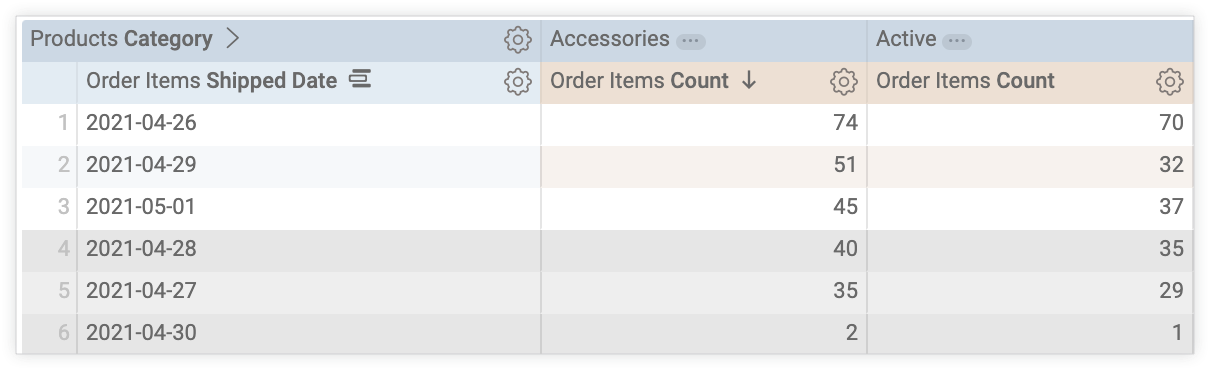
このオプションは行の順序によって異なります。クエリの並べ替え順序の変更や、行数の上限の追加を行うと、ビジュアリゼーションで表示または非表示になっている行が変わる可能性があります。
グラフ構成を編集する
可視化メニューの下部にあるグラフ構成を編集ボタンで、グラフ構成エディタが開きます。このエディタを使用すると、可視化の特定の JSON パラメータを公開して、HighCharts の可視化を変更できます。これにより、高度なカスタマイズが可能になります。このカスタマイズが、データと動的に連動することはありません。
Looker の管理者ロールや can_override_vis_config 権限がある場合は、[グラフ構成を編集] ボタンを使用できます。
いくつかの一般的なユースケースの例(以下に挙げるものなど)については、グラフ構成エディタの記事の例セクションをご覧ください。
- 背景色と軸のテキストの色の変更
- シリーズ内の値の条件付き書式
- ツールチップの色をカスタマイズする
- 垂直方向の基準帯域とキャプションの追加
- チャート アノテーションの追加
系列メニュー オプション
系列 メニューは、グラフで各データ系列を表示する方法を制御します。
色
[カラー] セクションでグラフのカラーパレットを定義できます。
コレクション
コレクションを使用すると、テーマに合ったビジュアリゼーションとダッシュボードを一緒に作成できます。Looker に組み込まれたカラー コレクションはすべて、カラー コレクションのドキュメント ページに表示されます。Looker 管理者は、組織用のカスタム カラー コレクションを作成することもできます。
[Collection] プルダウン メニューからカラー コレクションを選択できます。[パレット] セクションが、選択したカラー コレクションのパレットで更新されます。
パレット
カラー コレクションを選択したら、そのコレクションから別のパレットを選択するか、カラーパレット自体をクリックしてパレットをカスタマイズできます。これによってパレット選択ツールが開き、コレクションのすべてのパレットが表示されます。
各系列には順番に色が割り当てられます。カテゴリ カタログの場合、パレットの最初の色が最初のシリーズに割り当てられ、以降も同様となります。連続または分散パレットでは、パレットの左端の色が最初の系列に割り当てられ、残りの各系列の色はパレットの右側に移動します。クエリの結果が色の数よりも多く返される場合、カラーはパレットの先頭から繰り返されます。最初に各色の明るめのバージョン、次に暗い色のバージョンになります。
カスタム カラーパレットの作成
カスタム カラーパレットを作成するには、パレット選択ツールの [カスタム] タブを選択します。パレットは、次のいくつかの方法で編集できます。
- 既存のいずれかの色をクリックして編集します。
- [+] ボタンまたは [-] ボタンをクリックして、パレットの最後に色を追加するか、選択した色を削除します。
- メニューの右下にある [すべて編集] をクリックし、カラー値のカンマ区切りのリストを使用します。
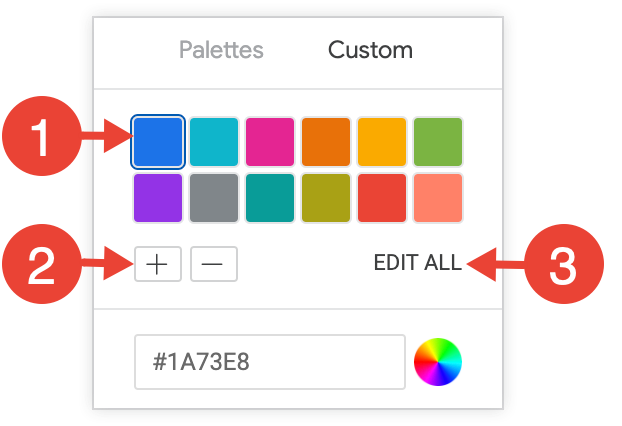
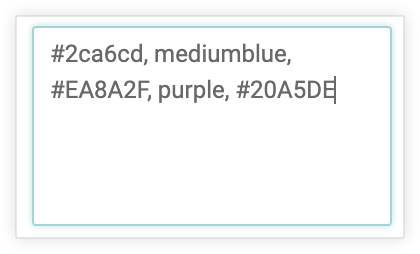
選択した色を変更する、またはすべての色を一度に編集するには、#2ca6cd などの 16 進文字列、または mediumblue などの CSS のカラー名を選択ツールの下のボックスにある色の値ボックスに入力します。
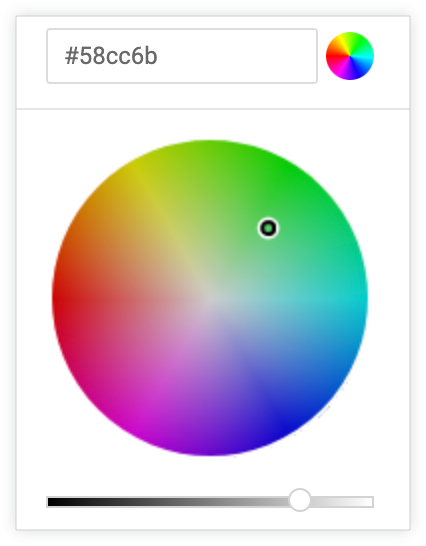
カラー選択ツールを起動して色を選択するには、色の値ボックスの右側にあるカラーホイールをクリックします。その色に対応する 16 進数値が色の値ボックスに表示されます。
[EDIT ALL] をクリックすると、選択またはカスタマイズしたカラーパレットの 16 進数コードが色の値ボックスに入力されます。カスタム カラーパレットをグラフ間でコピーするには、このリストをコピーして貼り付けるのが最適な方法です。
Reverse colors
パレットで使用している色を反転できます。カテゴリ パレットの場合、パレットの最後の色が最初の系列、パレットの最後から 2 番目の色が 2 番目の系列に適用され、以降同様に処理されます。連続または分散のパレットでは、パレットの右端の色が最初の系列に割り当てられ、残りの各系列の色はパレットの左側に移動します。
完全なフィールド名を表示
各軸のタイトルと系列名のフィールド名とともにビュー名を表示するかどうかを決定できます。[完全なフィールド名を表示] をオフにすると、通常、フィールド名のみが表示されます。ただし、count タイプのメジャーは、ビュー名のみを表示します。
カスタマイズ
グラフの各系列は、いくつかの方法でカスタマイズできます。
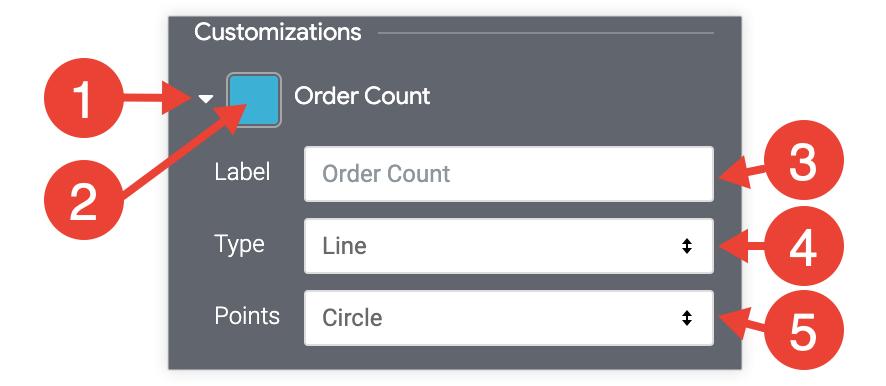
- 系列の横にある矢印をクリックして、オプションを展開します。
- 系列のカスタムカラーを選択するには、色見本をクリックします。これにより、[カラー] オプションで定義されたカラーパレットがオーバーライドされます。
- [ラベル] セクションで、カスタム系列ラベルを入力します。このオプションのラベルは、グラフの凡例とツールチップに影響します。
- [タイプ] セクションで、系列に別のビジュアリゼーション タイプを選択します。このオプション設定は、1 つの系列を列として表示し、別の系列を線として表示するなど、同じグラフでさまざまなビジュアリゼーション タイプを組み合わせる場合に便利です。
- [点] セクションで、線、面、散布グラフの系列タイプの場合は、グラフの点の形状を選択します。
[カスタム ツールチップ] スイッチをクリックすると、UI 設定と Liquid テンプレートをサポートする HTML エディタを組み合わせて、Explore ビジュアリゼーション エディタ内でツールチップを構成できます。カスタム ツールチップの詳細
値メニュー オプション
ラベル値
グラフ上にある各データポイントの値ラベルの表示を切り替えることができます。
Value Colors
値ラベルの色を定義できます。このフィールドには、1 つ以上のカラー値のカンマ区切りのリストを指定します。カラー値は、#2ca6cd などの RGB 16 進数文字列、または mediumblue などの CSS カラー名として書式設定できます。
複数の色に設定すると、色が順番に各系列に割り当てられます。基になるテーブルの最初の系列には最初の色が割り当てられます(以下同様)。クエリで返された色がリストに含まれる色よりも多い場合、カスタム色を使い切った後に、Looker が値ラベルに色を割り当てます。
カラー値が指定されていない場合、Looker では値ラベルに系列の色を割り当てます。
フォントサイズ
有効な CSS サイズを使用して、値ラベルのフォントサイズを設定できます。たとえば、10px や 12px などのピクセル数を指定できます。
Value Format
元のディメンションやメジャーとは無関係に、値の形式を指定できます。このフィールドでは Excel 形式の書式設定を使用できます。形式が指定されていない場合、値は基になるディメンションまたはメジャーの形式で表示されます。
MS Excel の完全なガイドでは、ドキュメント内でこれらの形式を指定する方法が説明されています。ただし、現在、Looker では色の書式設定はサポートされていません。
Looker デベロッパー向け: [値の書式設定] で使用される形式は、
value_formatLookML パラメータで使用される形式と同じですが、value_formatパラメータでは、書式設定する文字列を二重引用符で囲む必要があります。[値の書式設定] フィールドでは、書式設定する文字列が引用符で囲まれていません。
カスタムの書式設定を使用する方法について詳しくは、カスタム書式設定の数値フィールドへの追加のドキュメント ページをご覧ください。
合計ラベル
グラフ上にある各データポイントの合計ラベルの表示を切り替えることができます。合計ラベルは、値の合計です。合計値は、一意の値を 1 回だけカウントします。
合計カラー
合計ラベルの色を定義できます。色見本をクリックしてカラーパレットをスクロールするか、合計ラベルのカスタムカラーを選択します。[合計カラー] は、[系列のポジショニング] が [積み重ね] に設定されている場合にのみ使用できます。
合計の回転
合計ラベルのローテーションを設定できます。このパラメータに -360~360 の値を設定することで、ラベルを回転させる度数を指定します。[合計ローテーション] は、[系列のポジショニング] スタックでのみ使用できます。
X メニュー オプション
ビンのラベルの形式
X 軸のビンラベルに使用する形式を指定します。次のオプションから選択できます。
- 単一の値(x): ビンラベルを X 軸全体で同じ間隔の単一の値として表示します。
- 区間(ビン範囲のスタイルを継承): ビンラベルを、[ビン範囲のスタイル] オプションと同じ形式の範囲として表示します。
軸を反転
X 軸の方向を切り替えることができます。オフの場合、値は左から右へと増加します。オンの場合、値は左から右へと減少します。
ズームを許可する
このオプションはデカルトグラフ(縦棒グラフ、横棒グラフ、散布図、折れ線グラフ、面グラフ、滝グラフ、ボックスプロット グラフ)でのみ使用できます。
このオプションはデフォルトで有効になっています。有効にした場合は、ダッシュボード、Look、Explore でビジュアリゼーションをズームできます。
ズーム機能の使用方法については、ダッシュボードの表示または Looker での Look の表示のドキュメント ページをご覧ください。
このオプションを無効にすると、[Y] メニューの [Allow Zoom] オプションが非表示になり、ビジュアリゼーションをズームできなくなります。
軸名を表示
X 軸の名前ラベルの表示を切り替えることができます。
Custom Axis Name
X 軸の名前を任意の文字列値に設定できます。このオプションは [Show Axis Name] がオンになっている場合にのみ使用できます。
軸値のラベルを表示
[軸値のラベル] によって X 軸の値ラベルの表示を切り替えます。
グリッド線を表示
X 軸から伸びるグリッド線の表示を切り替えることができます。グリッド線の間隔は、X 軸のスケーリングに基づいて開けられます。
Value Format
基になるディメンションまたはメジャーとは独立して、X 軸の値の数値形式を指定できます。このパラメータでは Excel 形式の書式設定を使用できます。形式が指定されていない場合、値は基になるディメンションまたはメジャーの形式で表示されます。
Excel の完全なガイドでは、Excel のドキュメント内でこれらの形式を指定する方法が説明されています。現時点では、Looker では日付の書式設定と色の書式定はサポートされていません。
最も一般的な書式設定オプションについては、カスタム書式設定の数値フィールドへの追加のドキュメント ページをご覧ください。
ラベルの回転
X 軸の値ラベルの回転を設定できます。このパラメータに -360~360 の値を設定することで、ラベルを回転させる度数を指定します。
Y メニュー オプション
表示モード
Y 軸の値の計算方法と表示方法を指定します。次のオプションから選択できます。
- カウント: 各ビンに該当するレコードの数である未加工の頻度を表示します。
- 合計に対する割合: 密度(各ビンに該当するレコードの合計に対する割合)を表示します。このオプションは、異なるデータセットまたはカテゴリ間で分布を比較する場合に便利です。
グリッド線を表示
Y 軸から伸びるグリッド線の表示を切り替えることができます。グリッド線の間隔は、Y 軸のスケーリングに基づいて開けられます。
座標軸を反転
Y 軸の方向を切り替えることができます。オフの場合、値は軸の上方向に向かって増加します。オンにすると、値は軸に向かって減少します。
ズームを許可する
このオプションはデカルトグラフ(縦棒グラフ、横棒グラフ、散布図、折れ線グラフ、面グラフ、滝グラフ、ボックスプロット グラフ)でのみ使用できます。
このオプションは、[X] メニューの [Allow Zoom] オプションが有効になっている場合にのみ使用できます。このオプションはデフォルトで有効になっています。有効にした場合は、ダッシュボード、Look、Explore でビジュアリゼーションをズームできます。
ズーム機能の使用方法については、ダッシュボードの表示または Look の表示のドキュメント ページをご覧ください。
このオプションを無効にしても、[X] メニューの [Allow Zoom] オプションが有効になっている場合、Y 軸をより狭くズームすることはできません。X 軸のみをより狭くズームできます。
軸を構成する
[軸を構成する] セクションには、[左軸] セクションで Y 軸を構成するオプションが含まれています。
スケールのタイプ
Y 軸の目盛りの計算方法と表示方法を指定できます。次のすべてのオプションがすべてのグラフタイプに適用されるわけではありません。
線形: データポイント間の相対距離に関係なく、データは等間隔の個別のエントリとして Y 軸に沿ってプロットされます。これがデフォルトの設定です。ほとんどのデータは直線的な目盛りで表示するのが最適です。
対数: 桁数に基づいて、対数目盛りを使用してデータが Y 軸に沿ってプロットされます。データに非常に小さい値と非常に大きな値のクラスタがある場合、この設定によって、小さい値の変化と大きな値を表示できます。対数目盛りタイプは、正の値のデータにのみ使用可能で、[プロット] タブで、[系列のポジショニング] を [グループ化] または [オーバーレイ] に設定している場合のみ使用できます。
Show Axis Name
Y 軸の名前ラベルの表示を切り替えることができます。
軸名
選択した Y 軸のラベルを入力できます。
軸値のラベルを表示
Y 軸の値の表示を切り替えることができます。
Y 軸の形式
基になるディメンションまたはメジャーとは独立して、Y 軸の値の数値形式を指定できます。このパラメータでは Excel 形式の書式設定を使用できます。形式が指定されていない場合、値は基になるディメンションまたはメジャーの形式で表示されます。
Excel の完全なガイドでは、Excel のドキュメント内でこれらの形式を指定する方法が説明されています。現時点では、Looker では日付の書式設定と色の書式定はサポートされていません。
最も一般的な書式設定オプションについては、カスタム書式設定の数値フィールドへの追加のドキュメント ページをご覧ください。
最小値
選択した Y 軸の最小値を定義できます。
最大値
選択した Y 軸の最小値を定義できます。
軸の固定を解除
すべての目盛りを 0 から始めるのではなく、データが存在する領域にグラフのフォーカスを切り替えることができます。
目盛りの密度
目盛りの密度を示す記号は Y 軸に次のように設定できます。
Default: 目盛りをデフォルトの密度に設定します
Custom: カスタム密度で目盛りを設定します。スライダーバーを使用すると、カスタム密度を設定できます。
基準線を追加する
基準線はクエリ結果の最初の系列に適用され、非表示の系列は無視されます。データテーブルの列を並べ替えると、基準線が適用される系列を変更できます。
[基準線を追加する] ボタンを使用すると、グラフに基準線を作成できます。必要な回数クリックして、任意の数の基準線を追加し設定を表示します。基準線を削除するには、設定の右上にある [X] をクリックします。