


最新の可視化テーマとダッシュボード スタイルを使用すると、データ密度が向上した、すっきりとしたプロフェッショナルなグラフと効率的なダッシュボードを作成できます。最新のタイポグラフィ、意図的な色の階層、アダプティブ レイアウトを適用することで、最新のスタイル設定によりデータの可読性が向上し、一貫性のある閲覧と編集のエクスペリエンスが実現します。
これらのスタイル設定オプションを使用するには、管理者が管理パネルの [プレビュー] ページで モダン ユーザー インターフェースのプレビュー機能を有効にする必要があります。このプレビュー機能は、Looker(オリジナル)や Looker(Google Cloud コア)など、すべての Looker デプロイタイプでサポートされています。
有効にすると、最新のユーザー インターフェースのプレビュー機能で次の設定と更新が導入されます。
- 最新のビジュアリゼーション: Looker グラフの [ビジュアリゼーションのテーマ] 設定で、Looker グラフの新しい最新のビジュアリゼーションのテーマを選択できます。
- モダン ダッシュボード: ダッシュボードの [ダッシュボードのスタイル] 設定で、Looker ダッシュボードの新しいモダン スタイルを選択できます。
最新の可視化
[最新のユーザー インターフェース] プレビュー機能が有効になっている場合は、[可視化のテーマ] 設定を使用して、Looker グラフの最新の可視化テーマまたは従来の可視化テーマを選択できます。モダンの可視化テーマを選択すると、クリーンで読みやすく、プロフェッショナルなグラフを作成できます。
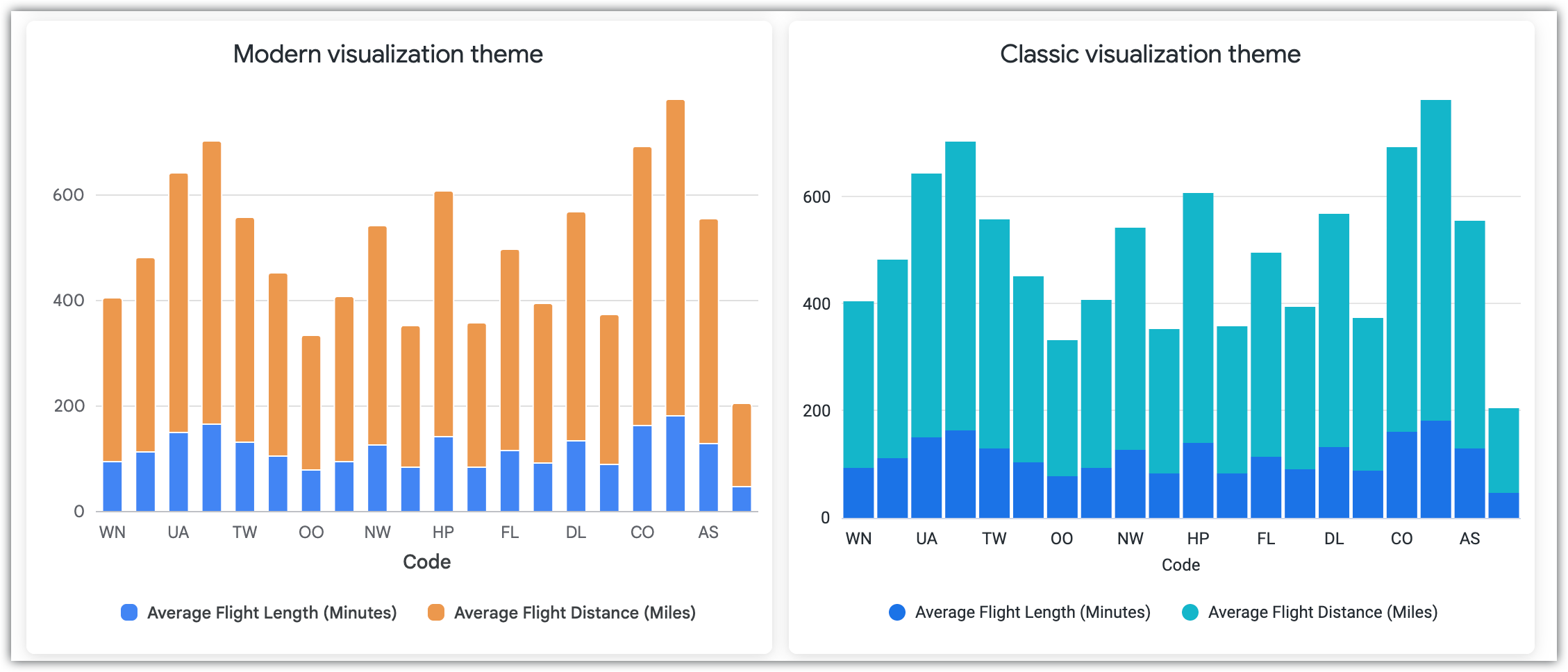
次の図は、モダンとクラシックの可視化テーマの比較を示しています。
サポートされているグラフの種類
プレビュー版のリリース期間中、モダン ビジュアリゼーション テーマでは、Looker の最も一般的な組み込みグラフタイプがサポートされます。
他のすべてのグラフタイプ(箱ひげ図、ファネル、地図、散布図、表(以前のバージョン)、タイムライン、滝など)は、モダン ビジュアリゼーション テーマではサポートされていません。Look または Explore でサポートされていないグラフタイプが使用されている場合、[ビジュアリゼーションのテーマ] 設定は編集メニューに表示されません。
モダンとクラシックの可視化テーマの違い
モダンな可視化テーマは、グラフのレイアウト、タイポグラフィ、色、インタラクティブな動作を最適化するように設計されています。
次の表に、モダンテーマを使用する可視化とクラシックスタイルを使用する可視化の違いを示します。
| 視覚要素 | クラシック ビジュアリゼーション テーマ | モダンな可視化テーマ |
|---|---|---|
| タイポグラフィ |
|
|
| デフォルトの色 |
|
|
| デカルトグラフ(棒グラフ、縦棒グラフ、折れ線グラフ、面グラフ) |
|
|
| 円グラフとドーナツグラフ |
|
|
| 単一値のグラフ |
|
|
| インタラクションとツールチップ |
|
|
モダン カラー コレクション
モダン ユーザー インターフェースのプレビュー機能が有効になっている場合は、[デフォルトの可視化の色] 設定のオプションとしてモダン カラー コレクションが表示されます。この設定で [モダン] カラー コレクションを選択しなくても、ビジュアリゼーションで [モダン] ビジュアリゼーション テーマを選択すると、デフォルトで [モダン] カラー コレクションが使用されます。
モダン カラー コレクションは、次の目標を達成するために開発されました。
- グラフの要素と背景のコントラストを十分にして、視認性とアクセシビリティを確保します。
- 色覚異常のあるユーザーが区別できる(視覚的なコントラストがはっきりしている)色の順序を使用します。
- カラーパレットの彩度を下げて、データに集中できるようにします。
モダンな可視化テーマを有効にする(管理者向け)
インスタンスでモダンなビジュアリゼーション テーマを使用できるようにするには、Looker 管理者が管理パネルの [プレビュー] ページで モダン ユーザー インターフェースのプレビュー機能を有効にする必要があります。プレビュー機能はデフォルトで無効になっています。
[モダンなユーザー インターフェース] 機能が有効になっている場合、新しいクエリグラフのデフォルトのテーマはモダンになります。ただし、最新のユーザー インターフェース機能が有効になる前に作成されたグラフには、最新のテーマは自動的に適用されません。
ビジュアリゼーション テーマをサポートしていないビジュアリゼーションを含め、Looker のすべての新しいビジュアリゼーションのデフォルトのパレットとして Modern テーマのカラー コレクションを設定する場合は、[Modern User Interface] プレビュー機能が有効になったら、管理パネルの [設定] ページの [デフォルトの可視化の色] 設定で選択できます。この設定では、モダン テーマの他の機能ではなく、カラーパレットのみが有効になります。[最新のユーザー インターフェース] 機能を有効にしていて、すべてのグラフタイプの新しい可視化で同じデフォルトの可視化の色を使用する場合は、この設定で [最新] を選択します。
個々のグラフのテーマを選択する
グラフの可視化テーマを設定するには、適切な権限を持ち、グラフの設定を使用する必要があります。
ユーザー権限
モダン ビジュアリゼーション テーマでビジュアリゼーションを使用および保存するには、次の Looker 権限が必要です。
- Explore でモダン スタイルを構成する: ユーザーは、関連するモデルに対する
explore権限が必要です。 - 個々の Look に最新の可視化スタイルを保存するには:
explore、save_content、save_looksの各権限が必要です。また、編集する Look に対するアクセス権の管理、編集のアクセスレベルも必要です。
グラフの設定
[最新のユーザー インターフェース] 機能が有効になっている場合は、次の手順で可視化のテーマを変更できます。
表グラフ
テーブルグラフの場合は、[テーブルのテーマ] フィールドで選択して、適用するビジュアリゼーションのテーマを選択できます。
- Look を表示している場合は、[編集] ボタンをクリックして Look を編集します。
- Look または Explore の [Visualization] タブで、[Edit] をクリックして編集メニューを開きます。
- 編集メニューの [プロット] タブに移動します。
- [Table Theme] プルダウン フィールドで、[Modern] または他の表のテーマのいずれかを選択します。ビジュアリゼーションが更新され、選択したテーマが表示されます。
- テーマを選択したら、ビジュアリゼーションを Look として保存するか、ダッシュボードに追加できます。選択したテーマは、可視化の構成の一部として保存されます。
その他のグラフ
縦棒グラフ、棒グラフ、折れ線グラフ、面グラフ、円グラフ、複数ドーナツグラフ、単一値グラフの場合は、[ビジュアリゼーションのテーマ] フィールドで選択して、適用するビジュアリゼーションのテーマを選択できます。
- Look を表示している場合は、[編集] ボタンをクリックして Look を編集します。
- Look または Explore の [Visualization] タブで、[Edit] をクリックして編集メニューを開きます。
- 編集メニューの [プロット] タブに移動します。
- [ビジュアリゼーションのテーマ] プルダウン フィールドで、[モダン] または [クラシック] を選択します。ビジュアリゼーションが更新され、選択したテーマが表示されます。
- テーマを選択したら、ビジュアリゼーションを Look として保存するか、ダッシュボードに追加できます。選択したテーマは、可視化の構成の一部として保存されます。
ダッシュボードタイル
LookML ダッシュボードの要素
最新テーマとクラシック テーマは、サポートされているグラフの種類の LookML ダッシュボード要素で使用できます。
テーマを使用するには、modern2026 パラメータを使用し、モダンテーマの場合は true に、クラシック テーマの場合は false に設定します。
ダッシュボードの要素にモダン カラー コレクションを適用するには、collection_id パラメータを使用して looker_2026 に設定します。
カスタム スタイルの保持
既存の Explore または Look にモダン ビジュアリゼーション テーマを適用すると、Looker はカスタム構成を破棄せずに、ビジュアリゼーションの基盤となるスタイルを更新します。明示的に保存したカスタム書式設定は、新しいテーマのデフォルトよりも優先されます。
- カスタム スタイル(保持): 特定の書式設定プロパティを手動でカスタマイズした場合(カスタムカラーコードの入力、軸の範囲を特定の数値に調整、グラフの系列名の定義など)、Looker はこれらのオーバーライドをそのまま保持します。カスタム選択はモダン テーマによって上書きされません。
- 変更されていないプロパティ(更新): 変更していないスタイル設定(プロパティがデフォルトの状態のまま)は、新しいフォント、淡色のグリッド線、角丸など、モダン テーマのスタイルに自動的にアップグレードされます。
たとえば、クラシック テーマの縦棒グラフで、会社のブランドに合わせて縦棒の色をカスタマイズした場合、モダン テーマに切り替えても、その特定のブランドカラーは保持されます。ただし、グラフのフォント、グリッド線のスタイル、列の角は、引き続き自動的にモダン スタイルにアップグレードされます。
デフォルトにリセットする
カスタム スタイルを含む可視化にモダンテーマを完全に適用する場合は、カスタマイズしたプロパティをデフォルトの状態にリセットできます。
- Look またはダッシュボードで、ビジュアリゼーションの編集モードに入ります。
- [編集] メニューで、リセットするプロパティ(カスタム色の選択やフォントサイズなど)を見つけます。
- カスタム値をクリアするか、デフォルト設定を選択してオーバーライドを削除します。プロパティはすぐに Modern テーマのデフォルトを継承します。
既知の制限事項
モダン ビジュアリゼーション テーマのプレビュー中は、次の制限があります。
- モダンテーマは、サポートされているグラフの種類セクションに記載されているグラフの種類でのみ使用できます。マップを含む他のすべての Looker の組み込みの可視化は、クラシック テーマを使用してレンダリングされます。
- モダンな可視化テーマは、Looker の組み込みの可視化にのみ適用されます。Looker 拡張フレームワークを通じて開発されたカスタムの可視化や、Looker Marketplace からインストールされたカスタムの可視化には影響しません。
- Looker API または Embed SDK を使用して、可視化テーマをプログラムで編集することはできません。
最新のダッシュボード
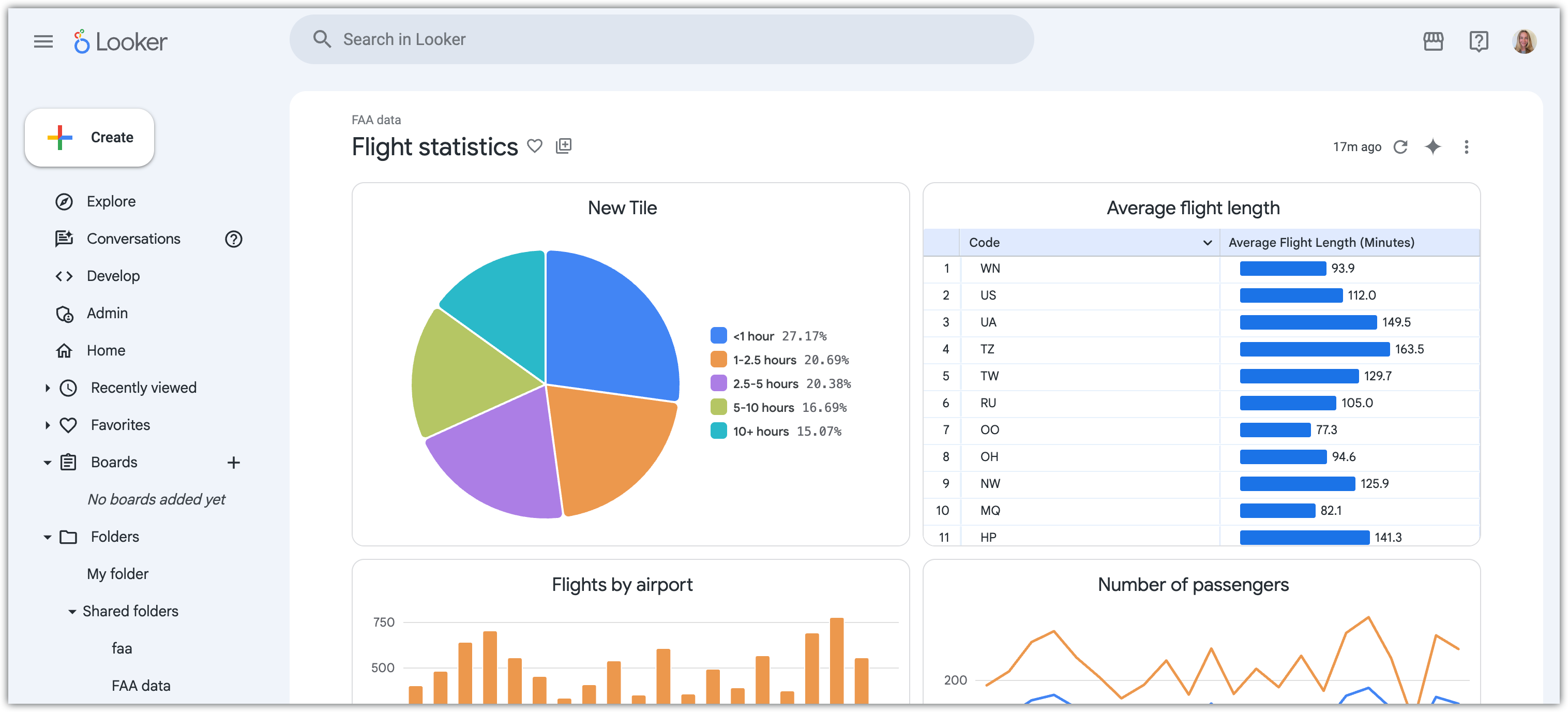
[モダンなユーザー インターフェース] プレビュー機能が有効になっている場合、新しいダッシュボードはデフォルトでモダン ダッシュボード スタイルを使用します。モダン ダッシュボード スタイルを使用すると、モダンで合理的な外観で、データ密度を重視したダッシュボードが作成されます。また、Looker の既存のクラシック ダッシュボード スタイルを使用することもできます。[ダッシュボードのスタイル] 設定を使用して、ダッシュボードのモダン スタイルまたはクラシック スタイルを選択します。
[モダン] ダッシュボード スタイルを使用しても、ダッシュボードのグラフが自動的に [モダン] 可視化テーマに更新されることはありません。ダッシュボード タイルでモダンな可視化テーマを使用するには、ダッシュボードの編集モードに入り、サポートされているグラフタイプを使用する各タイルを編集して、モダンな可視化テーマを使用する必要があります。
次の画像は、最新の可視化テーマを使用するタイルを含む、最新のダッシュボード スタイルを使用するダッシュボードの例を示しています。
従来のダッシュボードのスタイルについては、ダッシュボードの表示のドキュメントをご覧ください。
モダン ダッシュボード スタイルとクラシック ダッシュボード スタイルの違い
モダン ダッシュボード スタイルは、データ密度を高め、より正確で一貫性のある編集エクスペリエンスを提供できるように設計されています。
次の表に、モダン スタイルを使用するダッシュボードとクラシック スタイルの違いを示します。
| 要素 | 従来のダッシュボードのスタイル | モダンなダッシュボード スタイル |
|---|---|---|
| レイアウトと密度 |
|
|
| 外観 |
|
|
最新のダッシュボード スタイルを有効にする(管理者向け)
インスタンスでモダン ダッシュボード スタイルを使用できるようにするには、Looker 管理者が [管理者] パネルの [プレビュー] ページで モダン ユーザー インターフェースのプレビュー機能を有効にする必要があります。
最新のユーザー インターフェース機能が有効になる前に作成されたダッシュボードは、従来のダッシュボード スタイルを保持しますが、[ダッシュボードのスタイル] 設定を使用して最新のスタイルに更新できます。最新のユーザー インターフェース機能が有効になった後に作成されたダッシュボードは、デフォルトで最新のダッシュボード スタイルになります。
個々のダッシュボードのスタイルを設定する
ダッシュボードのスタイルを設定するには、適切な権限があり、ダッシュボードの [設定] メニューを使用する必要があります。
ユーザー権限
モダン スタイルのダッシュボードを使用および保存するには、ユーザーに save_dashboards Looker 権限が必要です。また、編集するダッシュボードに対するアクセスの管理、編集のアクセスレベルも必要です。
ダッシュボードのスタイル設定
[モダンなユーザー インターフェース] 機能が有効になっている場合、新しいダッシュボードのデフォルトはモダン ダッシュボード スタイルになります。新しいダッシュボードまたは既存のダッシュボードのダッシュボード スタイルを設定するには、次の操作を行います。
ユーザー定義のダッシュボード
LookML ダッシュボード
モダン ダッシュボード スタイルを使用するには、style ダッシュボード パラメータを modern に設定します。クラシック ダッシュボード スタイルを使用するには、style ダッシュボード パラメータを classic に設定します。
埋め込みダッシュボード
埋め込みテーマを使用する埋め込みダッシュボードでは、一部の Modern スタイルが埋め込み以外のダッシュボードのスタイルと異なる場合があります。埋め込みテーマを使用する埋め込みダッシュボードには、クラシック ダッシュボード スタイルを使用することをおすすめします。
次のステップ:
- ビジュアリゼーションとグラフの作成: Looker でビジュアリゼーションを作成する際の基本を学びます。
- カラー コレクション: 新しいモダン コレクションなど、Looker で使用できるさまざまなカラー コレクションを確認します。