


Un gráfico de histograma es una representación gráfica de la distribución de datos de un atributo. Un histograma crea intervalos (bins) y cuenta cuántos valores caen en cada uno.
En esta página, se describen las opciones para editar gráficos de histograma en el menú de visualización. Para usar una visualización de gráfico de histograma, primero selecciona la opción Histograma en la barra Visualización de Explorar. Luego, selecciona la opción Editar en la barra de visualización para editar tu gráfico.

Es posible que algunas de las opciones que se indican en esta página de documentación no estén disponibles (estén inhabilitadas o se oculten) cuando entren en conflicto con otros parámetros de configuración que hayas elegido.
Opciones del menú de trazado
Tema de visualización
Si tu administrador de Looker habilitó la opción de vista previa Interfaz de usuario moderna, verás la opción Tema de visualización. Este campo te permite seleccionar entre el tema Moderno o Clásico para la visualización. Consulta Usa la interfaz de usuario moderna para obtener más información.
Posicionamiento de la serie
Puedes especificar cómo se agrupan visualmente las series en un gráfico. No todas las siguientes opciones se aplican a todos los tipos de gráficos:
- Agrupado: Para gráficos de columnas y de barras. Las series se agrupan en paralelo.
- Superposición: Para gráficos de dispersión, de líneas y de áreas. Las series se superponen en el gráfico.
- Apilado: Los valores de las series se agregan en el eje Y, de modo que cada serie consecutiva aparece sobre la anterior. Asegúrate de que las unidades de todas las series coincidan.
- Porcentaje apilado: Los valores de las series se presentan como porcentajes apilados en el eje Y, donde todos los valores suman entre el 99% y el 101%. Para obtener mayor precisión, aumenta los decimales del Formato de valor.
Campo para agregar al contenedor
Selecciona el campo que deseas usar para crear los discretizadores del histograma.
Espaciado
Puedes establecer el espaciado entre grupos de columnas. Este parámetro acepta valores entre 0 y 1. Ingresa 0 para el espaciado mínimo entre columnas dentro de un grupo. Ingresa 1 para obtener el espaciado máximo.
Estilo del rango del contenedor
Especifica el formato que se usa para las etiquetas de los intervalos en el eje X. Puedes elegir entre los siguientes estilos:
- Intervalo: Muestra el rango como
[x,y), que incluye el valor inferior y excluye el valor superior. - Número entero: Muestra el rango como números enteros, como
x to y. Este estilo es más adecuado para valores enteros discretos. - Relacional: Muestra el rango con operadores relacionales, como
≥x and < y. - Guion: Muestra el rango como
x - y, que incluye el valor inferior y el superior.
Límite mín. y límite máx.
Define los valores mínimo y máximo de los datos que se incluirán en los intervalos.
- Límite mínimo: Establece el límite inferior para los intervalos. Los datos con un valor inferior a este se pueden excluir o agrupar. El valor predeterminado es Automático según los datos.
- Límite máximo: Establece el límite superior de los intervalos. Los datos con un valor superior a este se pueden excluir o agrupar. El valor predeterminado es Automático según los datos.
Cantidad de contenedores
Especifica la cantidad total de discretizaciones (intervalos) que se crearán en el histograma.
- De forma predeterminada, se establece en Automático, y la cantidad de discretizaciones se calcula automáticamente según la distribución de los datos.
- Puedes establecer un número entero específico para sugerir la cantidad de discretizaciones elegida.
Ancho del contenedor
Establece un rango numérico específico (ancho) para cada intervalo.
- Esta opción te permite controlar el nivel de detalle del histograma definiendo el tamaño de cada bucket.
- Nota: Este parámetro de configuración tiene prioridad sobre Cantidad de discretizaciones. Si defines un valor para Ancho del intervalo, se ignorará el parámetro de configuración Cantidad de intervalos, y la cantidad de intervalos se calculará automáticamente en función del ancho especificado y el rango de datos.
Leyenda
Puedes activar o desactivar la apariencia de la leyenda de la serie en un gráfico. Esta opción solo está disponible cuando hay más de una serie (excepto en el caso de un gráfico circular).
Alineación de la leyenda
Puedes especificar si la leyenda de la serie aparece a la izquierda, en el centro o a la derecha del gráfico. Esta opción solo está disponible cuando la opción Ocultar leyenda está desactivada y cuando hay más de una serie.
Limitar las filas que se muestran
Puedes mostrar u ocultar filas en una visualización según su posición en los resultados. Por ejemplo, si tu visualización muestra un promedio móvil de siete días, es posible que quieras ocultar las primeras seis filas.
Haz clic en Limitar las filas que se muestran para habilitar o inhabilitar esta función. Cuando esta función está habilitada, puedes especificar las siguientes opciones:
- Ocultar o Mostrar: Elige Ocultar para excluir ciertas filas de la visualización. Elige Mostrar para que solo se muestre una cantidad limitada de filas en la visualización.
- Primero o Último: Elige si las filas que se ocultarán o mostrarán son las primeras o las últimas del conjunto de resultados.
- Número: Especifica la cantidad de filas que se ocultarán o mostrarán.
En la sección Datos de la vista o exploración, las filas excluidas se sombrean con un color más oscuro.
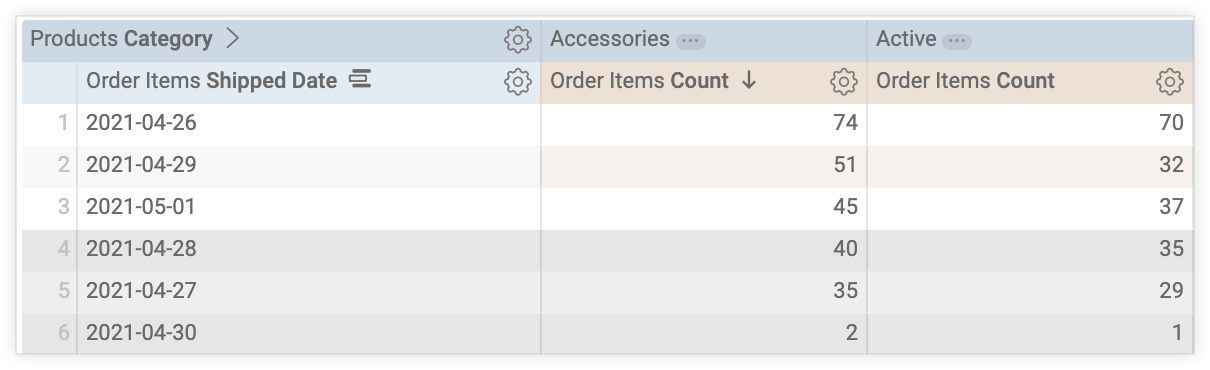
Esta opción depende del orden de las filas. Cambiar el orden de clasificación de la consulta o agregar un límite de filas puede cambiar las filas que se muestran o se ocultan en la visualización.
Editar la configuración del gráfico
El botón Editar configuración del gráfico que se encuentra en la parte inferior del menú de visualización abre el editor de configuración de gráficos. Este editor te permite modificar las visualizaciones de HighCharts exponiendo ciertos parámetros JSON de la visualización, lo que permite una personalización profunda. Estas personalizaciones no interactuarán de forma dinámica con los datos.
El botón Editar configuración del gráfico está disponible si tienes el rol de administrador de Looker o el permiso can_override_vis_config.
Consulta la sección Ejemplos del artículo Editor de configuración de gráficos para ver ejemplos de algunos casos de uso comunes, incluidos los siguientes:
- Cómo cambiar el color de fondo y el color del texto de los ejes
- Formato condicional de los valores de una serie
- Cómo personalizar el color de la información sobre la herramienta
- Cómo agregar bandas de referencia verticales y leyendas
- Cómo agregar anotaciones a los gráficos
Opciones del menú de series
El menú de series controla cómo se muestra cada serie de datos en el gráfico.
Colores
Puedes definir la paleta de colores de un gráfico en la sección Colores.
Colección
Una colección te permite crear visualizaciones y paneles temáticos que se ven bien juntos. Todas las colecciones de colores integradas de Looker aparecen en la página de documentación Colecciones de colores. Es posible que tu administrador de Looker también cree una colección de colores personalizados para tu organización.
Puedes elegir una colección de colores en el menú desplegable Colección. La sección Paleta se actualizará con una paleta de la colección de colores que elegiste.
Paleta
Una vez que hayas seleccionado una colección de colores, puedes elegir una paleta diferente de la colección o personalizar tu paleta haciendo clic en la paleta de colores. Se abrirá el selector de paletas y se mostrarán todas las paletas de la colección.
Los colores se asignan a cada serie en orden. En el caso de una paleta categórica, el primer color de la paleta se asigna a la primera serie, y así sucesivamente. En el caso de una paleta secuencial o divergente, el color del extremo izquierdo de la paleta se asigna a la primera serie, y los colores de cada serie restante se mueven hacia la derecha en la paleta. Si tu consulta devuelve más series de datos que los colores que se indican, estos se repiten desde el principio de la paleta, primero como una versión más clara de cada color y, luego, como una versión más oscura de cada uno.
Cómo crear una paleta de colores personalizada
Para crear una paleta de colores personalizada, selecciona la pestaña Personalizada en el selector de paletas. Puedes editar tu paleta de varias maneras:
- Haz clic en uno de los colores presentes para editarlo.
- Haz clic en los botones + o - para agregar un color al final de la paleta o quitar un color seleccionado.
- Haz clic en EDITAR TODO en la parte inferior derecha del menú para usar una lista separada por comas de valores de color.
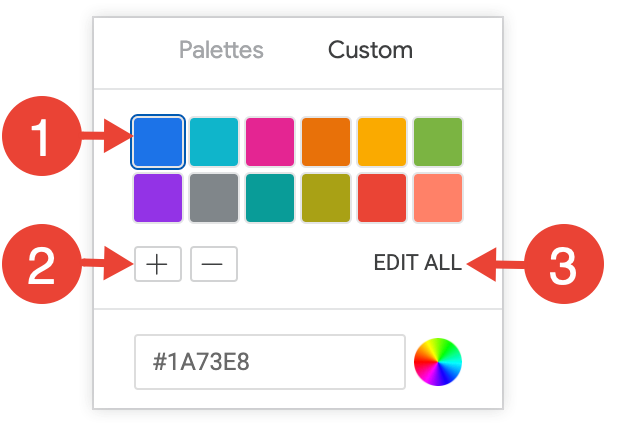
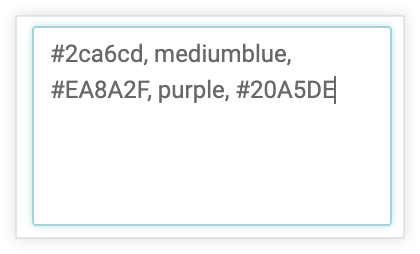
Para cambiar un color seleccionado o editar todos los colores a la vez, ingresa cadenas hexadecimales, como #2ca6cd, o nombres de colores CSS, como mediumblue, en el cuadro de valor de color que se encuentra en la parte inferior del selector.
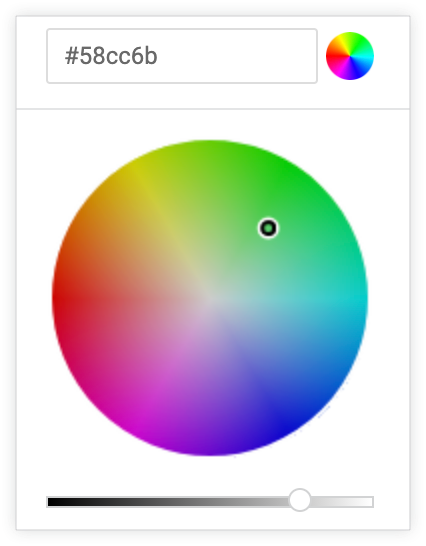
Para abrir un selector de color, haz clic en la rueda de colores que se encuentra a la derecha del cuadro de valor de color. El valor hexadecimal correspondiente a ese color aparece en el cuadro de valor de color.
Si haces clic en EDITAR TODO, el cuadro de valor de color se completará con los códigos hexadecimales de la paleta de colores que elegiste o personalizaste. Copiar y pegar esta lista es la mejor manera de copiar paletas de colores personalizadas de un gráfico a otro.
Invertir colores
Puedes invertir los colores que se usan en una paleta. En el caso de una paleta categórica, se aplica el último color de la paleta a la primera serie, el penúltimo color de la paleta a la segunda serie, y así sucesivamente. En el caso de una paleta secuencial o divergente, se aplica el color del extremo derecho de la paleta a la primera serie y se mueve hacia la izquierda en la paleta para las series restantes.
Mostrar nombre completo del campo
Puedes determinar si deseas mostrar el nombre de la vista junto con el nombre del campo para cada título de eje y nombre de serie. Cuando la opción Mostrar nombre completo del campo está desactivada, por lo general, solo se muestra el nombre del campo. Sin embargo, las mediciones del tipo count solo muestran el nombre de la vista.
Personalizaciones
Puedes personalizar cada serie del gráfico de varias maneras:
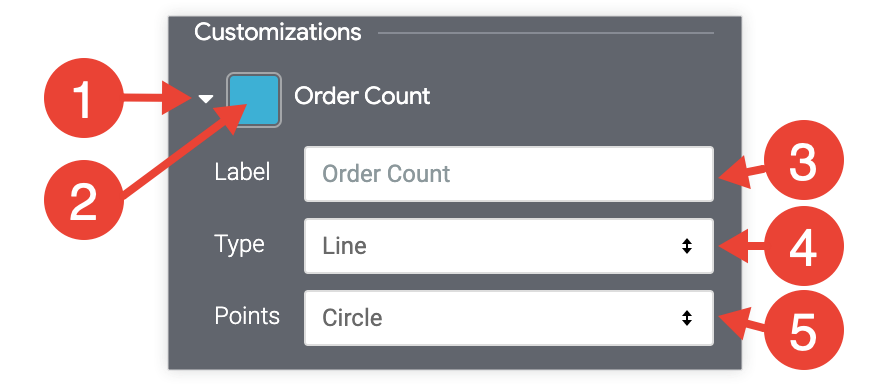
- Haz clic en la flecha junto a una serie para expandir sus opciones.
- Haz clic en la muestra de color para seleccionar un color personalizado para la serie. Esto anula la paleta de colores que define la opción Colores.
- En la sección Etiqueta, ingresa una etiqueta de serie personalizada. Esta etiqueta opcional afecta la leyenda y las descripciones emergentes del gráfico.
- En la sección Tipo, selecciona un tipo de visualización diferente para la serie. Este parámetro de configuración opcional es útil para combinar diferentes tipos de visualización en el mismo gráfico, como mostrar una serie como columnas y otra como una línea.
- En la sección Puntos, para los tipos de series de líneas, áreas o dispersión, selecciona la forma de los puntos del gráfico.
Haz clic en el interruptor Información sobre la herramienta personalizada para configurar la información sobre la herramienta en el editor de visualización de Explorar con una combinación de parámetros de configuración de la IU y un editor de HTML que admita plantillas de Liquid. Obtén más información sobre las descripciones emergentes personalizadas.
Opciones del menú Valores
Etiquetar valores
Puedes activar o desactivar la apariencia de las etiquetas de valor para cada dato de un gráfico.
Colores del valor
Puedes definir los colores de las etiquetas de valor. Este campo toma una lista separada por comas de uno o más valores de color. Los valores de color se pueden formatear como cadenas hexadecimales RGB, como #2ca6cd, o como nombres de colores CSS, como mediumblue.
Si se establecen varios colores, se asignan a cada serie en orden. A la primera serie de la tabla subyacente se le asigna el primer color, y así sucesivamente. Si la consulta devuelve más series de datos que los colores que se indican, Looker asignará el color de la serie a la etiqueta de valor después de que se agoten los colores personalizados.
Si no se proporcionan valores de color, Looker asigna el color de la serie a la etiqueta de valor.
Tamaño de fuente
Puedes establecer el tamaño de fuente de las etiquetas de valor con cualquier tamaño de CSS válido. Por ejemplo, puedes especificar una cantidad de píxeles, como 10px o 12px.
Formato de valor
Puedes especificar el formato del valor, independientemente de la dimensión o medición subyacente. El campo acepta el formato al estilo de Excel. Si no se especifica ningún formato, el valor se muestra en el formato de la dimensión o métrica subyacente.
La guía completa de MS Excel detalla cómo especificar estos formatos en su documentación. Sin embargo, actualmente no se admite el formato de color en Looker.
Para los desarrolladores de Looker: El formato que se usa en el campo Formato de valor es el mismo que se usa con el parámetro de LookML
value_format, excepto que el parámetrovalue_formatrequiere que la cadena de formato esté entre comillas dobles. En el campo Formato de valor, la cadena de formato no está entre comillas.
En la página de documentación Agrega formato personalizado a los campos numéricos, se proporciona más información para usar el formato personalizado.
Totales de etiquetas
Puedes activar o desactivar la apariencia de las etiquetas de totales para cada dato de un gráfico. Los totales de las etiquetas son una suma de valores. En los totales, se contabilizan los valores únicos solo una vez.
Color de totales
Puedes definir el color de las etiquetas de totales. Haz clic en la muestra de color para desplazarte por las paletas de colores o selecciona un color personalizado para las etiquetas de totales. Color de los totales solo está disponible cuando Posicionamiento de las series se establece en Apilado.
Totales de rotación
Puedes establecer la rotación de las etiquetas de totales. Este parámetro acepta valores entre -360 y 360, que indican la cantidad de grados que se deben rotar las etiquetas. La opción Rotación de totales solo está disponible con la opción Posicionamiento de la serie Apilado.
X opciones de menú
Formato de la etiqueta del contenedor
Especifica el formato que se usa para las etiquetas de los intervalos en el eje X. Puedes elegir entre las siguientes opciones:
- Valor único (x): Muestra las etiquetas de los intervalos como un valor único en los mismos intervalos en el eje X.
- Intervalo (heredar estilo del rango del contenedor): Muestra las etiquetas de los contenedores como un rango en el mismo formato que la opción Estilo del rango del contenedor.
Invertir eje
Puedes alternar la dirección del eje X. Cuando esta opción está desactivada, los valores aumentan de izquierda a derecha. Cuando esta opción está activada, los valores disminuyen de izquierda a derecha.
Permitir zoom
Esta opción solo está disponible para los gráficos cartesianos (gráficos de columnas, barras, diagramas de dispersión, líneas, áreas, cascada o diagramas de caja).
Esta opción está habilitada de forma predeterminada. Cuando está habilitado, puedes acercar una visualización en un panel, una vista o una exploración.
Consulta la página de documentación Visualiza paneles o Visualiza vistas en Looker para obtener información sobre cómo usar la función de zoom.
Cuando esta opción está inhabilitada, la opción Permitir zoom del menú Y se oculta y no puedes acercar la visualización.
Mostrar nombre del eje
Puedes activar o desactivar la apariencia de la etiqueta del nombre del eje X.
Nombre de eje personalizado
Puedes establecer el nombre del eje X con cualquier valor de cadena. Esta opción solo está disponible cuando la opción Mostrar nombre del eje está ACTIVADA.
Mostrar etiquetas de valor del eje
Etiquetas de valor del eje: Activa o desactiva la apariencia de las etiquetas de valor en el eje X.
Mostrar líneas de cuadrícula
Puedes activar o desactivar la apariencia de las líneas de cuadrícula que se extienden desde el eje X. El espaciado de las líneas de cuadrícula se basa en la escala del eje X.
Formato de valor
Puedes especificar el formato de número de los valores del eje X, independientemente de la dimensión o medición subyacente. El parámetro acepta el formato de estilo de Excel. Si no se especifica ningún formato, el valor se muestra en el formato de la dimensión o métrica subyacente.
En la guía completa de Excel, se explica cómo especificar estos formatos en la documentación de Excel. Por el momento, Looker no admite el formato de fecha ni el de color.
Algunas de las opciones de formato más comunes se muestran en la página de documentación Cómo agregar formato personalizado a los campos numéricos.
Rotación de etiqueta
Puedes establecer la rotación de las etiquetas de valor del eje X. Este parámetro acepta valores entre -360 y 360, que indican la cantidad de grados que se deben rotar las etiquetas.
Opciones del menú Y
Modo de visualización
Especifica cómo se calculan y muestran los valores del eje Y. Puedes elegir entre las siguientes opciones:
- Recuento: Muestra la frecuencia sin procesar, que es el recuento de registros que se encuentran dentro de cada intervalo.
- Porcentaje del total: Muestra la densidad, que es el porcentaje de registros totales que se encuentran dentro de cada intervalo. Esta opción es útil para comparar distribuciones en diferentes conjuntos de datos o categorías.
Mostrar líneas de cuadrícula
Puedes activar o desactivar la apariencia de las líneas de cuadrícula que se extienden desde el eje Y. Las líneas de cuadrícula se espacian según la escala del eje Y.
Invertir ejes
Puedes activar o desactivar la dirección del eje Y. Cuando está desactivada, los valores aumentan a medida que suben por el eje. Cuando está activada, los valores disminuyen a medida que suben por el eje.
Permitir zoom
Esta opción solo está disponible para los gráficos cartesianos (gráficos de columnas, barras, diagramas de dispersión, líneas, áreas, cascada o diagramas de caja).
Esta opción solo está disponible cuando está habilitada la opción Permitir zoom en el menú X. Esta opción está habilitada de forma predeterminada. Cuando está habilitado, puedes acercar una visualización en un panel, una vista o una exploración.
Consulta la página de documentación Visualiza paneles o Visualiza vistas para obtener información sobre cómo usar la función de zoom.
Si esta opción está inhabilitada, pero la opción Permitir zoom del menú X está habilitada, no puedes acercar la vista del eje Y, solo puedes acercar la vista del eje X.
Configurar eje
La sección Configurar eje incluye opciones para configurar el eje Y en la sección Eje izquierdo.
Tipo de escala
Puedes especificar cómo se calcula y muestra la escala del eje Y. No todas las siguientes opciones se aplican a todos los tipos de gráficos.
Lineal: Los datos se trazan a lo largo del eje Y como entradas discretas espaciadas de manera uniforme, independientemente de la distancia relativa entre los datos. Esta es la configuración predeterminada. La mayoría de los datos se muestran mejor en una escala lineal.
Logarítmico: Los datos se trazan a lo largo del eje Y con una escala logarítmica, que se basa en órdenes de magnitud. Si los datos tienen un clúster de valores muy pequeños y muy grandes, este parámetro de configuración te permite ver la variación en los valores pequeños y, al mismo tiempo, mostrar los valores más grandes. El tipo de escala logarítmica solo se puede usar para datos con valores positivos y solo está disponible cuando configuraste Posicionamiento de series en Agrupado o Superposición en la pestaña Gráfico.
Mostrar nombre del eje
Puedes activar o desactivar la apariencia de las etiquetas de nombre del eje Y.
Nombre del eje
Puedes ingresar la etiqueta para el eje Y seleccionado.
Mostrar etiquetas de valor del eje
Puedes activar o desactivar la apariencia de los valores del eje Y.
Formato del eje Y
Puedes especificar el formato de número de los valores del eje Y, independientemente de la dimensión o medición subyacente. El parámetro acepta el formato de estilo de Excel. Si no se especifica ningún formato, el valor se muestra en el formato de la dimensión o métrica subyacente.
En la guía completa de Excel, se explica cómo especificar estos formatos en la documentación de Excel. Por el momento, Looker no admite el formato de fecha ni el de color.
Algunas de las opciones de formato más comunes se muestran en la página de documentación Cómo agregar formato personalizado a los campos numéricos.
Valor mín.
Puedes definir el valor mínimo para el eje Y seleccionado.
Valor máx.
Puedes definir el valor máximo para el eje Y seleccionado.
Dejar de fijar el eje
Puedes activar o desactivar el enfoque del gráfico en el área para la que existen datos, en lugar de mostrar la escala completa que comienza en cero.
Densidad de marca
Puedes establecer la densidad de las marcas de graduación en el eje Y de la siguiente manera:
Predeterminado: Establece las marcas de graduación en la densidad predeterminada.
Personalizada: Establece marcas con una densidad personalizada. Una barra deslizante te permite establecer la densidad personalizada.
Agregar línea de referencia
Las líneas de referencia se aplican a la primera serie de los resultados de la consulta y se ignoran las series ocultas. Puedes reordenar las columnas de la tabla de datos para cambiar la serie a la que se aplica la línea de referencia.
El botón Agregar línea de referencia permite crear líneas de referencia en un gráfico. Haz clic en él tantas veces como quieras para agregar cualquier cantidad de líneas de referencia y revelar la configuración de esas líneas de referencia. Para borrar una línea de referencia, haz clic en la X que se encuentra en la parte superior derecha de su configuración.