


Nesta página, você vai aprender a configurar o embedding particular. A opção de incorporação particular exige que você gerencie o elemento HTML <iframe> diretamente para incorporar o conteúdo do Looker e que o usuário faça login no Looker separadamente do aplicativo host.
Vamos conferir este exemplo de código de embedding privado:
<iframe
    src="https://instance.looker.com/embed/dashboards/4?Timeframe=14+day"
    width="600"
    height="300"
    frameborder="0">
</iframe>
1. Criar o URL do conteúdo incorporado
Considere um exemplo de conteúdo do Looker no URL https://instance.looker.com/dashboards/4?theme=red&Timeframe=14+day. Com esse URL de conteúdo do Looker, vamos criar o URL de conteúdo incorporado e definir o atributo src do iframe como ele. Use seu próprio URL de conteúdo do Looker ao seguir estas etapas.
O URL de conteúdo incorporado do exemplo de código anterior é:
O URL do conteúdo incorporado consiste em três partes:
- Nome do host: o nome do host da sua instância do Looker
- Caminho: caminho do URL do conteúdo do Looker com o prefixo
/embed(com etapas extras para visualizações de consultas) - Parâmetros: parâmetros de URL que especificam filtros e temas
O protocolo precisa ser sempre https://. Este exemplo vai criar cada parte em detalhes.
Parte 1: nome do host
- Acesse seu conteúdo do Looker. Seguindo o exemplo de URL de conteúdo do Looker:
https://instance.looker.com/dashboards/4?theme=red&Timeframe=14+day. - O nome do host do URL do conteúdo incorporado é
instance.looker.com.
Parte 2: caminho
O caminho do URL do conteúdo incorporado depende do conteúdo do Looker que você incorpora.
Incorporar todo o conteúdo do Looker, exceto as visualizações de consultas
- Acesse seu conteúdo do Looker. Seguindo o exemplo de URL de conteúdo do Looker:
https://instance.looker.com/dashboards/4?theme=red&Timeframe=14+day - Identifique o caminho do URL do conteúdo do Looker:
/dashboards/4. - Adicione o prefixo
/embedao caminho do URL do conteúdo do Looker. O caminho do URL do conteúdo incorporado é/embed/dashboards/4.
Incorporar uma visualização de consulta
- Navegue até a visualização da consulta. URL de exemplo:
instance.looker.com/explore/my_model/my_explore?qid=1234567890abcdefghij12 - Identifique o ID do cliente da consulta. O parâmetro
qid:1234567890abcdefghij12é o ID do cliente da sua consulta, que representa a consulta e as configurações de visualizações. - O caminho do URL do conteúdo incorporado é
/embed/query-visualization/anexado ao ID do cliente da consulta. O caminho do URL do conteúdo incorporado de exemplo é/embed/query-visualization/1234567890abcdefghij12
Parte 3: parâmetros
Os parâmetros de URL do conteúdo incorporado controlam os filtros e temas dele.
Filtros
- Acesse o URL do conteúdo do Looker.
- Ajuste manualmente os filtros de conteúdo para o que você quer. Neste exemplo, o URL do conteúdo do Looker resultante é:
https://instance.looker.com/dashboards/4?Timeframe=14+day - Os parâmetros de URL do conteúdo incorporado são os mesmos do conteúdo do Looker, por exemplo,
Timeframe=14+day
Neste exemplo, o parâmetro Timeframe=14+day define o valor do filtro Timeframe do painel.
Temas
Confira o guia de temas para saber como controlar a aparência do conteúdo incorporado.
2. Testar o URL do conteúdo incorporado
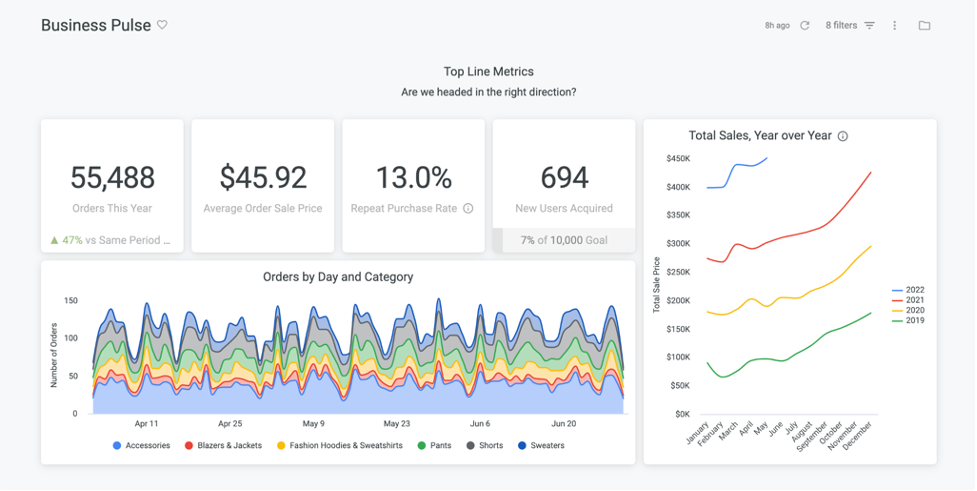
Abra o URL do conteúdo incorporado no navegador para conferir o comportamento e a aparência dele.
3. Criar seu iframe
- Crie o elemento iframe no aplicativo host.
- Defina o atributo
srccomo o URL do conteúdo incorporado. - Defina os atributos
width,heighte outros de acordo com o que você precisa para mostrar melhor o conteúdo incorporado do Looker.
4. Considere problemas de acesso do usuário
O usuário precisa fazer login no Looker para acessar o conteúdo incorporado. O iframe vai mostrar uma página de erro 401 se o usuário não estiver conectado.
Opções de login do usuário
O usuário pode fazer login no Looker de duas maneiras:
1. Faça login no Looker antes
O usuário precisa fazer login no Looker no mesmo navegador antes de acessar o conteúdo incorporado.
2. Ativar uma tela de login do Looker incorporada opcional
Adicione allow_login_screen=true aos parâmetros de URL do conteúdo incorporado para apresentar uma tela de login do Looker no iframe se o usuário não tiver feito login. O URL do conteúdo incorporado de exemplo passa a ser: https://instance_name.looker.com/embed/dashboards/4?Timeframe=14+day&allow_login_screen=true
Há duas ressalvas:
- É necessário desativar a configuração de proteções de mesma origem para páginas de login do Looker para ativar a tela de login do Looker na incorporação do iframe.
- Se a instância do Looker autenticar usuários usando o Logon único (SSO) com um provedor de identidade, ele poderá bloquear a tela de login no iframe. Nesse caso, use a opção 1.
Política de cookies do navegador do usuário
O Looker usa cookies para autenticação de usuários e armazenamento de sessões. O navegador do usuário precisa ativar cookies de terceiros se o nome do host do URL de conteúdo incorporado da instância do Looker estiver em um domínio diferente do aplicativo host.
Alguns navegadores, como Firefox e Safari, usam por padrão uma política de cookies que bloqueia cookies de terceiros. Se o navegador do usuário não permitir cookies de terceiros, adicione um domínio personalizado à sua instância do Looker para que o nome do host do aplicativo host e os URLs de conteúdo incorporado residam no mesmo domínio.
5. Interagir com seu iframe
Comece a usar as mensagens de postagem do iframe de incorporação do Looker.
Próximas etapas
Comece a incorporar com assinatura usando nosso SDK Embed e confira exemplos do que você pode fazer com a incorporação do Looker.