


En esta página, se te guiará por el proceso de configuración de la incorporación privada. La opción de incorporación privada requiere que administres el elemento HTML <iframe> directamente para incorporar tu contenido de Looker y que el usuario acceda a Looker por separado de la aplicación host.
Analizaremos este ejemplo de código de embedding privado:
<iframe
    src="https://instance.looker.com/embed/dashboards/4?Timeframe=14+day"
    width="600"
    height="300"
    frameborder="0">
</iframe>
1. Crea la URL del contenido incorporado
Considera un ejemplo de contenido de Looker en la URL https://instance.looker.com/dashboards/4?theme=red&Timeframe=14+day. A partir de esta URL de contenido de Looker, crearemos la URL de contenido incorporado y estableceremos el atributo src del iframe en ella. Puedes usar tu propia URL de contenido de Looker mientras sigues estos pasos.
La URL de contenido incorporado de la muestra de código anterior es la siguiente:
La URL del contenido incorporado consta de tres partes:
- Nombre de host: Es el nombre de host de tu instancia de Looker.
- Ruta de URL: Ruta de URL del contenido de Looker con el prefijo
/embed(con pasos adicionales para las visualizaciones de consultas) - Parámetros: Son los parámetros de URL que especifican filtros y temas.
El protocolo siempre debe ser https://. En este ejemplo, se compilará cada parte en detalle.
Parte 1: Nombre de host
- Navega a tu contenido de Looker. Siguiendo el ejemplo de la URL de contenido de Looker:
https://instance.looker.com/dashboards/4?theme=red&Timeframe=14+day. - El nombre de host de la URL de tu contenido incorporado es
instance.looker.com.
Parte 2: Ruta
La ruta de URL del contenido incorporado depende del contenido de Looker que incorpores.
Incorporar todo el contenido de Looker, excepto las visualizaciones de consultas
- Navega a tu contenido de Looker. Siguiendo el ejemplo de la URL de contenido de Looker:
https://instance.looker.com/dashboards/4?theme=red&Timeframe=14+day - Identifica la ruta de acceso de la URL de tu contenido de Looker:
/dashboards/4. - Agrega el prefijo
/embeda la ruta de la URL de tu contenido de Looker. La ruta de acceso a la URL de tu contenido incorporado es/embed/dashboards/4.
Cómo incorporar una visualización de consulta
- Navega a la visualización de tu consulta. URL de ejemplo:
instance.looker.com/explore/my_model/my_explore?qid=1234567890abcdefghij12 - Identifica el ID de cliente de tu búsqueda. El parámetro
qid:1234567890abcdefghij12es el ID de cliente de tu consulta que representa la consulta y la configuración de las visualizaciones. - La ruta de URL de tu contenido incorporado es
/embed/query-visualization/, a la que se agrega el ID de cliente de tu consulta. La ruta de la URL del contenido incorporado de ejemplo es/embed/query-visualization/1234567890abcdefghij12
Parte 3: Parámetros
Los parámetros de URL del contenido incorporado controlan los filtros y los temas del contenido incorporado.
Filtros
- Navega a la URL de tu contenido de Looker.
- Ajusta manualmente los filtros del contenido a lo que quieras. En este ejemplo, la URL de contenido de Looker resultante es:
https://instance.looker.com/dashboards/4?Timeframe=14+day - Los parámetros de URL de tu contenido incorporado son los parámetros de URL del contenido de Looker, por ejemplo,
Timeframe=14+day.
En este ejemplo, el parámetro Timeframe=14+day establece el valor del filtro Timeframe del panel.
Temas
Consulta la guía de temas para obtener información sobre cómo controlar la apariencia de tu contenido incorporado.
2. Prueba la URL de contenido incorporado
Abre la URL del contenido incorporado en tu navegador para obtener una vista previa del comportamiento y la apariencia del contenido incorporado.
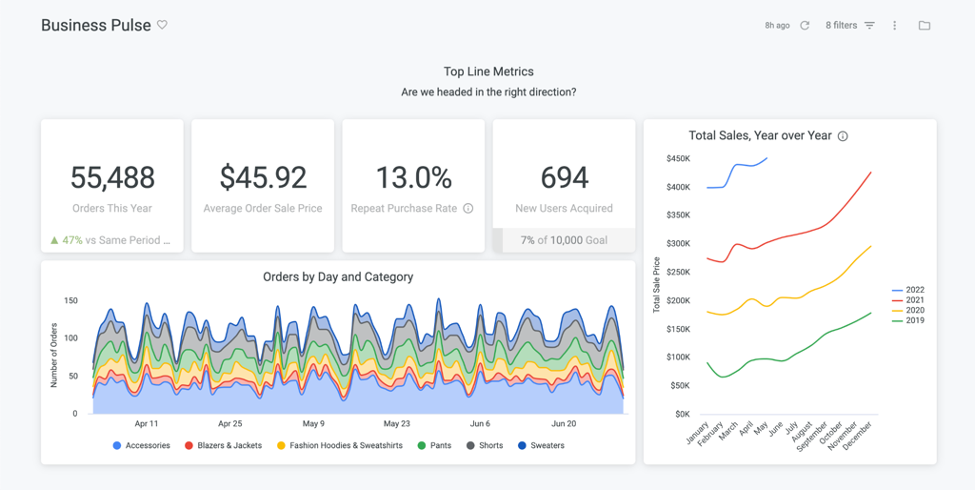
3. Crea tu iframe
- Crea tu elemento iframe en la aplicación host.
- Establece el atributo
srcen la URL de tu contenido incorporado. - Define los atributos
width,heighty otros según lo que necesites para mostrar mejor tu contenido de Looker integrado.
4. Considera los problemas de acceso de los usuarios
El usuario debe acceder a Looker para ver tu contenido incorporado. El iframe mostrará una página de error 401 si el usuario no está conectado.
Opciones de acceso del usuario
Tu usuario puede acceder a Looker de dos maneras:
1. Accede a Looker de antemano
El usuario debe acceder a Looker en el mismo navegador antes de poder ver el contenido integrado.
2. Habilitar una pantalla de acceso de Looker integrada opcional
Agrega allow_login_screen=true a los parámetros de la URL del contenido incorporado para presentar una pantalla de acceso de Looker en el iframe si el usuario no accedió. La URL de nuestro contenido incorporado de ejemplo se convierte en: https://instance_name.looker.com/embed/dashboards/4?Timeframe=14+day&allow_login_screen=true
Ten en cuenta dos advertencias:
- Debes inhabilitar el parámetro de configuración Protecciones de mismo origen para las páginas de acceso de Looker para habilitar la pantalla de acceso de Looker en la incorporación de iframe.
- Si tu instancia de Looker autentica a los usuarios con el inicio de sesión único (SSO) a través de un proveedor de identidad, es posible que este proveedor bloquee la pantalla de acceso dentro de tu iframe. Si esto sucede, deberás usar la opción 1.
Política de cookies del navegador del usuario
Looker usa cookies para la autenticación de usuarios y el almacenamiento de sesiones. El navegador del usuario debe habilitar las cookies de terceros si el nombre de host de la URL de contenido incorporado de la instancia de Looker a la que accede el usuario se encuentra en un dominio diferente al de la aplicación host.
Algunos navegadores, como Firefox y Safari, tienen de forma predeterminada una política de cookies que bloquea las cookies de terceros. Si el navegador del usuario no puede permitir cookies de terceros, puedes agregar un dominio personalizado a tu instancia de Looker para que el nombre de host de la URL de contenido incorporado y la aplicación host residan en el mismo dominio.
5. Interactúa con tu iframe
Comienza a usar la mensajería posterior de iframe de Looker incorporado.
Próximos pasos
Comienza a utilizar la incorporación firmada con nuestro SDK de Embed y consulta ejemplos de lo que puedes hacer con la incorporación de Looker.