


Las vistas te permiten guardar consultas de exploraciones, incluidos los campos, los filtros, el orden de clasificación y la configuración de visualización que seleccionaste. Luego, puedes organizar las vistas y los paneles en carpetas, modificar la consulta subyacente y ajustar la configuración que controla lo que ven otros usuarios. Para obtener más información sobre los componentes de la página de vistas y cómo interactuar con los datos de una vista, consulta Visualiza vistas en Looker.
Cómo guardar vistas desde una exploración
Para guardar un Look desde una exploración, sigue estos pasos:
- En una exploración, haz clic en el botón Guardar o compartir. Si usas una exploración clásica, haz clic en el menú Acciones de exploración.
Elige Guardar como vista para abrir el menú Guardar vista.
Si usas una exploración clásica, selecciona Guardar y, luego, haz clic en Como una vista para abrir el menú Guardar vista.
En el campo Título, ingresa un título nuevo.
En el campo Descripción, puedes ingresar una descripción de la vista.
En el menú desplegable Carpeta, selecciona la carpeta en la que quieres guardar la vista. No podrás seleccionar carpetas a las que no tengas acceso.
Para ubicar las subcarpetas en las que quieres guardar la vista, expande las carpetas de nivel superior.
Puedes filtrar por títulos de subcarpetas en el campo de filtro.
Guarda la vista.
- Para guardar tu vista y volver a la página Explorar, selecciona Guardar.
- Para guardar y ver tu vista, selecciona Guardar y consultar vista.
- Como alternativa, selecciona la X en la parte superior derecha del menú Guardar vista para cerrar el menú y volver a la exploración sin guardar la vista.
Navegar a las carpetas para ver tus vistas
Para acceder a las carpetas de tu empresa, expande la lista de carpetas en la sección Carpetas del panel de navegación izquierdo.
Cómo mover y copiar vistas
Una vez que creas y guardas una vista en una carpeta, puedes moverla y copiarla a otras carpetas a las que tengas acceso.
Sigue leyendo para obtener detalles sobre cómo copiar o mover vistas a otras ubicaciones dentro de Looker.
Cómo copiar vistas
Existen dos maneras de copiar una vista:
Cómo copiar vistas desde el menú de acciones de Explorar
Para copiar una vista desde su página, sigue estos pasos:
- En la página de la vista, haz clic en el menú Acciones de exploración.
- Selecciona Guardar.
- Selecciona Guardar como… para abrir el menú Guardar vista.
- En el campo Título, ingresa un título nuevo.
- En el campo Descripción, puedes cambiar o ingresar una descripción de la vista.
- En el menú desplegable Carpeta, selecciona la carpeta en la que quieres guardar la vista. No podrás seleccionar carpetas a las que no tengas acceso.
- Para ubicar las subcarpetas en las que quieres guardar la vista, expande las carpetas de nivel superior.
- Puedes filtrar por títulos de subcarpetas en el campo de filtro.
- Guarda la vista.
- Para guardar tu vista y permanecer en la página de la vista original, selecciona Guardar.
- Para guardar y ver la vista copiada, selecciona Guardar y consultar vista.
- Como alternativa, selecciona la X en la parte superior derecha del menú Guardar vista para cerrar el menú y volver a la vista original sin guardar la copia.
Cómo copiar vistas desde una carpeta
Una vez que creas y guardas una o más vistas en una carpeta, puedes mover y copiar una vista individual o más de una vista de forma masiva a otras carpetas a las que tengas acceso. Puedes ver los pasos detallados para mover y copiar vistas en la página de documentación Organiza y administra el acceso al contenido.
Cómo mover estilos
Solo puedes mover vistas desde una carpeta. Puedes mover las vistas de forma individual o masiva a otras carpetas a las que tengas acceso. Puedes ver los pasos detallados para mover vistas en la página de documentación Organiza y administra el acceso al contenido.
Edición de vistas
Después de crear una vista, puedes editar su consulta subyacente, editar su nombre y decidir si debe ejecutarse automáticamente cuando se carga. Si tienes permiso para hacerlo, también puedes otorgar acceso a la vista a través de URLs de acceso público, que se describen con más detalle en la página de documentación Uso compartido, importación e incorporación públicos de vistas.
Edita la consulta de origen de una vista
Sigue estos pasos para editar una vista guardada, incluidos sus campos, filtros, visualizaciones y orden:
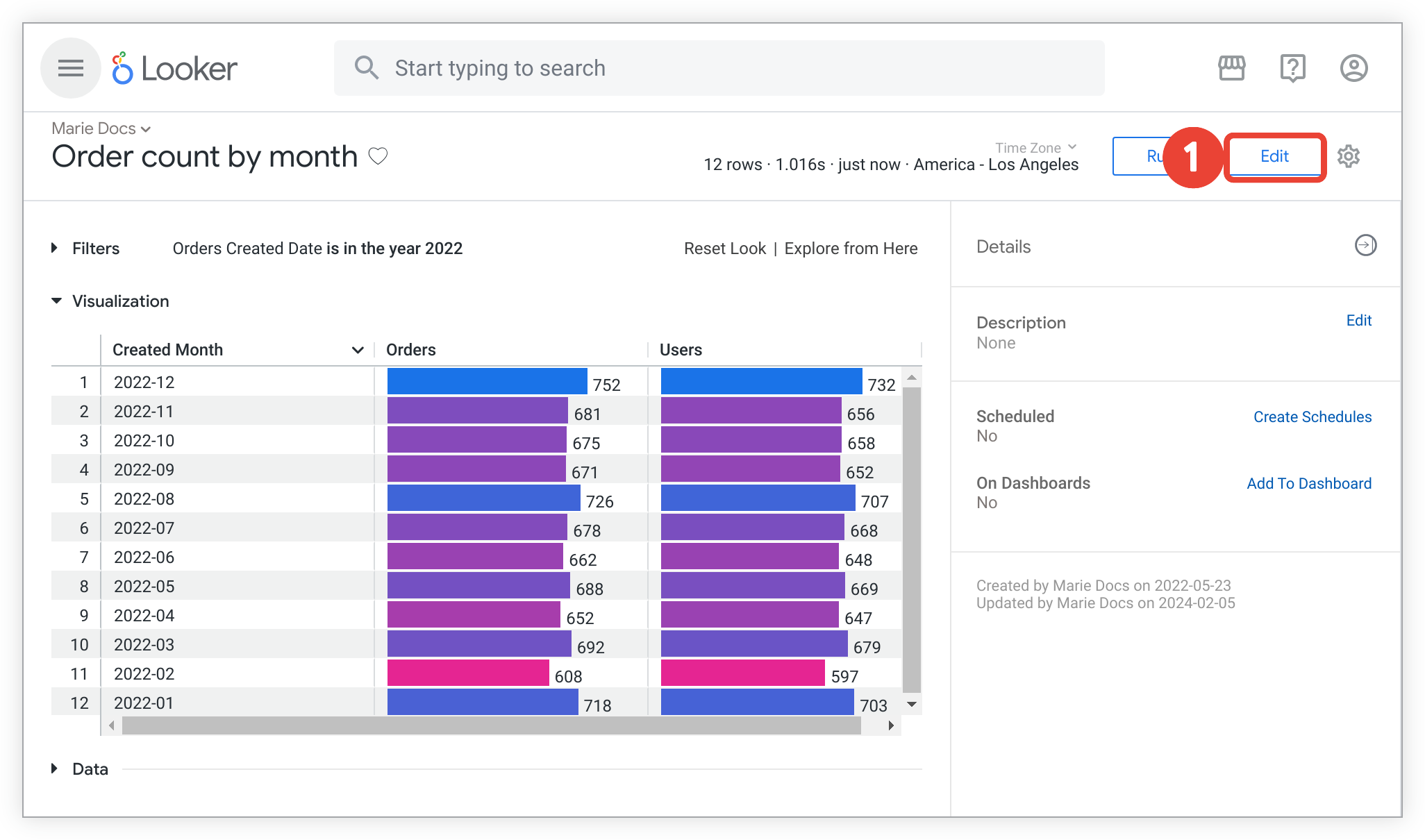
Selecciona Editar en la página de la vista guardada para abrir el menú Editar vista.
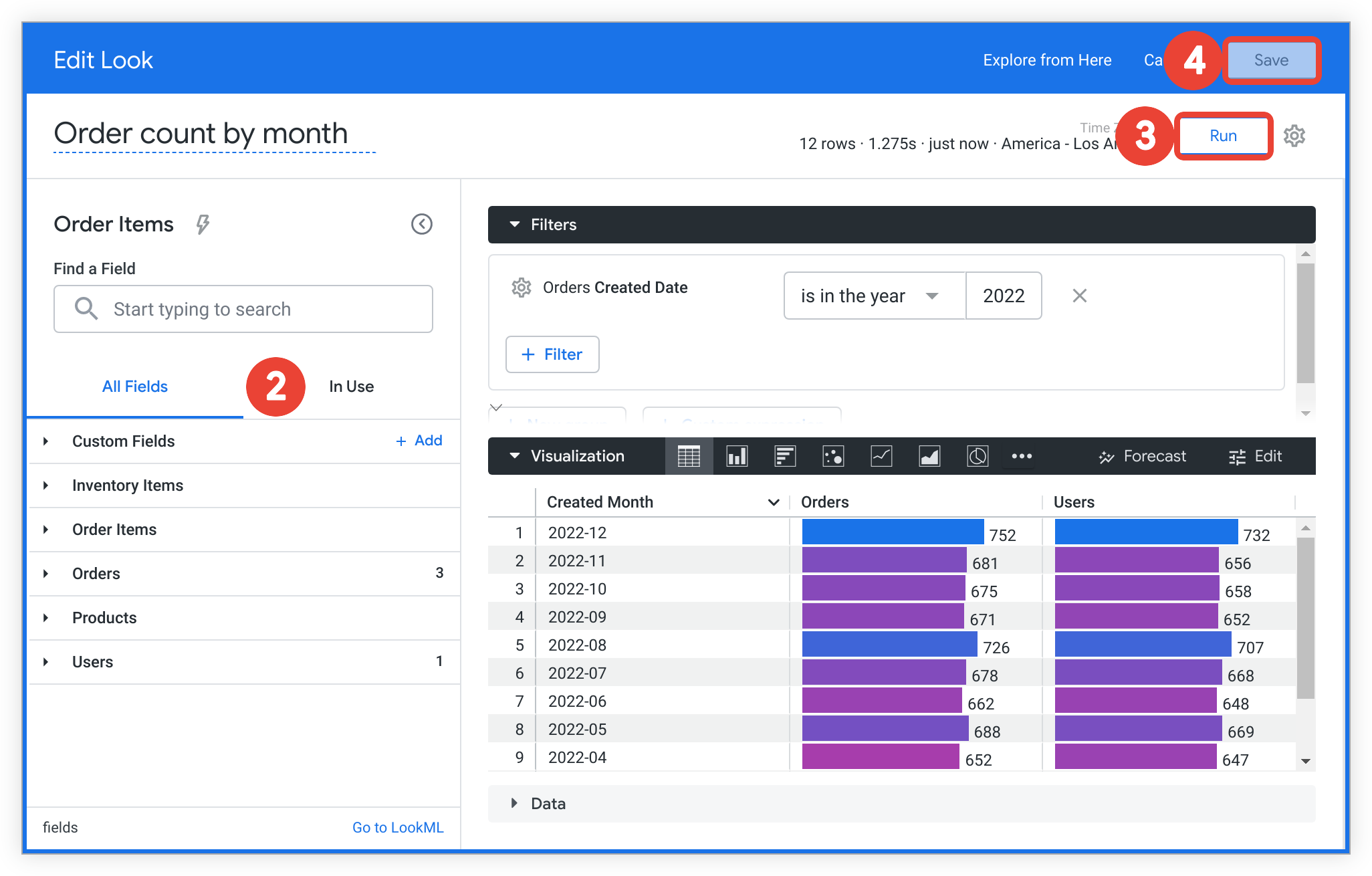
En el menú Editar vista, realiza los cambios que desees en la vista, incluidos los campos, los filtros y la visualización. Puedes realizar cambios tanto desde el selector de campos como desde el panel Filtros, según sea necesario. Por ejemplo, se agregó a la consulta Usuarios, un recuento de usuarios.
- Para obtener más información sobre cómo realizar cambios en una consulta de exploración, consulta la página de documentación Crea y edita exploraciones.
Después de realizar los cambios, selecciona el botón Ejecutar para actualizar los datos y obtener una vista previa de los cambios.
Selecciona Guardar para guardar los cambios y volver a la página de la vista.
- Como alternativa, selecciona la opción Cancelar junto al botón Guardar en el encabezado del menú Editar vista para volver a la página de la vista sin guardar los cambios.
Cómo cambiar el nombre de una vista
Existen dos maneras de cambiar el nombre de un diseño existente:
- Cómo cambiar el nombre de una vista desde su página
- Cómo cambiar el nombre de un diseño desde una carpeta
Cómo cambiar el nombre de una vista desde su página
Para cambiar el nombre de un diseño desde su página, sigue estos pasos:
- Haz clic en Editar en la página de la vista guardada para abrir el menú Editar vista.
- Ingresa el nombre nuevo en el campo de título que se encuentra debajo del encabezado en el menú Editar vista.
- Selecciona Guardar para guardar los cambios.
Cómo cambiar el nombre de una vista desde una carpeta
Ya sea que veas las vistas en una carpeta con la vista de lista o la vista de cuadrícula, puedes cambiar el nombre de una vista existente de una carpeta de la siguiente manera:
- Selecciona el ícono de menú de tres puntos de la vista.
- Selecciona Cambiar nombre para abrir el cuadro de diálogo Cambiar nombre de la vista.
- Cambia el título de la vista en el campo Nombre.
Selecciona Aceptar.
Como alternativa, selecciona Cancelar para cerrar el cuadro de diálogo Cambiar nombre de la vista sin guardar los cambios.
Cómo desactivar la opción Ejecutar al cargar automática
Para evitar que un diseño cargue automáticamente sus datos cuando un usuario lo abre, inhabilita la opción Ejecutar al cargar, que está habilitada de forma predeterminada. Esto puede ser útil si quieres darle al usuario la oportunidad de seleccionar sus filtros antes de que se ejecute la consulta de una vista.
Si decides evitar que la vista se ejecute automáticamente, los usuarios verán una visualización vacía que muestra el texto Presiona "Ejecutar" para cargar estos datos cuando vean la vista por primera vez.
Existen dos maneras de ajustar la opción Run on Load:
Inhabilitar la ejecución automática durante la carga desde el menú de ajustes de acciones de exploración de la vista
Para inhabilitar la opción automática Ejecutar al cargar desde el menú Explorar acciones de la vista, sigue estos pasos:
- Haz clic en el menú Explorar acciones.
- Selecciona Editar configuración para abrir el menú Configuración de la vista.
- Selecciona el interruptor Ejecutar durante la carga para inhabilitar la opción automática Ejecutar durante la carga.
- Selecciona Guardar.
También puedes seguir las instrucciones anteriores para habilitar la opción automática Ejecutar al cargar si está inhabilitada.
Inhabilita la ejecución automática durante la carga desde una carpeta
Ya sea que veas las vistas en una carpeta con la vista de lista o la vista de cuadrícula, puedes inhabilitar el parámetro de configuración automático Ejecutar al cargar de una vista desde una carpeta de la siguiente manera:
- Selecciona el ícono de menú de tres puntos de la vista.
- Selecciona Editar configuración para abrir el menú Configuración de Look.
- Selecciona el interruptor Ejecutar durante la carga para inhabilitar la opción automática Ejecutar durante la carga.
- Selecciona Guardar.
También puedes seguir las instrucciones anteriores para habilitar la opción automática Ejecutar al cargar si está inhabilitada.
Edita la descripción de un Look
La descripción de una vista aparece debajo de su nombre en las carpetas que están configuradas en la vista de lista o cuando mantienes el puntero sobre la miniatura de la vista en una carpeta que está configurada en la vista de cuadrícula.
Si el administrador configuró tu página principal como la página principal de Looker compilada previamente, la descripción también se mostrará cuando mantengas el puntero sobre la miniatura de la vista en tu página principal.
Puedes agregar o editar la descripción de una vista directamente desde su página de la siguiente manera:
- Abre la página de la vista y selecciona el vínculo Editar en la sección Descripción del panel Detalles para expandir el campo Descripción.
- Agrega o edita el texto de la descripción en el campo Descripción.
- Selecciona Guardar para guardar la descripción actualizada o Cancelar para cerrar el campo Descripción sin guardar.
Borra vistas
Puedes borrar una o varias vistas de una de las siguientes maneras:
- De forma individual o masiva desde las carpetas, como se describe en la página de documentación Organiza y administra el acceso al contenido
- De forma individual, desde el menú Explore actions de de la vista
Para borrar una vista con el menú Explorar acciones de de la vista, sigue estos pasos:
- Haz clic en el ícono Explorar acciones para abrir las opciones del menú.
- Selecciona Mover a la papelera.
- Selecciona Aceptar en el diálogo de confirmación para borrar la vista.
Si borras una vista que es la fuente de una tarjeta del panel, la tarjeta vinculada a la vista del panel devuelve un error Elemento no encontrado.