


Auf dieser Seite erfahren Sie, wie Sie das private Einbetten einrichten. Für die private Einbettung müssen Sie das <iframe>-HTML-Element direkt verwalten, um Ihre Looker-Inhalte einzubetten. Außerdem muss sich der Nutzer separat von der Hostanwendung in Looker anmelden.
Wir gehen dieses Beispiel für den Code für das private Einbetten durch:
<iframe
    src="https://instance.looker.com/embed/dashboards/4?Timeframe=14+day"
    width="600"
    height="300"
    frameborder="0">
</iframe>
1. URL für eingebettete Inhalte erstellen
.Sehen Sie sich ein Beispiel für Looker-Inhalte unter der URL https://instance.looker.com/dashboards/4?theme=red&Timeframe=14+day an. Aus dieser Looker-Inhalts-URL wird die URL für eingebettete Inhalte erstellt und das src-Attribut des iFrames wird auf diese URL festgelegt. Sie können Ihre eigene Looker-Inhalts-URL verwenden, während Sie diese Schritte durchgehen.
Die URL zum Einbetten von Inhalten aus dem vorherigen Codebeispiel lautet:
Die URL zum Einbetten von Inhalten besteht aus drei Teilen:
- Hostname: Der Hostname Ihrer Looker-Instanz
- Pfad: URL-Pfad für Looker-Inhalte mit dem Präfix
/embed(mit zusätzlichen Schritten für Abfragevisualisierungen) - Parameter: URL-Parameter, mit denen Filter und das Design angegeben werden
Das Protokoll muss immer https:// sein. In diesem Beispiel wird jeder Teil im Detail behandelt.
Teil 1: Hostname
- Rufen Sie Ihre Looker-Inhalte auf. Beispiel für eine Looker-Inhalts-URL:
https://instance.looker.com/dashboards/4?theme=red&Timeframe=14+day. - Der Hostname der URL für eingebettete Inhalte lautet
instance.looker.com.
Teil 2: Pfad
Der URL-Pfad für eingebettete Inhalte hängt von den Looker-Inhalten ab, die Sie einbetten.
Alle Looker-Inhalte mit Ausnahme von Abfragevisualisierungen einbetten
- Rufen Sie Ihre Looker-Inhalte auf. Beispiel für eine Looker-Inhalts-URL:
https://instance.looker.com/dashboards/4?theme=red&Timeframe=14+day - Pfad der URL Ihrer Looker-Inhalte ermitteln:
/dashboards/4. - Fügen Sie dem Pfad der URL für Looker-Inhalte das Präfix
/embedvoran. Der Pfad der URL für eingebettete Inhalte ist/embed/dashboards/4.
Visualisierung einer Abfrage einbetten
- Rufen Sie die Visualisierung Ihrer Abfrage auf. Beispiel-URL:
instance.looker.com/explore/my_model/my_explore?qid=1234567890abcdefghij12 - Client-ID für die Abfrage ermitteln Der Parameter
qid:1234567890abcdefghij12ist die Client-ID Ihrer Abfrage, die die Abfrage und die Visualisierungseinstellungen darstellt. - Der URL-Pfad für eingebettete Inhalte ist
/embed/query-visualization/, an den Ihre Client-ID für die Abfrage angehängt wird. Der Pfad der Beispiel-URL für eingebettete Inhalte ist/embed/query-visualization/1234567890abcdefghij12.
Teil 3: Parameter
Mit den URL-Parametern für eingebettete Inhalte werden die Filter und das Design Ihrer eingebetteten Inhalte gesteuert.
Filter
- Rufen Sie die URL Ihrer Looker-Inhalte auf.
- Passen Sie die Filter für die Inhalte manuell an. In diesem Beispiel lautet die resultierende Looker-Inhalts-URL:
https://instance.looker.com/dashboards/4?Timeframe=14+day - Die URL-Parameter für eingebettete Inhalte sind die URL-Parameter für Looker-Inhalte, z. B.
Timeframe=14+day.
In diesem Beispiel wird mit dem Parameter Timeframe=14+day der Wert des Filters Timeframe des Dashboards festgelegt.
Designs
Im Leitfaden zum Festlegen von Designs erfahren Sie, wie Sie das Erscheinungsbild Ihrer eingebetteten Inhalte steuern können.
2. URL für eingebettete Inhalte testen
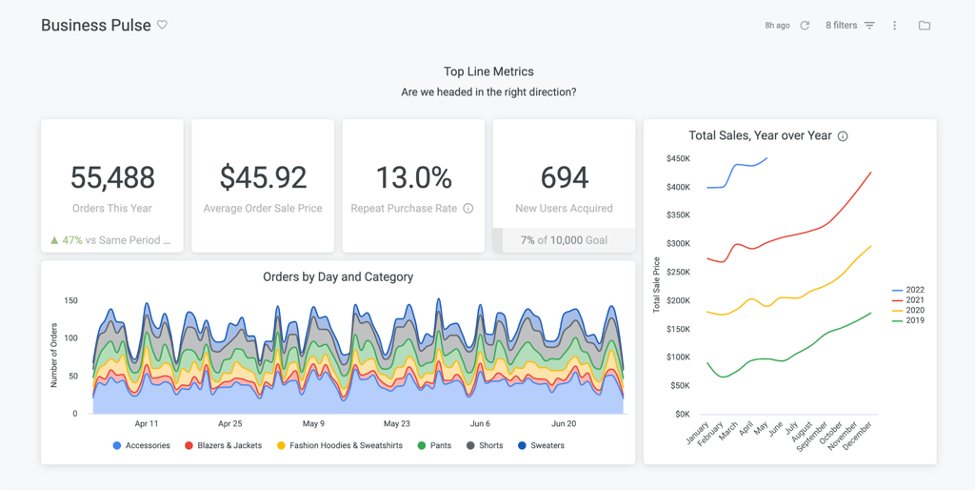
Öffnen Sie die URL des eingebetteten Inhalts in Ihrem Browser, um eine Vorschau des Verhaltens und der Darstellung des eingebetteten Inhalts zu sehen.
3. iFrame erstellen
- Erstellen Sie das iFrame-Element in Ihrer Hostanwendung.
- Legen Sie das Attribut
srcauf die URL Ihres eingebetteten Contents fest. - Definieren Sie
width,heightund andere Attribute so, dass Ihre eingebetteten Looker-Inhalte optimal dargestellt werden.
4. Probleme mit dem Nutzerzugriff berücksichtigen
Der Nutzer muss in Looker angemeldet sein, um Ihre eingebetteten Inhalte aufzurufen. Im iFrame wird eine 401-Fehlerseite angezeigt, wenn der Nutzer nicht angemeldet ist.
Optionen für die Nutzeranmeldung
Nutzer können sich auf zwei Arten in Looker anmelden:
1. Vorher bei Looker anmelden
Der Nutzer muss sich im selben Browser in Looker anmelden, bevor er die eingebetteten Inhalte aufrufen kann.
2. Optionalen Looker-Anmeldebildschirm für Einbettungen aktivieren
Fügen Sie den Parametern der URL für eingebettete Inhalte allow_login_screen=true hinzu, um einen Looker-Anmeldebildschirm im iFrame zu präsentieren, wenn der Nutzer nicht angemeldet ist. Die Beispiel-URL für eingebettete Inhalte lautet dann: https://instance_name.looker.com/embed/dashboards/4?Timeframe=14+day&allow_login_screen=true
Dabei ist Folgendes zu beachten:
- Sie müssen die Einstellung Same-Origin-Schutzmaßnahmen für Looker-Anmeldeseiten deaktivieren, um den Looker-Anmeldebildschirm in die Iframe-Einbettung einzufügen.
- Wenn Ihre Looker-Instanz Nutzer über die Einmalanmeldung (SSO) mit einem Identitätsanbieter authentifiziert, kann es sein, dass Ihr Identitätsanbieter den Anmeldebildschirm in Ihrem iFrame blockiert. In diesem Fall müssen Sie Option 1 verwenden.
Cookierichtlinie für Nutzerbrowser
In Looker werden Cookies für die Nutzerauthentifizierung und die Speicherung von Sitzungen verwendet. Der Browser des Nutzers muss Drittanbieter-Cookies zulassen, wenn der Nutzer auf den Hostnamen der URL für eingebettete Inhalte Ihrer Looker-Instanz zugreift und dieser sich in einer anderen Domain als Ihre Hostanwendung befindet.
In einigen Browsern wie Firefox und Safari werden Drittanbieter-Cookies standardmäßig blockiert. Wenn der Browser des Nutzers keine Drittanbieter-Cookies zulassen kann, können Sie Ihrer Looker-Instanz eine benutzerdefinierte Domain hinzufügen, damit sich die Hostanwendung und der Hostname der URL für eingebettete Inhalte in derselben Domain wie die Looker-Instanz befinden.
5. Mit dem iFrame interagieren
Erste Schritte mit dem Messaging über eingebettete Looker-iFrames
Nächste Schritte
Erste Schritte mit der signierten Einbettung mit unserem Embed SDK und Beispiele für die Einbettung von Looker.