


בדף הזה נסביר איך להגדיר הטמעה פרטית. האפשרות להטמעה פרטית מחייבת ניהול ישיר של רכיב ה-HTML <iframe> כדי להטמיע את התוכן של Looker, ודורשת מהמשתמש להתחבר ל-Looker בנפרד מאפליקציית המארח.
נסביר בעזרת דוגמה לקוד הטמעה פרטי:
<iframe
    src="https://instance.looker.com/embed/dashboards/4?Timeframe=14+day"
    width="600"
    height="300"
    frameborder="0">
</iframe>
1. יצירת כתובת URL להטמעת תוכן
נניח שיש תוכן ב-Looker בכתובת ה-URL https://instance.looker.com/dashboards/4?theme=red&Timeframe=14+day. מכתובת ה-URL של התוכן ב-Looker, ניצור את כתובת ה-URL של התוכן להטמעה ונגדיר את מאפיין src של ה-iframe לכתובת הזו. אתם יכולים להשתמש בכתובת URL של תוכן Looker משלכם כשאתם מבצעים את השלבים האלה.
כתובת ה-URL להטמעת התוכן מדוגמת הקוד הקודמת היא:
כתובת ה-URL של התוכן המוטמע מורכבת משלושה חלקים:
- שם המארח: שם המארח של מופע Looker
- נתיב: נתיב כתובת ה-URL של תוכן Looker עם הקידומת
/embed(עם שלבים נוספים להמחשות של שאילתות) - פרמטרים: פרמטרים של כתובת URL שמציינים מסננים וערכות נושא
הפרוטוקול חייב להיות תמיד https://. בואו נבנה כל חלק בפירוט.
חלק 1: שם המארח
- עוברים לתוכן ב-Looker. לדוגמה, כתובת ה-URL של תוכן ב-Looker:
https://instance.looker.com/dashboards/4?theme=red&Timeframe=14+day. - שם המארח של כתובת ה-URL של התוכן המוטמע הוא
instance.looker.com.
חלק 2: נתיב
נתיב כתובת ה-URL של התוכן המוטמע תלוי בתוכן Looker שאתם מטמיעים.
הטמעה של כל התוכן ב-Looker, למעט ויזואליזציות של שאילתות
- עוברים לתוכן ב-Looker. לפי הדוגמה של כתובת ה-URL של תוכן ב-Looker:
https://instance.looker.com/dashboards/4?theme=red&Timeframe=14+day - מזהים את הנתיב של כתובת ה-URL של התוכן ב-Looker:
/dashboards/4. - מוסיפים את הקידומת
/embedלנתיב של כתובת ה-URL של התוכן ב-Looker. הנתיב של כתובת ה-URL של התוכן המוטמע הוא/embed/dashboards/4.
הטמעה של תצוגה חזותית של שאילתה
- עוברים לתצוגה החזותית של השאילתה. כתובת URL לדוגמה:
instance.looker.com/explore/my_model/my_explore?qid=1234567890abcdefghij12 - מזהים את מזהה הלקוח של השאילתה. הפרמטר
qid:1234567890abcdefghij12הוא מזהה הלקוח של השאילתה שמייצג את השאילתה ואת הגדרות הוויזואליזציות. - נתיב כתובת ה-URL של התוכן המוטמע שלך,
/embed/query-visualization/, מצורף למזהה הלקוח של השאילתה. הנתיב של כתובת ה-URL של התוכן המוטמע בדוגמה הוא/embed/query-visualization/1234567890abcdefghij12
חלק 3: פרמטרים
פרמטרים של כתובות URL של תוכן מוטמע שולטים במסננים ובערכות הנושא של התוכן המוטמע.
מסננים
- עוברים לכתובת ה-URL של התוכן ב-Looker.
- משנים ידנית את המסננים של התוכן לפי מה שרוצים. בדוגמה הזו, כתובת ה-URL של התוכן ב-Looker היא:
https://instance.looker.com/dashboards/4?Timeframe=14+day - הפרמטרים של כתובת ה-URL של התוכן המוטמע הם הפרמטרים של כתובת ה-URL של התוכן ב-Looker, לדוגמה,
Timeframe=14+day
בדוגמה הזו, הפרמטר Timeframe=14+day מגדיר את הערך של המסנן Timeframe בלוח הבקרה.
עיצוב
במדריך לעיצוב אפשר לקרוא איך לשלוט במראה של התוכן המוטמע.
2. בדיקת כתובת ה-URL של התוכן המוטמע
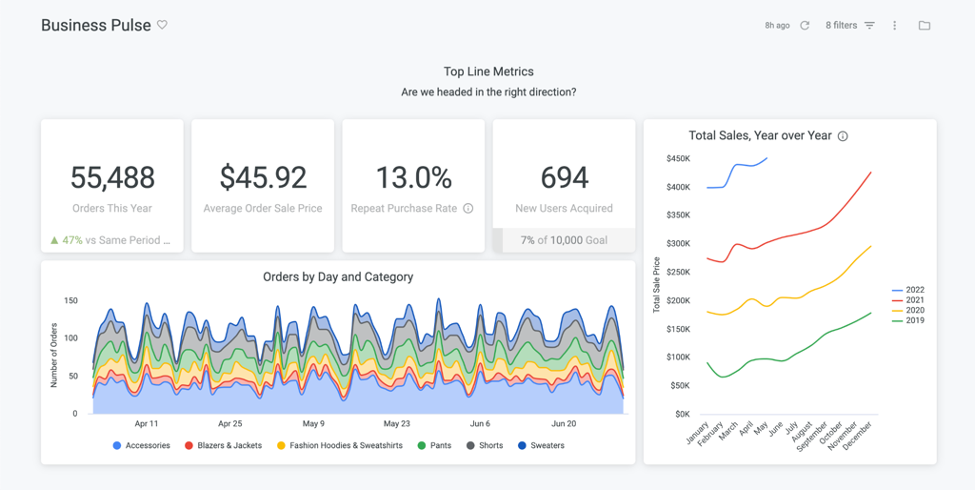
פותחים את כתובת ה-URL של התוכן המוטמע בדפדפן כדי לראות תצוגה מקדימה של ההתנהגות והמראה של התוכן המוטמע.
3. יצירת iframe
- יוצרים את רכיב ה-iframe באפליקציית המארח.
- מגדירים את מאפיין
srcלכתובת ה-URL של התוכן להטמעה. - מגדירים את המאפיינים
width,heightומאפיינים אחרים כדי להציג בצורה הטובה ביותר את תוכן Looker המוטמע.
4. בעיות שקשורות להרשאות גישה של משתמשים
המשתמש צריך להיות מחובר ל-Looker כדי לצפות בתוכן המוטמע. אם המשתמש לא מחובר לחשבון, יוצג לו דף שגיאה 401 ב-iframe.
אפשרויות כניסה לחשבון של משתמשים
המשתמש יכול להתחבר ל-Looker באחת משתי דרכים:
1. צריך להיכנס ל-Looker מראש
המשתמש צריך להתחבר ל-Looker באותו דפדפן כדי שיוכל לצפות בתוכן המוטמע.
2. הפעלת מסך התחברות אופציונלי ל-Looker שמוטמע
מוסיפים את allow_login_screen=true לפרמטרים של כתובת ה-URL של התוכן המוטמע כדי להציג מסך כניסה ל-Looker ב-iframe אם המשתמש לא מחובר. כתובת ה-URL של התוכן המוטמע בדוגמה שלנו הופכת ל: https://instance_name.looker.com/embed/dashboards/4?Timeframe=14+day&allow_login_screen=true
חשוב לזכור שתי נקודות:
- כדי להפעיל את מסך הכניסה של Looker בהטמעה של iframe, צריך להשבית את ההגדרה Same-Origin Protections for Looker Login Pages.
- אם מופעל אימות משתמשים במופע Looker שלכם באמצעות כניסה יחידה (SSO) עם ספק זהויות, יכול להיות שספק הזהויות יחסום את מסך הכניסה ב-iframe. אם זה קורה, צריך להשתמש באפשרות 1.
מדיניות בנושא קובצי Cookie בדפדפן של המשתמש
מערכת Looker משתמשת בקובצי Cookie לאימות משתמשים ולאחסון סשנים. בדפדפן של המשתמש צריך להפעיל קובצי Cookie של צד שלישי אם שם המארח של כתובות ה-URL של התוכן המוטמע במופע Looker נמצא בדומיין שונה מהדומיין של אפליקציית המארח.
בחלק מהדפדפנים, כמו Firefox ו-Safari, מדיניות ברירת המחדל לגבי קובצי Cookie חוסמת קובצי Cookie של צד שלישי. אם הדפדפן של המשתמש לא מאפשר קובצי Cookie של צד שלישי, אפשר להוסיף דומיין בהתאמה אישית למופע Looker כדי ששם המארח של מופע Looker וכתובות ה-URL של התוכן המוטמע באפליקציית המארח יהיו באותו דומיין.
5. אינטראקציה עם ה-iframe
איך מתחילים לעבוד עם העברת הודעות מוטמעות ב-iframe של Looker
השלבים הבאים
כדאי להתחיל בהטמעה חתומה באמצעות Embed SDK ולעיין בדוגמאות לשימושים בהטמעה של Looker.