


本頁說明使用者如何在 Looker 探索中篩選及限制資料。舉例來說,使用者可以將探索查詢結果篩選為過去三個月或特定客戶。使用者也可以限制「探索」中顯示的資料列數或資料透視欄數。
篩選資料
篩選器可讓您限制查看的資料,只顯示感興趣的項目。Looker 執行個體中的任何欄位都能設為篩選器。
您也不一定要在結果中新增維度或測量指標,才能篩選結果。舉例來說,您可以建立查詢,將「訂單日期」篩選為過去 90 天,即使結果只顯示「客戶」和「訂單數量」。
您可以在查詢中任意搭配使用這些篩選器類型:
基本篩選器是最常用的篩選器,Looker 會提供適當的下拉式選單、日曆小工具和文字欄位。
進階比對可為欄位設定更進階的條件,例如複雜的文字搜尋,或從過去開始並延長特定天數的日期範圍。
自訂篩選器可讓您指定詳細的商業邏輯、結合
AND和OR邏輯,或使用 Looker 函式。
基本篩選器
您可以透過下列幾種方式新增基本篩選器:
- 在欄位挑選器中,選取欄位名稱右側的「依欄位篩選」。
- 在「資料」面板的「結果」分頁中,選取欄位標題中的齒輪圖示,然後選取「篩選器」。
篩選器會顯示在「篩選器」部分。如要移除篩選器,請選取篩選器子句右側的「移除」。
標準篩選器
標準篩選器選項會因篩選器類型而異。舉例來說,時間維度可讓您選取日期範圍;數值維度則提供「是」或「大於」等選項。
如果是文字維度,Looker 會顯示該欄位現有的資料值清單。輸入時,Looker 會縮小清單範圍,只顯示包含該文字的值。
如要篩選大量值,請將值清單貼到篩選器欄位。可貼上的值數量上限可能受限於瀏覽器或聯播網中的其他元素,有時可能只有 2,000 個。
如要在標準篩選器中輸入特殊字元,請先在前面加上反斜線。舉例來說,如要篩選 Santa Cruz, CA,請輸入 Santa Cruz \, CA。
如要為篩選器新增其他選項,請選取「+ 篩選器」。「新增篩選器」對話方塊隨即開啟,您可以在當中選擇要建立新篩選器選項的欄位。如要新增篩選器群組,請在「篩選器」部分選取「+ 新增群組」。
新增多個篩選條件時,篩選條件欄位左側會顯示選項,可指定 AND 和 OR 篩選條件邏輯,並在兩者之間切換。新的篩選器群組會建立一組獨立的篩選器,並可選擇在群組之間指定 AND 和 OR 篩選器邏輯。
自訂日曆篩選器
自訂日曆可讓您定義業務日曆 (例如會計或零售日曆),並套用至 LookML 模型中以日期為基礎的維度群組。
只有在篩選自訂日曆維度群組時,才會顯示自訂日曆的篩選選項。這些選項可讓您依自訂時間範圍篩選,例如「在過去 3 個自訂年內」或「在這個自訂期間內」。自訂日曆篩選器支援自訂期間、自訂季節、自訂年份、自訂季度、自訂週和自訂日期等時間範圍。
使用使用者屬性篩選
Looker 管理員可以設定使用者屬性,指定使用者專屬的值。舉例來說,管理員可以定義銷售區域的使用者屬性,並為個別使用者或使用者群組指派適當的值。
使用者屬性可讓您自動為每位使用者自訂 Look 圖表或資訊主頁。「與使用者屬性相符」條件可提供這種使用者專屬的彈性。舉例來說,您可以篩選 Look 中的銷售區域維度,使其等於銷售區域使用者屬性。Look 圖表會篩選使用者的特定銷售區域,並自動調整,向每位使用者顯示其銷售區域的資料。
進階比對篩選器
如要新增進階比對篩選器,請從篩選器的條件下拉式選單中選取「比對 (進階)」選項。
在文字欄位中輸入篩選運算式。如要查看所有可用的篩選運算式,請參閱「Looker 篩選運算式」說明文件頁面。
如要在進階比對篩選器中輸入特殊字元,請先在前面加上脫字符號 (^)。舉例來說,如要篩選 Santa Cruz, CA,請輸入 Santa Cruz ^, CA。
Looker 管理員可以設定使用者專屬的值,稱為「使用者屬性」,讓您自動為每位使用者自訂 Look。如要在進階比對篩選器中參照使用者屬性,請使用下列語法:
{{ _user_attributes['USER_ATTRIBUTE_NAME'] }}
自訂篩選器
自訂篩選器可讓您編寫欄位、常數、函式和運算子,自訂篩選條件。Looker 可讓您建立評估為 yes 或 no 的運算式。執行查詢時,Looker 只會傳回符合該條件 (yes) 的資料列。
新增自訂篩選器
如要從「篩選器」部分新增自訂篩選器,請按照下列步驟操作:
- 選取「+ 自訂運算式」。
- 輸入維度或函式,Looker 就會顯示函式、運算子和欄位名稱清單,供您在運算式中使用。在下拉式選單中選取字詞,即可將其新增至運算式。完成後,自訂篩選運算式的評估結果必須是
yes或no。 - 選取「儲存」。
- 選取「執行」(或使用鍵盤快速鍵 Command + Enter (Mac) 或 Ctrl + Enter (Windows)),即可執行套用自訂篩選器的查詢。
請參閱這份說明文件,瞭解如何建立 Looker 運算式,以及編輯器如何提供協助。
您可以根據商業邏輯需求,在 Looker 運算式中使用多個欄位、函式和運算子。條件越複雜,資料庫就必須執行更多工作來評估條件,因此複雜的條件可能會延長查詢時間。
移除自訂篩選器
如要從查詢中移除自訂篩選運算式,請選取「自訂篩選器」標頭中的「移除」。如果未關閉瀏覽器頁面,Looker 會記住您輸入的內容,並在您再次選取「自訂篩選器」時重新顯示運算式。
篩選維度:在計算前限制原始資料
依維度篩選時,系統會先限制原始資料,然後才進行計算。
舉例來說,假設您建立了一項探索,用來查看每天的訂單數量。探索包含「Orders Created Date」和「Orders Count」欄位。接著,您在「訂單狀態」維度上新增篩選條件,條件為 is COMPLETED。

Looker 會從資料中移除所有「未」完成的訂單。系統仍會計算每天剩餘的訂單,但測量值會降低。
篩選測量指標:計算測量指標後限制結果
依測量指標篩選時,系統會先計算測量指標,然後限制結果。
舉例來說,假設您建立了一項探索,用來查看每天的訂單數量。探索包含「Orders Created Date」和「Orders Count」欄位。接著,您在「訂單數量」測量指標上新增篩選器,並設定條件 is < 20。

Looker 會先計算每天的所有訂單,接著,系統會套用篩選器。篩選器會將資料集限制為訂單少於 20 筆的日期。如果 Looker 傳回空值,您可能需要關閉 Looker 的「維度填補」選項。
限制資料
Looker 最多支援 5,000 列,如果管理員指定較高的上限,則最多支援 50,000 列。Looker 支援多達 200 個資料欄,可用於透視或未透視的查詢結果。為確保瀏覽器效能,建議最多 50 欄。Looker 會將透視查詢結果的資料欄限制預設為 50 欄。
如要查看完整查詢結果的子集,可以設定資料列限制、資料欄限制,或同時設定兩者。
列數上限
資料列上限最多可設為 5,000 列,如果管理員指定較高的上限,則最多可設為 50,000 列。如果設定的資料列限制過低,可能會隱藏資料,Looker 會發出警告。排列順序很重要:Looker 會先套用排序,再套用限制。舉例來說,如果查詢包含「訂單建立月份」和「訂單數量」欄位,您可以依「訂單數量」排序,然後將資料列限制設為「5」,查看訂單數量前五多的月份。
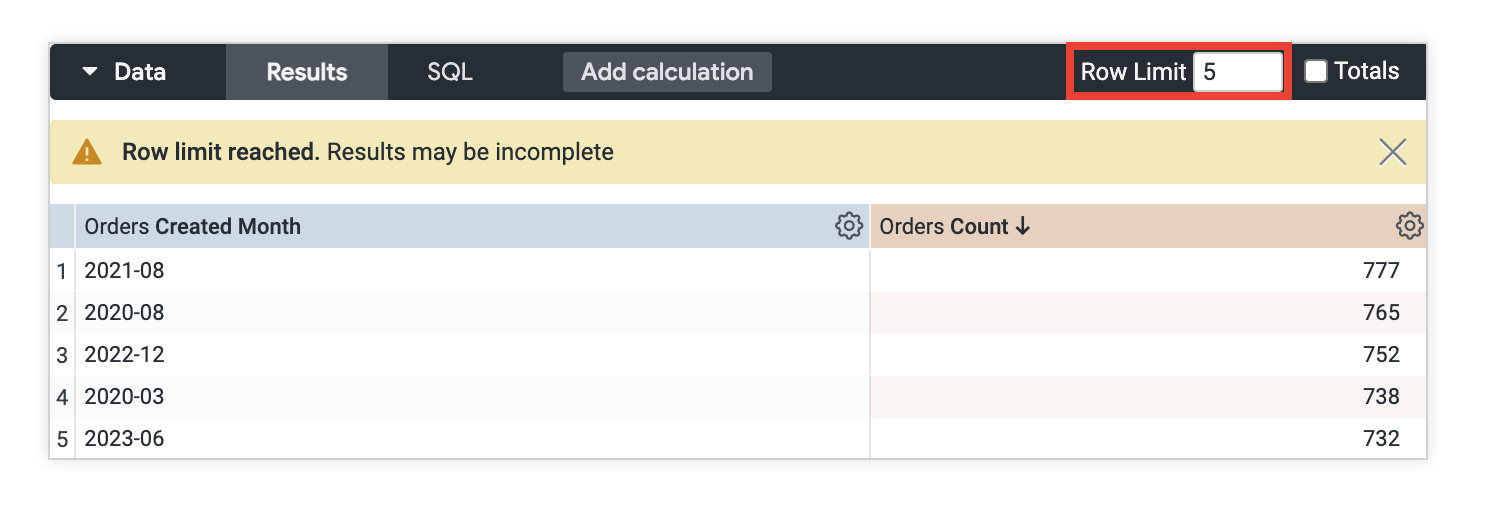
如要進一步瞭解 Looker 其他部分的資料列限制,請參閱「Looker 的資料列限制有哪些?」最佳做法頁面。
資料欄限制
如果您在查詢結果中新增透視,則可套用最多 200 個資料欄。如果設定的資料欄限制過低,可能會隱藏資料,Looker 會顯示警告。資料透視的排列順序很重要:Looker 會「先」套用排序,「再」套用限制。舉例來說,如果查詢包含「訂單數量」欄位,並以「訂單建立月份」欄位透視,則可依「訂單建立月份」排序,查看最近五個月建立的訂單。
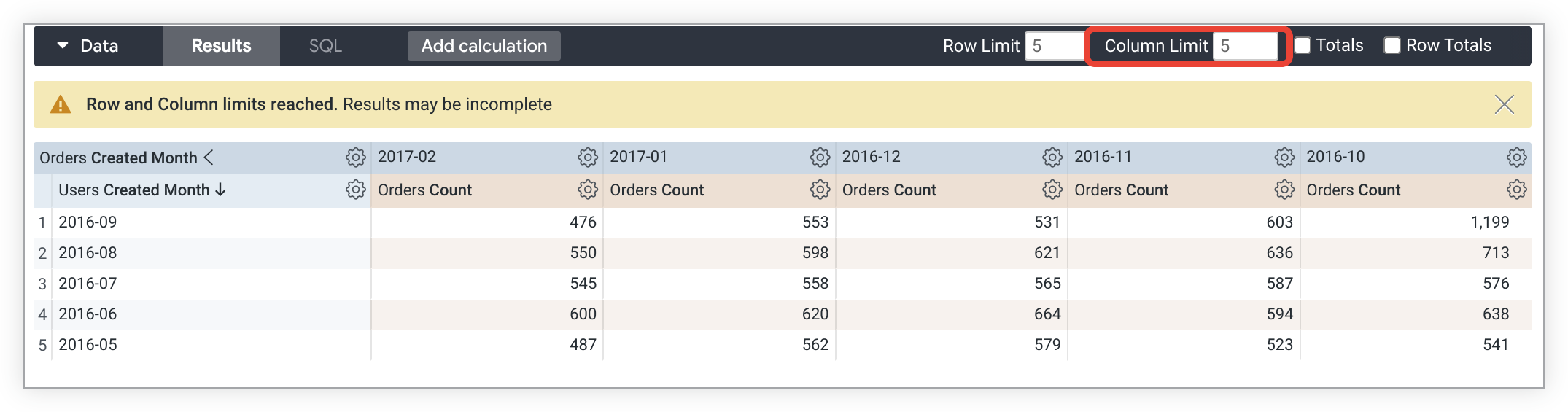
維度、維度資料表計算、資料列總計欄,以及透視表外的測量指標資料表計算,都不會計入資料欄限制。資料透視群組會計為一欄,計入資料欄上限。