

在探索中,您不必手動建立篩選器運算式,即可分組及使用 AND/OR 篩選器邏輯。
建立 AND/OR 篩選器
「探索」中的「篩選器」部分會顯示 AND/OR 篩選器。在「探索」頁面新增或編輯篩選器時,可以自訂 AND/OR 邏輯的篩選器。
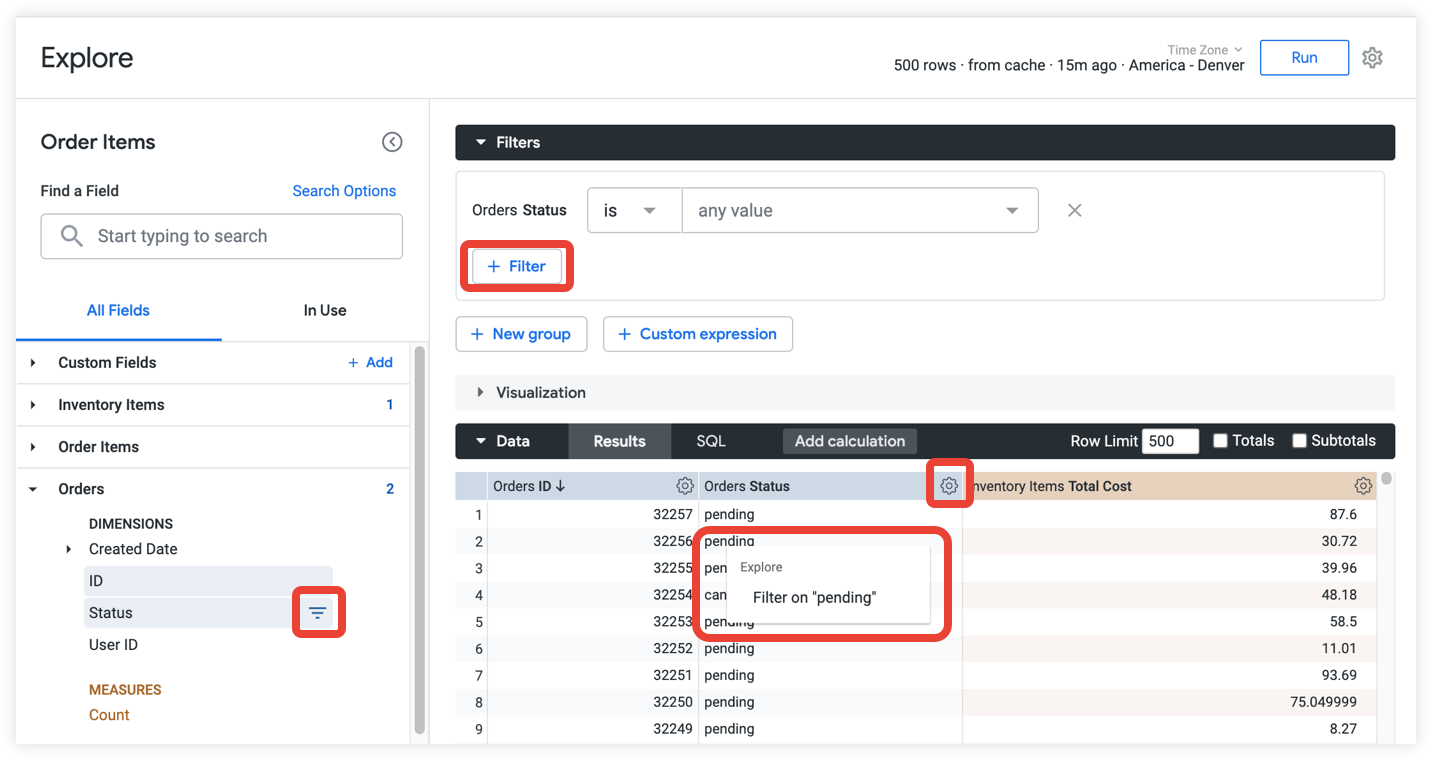
新增篩選器的方式有以下幾種:
- 在「探索」欄位挑選器中,選取欄位的「依欄位篩選」圖示 。
- 從欄位的資料表齒輪選單中選取「篩選」選項。
- 在「探索」的「篩選器」部分,選取「篩選器」按鈕。
如要移除篩選器,請按一下篩選器旁的「移除」圖示 X。
篩選器區段選項
新增多個篩選器後,篩選器欄位左側會顯示 AND 和 OR 篩選器邏輯的指定選項,方便您切換。新的篩選器群組會建立一組獨立的篩選器,並提供選項,讓您在群組之間指定 AND 和 OR 篩選器邏輯。「篩選器」部分包含下列選項:
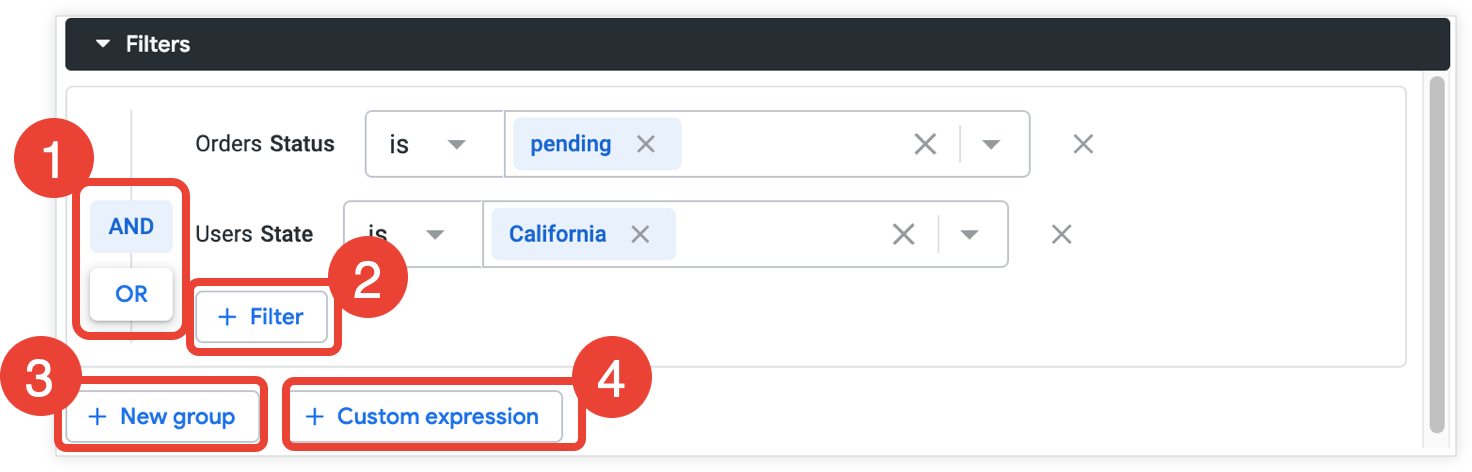
- 「AND/OR」邏輯按鈕:選取這個選項即可切換篩選邏輯。系統會根據選取的邏輯顯示「AND」或「OR」。 重要事項:視篩選條件而定,「AND」或「OR」按鈕可能無法點選,表示無法切換邏輯。
- 「+ 篩選器」按鈕:選取這個選項,在同一個群組中新增其他篩選器。
- 「+ 新增群組」按鈕:選取這個選項可建立新的篩選器群組。
- 「+ 自訂運算式」按鈕:選取這個選項,即可使用 Lexp 手動建立自訂運算式。
篩選群組
篩選器可分類為不同群組,並透過 AND/OR 篩選器邏輯連結。舉例來說,群組 A 和 B 中可以有多個篩選器,您可以將「探索」設為依 group A 或 group B 篩選。您可以使用群組,根據多個不直接相關的條件篩選探索。
舉例來說,下列「探索」篩選器包含兩個群組,並以 OR 邏輯分隔:
- 訂單狀態為
pending且使用者狀態為California或 - 產品類別為
active「且」商品目錄項目成本小於或等於100
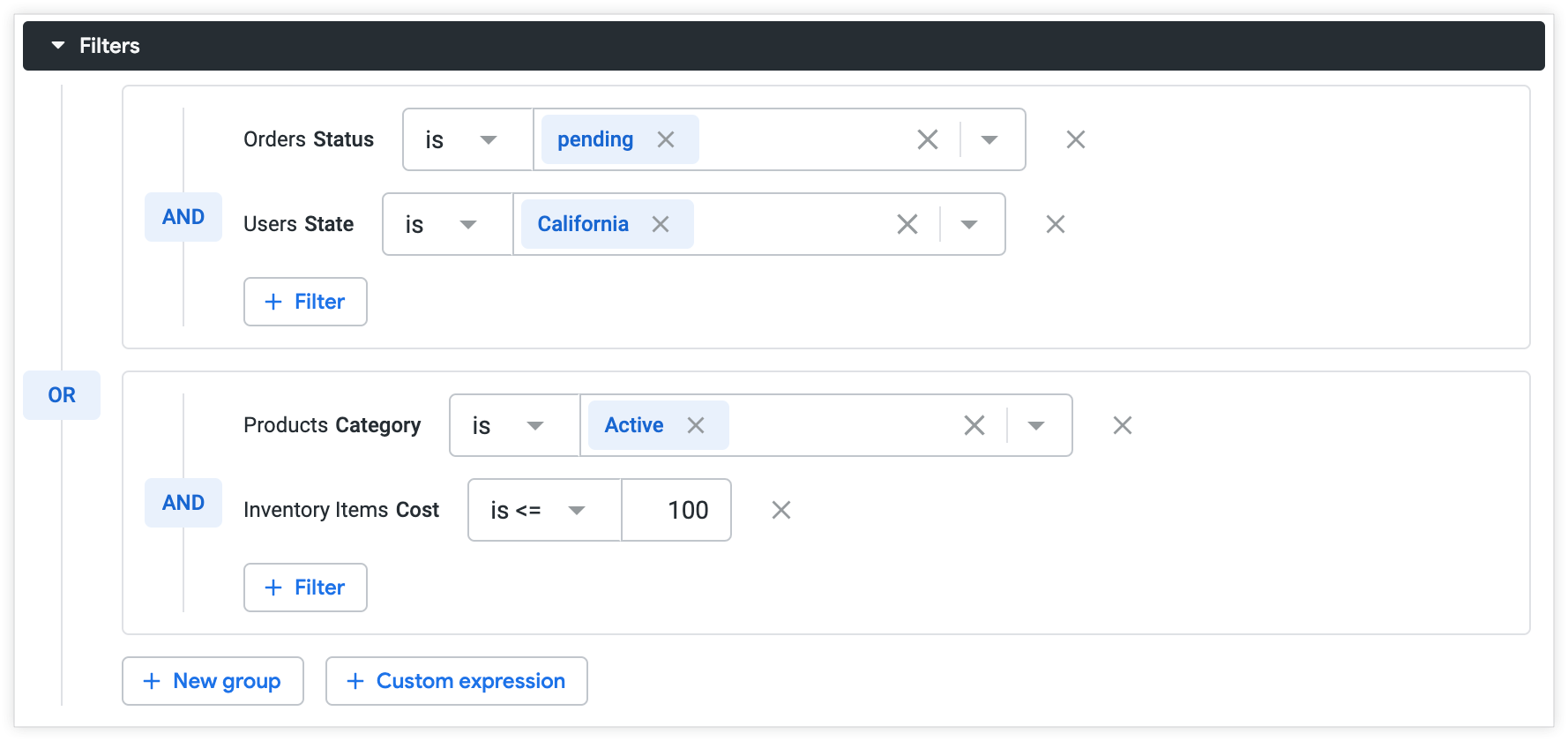
產生的探索會顯示 pending 訂單的訂單資料,或包含 Active 類別商品且費用為 less than or equal to 100 的訂單。California
限制
「探索」中的 AND/OR 篩選器有下列限制:
- 多個篩選器預設會使用
AND篩選器邏輯。 - 篩選度量時,系統不支援
OR篩選器。 AND篩選器不支援篩選器限定欄位。- 如果有多個篩選器群組,系統預設會使用
OR篩選器邏輯,但如果第一個群組中的篩選器包含必要篩選器,則不在此限。如果第一個篩選器群組包含必要篩選器,系統預設會採用AND篩選器邏輯。
注意事項
以下各節將說明 AND/OR 篩選器和必要篩選器,以及資訊主頁上的 AND/OR 篩選器。
AND/OR 篩選器和必要篩選器
必要篩選器 (例如 always_filter 參數或 conditionally_filter 參數所需的篩選器) 一律會顯示在第一個篩選器群組或 group A 中。
如要為必要篩選器參照的欄位新增多個篩選條件,請按一下每個條件旁邊的「新增」按鈕 。系統會自動在新增至必要篩選器欄位的每個條件之間套用 OR 篩選器邏輯。
如要新增多個篩選器,請按一下「+ 篩選器」按鈕;如要新增後續篩選器群組,請按一下「+ 新群組」。group A
資訊主頁的 AND/OR 篩選器
系統會在「探索篩選器」部分建立 AND/OR 篩選器,並在執行查詢前轉換為 Looker 運算式。因此,AND/OR 篩選器的行為與資訊主頁上的基本篩選器不同。
如果將同時使用 AND 和 OR 篩選器的查詢新增至資訊主頁,篩選器就不會顯示在「資訊主頁篩選器」部分。篩選器仍會套用至該查詢,且可在對應的查詢圖塊中編輯。