


Editar tus paneles definidos por el usuario de Looker para definir mejor las visualizaciones de datos y proporcionar información clara y pertinente para tus flujos de trabajo operativos Puedes adaptar su contenido, diseño y configuración de visualización para optimizar la forma en que se presentan y consumen los datos.
Para editar un panel, debes cumplir con los siguientes requisitos:
- El nivel de acceso Administrar acceso, editar para la carpeta en la que se encuentra el panel
- Los permisos de Looker adecuados para editar el panel
Además, para editar una tarjeta de panel específica, debes tener acceso al modelo en el que se basa la tarjeta.
Si no tienes acceso a todos los modelos en los que se basan las tarjetas de un panel en particular, puedes editar otras partes del panel, como el título del panel, la configuración del panel, los filtros del panel (aunque no verás sugerencias de filtros para los filtros basados en campos de un modelo al que no tienes acceso) y las tarjetas para las que tienes acceso al modelo.
Cuando edites un panel, ten en cuenta las prácticas recomendadas para su creación. Encuentra información y recomendaciones para crear paneles de alto rendimiento en la página de prácticas recomendadas Consideraciones para crear paneles de Looker de alto rendimiento.
Cómo ingresar al modo de edición en los paneles
Para ingresar al modo de edición, selecciona Editar panel en el menú de tres puntos Acciones del panel.
En el modo de edición, puedes agregar, cambiar el tamaño y la posición, editar o borrar tarjetas, grupos de tarjetas, filtros o pestañas del panel. También puedes editar el título del panel.
Cuando estás en el modo de edición, Looker muestra una barra de herramientas azul en la parte superior del panel que contiene las siguientes opciones:
- Agregar
- Filtros
- Configuración
- Diseño rápido
- Estilo (disponible solo si tu administrador de Looker habilitó la función de versión preliminar Temas del panel interno)
- Cancelar
- Guardar
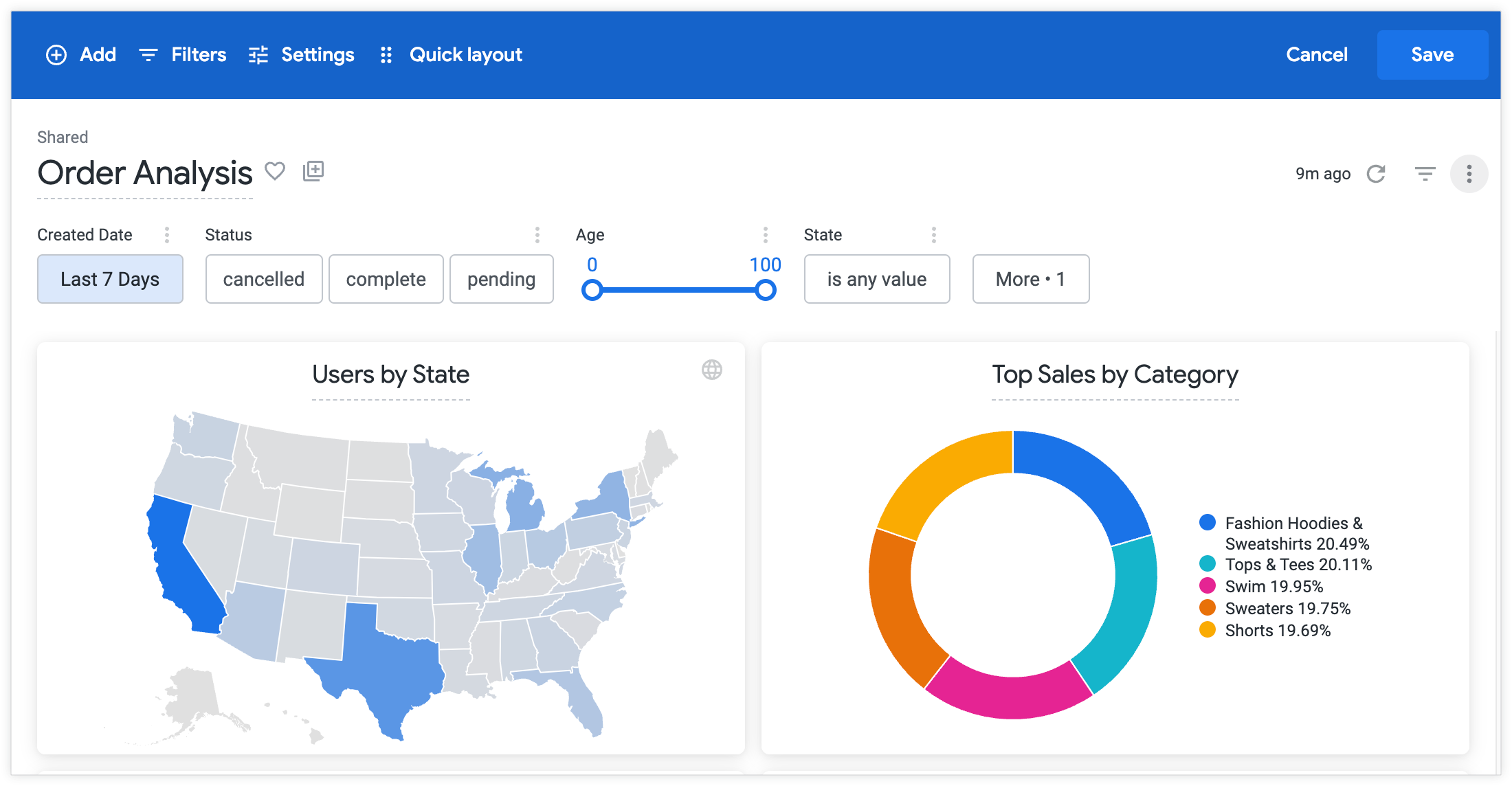
Después de realizar al menos un cambio, el botón Guardar estará disponible. Haz clic en Guardar para guardar los cambios y salir del modo de edición.
Para descartar las modificaciones, haz clic en Cancelar. En el cuadro de diálogo ¿Descartar los cambios?, haz clic en Descartar para confirmar que deseas cancelar y salir del modo de edición. El diálogo ¿Quieres descartar los cambios? también aparece si intentas salir del panel haciendo clic en la ruta de navegación o en las flechas hacia adelante o hacia atrás de tu navegador.
Para obtener más información sobre cómo mover un filtro de panel, consulta la página de documentación Agrega y edita filtros de panel definidos por el usuario.
Para obtener información sobre cómo agregar y configurar filtros directamente en tarjetas de visualización individuales, consulta la documentación de Filtros en tarjetas de visualización.
Cómo reorganizar y cambiar el tamaño de los mosaicos
En el modo de edición, puedes mover y cambiar el tamaño de las tarjetas de un panel.
Para mover una tarjeta, arrastra el ícono de seis puntos que se encuentra en la esquina superior izquierda. Cuando arrastras una tarjeta a una ubicación nueva en el panel, aparecen líneas de cuadrícula azules para ayudarte a colocar la tarjeta. Looker muestra el ancho y la altura de cada tarjeta, así como el porcentaje del ancho total del panel que ocupa la tarjeta.
También puedes usar la opción Mover tarjeta en el menú de edición de la tarjeta para moverla a la parte superior o inferior del panel. Si tu panel tiene pestañas, también puedes usar la opción Mover a la pestaña en el menú de edición de la tarjeta para moverla a otra pestaña.
Para cambiar el tamaño de un mosaico, arrastra la esquina inferior derecha o usa la opción Cambiar tamaño del mosaico en el menú de tres puntos Acciones del mosaico que se encuentra en la parte superior derecha de cada mosaico. Los tamaños preseleccionados disponibles son los siguientes:
- Muy pequeño: Cada tarjeta ocupa un sexto de la fila del panel.
- Pequeño: Cada tarjeta ocupa un cuarto de la fila del panel.
- Mediano: Cada tarjeta ocupa un tercio de la fila del panel.
- Grande: Cada tarjeta ocupa la mitad de la fila del panel.
- Muy grande: Cada tarjeta ocupa todo el ancho de la fila del panel.
Solo se cambia el tamaño del mosaico seleccionado. Los tamaños de los mosaicos se adaptan al tamaño del panel.
Si quieres cambiar el tamaño de una tarjeta para que sea muy corta, ocultar el título de la tarjeta puede ayudarte a que sea lo más corta posible.
Tamaño de los mosaicos y diseño de la cuadrícula
Cuando agregas una visualización con un diseño de cuadrícula a un panel, la disposición de la cuadrícula puede adaptarse al tamaño de la tarjeta del panel.
Por ejemplo, tienes una tarjeta de panel con una visualización que usa un diseño de cuadrícula de cuatro gráficos pequeños. Si cambias el tamaño de la tarjeta para que sea corta y ancha, los gráficos pequeños aparecen como una fila de cuatro. Si cambias el tamaño de la tarjeta a un cuadrado, los gráficos pequeños se reposicionan en dos filas de dos. Si cambias el tamaño de la tarjeta para que sea estrecha pero alta, los gráficos se reposicionan en cuatro filas de uno.
Para garantizar que la disposición de la cuadrícula sea responsiva, no ingreses un número en el parámetro de configuración Cantidad de gráficos por fila de la visualización. Si ingresas un valor en Cantidad de gráficos por fila, la tarjeta del panel respetará ese parámetro de configuración, independientemente de su tamaño o forma.
Cómo agregar tarjetas
En el modo de edición, puedes agregar tarjetas, grupos de tarjetas, pestañas o texto al panel. Consulta la página de documentación Crea paneles definidos por el usuario para obtener información sobre cómo agregar texto y tarjetas. Consulta la página de documentación Agrega pestañas a los paneles para obtener información sobre cómo agregar pestañas a los paneles.
Cómo editar tarjetas
En el modo de edición, el menú de tres puntos Acciones de tarjetas que se encuentra en la parte superior derecha de cada tarjeta muestra las opciones de edición disponibles.
Estas opciones varían un poco según si estás viendo una tarjeta de consulta o una tarjeta vinculada a un diseño.
- En ambos casos, Looker muestra las opciones Editar, Ocultar título, Agregar nota, Agregar descripción de accesibilidad y Mover tarjeta. Si tu panel tiene pestañas, aparecerá la opción Mover a la pestaña. Si la tarjeta está dentro de un grupo de tarjetas, también aparecerá la opción Desagrupar tarjeta.
- En el caso de las tarjetas de consulta, Looker también muestra las opciones Duplicar tarjeta, Borrar y Ver.
- En el caso de las tarjetas vinculadas a vistas, Looker también muestra la opción Quitar vista.
El menú de tres puntos Acciones de tarjetas también incluye la opción Mostrar filtros, que te permite ver los filtros que se aplican a la tarjeta.
Edita el título de una tarjeta de consulta
En el modo de edición, puedes editar el título de un mosaico de consulta haciendo clic en él y realizando los cambios. Haz clic en Guardar en la esquina superior derecha del panel para guardar los cambios.
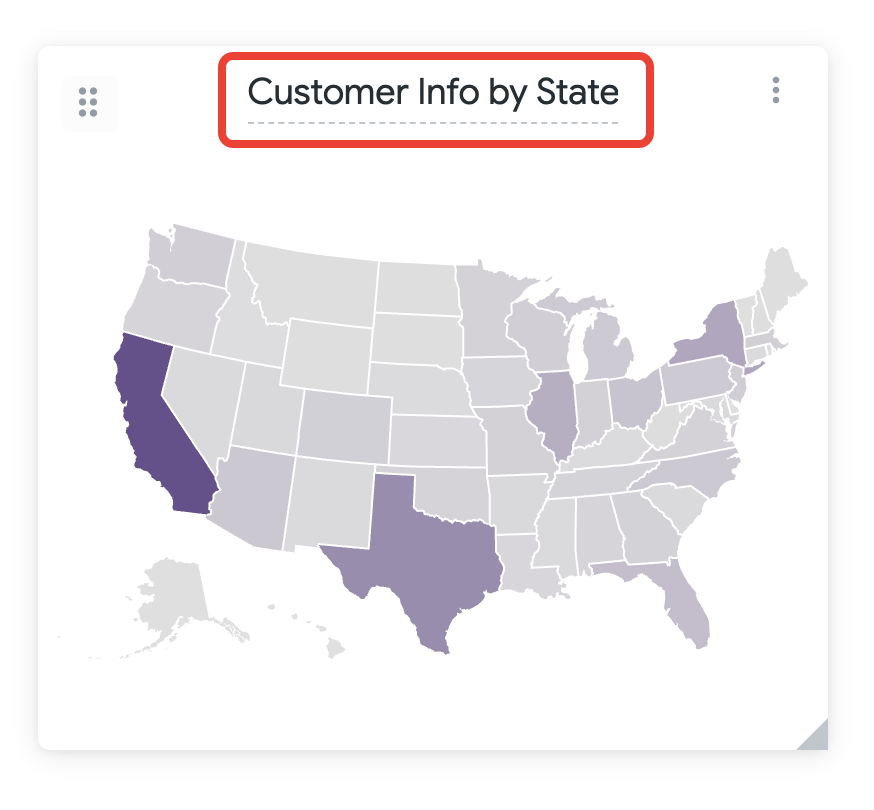
También puedes editar los títulos de los mosaicos de consulta y los mosaicos vinculados a vistas cuando edites la consulta o la vista subyacente de un mosaico.
Edita la consulta o la vista de una tarjeta
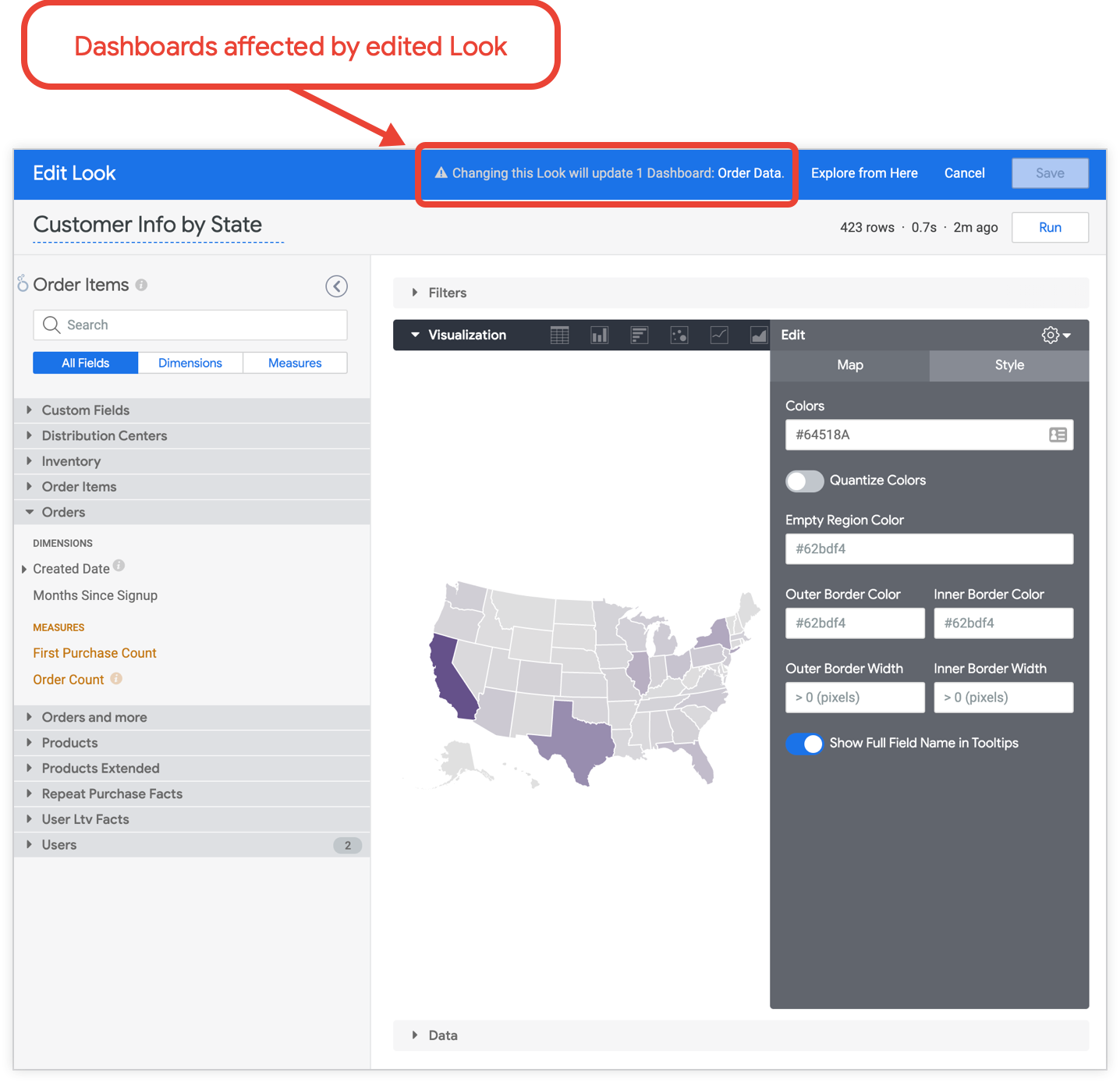
En el modo de edición, puedes editar la consulta o el diseño subyacentes de una tarjeta, incluidos el título de la tarjeta y la visualización, directamente en el panel.
Haz clic en Editar (o Editar consulta combinada para una tarjeta de consulta combinada) en el menú de tres puntos Acciones de tarjeta de la tarjeta.
Si estás editando una vista, la barra de herramientas Editar vista muestra los paneles que contienen tarjetas vinculadas a esa vista. Esos paneles se verán afectados por los cambios. Si editas una tarjeta de consulta, no verás una lista de los paneles afectados en el panel de edición, ya que tus ediciones solo afectan a la tarjeta y al panel en el que te encuentras.
Agrega y edita filtros en una tarjeta de visualización
Cuando la función de versión preliminar Filtros en tarjetas de visualización está habilitada, puedes agregar y configurar filtros directamente en una tarjeta de visualización individual, en lugar de hacerlo solo en la barra de filtros del panel.
En el modo de edición, puedes realizar las siguientes tareas:
- Agrega un filtro a una tarjeta: Selecciona el ícono Agregar filtro de visualización en el encabezado de la tarjeta y, luego, selecciona Agregar filtro en el diálogo que aparece para configurar el campo y los parámetros de configuración del filtro. Para obtener instrucciones paso a paso, consulta Agrega un filtro a un mosaico de visualización.
- Reordena los filtros: Mantén presionado el ícono Mantén presionado y arrastra para reordenar en la barra de filtros de tarjetas y, luego, arrastra el filtro a una nueva posición en la barra de filtros de tarjetas.
- Editar o borrar un filtro: Selecciona el ícono de tres puntos del menú de filtros junto a un filtro en la barra de filtros de tarjetas y, luego, selecciona Editar o Borrar.
Cuando termines de editar el panel, selecciona Guardar en la barra de herramientas de edición del panel para guardar los cambios y salir del modo de edición.
Para obtener más información sobre el comportamiento, la prioridad y las limitaciones de los filtros a nivel de tarjeta, consulta la documentación de Filtros en tarjetas de visualización.
Cómo ocultar o mostrar el título de una tarjeta
En el modo de edición, puedes ocultar o mostrar el título de una tarjeta. De forma predeterminada, se muestran los títulos de las tarjetas. Para ocultar un título, haz clic en Ocultar título en el menú de tres puntos Acciones de tarjetas de la tarjeta.
Si el título está oculto, Looker muestra la opción Mostrar título en el menú de tres puntos Acciones de tarjeta de la tarjeta.
La opción para ocultar o mostrar no aparece en el menú de acciones de tres puntos Acciones de tarjetas de las tarjetas de texto ni de las tarjetas que usan visualizaciones de KPI (valor único) o visualizaciones de valor único (heredadas). Para ocultar o mostrar el título de una visualización de valor único, haz clic en Editar en el menú de tres puntos Acciones de tarjeta de la tarjeta, activa o desactiva el interruptor Mostrar título en el menú de estilo y guarda los cambios. Para ocultar o mostrar el título de una tarjeta de texto, haz clic en Editar en el menú de tres puntos Acciones de la tarjeta, quita o restablece el título de la tarjeta y guarda los cambios.
Agregando una nota de mosaico
En el modo de edición, haz clic en el botón Agregar nota en el menú de tres puntos Acciones de tarjetas de la tarjeta.
Ingresa el texto de la nota y configura las siguientes opciones de visualización:
- En el campo Texto de la nota, ingresa el texto de la nota que se mostrará en la tarjeta. Puedes usar texto sin formato o HTML.
- En el campo Ubicación de visualización, selecciona la ubicación de la nota. Las opciones son encima de la visualización, debajo de la visualización o como texto que aparece cuando los usuarios mantienen el puntero sobre un ícono i encerrado en un círculo a la derecha del título de la tarjeta. En el caso de las tarjetas que contienen visualizaciones de KPI (valor único) con un tamaño de 150 píxeles de alto o menos, las notas del título se renderizan como texto cuando mantienes el puntero sobre el campo Ubicación de visualización.
- Marca la casilla Contraer nota para contraer la nota de forma predeterminada. Una nota contraída solo muestra la primera línea, con puntos suspensivos al final. Si desmarcas esta casilla, se mostrará el texto completo de la nota de forma predeterminada. Si seleccionas Al colocar el cursor sobre el ícono en Ubicación de visualización, no verás esta opción.
- Haz clic en Agregar o Cancelar para agregar la nota a la tarjeta o cancelarla.
La nota aparece en la tarjeta con una flecha para contraer o expandir a la izquierda de la nota. Si haces clic en esa flecha o en cualquier parte de la nota, se alternará entre las vistas contraída y expandida.
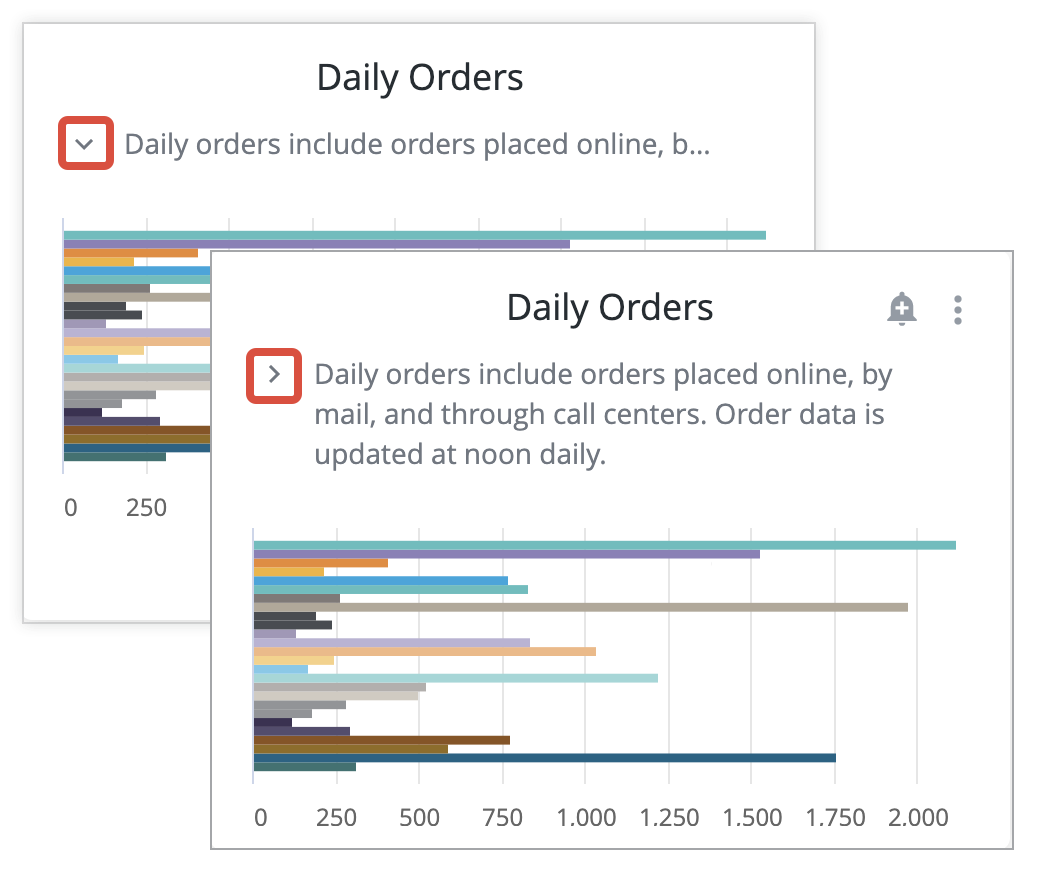
Una vez que agregues una nota a un mosaico, el menú de tres puntos Acciones del mosaico cambiará para mostrar Editar nota en lugar de Agregar nota. Haz clic en Editar nota para editar o borrar tu nota.
Cómo agregar o editar una descripción de accesibilidad
Puedes agregar una descripción de texto alternativo a una tarjeta de visualización para los lectores de pantalla. Agregar una descripción de accesibilidad hace que los datos y los hallazgos que se muestran en el gráfico sean accesibles para los usuarios de lectores de pantalla sin alterar la apariencia visual del panel.
Para agregar o editar una descripción de accesibilidad, sigue estos pasos:
- En el modo de edición, selecciona el menú de tres puntos Acciones de la tarjeta de la tarjeta y, luego, Agregar descripción de accesibilidad (o Editar descripción de accesibilidad si ya existe una descripción).
- En el campo Texto de descripción de accesibilidad, ingresa el texto que los lectores de pantalla deben anunciar cuando los usuarios naveguen a la tarjeta.
- Selecciona Agregar (o Guardar).
Cuando alguien que usa un lector de pantalla navega a la tarjeta, el lector de pantalla lee en voz alta la descripción de accesibilidad después de leer el título de la tarjeta.
Para borrar una descripción de accesibilidad, selecciona Editar descripción de accesibilidad en el menú de tres puntos Acciones de la tarjeta, selecciona Borrar y, luego, confirma la eliminación.
Cómo duplicar un mosaico de consulta
En el modo de edición, puedes duplicar tarjetas de consulta haciendo clic en la opción Duplicar tarjeta del menú de tres puntos Acciones de tarjeta de la tarjeta.
Looker crea una copia de la tarjeta con la misma configuración de consulta y visualización, y agrega la tarjeta nueva en la parte inferior del panel. Desde allí, puedes mover o cambiar el tamaño de la tarjeta, editar el título de la tarjeta o editar la tarjeta nueva para ajustar la visualización o la consulta subyacente.
No puedes duplicar una tarjeta vinculada a una vista y no verás la opción Duplicar tarjeta en el menú de tres puntos Acciones de tarjeta de las tarjetas vinculadas a una vista.
Edición de texto
Existen dos tipos de tarjetas de texto, cada una de las cuales ofrece una experiencia de edición diferente, pero genera el mismo tipo de tarjeta:
- Texto: Es una tarjeta de texto del panel que proporciona una experiencia de edición visual.
- Markdown: Es una tarjeta de texto del panel que se puede editar con un poco de HTML y un subconjunto del lenguaje de marcado Markdown para darle formato.
Para editar una tarjeta de Texto, ingresa al modo de edición y haz clic dentro de la tarjeta para realizar los cambios.
Para editar una tarjeta de Markdown, ingresa al modo de edición y selecciona Editar en el menú de tres puntos Acciones de la tarjeta.
Opciones para mover tarjetas
En el modo de edición, puedes mover una tarjeta a la parte superior, inferior, izquierda o derecha del panel. Haz clic en el menú de tres puntos Acciones del panel, selecciona Mover tarjeta y, luego, elige una de las siguientes opciones:
- Mover al principio
- Mover al final
- Mover hacia el lado izquierdo
- Mover hacia el lado derecho
La tarjeta permanecerá en la columna o fila en la que se encuentra. Si la tarjeta ya está en la parte superior, inferior izquierda o derecha de la columna, se inhabilitará la opción para moverla a ese lugar.
Cómo borrar una tarjeta
En el modo de edición, puedes borrar una tarjeta de un panel. Selecciona Borrar (para una tarjeta de consulta) o Quitar vista (para una tarjeta vinculada a una vista) en el menú de tres puntos Acciones de tarjeta de la tarjeta. Esta acción no se puede deshacer.
Borrar una tarjeta vinculada a una vista de un panel no afecta a la vista subyacente.
Cómo organizar las tarjetas en grupos
Si tu administrador de Looker habilitó la función de versión preliminar de grupos de mosaicos de panel, puedes organizar varios mosaicos en contenedores de grupos contraíbles en los paneles que usan el diseño de cuadrícula predeterminado. Agrupar tarjetas te permite organizar visualmente el contenido relacionado y mover, duplicar o borrar varias tarjetas como una sola unidad.
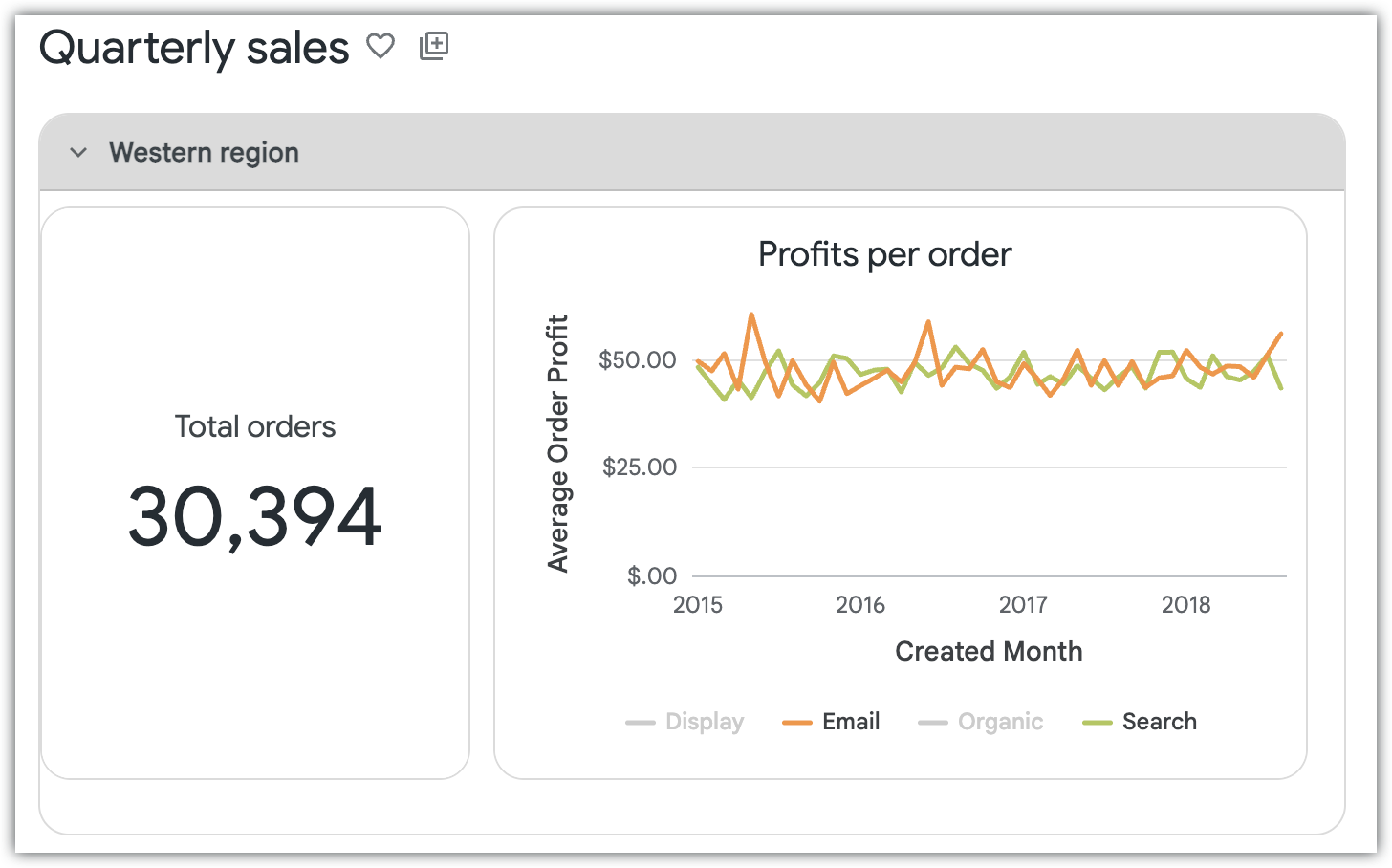
Crea un grupo de tarjetas
Para crear un grupo de tarjetas en un panel, sigue estos pasos:
- Ingresa al modo de edición.
- Haz clic en el botón Agregar en la barra de herramientas de la parte superior del panel (o en el centro del panel si está vacío) y, luego, selecciona Grupo. Looker agrega un nuevo contenedor de grupo de ancho completo al lienzo del panel con un título predeterminado (como Mi grupo 1), una flecha para expandir o contraer y controles de encabezado de grupo.
- Para cambiar el nombre del grupo, haz clic en el título del grupo en el encabezado y, luego, ingresa un título nuevo.
- Haz clic en Guardar en la barra de herramientas para guardar los cambios.
Agrega tarjetas a un grupo
En el modo de edición, puedes agregar tarjetas nuevas directamente a un grupo o mover tarjetas existentes sin agrupar desde el lienzo del panel a un grupo:
- Agrega un mosaico nuevo a un grupo: En el encabezado del grupo, haz clic en el ícono Agregar mosaico al grupo y selecciona el tipo de mosaico que deseas crear (Visualización, Texto, Markdown, Botón o Extensión). También puedes guardar una tarjeta directamente en un grupo desde una exploración. De forma predeterminada, las tarjetas nuevas dentro de un grupo tienen un tamaño de un tercio del ancho del grupo y se colocan de izquierda a derecha a medida que se agregan tarjetas nuevas.
- Agrega una tarjeta existente a un grupo: En el encabezado del grupo, haz clic en el ícono Agregar tarjeta existente al grupo y, luego, haz clic en la tarjeta desagrupada en el lienzo del panel que deseas mover al grupo.
No puedes mover una tarjeta directamente de un grupo de tarjetas a otro. Para mover una tarjeta a un grupo diferente, primero desagrupa la tarjeta para devolverla al lienzo del panel principal y, luego, haz clic en Agregar tarjeta existente al grupo en el encabezado del grupo de destino.
Cómo reorganizar, cambiar el tamaño y administrar grupos de tarjetas
En el modo de edición, puedes reorganizar y cambiar el tamaño de las tarjetas individuales dentro de un grupo y del contenedor del grupo:
- Expandir y contraer un grupo: Haz clic en la flecha junto al título del grupo para contraer o expandir el contenedor del grupo. Cuando se contrae un grupo, se ocultan las tarjetas que contiene y el contenedor se reduce a su encabezado.
- Reorganiza y cambia el tamaño de las tarjetas dentro de un grupo: Arrastra y cambia el tamaño de las tarjetas individuales dentro de un contenedor de grupo, tal como lo haces en el lienzo del panel principal. Si mover o cambiar el tamaño de una tarjeta dentro de un grupo empuja las tarjetas a una fila nueva, el contenedor del grupo se expande automáticamente en altura.
- Mover un contenedor de grupo: Arrastra el ícono Mantén presionado y arrastra para reordenar en el encabezado del grupo para cambiar la posición del grupo en el lienzo del panel. También puedes hacer clic en el menú Acciones del grupo en el encabezado del grupo, seleccionar Mover grupo y, luego, Arriba o Abajo. Si tu panel tiene pestañas, puedes mover todo el grupo y sus tarjetas a otra pestaña. Para ello, haz clic en el menú Acciones del grupo, selecciona Mover a la pestaña y, luego, elige la pestaña de destino.
- Cambia el tamaño de un contenedor de grupo: De forma predeterminada, los grupos de tarjetas ocupan todo el ancho del panel. Arrastra el controlador de cambio de tamaño en el borde del contenedor del grupo para ajustar su ancho y altura. No puedes cambiar el tamaño de un contenedor de grupo para que sea más pequeño que el área que ocupan las tarjetas que contiene.
- Duplicar un grupo: Haz clic en el menú Acciones del grupo en el encabezado del grupo y, luego, selecciona Duplicar grupo para crear una copia del contenedor del grupo y de todos los mosaicos que contiene.
Cómo desagrupar tarjetas y borrar grupos de tarjetas
Puedes quitar tarjetas individuales de un grupo y también borrar un grupo completo y sus tarjetas:
- Desagrupar una tarjeta: La desagrupación se realiza en tarjetas individuales, no en el contenedor del grupo. Para quitar una tarjeta de un grupo sin borrarla, haz clic en el menú Acciones de tarjeta de la tarjeta individual dentro del grupo y selecciona Desagrupar tarjeta. Looker quita la tarjeta del grupo y la coloca en el lienzo principal del panel. No se admite arrastrar una tarjeta fuera de un grupo.
- Borra un grupo de tarjetas: Para borrar un contenedor de grupo y todas las tarjetas que contiene, haz clic en el menú Acciones del grupo en el encabezado del grupo, selecciona Borrar y, luego, confirma la eliminación en el cuadro de diálogo.
Editar la configuración del panel
En el modo de edición, haz clic en Configuración en la parte superior izquierda de la barra de herramientas azul para editar la configuración del panel.

En la página de configuración del panel, selecciona una de las siguientes pestañas:
Configuración del panel: General
En la pestaña General, puedes actualizar los siguientes parámetros de configuración del panel:
- Zona horaria
- Ejecutar al cargar
- Permitir el modo de pantalla completa para las visualizaciones
- Cómo conservar el diseño de escritorio
- Actualizar panel automáticamente
Zona horaria
Esta opción solo está disponible si el administrador de Looker habilitó el parámetro de configuración Zona horaria específica del usuario.
Selecciona la zona horaria en la que se ejecutará tu panel. Los usuarios que vean el panel podrán cambiar temporalmente la configuración de zona horaria cuando lo consulten.
Puedes elegir una de las siguientes opciones:
- Zona horaria de cada tarjeta para ejecutar todas las tarjetas en la zona horaria en la que se guardaron
- Zona horaria del visualizador para ejecutar todos los mosaicos en la zona horaria de cada visualizador
- Selecciona una zona horaria específica de la lista en el menú desplegable para ejecutar todas las tarjetas en esa zona horaria.
Ejecutar cuando finalice la carga
Si la opción Ejecutar cuando finalice la carga está habilitada, los datos del panel se cargan automáticamente cuando se carga el panel por primera vez.
Si la opción Ejecutar durante la carga está inhabilitada, el panel no mostrará ningún dato hasta que se haga clic en el ícono para volver a cargar los datos.
Permitir el modo de pantalla completa para las visualizaciones
Si tu administrador de Looker habilitó el parámetro de configuración Visualizaciones en pantalla completa, aparecerá la opción Permitir el modo de pantalla completa para las visualizaciones en la configuración del panel. Esta opción está habilitada de forma predeterminada.
Si inhabilitas esta opción en un panel, los lectores de ese panel no podrán ver la opción Ver en el menú de tres puntos Acciones del panel de cada tarjeta del panel, y los lectores no podrán ver las tarjetas del panel en pantalla completa ni en formatos expandidos.
Conservar el diseño para computadoras de escritorio
Cuando se habilita esta opción, se conserva el diseño completo para computadoras de un panel cuando los usuarios lo ven en un navegador más pequeño o en una pantalla de dispositivo móvil. Los usuarios pueden navegar por el panel con un control deslizante de zoom que amplía las tarjetas.
Los usuarios pueden alternar entre la vista para computadoras de escritorio y la vista para dispositivos móviles. Para ello, deben hacer clic en el botón Cambiar a la vista para dispositivos móviles para volver a ver las tarjetas del panel en una sola columna, o bien en el botón Cambiar a la vista para computadoras de escritorio para ver el panel en el diseño para computadoras de escritorio.
Actualización automática
Es posible que quieras actualizar los datos automáticamente de forma periódica para asegurarte de que estén actualizados. Puedes establecer frecuencias de actualización automática para un panel completo o para tarjetas individuales. La actualización automática nunca extrae resultados de la caché de Looker, sino que siempre extrae los datos de la base de datos.
Para configurar la actualización automática de un panel y todas sus tarjetas, sigue estos pasos:
- Habilita el interruptor Actualizar panel automáticamente.
- Selecciona una frecuencia de actualización para actualizar automáticamente el panel y todos sus mosaicos.
- Para ajustar la frecuencia de cualquier tarjeta individual, hazlo en la sección Tarjeta, donde se muestra cada tarjeta del panel. Haz clic en el menú desplegable de ese mosaico en la columna Frecuencia de actualización, selecciona Actualizar cada y, luego, establece la frecuencia.
- Haz clic en Guardar para guardar los cambios.
Para configurar la actualización automática de tarjetas individuales, pero no del panel, sigue estos pasos:
- Inhabilita el interruptor Actualizar automáticamente el panel (si estaba habilitado).
- En la columna Frecuencia de actualización de la sección Tarjeta, haz clic en el menú desplegable de una tarjeta para actualizarla automáticamente.
- Selecciona Actualizar cada.
- Establece la frecuencia.
- Para cada campo que no quieras actualizar automáticamente, deja los parámetros de configuración en No se actualiza.
- Haz clic en Guardar para guardar los cambios.
La configuración de frecuencia acepta números enteros.
Los intervalos de actualización automática comienzan en el momento del día en que activas esta función, y el panel se actualiza en el intervalo que establezcas, siempre y cuando esté abierto en una pestaña del navegador y no esté en modo de edición. Si el panel está cerrado o en modo de edición durante una hora de actualización programada, no se actualizará. Si el panel se cierra o entra en modo de edición, independientemente de si se encuentra o no durante un tiempo de actualización programado, el intervalo de actualización se reinicia en cuanto se vuelve a abrir el panel o sale del modo de edición.
Por ejemplo, si son las 8:33 a.m. cuando configuras una actualización diaria, el panel se actualizará al día siguiente a las 8:33 a.m. y, luego, se volverá a actualizar todos los días posteriores a las 8:33 a.m. Sin embargo, si un día ingresas al modo de edición a las 9:02 a.m. y sales de él a las 9:45 a.m., a partir de ese momento, la actualización diaria se realizará a las 9:45 a.m., a partir del día siguiente.
Las opciones Borrar caché y actualizar y Volver a cargar datos son independientes del intervalo de actualización automática, lo que significa que actualizar manualmente el panel no reinicia el intervalo de actualización automática. Por ejemplo, si el intervalo de actualización automática de un panel es de 1 hora, puedes usar la opción Borrar caché y actualizar 40 minutos después de una actualización automática, y el panel se actualizará automáticamente 20 minutos más tarde (1 hora después de la última actualización automática).
Del mismo modo, la actualización automática funciona independientemente de si la opción Ejecutar al cargar está habilitada o inhabilitada. Si la opción Ejecutar al cargar está inhabilitada y abres un panel con la configuración de actualización automática, el intervalo de actualización comienza cuando se abre, independientemente de si haces clic en el ícono para volver a cargar los datos para cargarlos inicialmente.
Actualización automática y rendimiento
Las actualizaciones frecuentes de los paneles, en especial en los paneles grandes, pueden generar una carga significativa en algunos sistemas de bases de datos. Te recomendamos que hables sobre esta consideración con tu administrador de Looker. Como mínimo, evita establecer un intervalo de actualización que sea más corto que el intervalo de actualización de tu base de datos, ya que no habría datos nuevos para actualizar y esto activaría consultas innecesarias.
Del mismo modo, cuando varios usuarios acceden a un panel con actualización automática, es posible que se vea afectado el rendimiento. Para mostrar tu panel en una pantalla compartida mientras varios usuarios acceden a él de forma simultánea, puedes crear dos paneles idénticos y configurar solo el panel de la pantalla compartida para que se actualice automáticamente.
Encuentra más información y recomendaciones para crear paneles de rendimiento en la página de prácticas recomendadas Consideraciones para crear paneles de Looker de rendimiento.
Configuración del panel: Filtros
En la pestaña Filtros, puedes actualizar los siguientes parámetros de configuración del panel:
- Vista de filtros predeterminados
- Ubicación de los filtros
- Cómo mostrar los filtros aplicados en las tarjetas
Vista de filtros predeterminados
En la pestaña Filters de la ventana Settings, puedes establecer la opción Default filters view en una de las siguientes opciones:
- Expandida: La barra de filtros se muestra cuando se carga la página y los filtros se muestran de forma predeterminada.
- Contraída: La barra de filtros no se muestra cuando se carga la página, y los filtros están ocultos de forma predeterminada.
Haz clic en Guardar para guardar el cambio.
La opción Vista de filtros predeterminados se establece de forma predeterminada en Expandida. Si cambias el parámetro de configuración a Contraído, debes salir del modo de edición y, luego, actualizar el panel para ver el cambio.
Los usuarios del panel pueden cambiar temporalmente la barra de filtros entre contraída y expandida haciendo clic en el ícono de filtros. Sin embargo, solo el parámetro de configuración Vista de filtros predeterminada cambia de forma permanente el estado predeterminado de la barra de filtros.
Ubicación de los filtros
En la pestaña Filters de la ventana Settings, puedes establecer la opción Filters location en uno de los siguientes valores:
- Arriba: La barra de filtros aparece en la parte superior del panel.
- Derecha: La barra de filtros aparece a la derecha del panel.
Haz clic en Guardar para guardar el cambio.
La opción Ubicación del filtro se establece de forma predeterminada en Arriba.
Muestra los filtros aplicados en las tarjetas
Cuando la función de versión preliminar Filtros en tarjetas de visualización está habilitada, la pestaña Filtros de la ventana Configuración incluye el parámetro de configuración Información de filtros de tarjetas para configurar si se muestran los filtros en las tarjetas de visualización y cómo se muestran.
Puedes establecer la opción Información del filtro de tarjetas en uno de los siguientes valores:
- Mostrar todo: Muestra los filtros a nivel del panel, los filtros a nivel de la consulta (configurados en la exploración subyacente) y los filtros a nivel de la visualización (si la función de versión preliminar Filtros en tarjetas de visualización está habilitada).
- Ocultar filtros de consulta (predeterminado): Solo muestra los filtros a nivel del panel y los filtros a nivel de la visualización (si la función de versión preliminar Filtros en tarjetas de visualización está habilitada).
- No mostrar: Impide que la opción y el ícono Mostrar filtros aparezcan en los mosaicos de visualización.
Haz clic en Guardar para guardar el cambio.
Para obtener más información sobre cómo los usuarios interactúan con los filtros aplicados en una tarjeta, consulta Cómo mostrar los filtros aplicados para una tarjeta de visualización.
Configuración del panel: Descargas
En la pestaña Descargas, puedes actualizar los siguientes parámetros de configuración del panel:
Estos parámetros de configuración se convierten en las opciones predeterminadas cuando los usuarios descargan datos de los mosaicos del panel. Los usuarios que tienen un rol que contiene permisos para descargar datos pueden editar estas opciones según sea necesario. Para obtener más información sobre cómo descargar paneles, consulta la página de documentación Descarga contenido.
Formato
En la sección Formato, selecciona el formato de archivo para los datos de mosaicos descargados.
Puedes descargar datos de las tarjetas del panel en los siguientes formatos de archivo:
- TXT (valores delimitados por tabulaciones)
- Hoja de cálculo de Excel (Excel 2007 o versión posterior)
- CSV
- JSON
- HTML
- Markdown
- PNG (imagen de visualización)
Resultados
En la sección Resultados, selecciona cómo la descarga muestra los resultados de los datos. Selecciona Con las opciones de visualización aplicadas para que la descarga incluya las opciones de configuración que se aplican en la visualización de la tarjeta, como el formato condicional o las etiquetas personalizadas. Selecciona Como se muestran en la tabla de datos para configurar la descarga de modo que se muestren los datos tal como aparecen en la tabla de datos de la tarjeta.
Valores
En la sección Valores, elige cómo deseas que se formateen los valores de los datos descargados.
Límite
En la sección Límite, especifica la cantidad de filas y columnas que se incluirán en la descarga de datos. Puedes elegir entre las siguientes opciones:
- Tabla de resultados actual: Descarga solo los resultados que se muestran en la tarjeta del panel.
- Todos los resultados: Descarga todo el conjunto de resultados de la consulta. La opción Todos los resultados solo es visible para los usuarios que tienen un rol que contiene el permiso
download_without_limit. - Personalizado: Especifica la cantidad predeterminada de filas y columnas que se incluirán en la descarga de datos.
Diseño rápido
En el modo de edición, haz clic en Diseño rápido en la parte superior izquierda de la barra de herramientas azul para establecer todas las tarjetas con el mismo tamaño. Las cinco opciones de tamaño de tarjeta son las siguientes:
- XS: Seis tarjetas caben en una fila del panel.
- S: Caben cuatro tarjetas en una fila del panel.
- M: Caben tres tarjetas en una fila del panel.
- L: Caben dos tarjetas en una fila del panel.
- XL: Un mosaico cabe en una fila del panel.
Los tamaños de los mosaicos cambian según el tamaño del panel. El diseño rápido afecta a todas las tarjetas desagrupadas, incluidas las tarjetas de texto, las tarjetas de visualización, las tarjetas de Markdown y los botones, pero el diseño rápido no cambia el tamaño de los grupos de tarjetas ni de las tarjetas dentro de un grupo.
Aplica un tema a tu panel
Un tema es un conjunto de elementos visuales predefinidos, como el color de fondo, el color del texto y la familia de fuentes, que puedes aplicar a tu panel.
Si el administrador de Looker habilitó la función de versión preliminar Temas de paneles internos, verás la opción Estilo en la barra de herramientas azul cuando estés en el modo de edición.
Haz clic en Estilo para abrir el panel Estilo y selecciona un tema en el campo Tema. El tema se aplicará a tu panel. Si seleccionas Ninguno y tu instancia tiene un tema predeterminado, se aplicará ese tema.
Si eres administrador de Looker o tienes el permiso manage_internal_themes, verás el botón Administrar temas, que abre la página Administrador > Temas, donde puedes crear y editar temas de paneles.
Edita los detalles del panel
En el modo de edición, selecciona Mostrar detalles del panel en el menú de tres puntos Acciones del panel. Luego, el campo Descripción se vuelve editable.
Cuando termines de editar la descripción, haz clic en Guardar para guardar el cambio.
Borra paneles
Si tienes el nivel de acceso Administrar acceso, editar para un panel, puedes borrarlo de una de las siguientes maneras:
- Puedes borrar uno o más paneles a la vez de las carpetas, como se describe en la página de documentación Organiza y administra el acceso al contenido.
- Para borrar un solo panel, selecciona Mover a la papelera en el menú de tres puntos Acciones del panel.
Una vez que borras un panel, solo un administrador de Looker puede recuperarlo de la papelera.
Combinaciones de teclas cuando los paneles están en modo de edición
Para ver las combinaciones de teclas que puedes usar cuando editas paneles, visita la página de documentación Combinaciones de teclas en Looker.