


Los gráficos de embudo son útiles para comprender los eventos de un proceso secuencial, como las etapas de los clientes potenciales en una canalización de ventas, la participación en una campaña de marketing o el movimiento de los visitantes en un sitio web.
Los gráficos de embudo suelen ser más eficaces cuando la primera etapa del proceso es la más grande (como el 100%) y cada etapa progresiva disminuye a partir de ahí. Los gráficos de embudo muestran el valor de cada categoría variando la altura de cada barra; los valores más grandes tienen barras más altas, mientras que los valores más pequeños tienen barras más cortas.
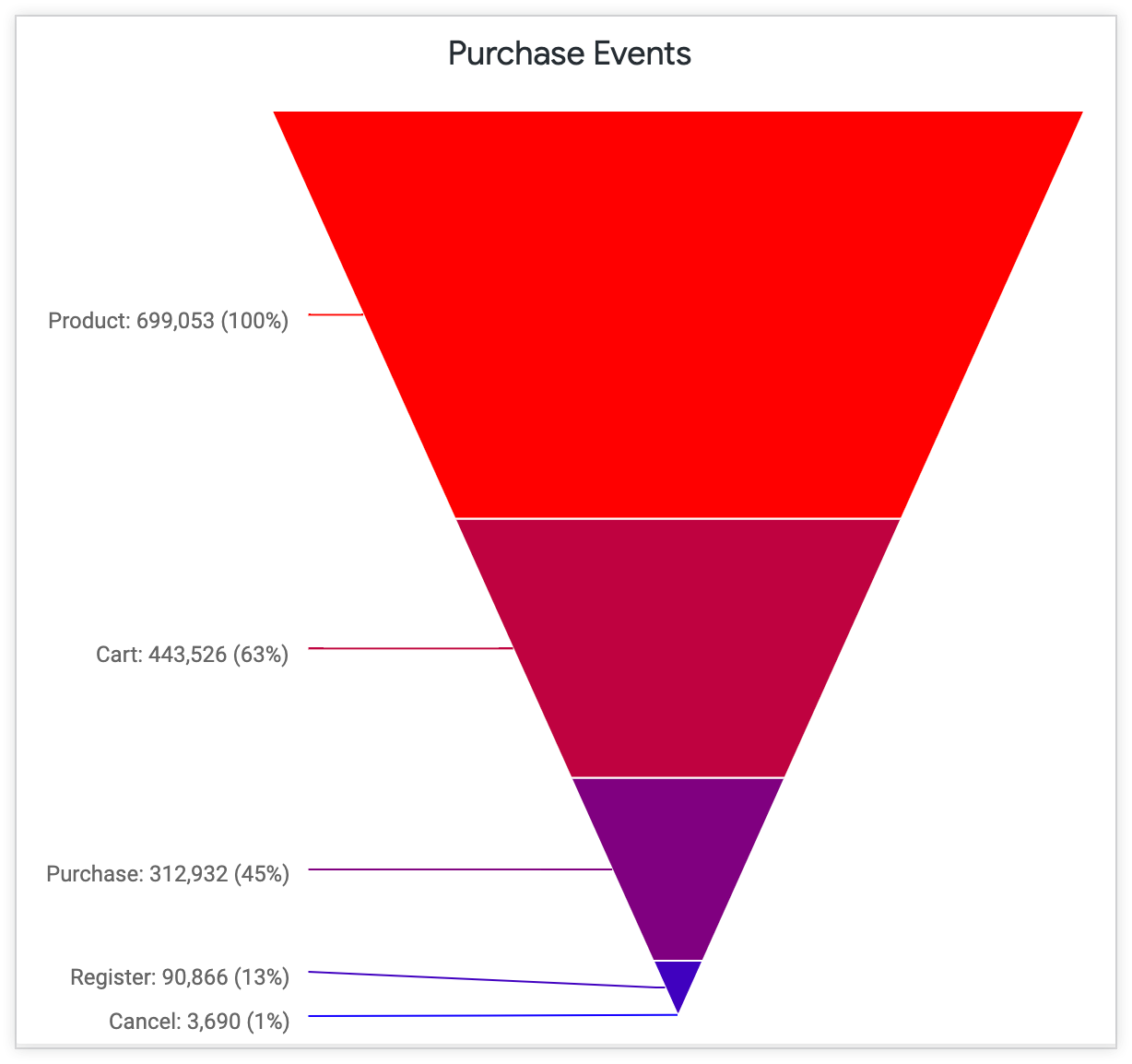
Cómo crear un gráfico de embudo
Un gráfico de embudo comprende un solo conjunto de números y un solo conjunto de etiquetas, que se pueden orientar de las siguientes maneras:
- Verticalmente, con una o más dimensiones (etiquetas) y una medición (números)
- Horizontalmente, con una sola fila con varias mediciones (números) y encabezados de columna (etiquetas)
El gráfico puede funcionar con datos dinámicos y no dinámicos.
Si usas varias columnas de medición (varias mediciones o una medición dinámica) con varias filas de datos, el gráfico de embudo verifica la primera fila y la primera columna y, luego, muestra la que produce más datos. Sin embargo, puedes usar el parámetro de configuración Orientación para cambiar la forma en que el embudo lee la tabla de datos y voltear los ejes.
Los gráficos de embudo pueden trazar 50 barras como máximo. Si tus datos contienen más de 50 filas o 50 columnas, usa la opción Límite de filas o Límite de columnas para limitar las filas a 50 o menos.
Para usar una visualización de embudo, selecciona los puntos suspensivos (...) en la barra Visualización de una exploración y elige Embudo. Luego, selecciona la opción Editar en la barra de visualización para editar el gráfico.
Es posible que las opciones aparezcan inhabilitadas o que se oculten en situaciones en las que entren en conflicto con otros parámetros de configuración que hayas elegido.
Opciones de barra de datos
Varias opciones de la barra Datos pueden afectar tanto la visualización como la tabla de datos.
Subtotales
Si tu tabla de datos contiene al menos dos dimensiones, aparecerá la casilla de verificación Subtotales en la barra Datos. Actualmente, los subtotales solo están habilitados para las visualizaciones de tablas. La casilla de verificación no funciona para otros tipos de visualizaciones.
Totales de fila
Si tu gráfico contiene tablas dinámicas, puedes agregar totales de filas al gráfico seleccionando la casilla de verificación Totales de filas en la barra Datos. Consulta la página de documentación Explora datos en Looker para obtener más información, incluida la información sobre cuándo no están disponibles los totales y aspectos que se deben tener en cuenta con los totales.
La flecha que se encuentra a la derecha de la casilla de verificación Totales de fila te permite alternar la ubicación de la columna de totales entre la ubicación predeterminada del extremo derecho y una ubicación más a la izquierda, después de las dimensiones y los cálculos basados en tablas de dimensiones.

Totales
Puedes agregar totales de columnas para las mediciones y los cálculos basados en tablas. Para ello, selecciona Totales en la barra Datos. Consulta la página de documentación Explora datos en Looker para obtener más información, incluida la información sobre cuándo no están disponibles los totales y aspectos que se deben tener en cuenta con los totales.

Límite de columnas
Si tu tabla de datos contiene tablas dinámicas, puedes agregar un límite de columnas a tu gráfico. Para ello, ingresa cualquier número entre 1 y 200 en el cuadro Límite de columnas. Las dimensiones, los cálculos basados en tablas de dimensiones, las columnas de totales de filas y los cálculos basados en tablas de mediciones fuera de las tablas dinámicas no se tienen en cuenta para el límite de columnas. Cada grupo dinámico cuenta como una columna para el límite de columnas. Consulta la página de documentación Filtra y limita datos para obtener más información.

Límite de filas
Puedes agregar un límite de filas a tu gráfico ingresando cualquier número entre 1 y 5,000 en el cuadro Límite de filas de la pestaña Datos. Si tu consulta supera el límite de filas que estableciste, no podrás ordenar las columnas de total de filas ni de cálculos basados en tablas.

Cálculos
Si tienes los permisos adecuados, puedes agregar cálculos basados en tablas a tu gráfico haciendo clic en el botón Agregar cálculo de la pestaña Datos. Consulta la página de documentación Usa cálculos basados en tablas para obtener más información.

También puedes usar la sección Campos personalizados del selector de campos.
Opciones del menú de ejes
Etiquetar eje izquierdo
Activa Etiquetar eje izquierdo para aplicar una etiqueta al eje izquierdo. Looker muestra un cuadro para ingresar el texto de la etiqueta.
Etiquetar eje derecho
Activa Etiquetar eje derecho para aplicar una etiqueta al eje derecho. Looker muestra un cuadro para ingresar el texto de la etiqueta.
Editar la configuración del gráfico
El botón Editar configuración del gráfico que se encuentra en la parte inferior del menú de visualización abre el editor de configuración de gráficos. Este editor te permite modificar las visualizaciones de HighCharts exponiendo ciertos parámetros JSON de la visualización, lo que permite una personalización profunda. Estas personalizaciones no interactuarán de forma dinámica con los datos.
El botón Editar configuración del gráfico está disponible si tienes el rol de administrador de Looker o el permiso can_override_vis_config.
Consulta la sección Ejemplos del artículo Editor de configuración de gráficos para ver ejemplos de algunos casos de uso comunes, incluidos los siguientes:
- Cómo cambiar el color de fondo y el color del texto de los ejes
- Formato condicional de los valores de una serie
- Cómo personalizar el color de la información sobre la herramienta
- Cómo agregar bandas de referencia verticales y leyendas
- Cómo agregar anotaciones a los gráficos
Opciones del menú de barras
Colores de las barras
Puedes definir la paleta de colores de un gráfico.
Cómo seleccionar una colección y una paleta de colores
Una colección te permite crear visualizaciones y paneles temáticos que se ven bien juntos. Todas las colecciones de colores integradas de Looker aparecen en la página de documentación Colecciones de colores. Es posible que tu administrador de Looker también cree una colección de colores personalizados para tu organización.
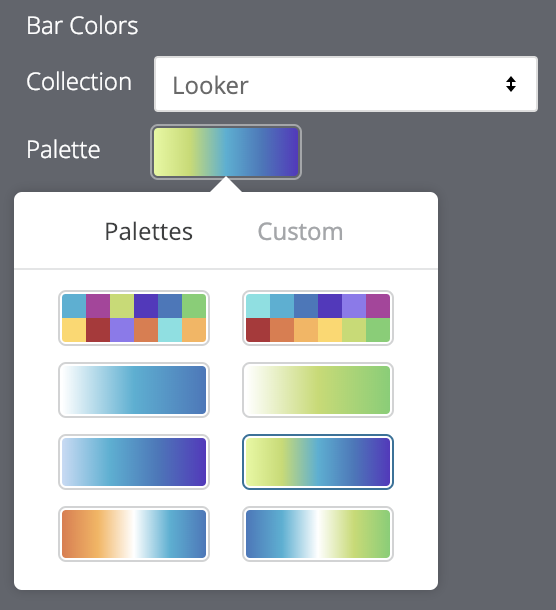
Puedes elegir una colección de colores en el menú desplegable Colección. La sección Paleta se actualizará con una paleta de la colección de colores que elegiste. Para cambiar a otra paleta de la colección de colores, haz clic en la paleta de colores, lo que abrirá el selector de paletas. Desde allí, puedes ver y seleccionar todas las paletas de la colección.
Cómo elegir el tipo de paletas
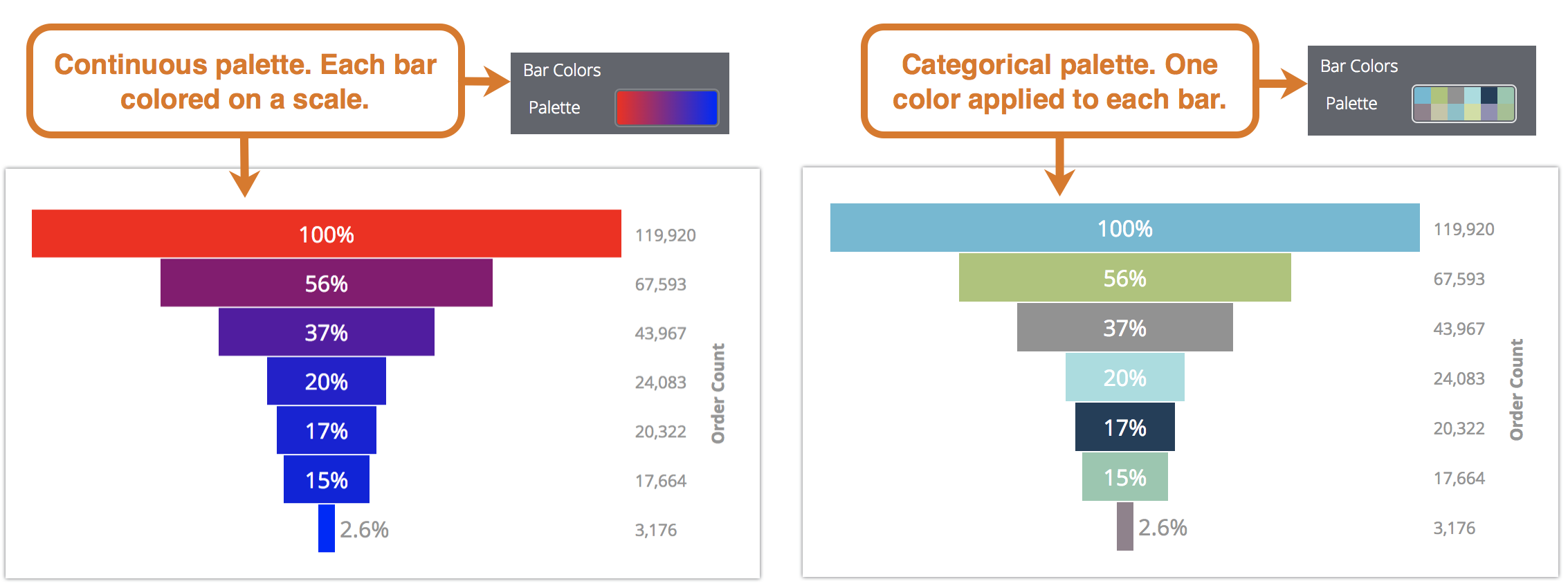
Si usas una paleta secuencial o divergente, cada barra se colorea en una escala a lo largo de la paleta. Si cambias a una paleta categórica (una paleta compuesta por varios colores individuales), los colores se asignan a cada barra en orden. A la primera barra se le asigna el primer color, y así sucesivamente. Si hay más barras que colores en la lista, los colores se repiten desde el principio de la paleta.
Cómo crear una paleta de colores personalizada
Para crear una paleta de colores personalizada, primero selecciona la pestaña Personalizada en el selector de paletas. Puedes editar tu paleta de varias maneras:
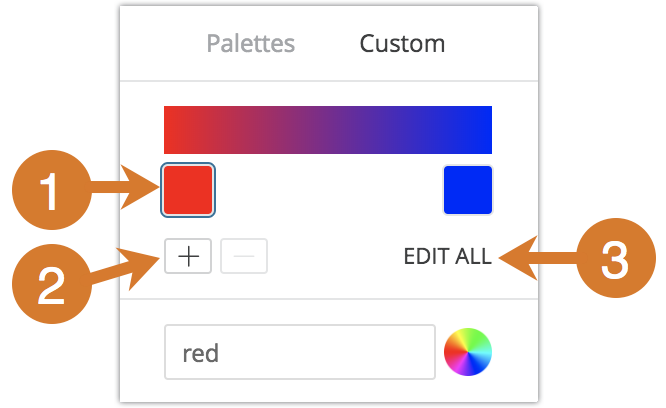
- Haz clic en uno de los colores presentes para editarlo.
- Haz clic en los botones + o - para agregar un color al final de la paleta o quitar un color seleccionado. Cuando agregas un color al final de una paleta secuencial o divergente, Looker crea automáticamente una escala entre ese color y el anterior.
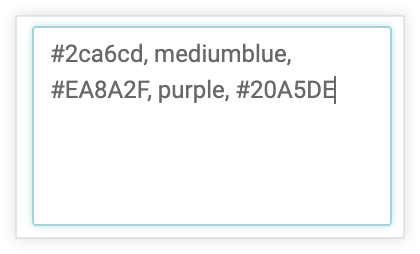
- Haz clic en EDITAR TODO en la parte inferior derecha del menú para usar una lista separada por comas de valores de color.
Para cambiar un color seleccionado o editar todos los colores a la vez, puedes ingresar cadenas hexadecimales, como #2ca6cd, o nombres de colores CSS, como mediumblue, en el cuadro de valor de color que se encuentra en la parte inferior del menú.
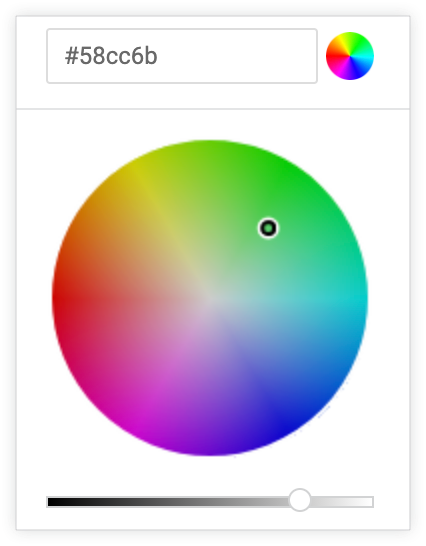
También puedes hacer clic en la rueda de colores que se encuentra a la derecha del cuadro de valor de color para que aparezca un selector de color, que puedes usar para seleccionar un color. El valor hexadecimal correspondiente a ese color aparece en el cuadro de valor de color.
Si haces clic en EDITAR TODO, el cuadro de valor de color se completará con todos los códigos hexadecimales de la paleta de colores que elegiste o personalizaste. Copiar y pegar esta lista es la mejor manera de copiar paletas de colores personalizadas de un gráfico a otro.
Invertir colores
Puedes invertir los colores que se usan en una paleta. En el caso de una paleta secuencial o divergente, cada barra se colorea en una escala a lo largo de la paleta en orden inverso, comenzando con el color del extremo derecho de la paleta y moviéndose hacia la izquierda. En el caso de una paleta categórica, esto aplicaría los colores de la paleta a cada barra en orden inverso, comenzando por el último color de la paleta.
Barras suavizadas
En un gráfico de embudo escalonado, Barras suavizadas activa o desactiva la conexión del borde exterior de cada barra del gráfico de embudo con las barras que están por encima y por debajo de ella. Cuando la opción Barras suavizadas está desactivada, las barras tienen forma rectangular. Con la opción Barras suavizadas activada, los bordes de las barras se suavizan para conectarse entre sí.
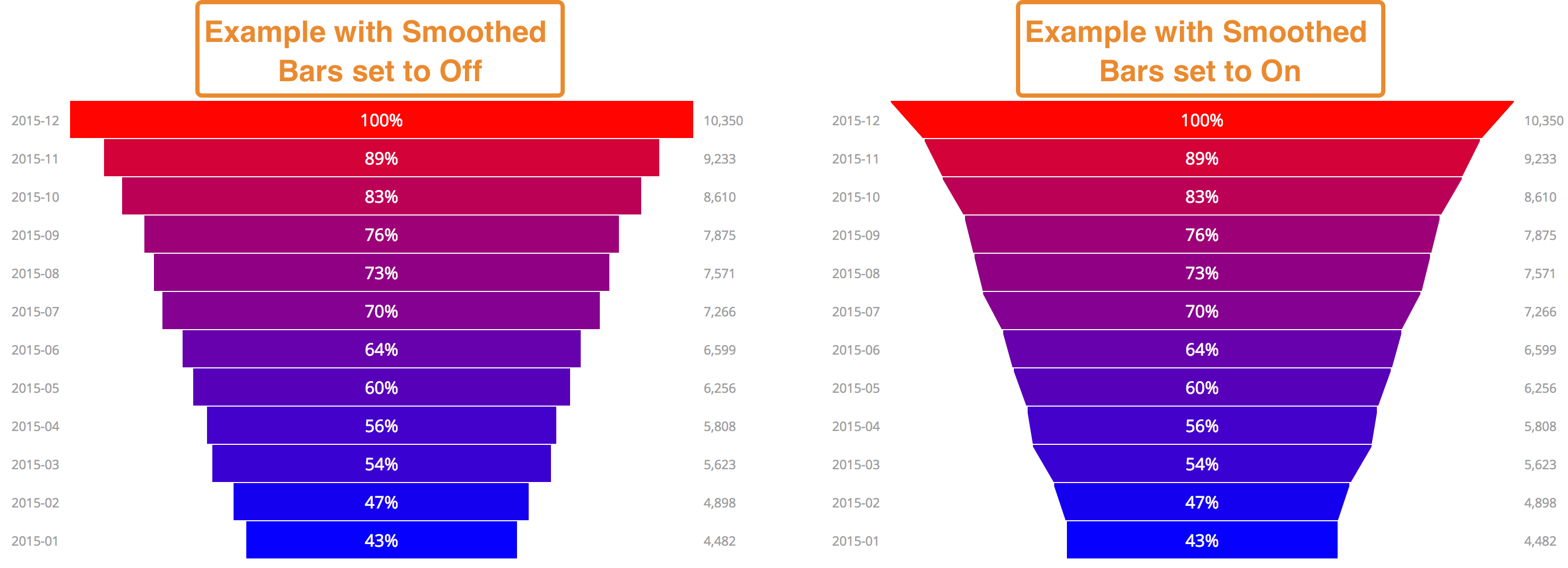
En el caso de un gráfico de embudo, la opción Barras suavizadas no tiene ningún efecto.
Embudo escalonado
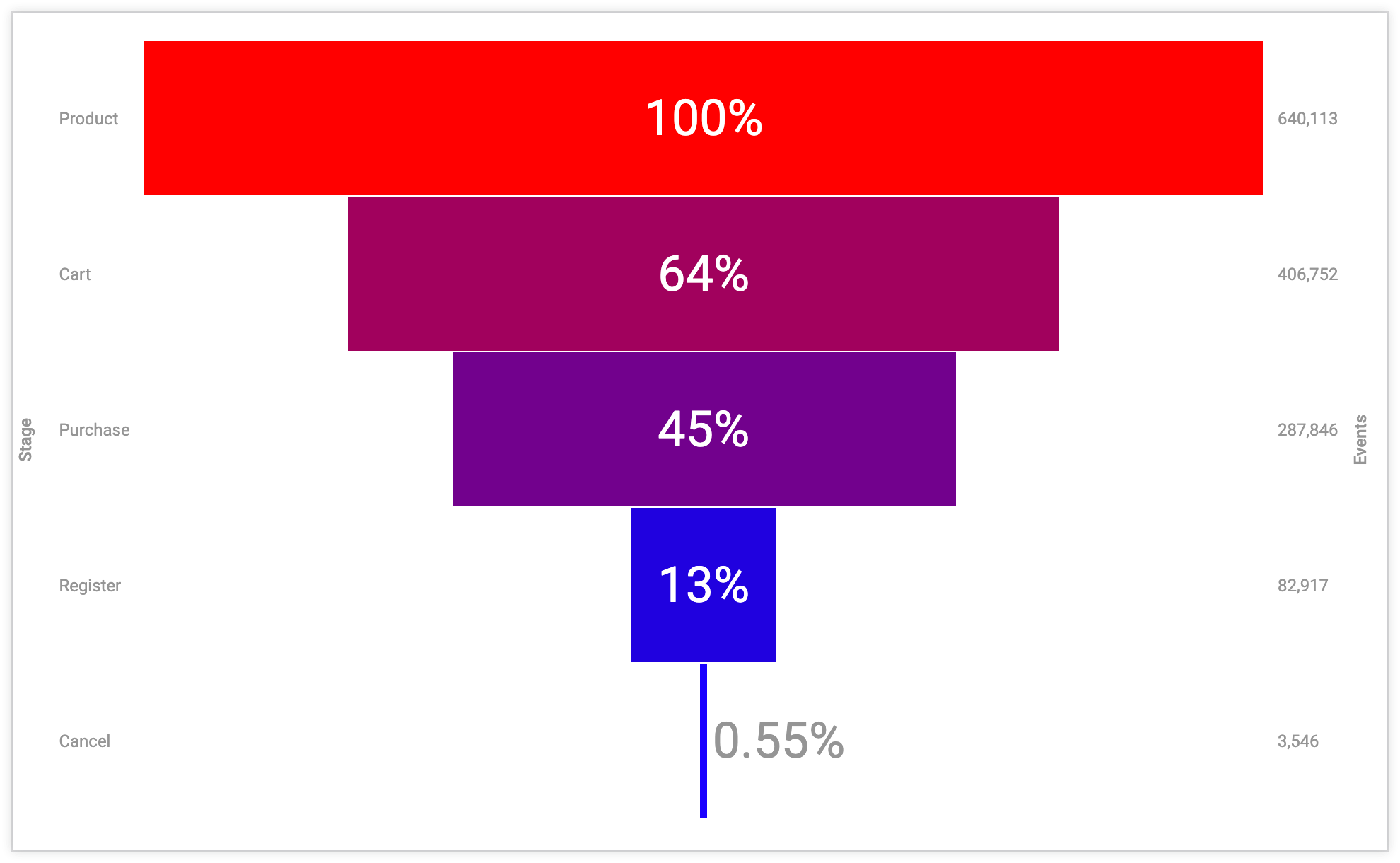
Cuando está habilitada, la opción Embudo escalonado muestra los embudos en un estilo de embudo escalonado, en el que el ancho de cada barra varía según su valor. Los valores más grandes tienen barras más anchas, y los valores más pequeños tienen barras más delgadas.
Orientación
Puedes especificar si los datos del gráfico de embudo se extraen de las filas o columnas de la tabla. Si eliges Automático, el gráfico de embudo elige los datos en función de dónde hay más datos.
Escala de etiquetas
Puedes especificar el tamaño de las etiquetas que se colocan tanto en la parte superior de las barras del gráfico como en los lados del gráfico. Las etiquetas tienen un tamaño mínimo y uno máximo, que varían según el tamaño del gráfico. Ingresa un 0 para especificar que las etiquetas tendrán el tamaño mínimo. Ingresa un 1 para especificar que las etiquetas tendrán el tamaño máximo. Ingresa un número entre 0 y 1 para indicar un porcentaje, y el tamaño de la etiqueta se establecerá en ese porcentaje entre el tamaño mínimo y el máximo.
Opciones del menú de etiquetas
Posición de la etiqueta
Puedes especificar dónde aparecen las etiquetas de datos:
- Izquierda: Las etiquetas de datos se encuentran en el lado izquierdo del gráfico.
- Intercaladas: Las etiquetas de datos se encuentran en el centro del gráfico, dentro de las barras.
- Derecha: Las etiquetas de datos se encuentran en el lado derecho del gráfico.
- Ocultas: No se muestran las etiquetas de datos.
Tipo de porcentaje
A cada barra del gráfico se le asigna un valor porcentual. Tipo de porcentaje determina si a cada barra se le asigna un porcentaje comparando el valor de la barra con el valor más alto del gráfico o comparando el valor de la barra con la barra anterior del gráfico.
Posición porcentual
Puedes especificar dónde aparecen los porcentajes de las barras:
- Izquierda: Los porcentajes se encuentran en el lado izquierdo del gráfico.
- Intercaladas: Las etiquetas de porcentajes se encuentran en el centro del gráfico, dentro de las barras.
- Derecha: Las etiquetas de porcentajes se encuentran en el lado derecho del gráfico.
- Oculto: No se muestran las etiquetas de porcentajes.
Posición del valor
Puedes especificar dónde aparecen los valores de los datos:
- Izquierda: Los valores de los datos se encuentran en el lado izquierdo del gráfico.
- En línea: Los valores de los datos se encuentran en el centro del gráfico, dentro de las barras.
- Derecha: Los valores de los datos se encuentran en el lado derecho del gráfico.
- Oculto: No se muestran los valores de los datos.
Etiqueta de color
Puedes activar o desactivar la opción para establecer un color personalizado para las etiquetas y los porcentajes en el gráfico. Si activas Etiqueta de color, aparecerá un cuadro de color. Haz clic en el cuadro para mostrar el selector de color y elige un color personalizado para la etiqueta y los porcentajes. Las etiquetas intercaladas aparecerán en el color elegido, y las etiquetas de ambos lados del gráfico aparecerán aproximadamente un 40% más oscuras que el color elegido.
Cuadro de información personalizado
Puedes hacer clic en el interruptor Información sobre la herramienta personalizada para configurar la información sobre la herramienta en el editor de visualizaciones de Explorar con una combinación de parámetros de configuración de la IU y un editor de HTML que admita plantillas de Liquid. Obtén más información sobre las descripciones emergentes personalizadas.
Cambia las etiquetas del embudo con el editor de configuración de gráficos
De forma predeterminada, las etiquetas de cada etapa del embudo corresponden directamente a los valores de dimensión. Puedes usar el Editor de configuración de gráficos para modificar estas etiquetas. Por ejemplo, considera un embudo con cuatro etapas con las siguientes etiquetas:
- Etapa 1
- Etapa 2
- Etapa 3
- Etapa 4
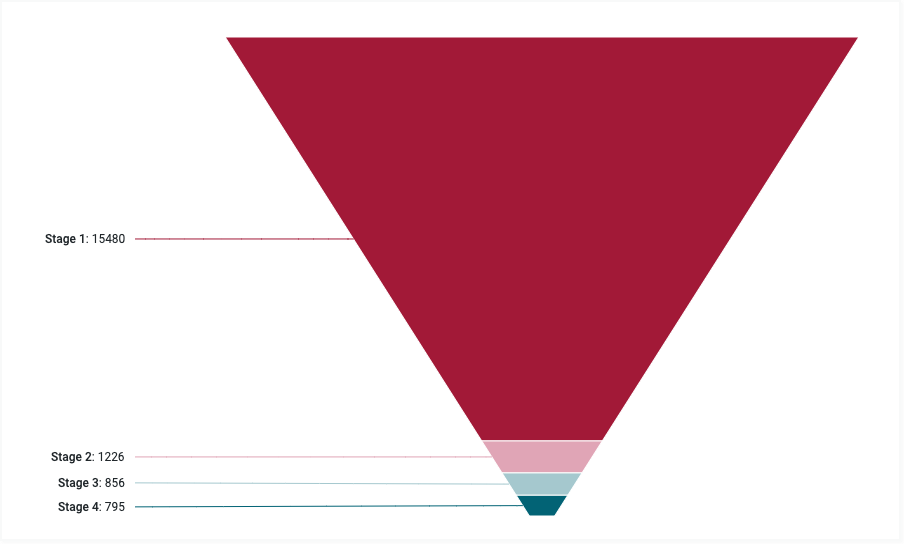
Puedes usar el siguiente fragmento de JSON para agregar nombres de etiquetas personalizadas:
 {
   series: [{
     data: [{
         name: 'Custom label 1',
         dataLabels: {
           enabled: true,
           format: '<b>{point.name}</b>: {point.y}'
         }
       },
       {
         name: 'Custom label 2',
         dataLabels: {
           enabled: true,
           format: '<b>{point.name}</b>: {point.y}'
         }
       },
       {
         name: 'Custom label 3',
         dataLabels: {
           enabled: true,
           format: '<b>{point.name}</b>: {point.y}'
         }
       },
       {
         name: 'Custom label 4',
         dataLabels: {
           enabled: true,
           format: '<b>{point.name}</b>: {point.y}'
         }
       }
     ]
   }]
 }
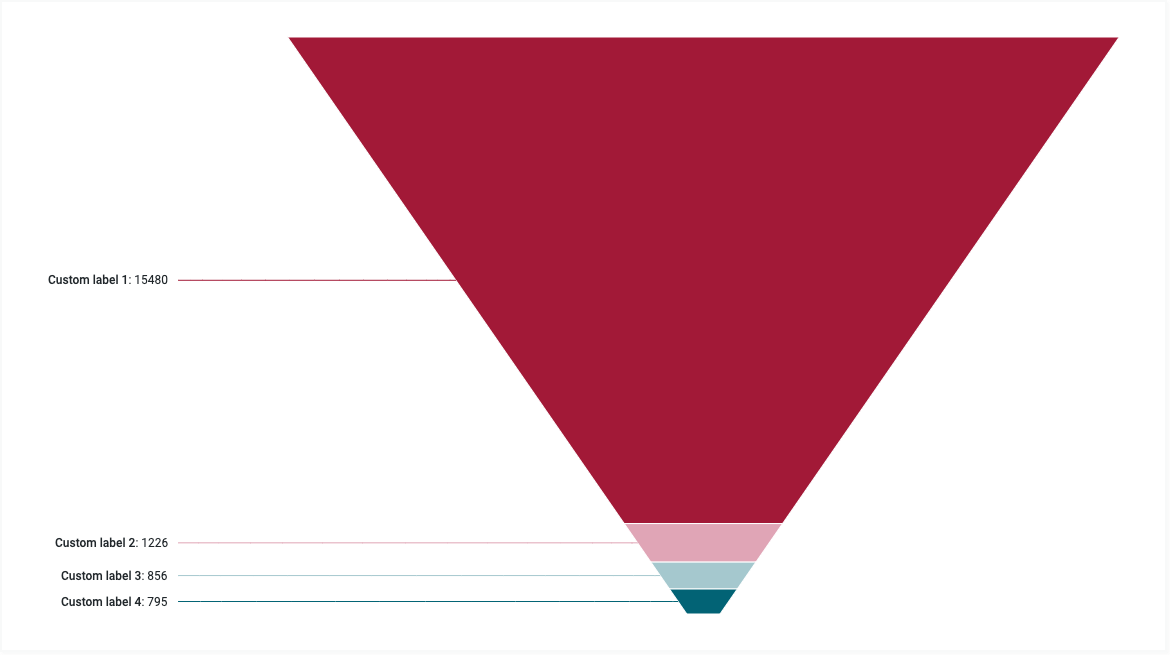
Ahora, las etapas se etiquetan con los valores de las etiquetas personalizadas. La variable {point.y} muestra el valor en cada etapa. En este ejemplo, Looker muestra las siguientes etiquetas en las etapas del embudo:
- Etiqueta personalizada 1
- Etiqueta personalizada 2
- Etiqueta personalizada 3
- Etiqueta personalizada 4
Consulta la sección Personaliza una visualización de la documentación del editor de configuración de gráficos para obtener más información sobre cómo usar esta función.