


בדף הזה מוסבר איך לתזמן ולשלוח מרכז בקרה. מידע על תזמון של Look או Explore זמין במאמר שימוש בכלי לתזמון ב-Looker להעברת תוכן.
ב-Looker אפשר לתזמן משלוחים מיידיים או חוזרים של לוחות בקרה באמצעות האפשרות תזמון משלוח בתפריט לוח הבקרה.
בהתאם לאופן שבו האדמין ב-Looker הגדיר את ההרשאות שלכם לשליחת נתונים, יכול להיות שתוכלו לשלוח את התוכן שלכם לאחד או יותר מהיעדים המובנים לשליחה ב-Looker:
אפשר גם לתזמן מסירת נתונים לשירות צד שלישי שמשולב עם Looker, כמו Slack.
אם יש תוצאות תקינות במטמון, Looker יציג תוצאות מהמטמון. אם אין תוצאות או אם פג התוקף של התוצאות שנשמרו במטמון, Looker יריץ מחדש את השאילתה וישמור את התוצאות במטמון.
התחלת משלוח ממרכז הבקרה
מוודאים שמרכז הבקרה לא נמצא במצב עריכה. לוחצים על תפריט שלוש הנקודות פעולות במרכז הבקרה בפינה השמאלית העליונה של מרכז הבקרה ובוחרים באפשרות תזמון מסירה. אם האפשרות תזמון מסירה לא מופיעה, פנו לאדמין של Looker כדי לברר לגבי ההרשאות שהוקצו לכם.
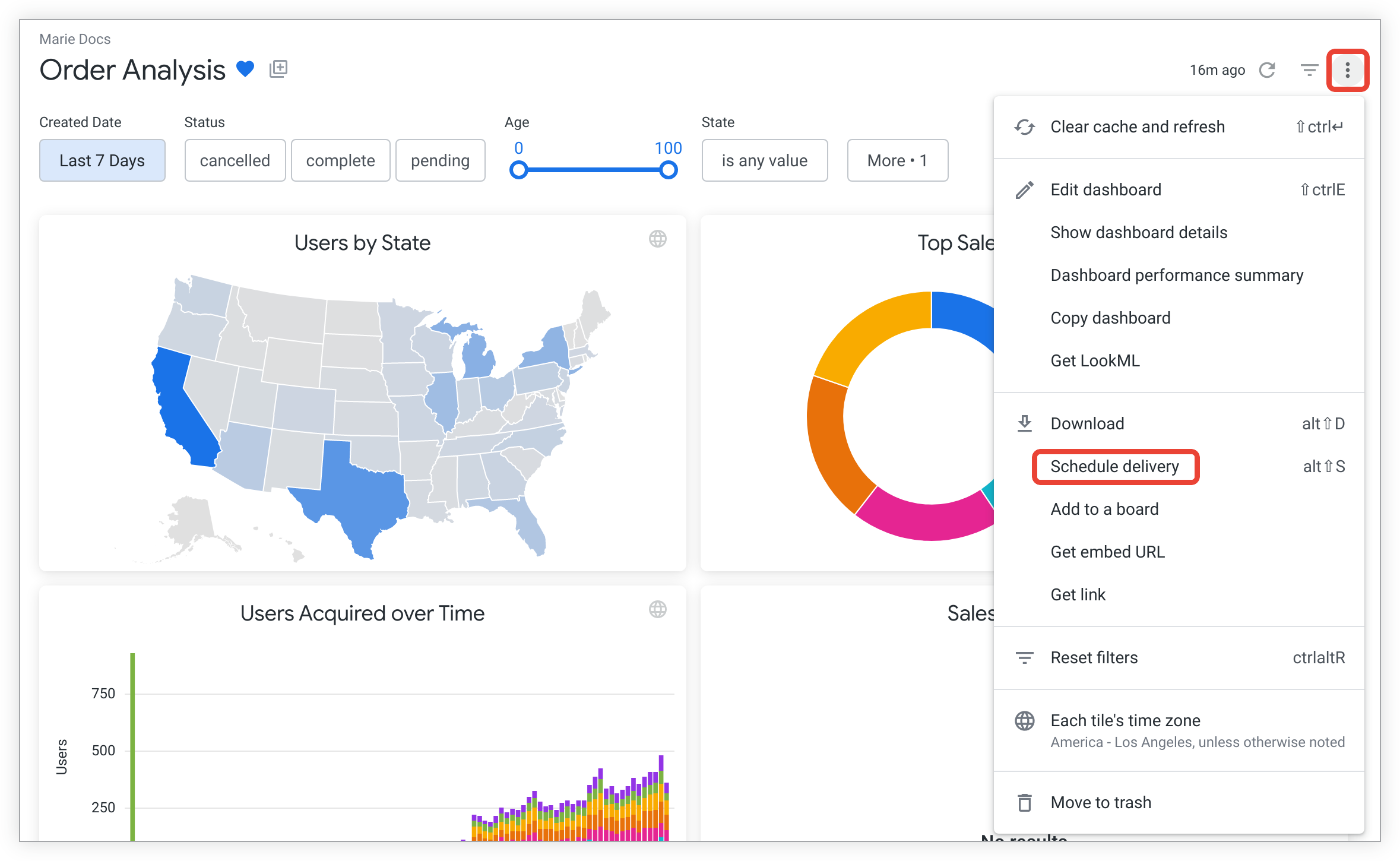
אחרי שבוחרים באפשרות תזמון השליחה, מופיע חלון עם לוחות זמנים קיימים או חלון עם האפשרויות תזמון השליחה או שליחה, בהתאם לשאלה אם כבר יצרתם לוחות זמנים קיימים בלוח הבקרה.
התחלת משלוח מתיקייה
אפשר גם להתחיל בשליחה של מרכז בקרה מהתיקייה שבה הוא נמצא.
בוחרים באפשרות תזמון ההפצה בתפריט האפשרויות הנוספות (3 נקודות) בצד שמאל של השורה של לוח הבקרה (בתצוגת רשימה) או בתפריט האפשרויות הנוספות בפינה השמאלית העליונה של התמונה הממוזערת (בתצוגת רשת).
חלון לפגישות קיים
אם כבר יצרתם לוחות זמנים למרכז הבקרה הזה, יופיע חלון עם לוחות הזמנים הקיימים. בחלון הזה מוצגים לוחות הזמנים שהגדרתם ומידע על כל לוח זמנים, כמו יעד ופורמט. משלוחים שמשתמשים בהם בחזרה עלהפעולה 'שליחה עכשיו' ולוחות זמנים שנוצרו על ידי אנשים אחרים לא מופיעים בחלון הזה.
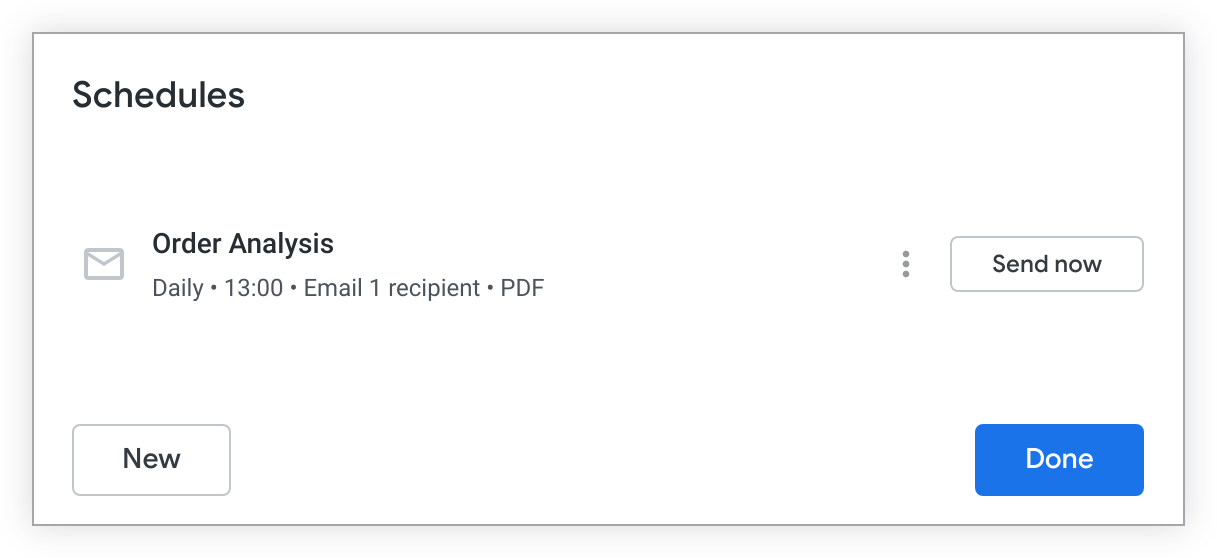
בחלון של התזמונים הקיימים, אפשר לבצע את הפעולות הבאות:
לוחצים על שליחה עכשיו כדי לשלוח תוכן מתוזמן קיים באופן מיידי, בלי לשבש את קצב השליחה המתוזמן.
לוחצים על סמל האפשרויות הנוספות (3 נקודות) כדי לערוך, לשכפל או למחוק לוח זמנים.
לוחצים על סיום כדי לצאת מהחלון.
בוחרים באפשרות חדש כדי לפתוח את החלון תזמון משלוח או שליחה וליצור תזמון חדש או לשלוח משלוח חדש באופן מיידי.
חלון הזמנים למשלוח
אם בוחרים באפשרות New (חדש) מתוך חלון התזמונים הקיימים, או אם אין תזמונים קיימים ללוח הבקרה, נפתח החלון Schedule Delivery (תזמון מסירה) או Send (שליחה). בחלון הזה אפשר להתאים אישית את המחזוריות, היעד, הפורמט, המסננים ועוד:
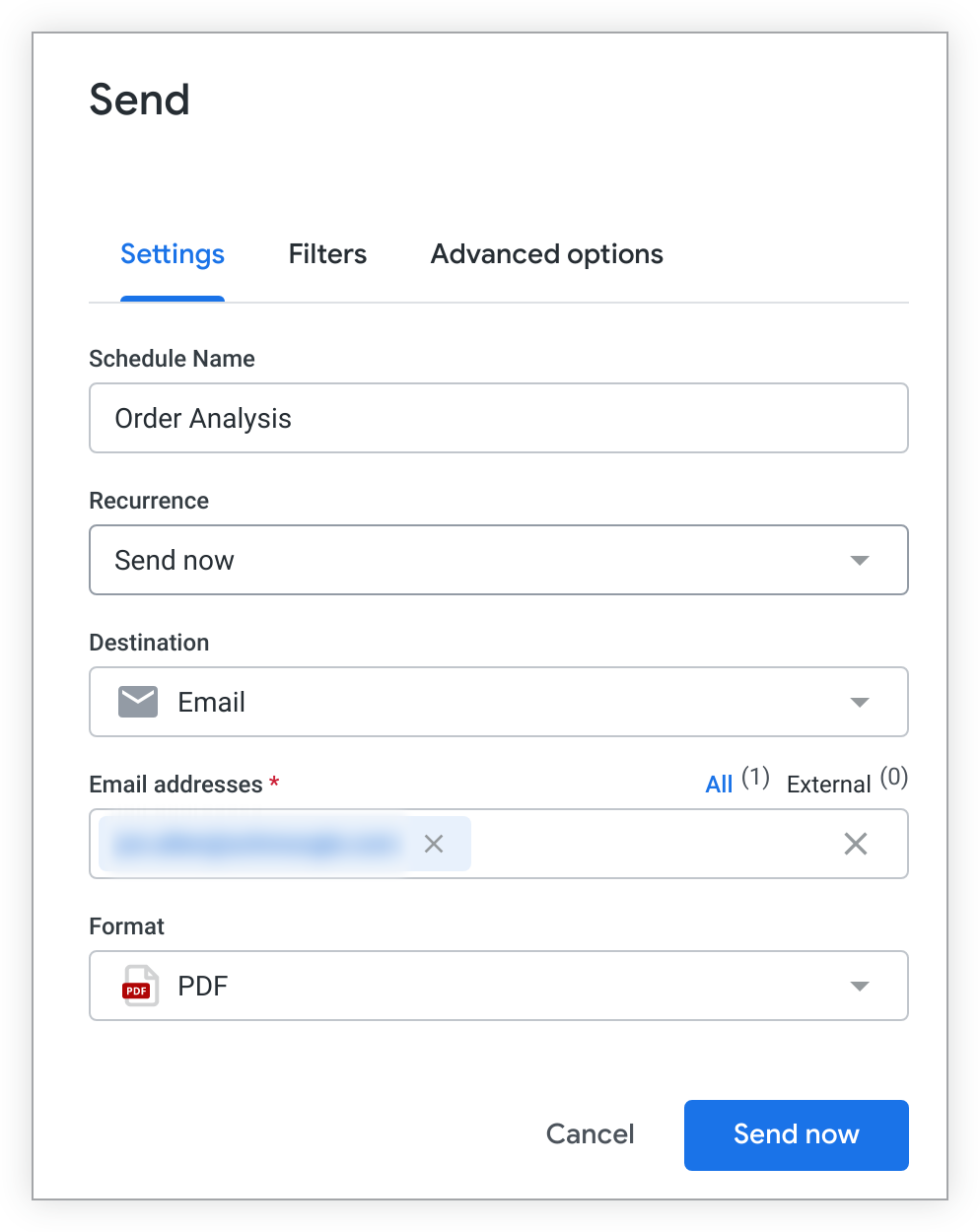
בכרטיסייה הגדרות בחלון תזמון משלוח או שליחה אפשר להתאים אישית את המחזוריות, היעד, הפורמט ועוד של המשלוח.
איך נותנים שם למשלוח
בחלק העליון של החלון תזמון שליחה או שליחה מופיע השם שניתן אוטומטית למשלוח. שם ברירת המחדל הוא השם של לוח הבקרה. כדי לערוך את שם המשלוח, בוחרים את השם (שמסומן בקו תחתון מנוקד) ומבצעים את העריכה.
בהתאם ליעד המשלוח, יכול להיות ששם הפריט יופיע גם במקומות אחרים:
- כששולחים את הקובץ באימייל, השם משמש כשם הקובץ אם בוחרים בפורמט שכולל קובץ מצורף לאימייל, וכשורת הנושא של האימייל.
- במקרה של Webhook, הכותרת נכללת במטען הייעודי (payload) של ה-Webhook בשדה Title.
- כשמעבירים לקטגוריה של Amazon S3, הכותרת משמשת כשם הקובץ של ההעברה ובאימיילים של שגיאות שנשלחים. שם הקובץ של המשלוח הוא בפורמט
TITLE_TIMESTAMP_HASH, כאשרHASHהוא מזהה אקראי בן שישה תווים ו-TIMESTAMPהוא בתבניתYYYY-MM-DDTHHMM(לדוגמה, חותמת הזמן תיראה כך:2019-05-31T0933ל-31 במאי 2019 בשעה 9:33). אזור הזמן של חותמת הזמן יהיה זהה לאזור הזמן של המשלוח. - במשלוחי SFTP, השם כלול בשם הקובץ של המשלוח. שם הקובץ של המשלוח הוא בפורמט
TITLE_TIMESTAMP_HASH, כאשרHASHהוא מזהה אקראי בן שישה תווים ו-TIMESTAMPהוא בתבניתYYYY-MM-DDTHHMM(לדוגמה, חותמת הזמן תיראה כך:2019-05-31T0933ל-31 במאי 2019 בשעה 9:33). אזור הזמן של חותמת הזמן יהיה זהה לאזור הזמן של המשלוח. - במשלוחים לשירותים משולבים שיוצרים קובץ מצורף, הכותרת נכללת בשם הקובץ של המשלוח.
חוזר
אפשר להתאים אישית את התזמון של המשלוח בקטע חזרה.
שליחה מיידית
אם בוחרים באפשרות שליחה עכשיו בתפריט הנפתח חזרה, המערכת שולחת את לוח הבקרה פעם אחת אחרי שממלאים את השדות הנדרשים ולוחצים על הלחצן שליחה עכשיו בתחתית החלון.
לוחות זמנים לפי שעה ותאריך
בתפריט הנפתח חזרה, בוחרים באחת מהאפשרויות הבאות:
- חודשי
- כל שבוע
- יומי
- שעתי
- דקות
- חודשים ספציפיים
- ימים ספציפיים
אפשרויות התזמון משתנות בהתאם לאפשרות שבוחרים. לדוגמה, ההגדרות של שעתי כוללות שעת התחלה ושעת סיום. Looker ישלח את המסירה כל שעה החל משעת ההתחלה ועד שעת הסיום.
בשדות שעה, התחלה וסיום נעשה שימוש בשעון של 24 שעות. אם השעה שרוצים לא מופיעה בתפריט הנפתח, בוחרים בשדה ומזינים את השעה באופן ידני, למשל 9:15 או 15:37.
לוחות זמנים של שעות ודקות חוזרים על עצמם מדי יום בטווח הזמן שמוגדר בהתחלה ובסיום. שעת הסיום של מרווחי הזמן Hourly ו-Minutes לא נכללת. המשלוח האחרון נשלח במרווח האחרון שנבחר לפני שעת הסיום שצוינה. לדוגמה, אם לוח בקרה מתוזמן לשעה בין השעות 00:00 ל-23:00, הוא יישלח כל שעה עגולה, החל מ-00:00 ועד 22:00. אם התדירות היא כל 30 דקות בין השעות 00:00 ל-23:00, המשלוח האחרון יישלח ב-22:30.
תזמונים שמופעלים על ידי עדכונים של קבוצות נתונים
אם מפתח LookML הגדיר קבוצות נתונים, אפשר לתזמן את המסירה של לוח בקרה כך שתתרחש אחרי שהופעלה קבוצת נתונים, אחרי שהמערכת ניהלה את המטמון ואחרי שהמערכת בנתה מחדש PDT רלוונטיים.
בתפריט הנפתח חזרה, בוחרים באפשרות עדכון של קבוצת נתונים. יוצג השדה Datagroup עם תפריט נפתח. בוחרים את קבוצת הנתונים שהעדכון שלה צריך להפעיל את הצגת המודעות.
כדי לתזמן לוח בקרה באמצעות טריגר לעדכון של קבוצת נתונים, לוח הבקרה צריך להכיל לפחות משבצת אחת שמבוססת על קובץ מודל שכולל פרמטר של קבוצת נתונים. בתפריט הנפתח Datagroup מופיעות כל קבוצות הנתונים שהוגדרו במודלים שנכללים בלוח הבקרה, גם אם קבוצות הנתונים לא משמשות לניהול מטמון של שאילתות או של PDT. גם אם קבוצת הנתונים משמשת רק במודל של משבצת אחת, המערכת תשלח את כל לוח הבקרה כשהעדכון של קבוצת הנתונים שנבחרה יסתיים.
תזמונים שמבוססים על קבוצות נתונים נשלחים רק אחרי שתהליך היצירה מחדש מסתיים לכל ה-PDT שמשויכים לפרמטר של קבוצת הנתונים, וכך אתם יכולים להיות בטוחים שהמשלוח כולל את הנתונים העדכניים ביותר.
יעד
בהגדרה יעד יכולות להופיע כמה אפשרויות של יעד למשלוח לוח הבקרה. אחרי שבוחרים יעד נתונים, מופיע שדה הגדרה חדש שבו אפשר להוסיף פרטים ספציפיים על היעד, כמו כתובת אימייל או כתובת URL של webhook. בקטעים הבאים מפורטות ההגדרות של כל יעד.
אימייל
כשבוחרים באפשרות אימייל בשדה יעד, מופיע שדה חדש בשם כתובות אימייל. זהו שדה חובה.
מזינים את כתובות האימייל של הנמענים בשדה כתובות אימייל. אם מזינים כמה כתובות אימייל, צריך להקיש על מקש Enter או להוסיף פסיק אחרי כל כתובת. אין הגבלה על מספר הנמענים שאפשר להוסיף.
יכול להיות שתוכלו לשלוח אימיילים לכתובות אימייל שלא משויכות לחשבון משתמש כלשהו במופע Looker שלכם. זה תלוי בהגדרות של מופע Looker ובהרשאות שהוקצו לכם. האימיילים האלה מסווגים כאימיילים חיצוניים. האינדיקטורים הכול וחיצוניים משמאל לשדה מציגים את מספר כל הנמענים ואת מספר הנמענים החיצוניים בלבד. בוחרים כל אחד מהסימנים כדי לעבור בין הצגת כל נמעני האימייל לבין הצגת נמעני אימייל חיצוניים בלבד. כדי שתוכלו להעביר תוכן למשתמשים חיצוניים, מנהל Looker צריך להעניק לכם הרשאות להעברת תוכן למשתמשים חיצוניים או להוסיף את דומייני האימייל של הנמענים האלה לרשימת ההיתרים של דומיינים לאימייל לשליחת תוכן מתוזמן.
אם הנמען הוא משתמש אחר ב-Looker, הוא יראה באימייל את האפשרות לקשר חזרה ללוח הבקרה, אלא אם האדמין שלכם ב-Looker הגדיר את מדיניות הנתונים באימייל של מופע Looker שלכם לשליחת נתונים בלבד או אם האפשרות הוספת קישורים לא מסומנת.
הגודל המרבי של משלוחים באימייל הוא 20MB (עבור פורמטים שנשלחים בתוכן האימייל) ו-15MB (עבור פורמטים שנשלחים כקובץ מצורף).
מידע נוסף על מסירת אימיילים מופיע בקטע אפשרויות מתקדמות בדף הזה.
Webhook
Webhooks הם דרך להפעיל חילופי נתונים בין שירותים מבוססי-אינטרנט. בעזרת שירות אינטרנט כמו Zapier, אפשר להשתמש ב-webhook כדי להעביר נתונים מ-Looker למגוון רחב של אפליקציות. לדוגמה, אפשר לתזמן העברה תקופתית של לוח בקרה ל-webhook.
כדי להגדיר תגובה לפעולה מאתר אחר (webhook), עוברים לשירות האינטרנט ומבצעים את הפעולות הבאות:
- מקבלים כתובת URL שאליה Looker צריך לשלוח בקשת HTTPS.
- מציינים את אפליקציית היעד למשלוח נתוני Looker. יכול להיות שיהיה צורך בהגדרות נוספות באפליקציית היעד כדי לקבל נתונים מ-Looker.
ההליך המדויק משתנה בהתאם לשירות האינטרנט ולאפליקציית היעד שבהם אתם משתמשים כדי להעביר את הנתונים. הנחיות להגדרת אפליקציה אחרת לקבלת נתוני ה-webhook מ-Looker מופיעות בפוסט בקהילה בנושא תזמון של Look ולוחות בקרה באמצעות webhooks.
כשבוחרים באפשרות Webhook בשדה Destination, מופיע שדה חדש בשם Webhook URL. זהו שדה חובה.
בשדה כתובת ה-URL של התגובה לפעולה מאתר אחר (webhook) מזינים את כתובת ה-URL שאליה Looker צריך לשלוח בקשת HTTPS עבור המסירה הזו. אפשר לקבל את כתובת ה-URL הזו משירות האינטרנט שבו אתם משתמשים כדי לטפל ב-webhook.
Amazon S3
קטגוריות של Amazon S3 הן דרך נפוצה לאחסון כמויות גדולות של נתונים. כדי ש-Looker יוכל להשתמש בקטגוריה של S3, אתם או החברה שלכם צריכים ליצור אותה ב-Amazon.
כשבוחרים באפשרות Amazon S3 בשדה יעד, מופיעים כמה שדות חדשים שבהם צריך להזין מידע על דלי Amazon S3:
- Bucket: השם של קטגוריית Amazon S3. זהו שדה חובה.
- נתיב אופציונלי: התיקייה שאליה רוצים לשמור את הנתונים, אם יש כזו.
- מפתח גישה: מזהה מפתח הגישה לקטגוריית S3, שסופק על ידי אמזון. זהו שדה חובה.
- מפתח סודי: מפתח הגישה הסודי לקטגוריית S3, שסופק על ידי אמזון. זהו שדה חובה.
- אזור: האזור בשירותי Amazon שבו מתארחת קטגוריית S3.
פרטים נוספים על העברת נתונים באמצעות קטגוריה של Amazon S3 זמינים בפוסט לקהילה בנושא תזמון (ללא הגבלה) של תוצאות ל-S3.
SFTP
בוחרים באפשרות SFTP בקטע לאן הנתונים האלה צריכים להגיע? כדי להעביר את התוכן לשרת SFTP. שליחת תוצאות לשרת SFTP היא שיטה טובה לשימוש כשנתונים או תרשים ויזואליזציה גדולים מדי לשליחה באימייל. אם בוחרים באפשרות הזו, Looker יבקש את כתובת שרת ה-SFTP, שם המשתמש והסיסמה, כמו שמתואר בהמשך.
חשוב לדעת את הפרטים הבאים לגבי משלוחי SFTP:
- כדי לקבל משלוחי SFTP מ-Looker, צריך לוודא שמנהל הרשת הוסיף את כתובות ה-IP של Looker לרשימת ההיתרים של כתובות ה-IP של שרת ה-SFTP או לכללי התעבורה הנכנסת.
- כשמעבירים קובץ לשרת SFTP, שם הקובץ יכול לכלול רק תווים אלפאנומריים, קו תחתון (_) ומקף (-). מערכת Looker תסיר את כל התווים שאינם
A-Z, a-z, 0-9, _או-ממה שתזינו בשדה Give your schedule a name (מתן שם ללוח הזמנים).
כשבוחרים באפשרות SFTP, Looker מבקש את כתובת ה-URL ואת פרטי הכניסה לשרת:
כתובת: כתובת ה-URL או כתובת ה-IP של שרת ה-SFTP שאליו רוצים לשלוח את הנתונים. לדוגמה:
sftp://files.looker.com/Marketing/In/sftp://192.168.0.10/Marketing/In/
כתובת ה-URL לדוגמה הזו מסתיימת בתו
/. המשמעות היא שהקובץ יישמר בתיקייה בשםIn. אם לא מוסיפים את/בסוף, הקובץ יישמר בתיקייהMarketing, והשם "In" יתווסף בתחילת שם הקובץ. צריכה להיות לכם הרשאת כתיבה בתיקייה שבה אתם רוצים ליצור את הקובץ.שם משתמש וסיסמה: פרטי הכניסה לשרת ה-SFTP
אלגוריתם מועדף של חילופי מפתחות: השדה הזה אופציונלי. כדי להגדיר אותו, בוחרים את האלגוריתם המועדף של חילופי מפתחות ב-SSH ליצירת החיבור. האפשרויות הנתמכות הן:
ecdh-sha2-nistp521ecdh-sha2-nistp384ecdh-sha2-nistp256diffie-hellman-group-exchange-sha256diffie-hellman-group14-sha256diffie-hellman-group14-sha1
אם החיבור לא נוצר תוך חמש דקות, צריך לבחור אלגוריתם אחר. חלק מהאלגוריתמים דורשים זמן רב ליצירת מפתח SSH. האפשרות הזו מאפשרת לכם להשתמש באלגוריתם שעשוי לקחת פחות זמן. אם בוחרים באחד מהאלגוריתמים, הוא הופך לאלגוריתם המועדף ליצירת חיבור SSH. אם השרת לא תומך באלגוריתם, כל האלגוריתמים האחרים ישמשו בניסיונות הבאים. אם השדה הזה מוגדר כברירת מחדל, נעשה שימוש בסדר המקורי של האלגוריתמים בספריית החיבור.
התמיכה ב-SFTP מוגבלת לפרטי כניסה של שם משתמש וסיסמה. אין תמיכה בפרטי כניסה של מפתח פרטי ל-SSH.
אלה האלגוריתמים של מפתחות המארח שנתמכים בשליחות SFTP ב-Looker:
ssh-ed25519-cert-v01@openssh.comssh-ed25519ecdsa-sha2-nistp521-cert-v01@openssh.comecdsa-sha2-nistp384-cert-v01@openssh.comecdsa-sha2-nistp256-cert-v01@openssh.comecdsa-sha2-nistp521ecdsa-sha2-nistp384ecdsa-sha2-nistp256ssh-rsa-cert-v01@openssh.comssh-rsa-cert-v00@openssh.comssh-rsarsa-sha2-256rsa-sha2-512
אלה אלגוריתמי ההצפנה (צפנים) שנתמכים בשליחות SFTP ב-Looker:
aes256-ctraes192-ctraes128-ctraes256-gcm@openssh.comaes128-gcm@openssh.com
אלה האלגוריתמים של קודי אימות ההודעות שנתמכים במשלוחי SFTP ב-Looker::
hmac-sha2-512-etm@openssh.comhmac-sha2-256-etm@openssh.comhmac-sha2-512hmac-sha2-256hmac-sha1
Looker מעלה את הקובץ לתיקייה שצוינה בשרת ה-SFTP, לפי המוסכמה הבאה לשם הקובץ:
<name>_<timestamp>_<token>.<file extension>
-
<name>הוא השם שסיפקתם בשדה Give your schedule a name, אחרי שמערכת Looker מסירה את כל התווים מלבדA-Z, a-z, 0-9, _או- -
<timestamp>היא חותמת הזמן שבה התזמון נשלח, בפורמט%Y-%m-%dT%H%M -
<token>הוא אסימון שמורכב ממחרוזת אקראית של שישה תווים -
<file extension>היא סיומת הקובץ
לדוגמה: Test_Schedule_2019-04-11T1130_HWkvys.csv
יעדים של שירותים משולבים
אתם יכולים לתזמן או לשלוח מסירות של לוחות בקרה לשירות שמשולב עם Looker, כמו Slack, Dropbox, Google Drive ועוד. האדמין של Looker צריך להפעיל את השילובים. אדמינים ב-Looker צריכים להעניק הרשאות ספציפיות למשתמשים ולמשתמשים שמשובצים כדי לשלוח נתונים ולתזמן את השליחה שלהם לשילובים עם צד שלישי.
כשבוחרים שירות משולב בשדה יעד בכלי לתזמון, יכול להיות שיופיעו כמה שדות חדשים ותתבקשו לספק מידע נוסף.
ברשימה הבאה מפורטים השירותים ב-Looker Action Hub שאליהם אפשר להעביר את התוכן של לוח בקרה.
כך משתמשים ברשימה:
- כתובות ה-URL שמופיעות בעמודה Link to README file (קישור לקובץ README) מספקות הוראות להפעלה ולהגדרה של השירות המשולב כדי שיפעל עם Looker.
- כתובות ה-URL שמוצגות בעמודה איך משתמשים בשילוב הזה כוללות הוראות לשליחת נתונים מ-Looker לשירות המשולב. חלק מהמאמרים האלה כוללים גם הוראות להפעלה.
- בקטע Required LookML tags (תגי LookML נדרשים) מפורטים כל התגים הנדרשים שצריך להשתמש בהם עם הפרמטר
tagsבמודל הבסיסי של התוכן. - סוג הפעולה מציין את רמת הנתונים שהשירות המשולב שולח: שדה, שאילתה או מרכז בקרה. פעולה ברמת השדה שולחת את הערך של תא יחיד שצוין בטבלת נתונים. פעולה ברמת השאילתה שולחת את התוצאות של שאילתה שלמה, כמו כל השורות ב'ניתוח' או ב-Look. פעולה ברמת לוח הבקרה שולחת תמונה של לוח הבקרה.
- משתמש באימות Google OAuth: מציין אם השירות המשולב משתמש בפרטי כניסה של Google OAuth לצורך אימות.
- משתמש בהזרמת נתונים מציין אם השירות המשולב תומך בתוצאות שאילתה שמוזרמות. אי אפשר להזרים נתונים ללוחות בקרה.
| שירות משולב | תיאור | קישור לקובץ README | איך משתמשים בשילוב הזה | תגי LookML נדרשים | האם נעשה שימוש באימות Google OAuth (כן/לא) | שימוש בסטרימינג של נתונים (כן/לא) |
|---|---|---|---|---|---|---|
| Azure Storage | שליחה ואחסון של קובץ נתונים ב-Azure Storage. | צפייה בקובץ ה-README ב-GitHub | למאמר בקהילה | ללא | לא | לא |
| DigitalOcean Spaces | שליחה של קובץ נתונים לאחסון ב-DigitalOcean ושמירה שלו שם. | צפייה בקובץ ה-README ב-GitHub | למאמר בקהילה | ללא | לא | לא |
| Dropbox | שליחה ואחסון של קובץ נתונים ב-Dropbox. | אין קובץ README זמין | לעיון במסמכי התיעוד | ללא | כן | לא |
| Google Cloud Storage | כתיבת קובצי נתונים לקטגוריה של Google Cloud Storage. | צפייה בקובץ ה-README ב-GitHub | למאמר בקהילה | ללא | לא | לא |
| Google Drive | שליחת נתונים ל-Google Drive. | אין קובץ README זמין | לעיון במסמכי התיעוד | ללא | כן | לא |
| SendGrid | שולחים נתונים ומתזמנים את שליחת התוצאות לכתובת אימייל באמצעות SendGrid API. | צפייה בקובץ ה-README ב-GitHub | למאמר בקהילה | ללא | לא | לא |
| Slack | שליחת תוכן מ-Looker בהודעות ישירות, בערוצים ציבוריים ובערוצים פרטיים ב-Slack באמצעות OAuth. היא זמינה לפריסות באירוח Looker בגרסה 6.24 ומעלה, כשהתכונה IP Allowlist מושבתת. | אין קובץ README זמין | לעיון במסמכי התיעוד | ללא | כן | לא |
| Slack Attachment (API Token) | שליחת נתונים ישירות לערוץ Slack יחד עם פרטי הכניסה של המשתמש. כדאי לעיין גם במאמרי העזרה בנושא Lookerbot כדי לקבל מידע על פונקציות נוספות של Slack. | צפייה בקובץ ה-README ב-GitHub | לעיון במסמכי התיעוד | ללא | לא | לא |
| Teams — Incoming Webhook | שליחת נתונים ל-Microsoft Teams באמצעות webhook נכנס. | צפייה בקובץ ה-README ב-GitHub | לעיון בקובץ README | ללא | לא | לא |
פורמט
השדה פורמט מכיל תפריט נפתח של פורמטים זמינים:
- קובץ CSV zip: הנתונים שלא עברו עיצוב מלוח הבקרה מועברים כאוסף של קובצי ערכים מופרדים בפסיקים (CSV) בספרייה מכווצת. כשמייצאים לאימייל, קובץ ה-ZIP נשלח כקובץ מצורף לאימייל.
PDF: תמונה של מרכז הבקרה כקובץ PDF יחיד. בפריסת ברירת המחדל, המשבצות מוצגות כמו שהן מסודרות בלוח הבקרה, אבל יש אפשרויות אחרות של פריסה וגודל בקטע אפשרויות מתקדמות. כששולחים קובץ לאימייל, הוא מועבר כקובץ מצורף.
הדמיה בפורמט PNG: תמונה של לוח הבקרה כקובץ PNG יחיד. בפריסת ברירת המחדל, המשבצות מוצגות כמו שהן מסודרות בלוח הבקרה, אבל יש אפשרויות פריסה אחרות בקטע אפשרויות מתקדמות. כששולחים את התמונה באימייל, היא מופיעה בשורה בתוך גוף האימייל.
הורדת כרטיסיות
אם במרכז הבקרה יש כרטיסיות, אפשר לבחור אפשרות מהתפריט הורדת כרטיסיות כשמורידים מרכז בקרה כקובץ PDF. אתם יכולים לבחור לשלוח את כל מרכז הבקרה, את הכרטיסייה הפתוחה או מבחר מותאם אישית של כרטיסיות. אם בוחרים באפשרות בהתאמה אישית, אפשר לציין את הכרטיסיות להורדה בשדה בחירת כרטיסיות. אם בוחרים כמה כרטיסיות (לדוגמה, אם בוחרים באפשרות Whole dashboard או באפשרות Custom ומציינים כרטיסייה אחת או יותר), כל הכרטיסיות יופיעו באותו הדף. התוכן של כל כרטיסייה יופיע מתחת לכותרת תוכן עם שם הכרטיסייה.
אפשרויות מתקדמות
בכרטיסייה אפשרויות מתקדמות יש אפשרויות נוספות להתאמה אישית של הצגת המודעות. האפשרויות הזמינות תלויות ביעד ובפורמט של המשלוח שבחרתם.
הודעה מותאמת אישית
האפשרות הזו זמינה רק ליעד האימייל.
מזינים את ההודעה שרוצים לכלול בגוף האימיילים לנמענים. ב-Looker, מספר התווים בהודעה בהתאמה אישית מוגבל ל-1,500.
הפעלת לוח הזמנים כנמען
האפשרות הזו זמינה רק ליעד האימייל.
האפשרות הפעלת התזמון בתור נמען מאפשרת למשתמשים לציין רשימה של נמענים שכל אחד מהם יקבל את התוכן כאילו הוא הפעיל את השאילתה, בהתאם להרשאות של כל אחד מהם. המשמעות היא שמסנני הגישה ומאפייני המשתמש של כל משתמש יחולו על הנתונים שייכללו בכל אימייל.
אם המשתמש הוא אדמין ב-Looker, האפשרות הפעלת התזמון כנמען מאפשרת לאדמין לציין רשימה של משתמשים שכל אחד מהם יקבל את התוכן כאילו הוא הפעיל את השאילתה, על סמך ההרשאות של כל אחד מהם. משתמשים בלי הרשאת אדמין יכולים גם להזין את כתובת האימייל שלהם כדי לקבל את התוכן כאילו הם שאלו שאלה לגביו, בהתאם להרשאות שלהם. המשמעות היא שמסנני הגישה ומאפייני המשתמש של כל משתמש יחולו על הנתונים שייכללו בכל אימייל.
בדוגמה הבאה, אדמין ב-Looker צריך לתזמן מסירת נתונים שכוללת רשימה של מספר המשתמשים בכל מדינה.
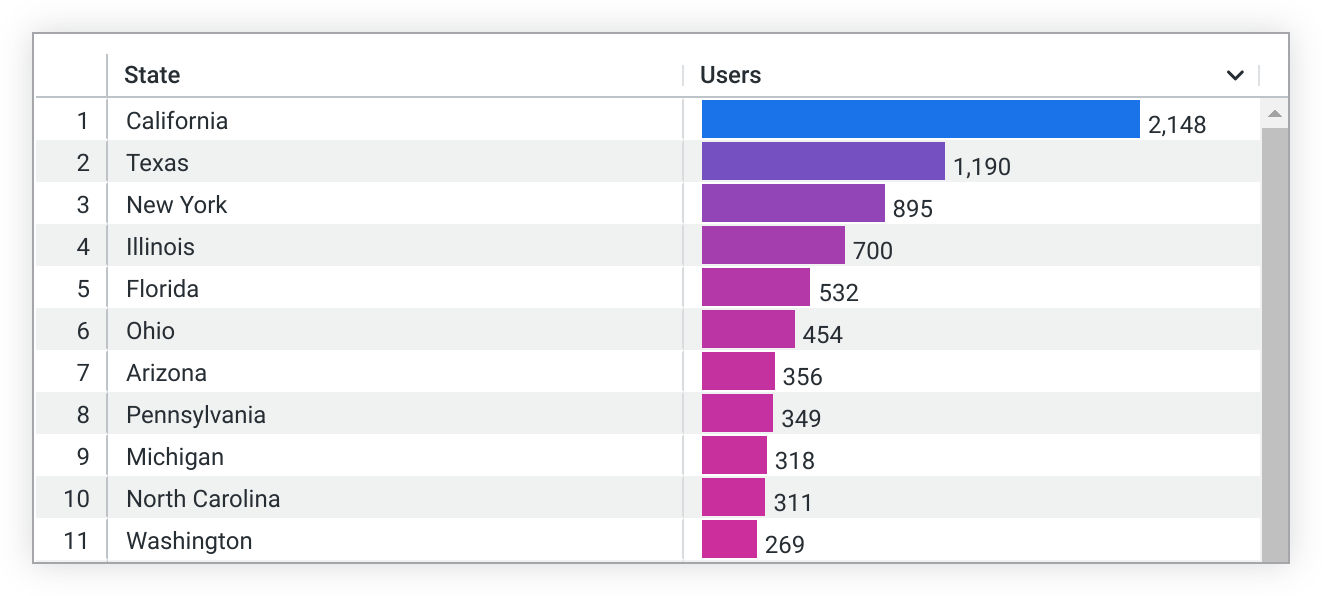
למשתמש א' מוגדר מסנן גישה users.state = 'California'. כשבוחרים באפשרות הפעלת התזמון בתור הנמען, השאילתה המתוזמנת תחיל את מסנן הגישה users.state = 'California' ותשלח את התוצאות המסוננות למשתמש א'. התוצאות המסוננות יכללו נתונים רק לגבי קליפורניה.

בכרטיסייה אפשרויות מתקדמות, מסמנים את התיבה הפעלת התזמון כנמען ואז מוסיפים כתובות אימייל של הנמענים בשדה הטקסט כתובות אימייל בכרטיסייה הגדרות. באפשרות הזו נלקחות בחשבון ההרשאות של המשתמש שיצר את התזמון וגם סוגי כתובות האימייל שנוספו לשדה כתובות אימייל. במקרים מסוימים, האפשרות הפעלת התזמון כנמען לא זמינה:
- כשמשתמש מוסיף את כתובת האימייל של משתמש מושבת
כשמשתמש מוסיף אימייל שלא שייך למשתמש Looker, כפי שמצוין במספר החיצוניים שליד רשימת כתובות האימייל.
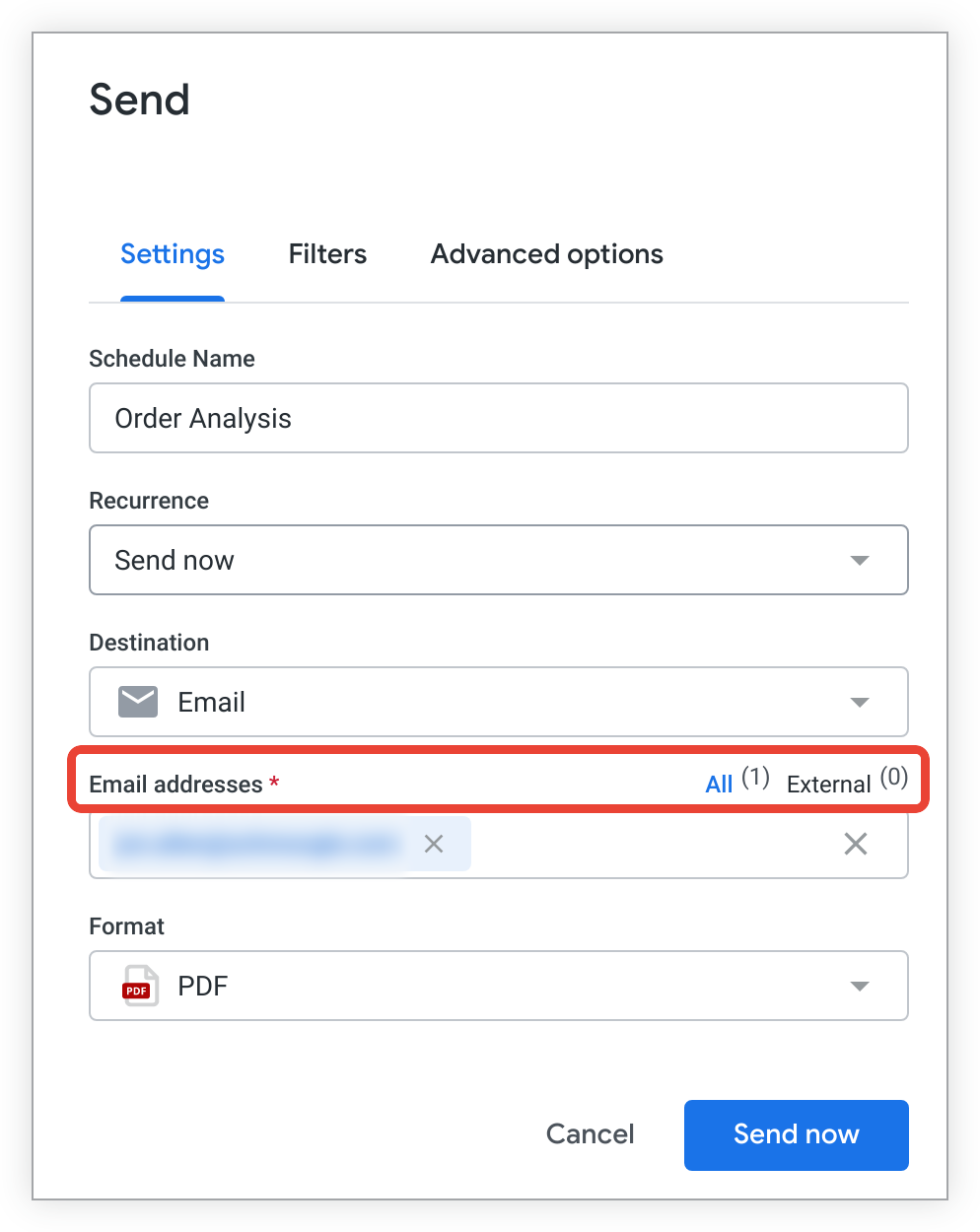
במצבים כאלה, גם אם בחרתם באפשרות לפני או אחרי שהזנתם את כתובת האימייל החיצונית, האפשרות הפעלת התזמון בתור נמען תישאר מופעלת, אבל לא תוכלו לשמור את התזמון עד שתבטלו את הבחירה באפשרות הפעלת התזמון בתור נמען או תסירו את כתובת האימייל החיצונית מרשימת הנמענים.
במקרה מיוחד שבו משתמש מופיע ברשימת הנמענים של תזמון שהאפשרות הפעלת התזמון כנמען מופעלת בו, ואז החשבון של המשתמש מושבת, התזמון לא יפעל עבור המשתמש המושבת החל מההפעלה הבאה שלו. אם החשבון של המשתמש הזה יימחק, כל התזמון ייכשל ולא יישלח לאף נמען. אדמין ב-Looker או משתמש עם הרשאה see_schedules יוכלו לאבחן את הכשל הזה בדף היסטוריית התזמון בחלונית אדמין.
הכללת קישורים
האפשרות הזו זמינה רק ליעד האימייל.
אם האדמין שלכם ב-Looker הגדיר את מדיניות הנתונים שנשלחים באימייל במופע Looker שלכם כשליחת קישורים ונתונים, האפשרות כולל קישורים תוצג בחלון תזמון משלוח או שליחה. בוחרים באפשרות הזו כדי להוסיף לאימיילים של מסירת הנתונים את הקישור הצגת מרכז הבקרה המלא שמוביל למרכז הבקרה ב-Looker. הקישורים ללוח הבקרה לא כוללים פרמטרים של hide_filter.
כדי לראות את התוכן ב-Looker, הנמענים צריכים להתחבר ל-Looker ולקבל הרשאות גישה למודלים שעליהם מבוססת לוח הבקרה שנשלח. כדי להסיר את הקישור הזה מהאימיילים של משלוח הנתונים, מבטלים את הסימון של התיבה Include links (הכללת קישורים).
הכללת קישור מותאם אישית
האפשרות הזו זמינה רק ליעד האימייל, ורק ללוחות בקרה מוטמעים. האפשרות הזו מוצגת כשבוחרים באפשרות Include links (הכללת קישורים).
האפשרות Include custom link מאפשרת לכם להגדיר כתובת URL מותאמת אישית שאליה יקשר הקישור View full dashboard, במקום לקשר למרכז הבקרה ב-Looker. אפשר גם לשנות את הטקסט של הקישור הצגת מרכז הבקרה המלא.
כדי להשתמש באפשרות הזו, אדמין ב-Looker או משתמש עם ההרשאה schedule_look_emails או create_alerts צריכים קודם לציין את הדומיינים המותרים לקישור המותאם אישית ולבחור את הפורמט של כתובת ה-URL של הקישור המותאם אישית בדף הטמעה בתפריט אדמין.
דומיין
בוחרים את דומיין כתובת ה-URL מתוך רשימת הדומיינים שהוגדרו ברשימת ההיתרים. לדוגמה, app.customer.com.
נתיב
האפשרות נתיב מוצגת רק אם האפשרות כתובת URL שהוגדרה על ידי המשתמש נבחרה בשדה בחירת נתיב תוכן בדף הטמעה בתפריט אדמין.
כאן מזינים נתיב מותאם אישית לכתובת ה-URL של הקישור. לדוגמה, אם רוצים שהקישור המותאם אישית יפנה לכתובת ה-URL app.customer.com/my_embed_app, מזינים כאן את הנתיב /my_embed_app.
תווית כתובת ה-URL
בשדה הזה מזינים טקסט חדש לקישור, שיחליף את הטקסט View full dashboard (הצגת מרכז הבקרה המלא) באימיילים שנשלחים. כברירת מחדל, בשדה הזה יוצג כל טקסט שמוזן בשדה תווית כתובת ה-URL בדף הטמעה בתפריט אדמין. אפשר לשנות את הטקסט הזה בשדה הזה.
תוצאות
השדה הזה זמין רק בפורמטים של קובצי ZIP בפורמט CSV של משלוחי לוחות בקרה. יש שתי אפשרויות: עם האפשרויות של התצוגה החזותית או כמו שמוצג בטבלת הנתונים. אפשר לבחור באחת מהאפשרויות.
בוחרים באפשרות עם החלת אפשרויות של תצוגות חזותיות כדי להחיל חלק מהגדרות התצוגה החזותית מהמשבצות בלוח הבקרה על המשלוח של לוח הבקרה. כתוצאה מכך, הקבצים שמועברים ייראו כמו תרשימי טבלה. כל אחת מההגדרות הבאות בתפריטים Plot, Series וFormatting שמוגדרות להמחשה יחולו על מסירת הנתונים:
- הצגת מספרי השורות
- הסתרת סה"כ
- הסתרת סה"כ של שורות
- הגבלת השורות שמוצגות למקסימום של 500 שורות שמוצגות או מוסתרות
- הצגת שם השדה המלא
- תוויות מותאמות אישית לכל עמודה
בוחרים באפשרות כפי שמוצג בטבלת הנתונים כדי להציג את הנתונים כמו שהם מופיעים בטבלת הנתונים של כל משבצת בלוח הבקרה בחלון ניתוח מפה.
ערכים
השדה הזה זמין רק בפורמטים של קובצי ZIP בפורמט CSV של משלוחי לוחות בקרה. הוא מכיל שתי אפשרויות: מעוצב או לא מעוצב. אפשר לבחור באחת מהאפשרויות.
- בוחרים באפשרות מעוצב אם רוצים שהנתונים יופיעו באופן דומה לאופן שבו הם מופיעים בחוויית התכונה 'ניתוח נתונים' ב-Looker, למרות שחלק מהתכונות (כמו קישור) לא נתמכות בכל סוגי הקבצים.
- בוחרים באפשרות ללא עיצוב אם לא רוצים להחיל עיצוב מיוחד על תוצאות השאילתה, כמו עיגול של מספרים ארוכים או הוספה של תווים מיוחדים, שאולי מפתחי Looker הגדירו. האפשרות הזו מועדפת בדרך כלל כשמעבירים נתונים לעיבוד בכלי אחר.
הרחבת הטבלאות כדי להציג את כל השורות
האפשרות הזו זמינה רק לפורמטים של PDF של לוחות בקרה שנשלחים.
מסמנים את התיבה Expand tables to show all rows כדי להציג את כל השורות של כל התצוגות החזותיות של הטבלאות בלוח הבקרה – ולא רק את השורות שמוצגות בתמונות הממוזערות של משבצות לוח הבקרה.
החל מ-Looker 26.4, אם האדמין הגדיל את הגדרת מגבלת השורות,אפשר להציג בתוצאות השאילתה של כל תרשים טבלה ב-PDF של לוח בקרה עד 50, 000 שורות,עם מגבלה כוללת של עד 200, 000 תאים לכל לוח בקרה. אם הסכום הכולל של התאים בתרשימי הטבלה בלוח הבקרה גדול מ-200,000 תאים, יכול להיות שהתוצאות של תרשימי הטבלה ייחתכו. אם המשתמשים יגיעו למקסימום הזה, תוצג להם אזהרה שתוצג גם בתחתית קובץ ה-PDF שעבר רינדור.
אם האפשרות הרחבת הטבלאות כדי להציג את כל השורות מסומנת, יכול להיות שהמשבצות בלוח הבקרה שמכילות תצוגות חזותיות של טבלאות ייראו קצת שונה בקובצי ה-PDF שיישלחו מאשר ב-Looker. יכול להיות שתבחינו בהבדלים הבאים בקובץ ה-PDF:
- ההתאמות האישיות של צבעי הרקע וגדלי הגופן מוסרות מכותרות העמודות ומשורות הסיכום.
- הטבלאות מופיעות בעיצוב הלבן.
- סמל המיון לא מופיע בטבלאות צירים שלא מוינו באופן ידני.
- טבלאות שמופעל בהן שינוי גודל העמודות כך שיתאימו נמתחות לרוחב המלא של המשבצת.
- טבלאות שמופעל בהן קיבוץ שורות מוצגות כנתונים שטוחים, ועמודת הקיבוץ מתרחבת כדי להציג את כל העמודות.
בנוסף, בטבלאות עם יותר מ-20,000 תאים, יכול להיות שתבחינו בהבדלים הבאים בקובץ ה-PDF:
- אפשרויות עיצוב מותנה שאינן צבע רקע לא מופיעות יותר.
- הדמיות של תאים בעמודות מספריות לא מופיעות יותר.
אם האפשרות הרחבת הטבלאות להצגת כל השורות לא מופיעה כשבוחרים באפשרות PDF בשדה פורמט, צריך לפנות לאדמין ב-Looker כדי להתקין את הגרסה המתאימה של Chromium renderer למופע Looker שלכם.
סידור המשבצות בלוח הבקרה בעמודה אחת
האפשרות הזו זמינה רק בפורמטים של ויזואליזציות PDF ו-PNG של משלוחי מרכזי בקרה. כשבוחרים ב-Slack כיעד למשלוח, אפשר להשתמש רק בקובצי PDF.
מסמנים את התיבה Arrange dashboard tiles in a single column כדי לעצב את קובץ ה-PDF או את המחשת הנתונים בפורמט PNG בפריסה של עמודה אחת. בפריסה הזו, משבצות לוח הבקרה מוצגות בעמודה אנכית אחת. כדי שהמשבצות יוצגו כמו שהן מסודרות בלוח הבקרה, לא מסמנים את התיבה.
גודל הנייר
האפשרות הזו זמינה רק לפורמטים של PDF של לוחות בקרה שנשלחים.
בתפריט הנפתח גודל נייר, אפשר לבחור את הגודל והכיוון האופטימליים של קובצי ה-PDF של לוחות הבקרה. יכול להיות שיהיה צורך לשנות את הגודל של תרשימים גדולים או של קבוצות של משבצות חופפות בלוח הבקרה כדי שיתאימו לדף PDF. אם האפשרות גודל נייר לא מופיעה, צריך לפנות לאדמין של Looker כדי להתקין את הגרסה העדכנית של מעבד התצוגה של Chromium במופע Looker שלכם.
רזולוציית הטבלה
האפשרות הזו זמינה רק עבור פורמט ההדמיה PNG וכשמסומנת התיבה Arrange dashboard tiles in a single column (סידור משבצות מרכז השליטה בעמודה אחת).
אפשר להתאים אישית את הרוחב של התרשים באמצעות התפריט הנפתח רזולוציית הטבלה. אפשרויות הרוחב הן:
- רגיל: 800 פיקסלים
- רחב: 1,680 פיקסלים
אם אתם בוחרים באפשרות רחב עבור משלוחים באימייל, ורוחב הוויזואליזציה חורג מהמגבלה שהוגדרה על ידי תוכנת האימייל, יכול להיות שהנמענים של המשלוח באימייל יצטרכו לגלול אופקית כדי לראות את הוויזואליזציה כולה.
אזור זמן למשלוח
כברירת מחדל, Looker משתמש באזור הזמן שמשויך לחשבון שלכם כדי לקבוע מתי לשלוח את נתוני המסירה. אם לא משויך לחשבון שלכם אזור זמן, Looker משתמש בהגדרה Application Time Zone (אזור הזמן של האפליקציה).
אם רוצים לציין אזור זמן אחר, בוחרים את אזור הזמן מהתפריט הנפתח. אזור הזמן שתבחרו לא ישפיע על הנתונים ב-Look או בלוח הבקרה, אלא רק על התזמון של המסירה.
מסננים
בכרטיסייה Filters בחלון Schedule Delivery או Send מוצגים כל המסננים שהוחלו על לוח הבקרה, וגם הערכים שלהם. בכרטיסייה הזו אפשר לערוך את הערכים של כל המסננים הקיימים שהוחלו על לוח הבקרה, והערכים החדשים יחולו על המסירה. לוח הבקרה עצמו לא יושפע.
אי אפשר להוסיף מסננים ללוח הזמנים בכרטיסייה Filters (מסננים), אלא רק להציג ולערוך את הערכים של מסנני לוח הבקרה הקיימים.
לדוגמה, אפשר לשלוח לצוותים אזוריים תוצאות מסוננות של המדינות שמעניינות אותם.
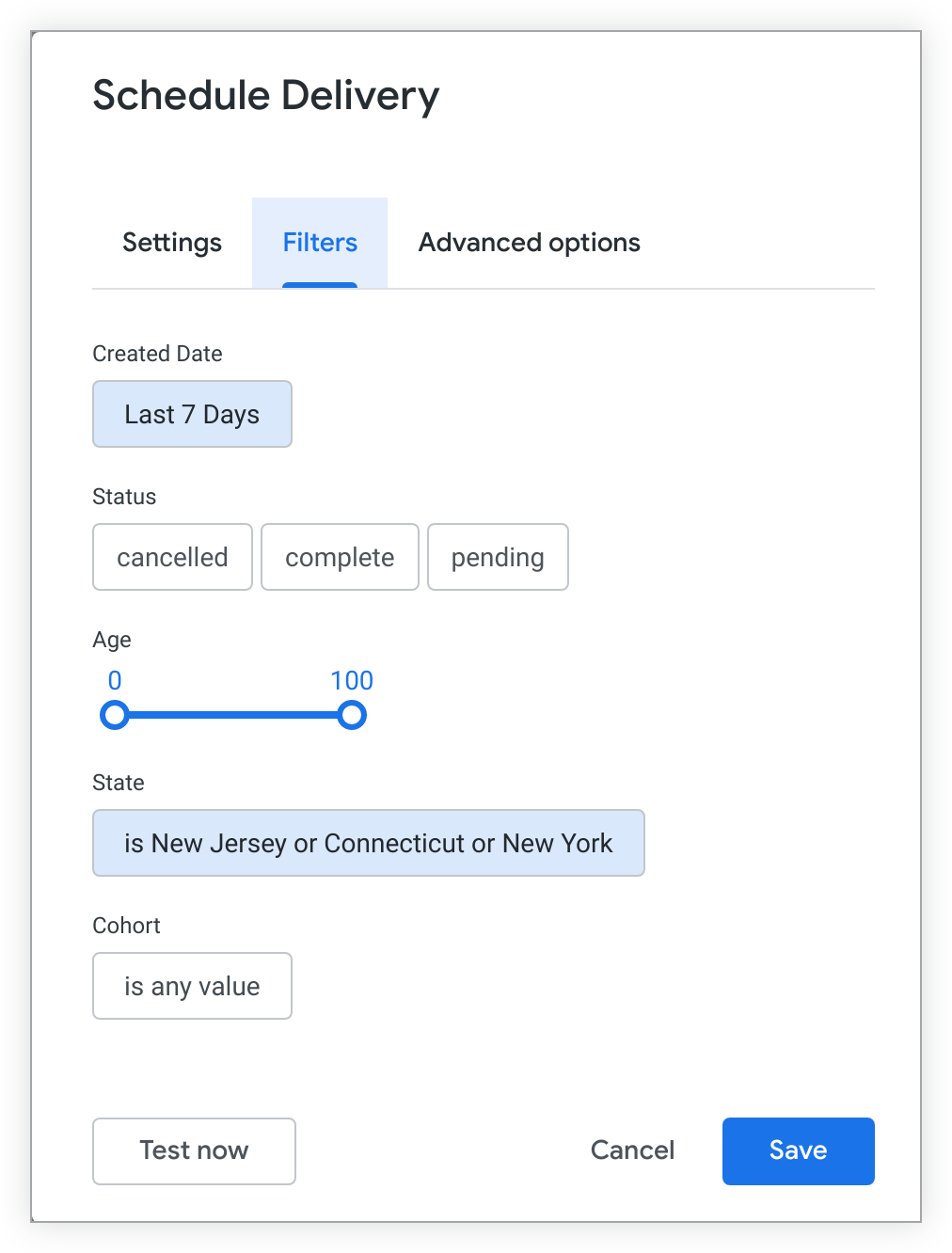
אם מסנן ללוח בקרה דורש ערך סינון, צריך להזין ערך בכרטיסייה Filters כדי ליצור או לשמור עריכות במשלוח.
כשמשנים את המסננים במרכז הבקרה
לפעמים המסננים של לוח הבקרה משתנים אחרי שיוצרים לוח זמנים. בטבלה הבאה מוסבר איך זה משפיע על המסננים שמוחלים על המשלוחים המתוזמנים.
| פעולה | השפעה על סינון לפי לוח זמנים |
|---|---|
| נוצר לוח זמנים עם מסנן. בשלב מאוחר יותר, משנים את ערך המסנן בלוח הבקרה. | אין השפעה על ערך המסנן של התזמון. הערך שמוגדר בכרטיסייה מסננים נשאר, גם אם הערך הזה הוא כל ערך. |
| נוצר לוח זמנים עם מסנן. בהמשך, השם של המסנן משתנה בלוח הבקרה. | המסנן מוסר מהנתונים שמועברים. |
| נוצר לוח זמנים עם מסנן. בשלב מאוחר יותר, המסנן נמחק בלוח הבקרה. | המסנן מוסר מהנתונים שמועברים. |
| נוצר לוח זמנים. בשלב מאוחר יותר, נוסף למרכז הבקרה מסנן חדש (לא חובה או חובה). | המסנן מוחל על הנתונים שמועברים, באמצעות ערך המסנן שמוגדר בכרטיסייה מסננים. אם לא מגדירים ערך בכרטיסייה Filters, המערכת מפרשת את הערך כ-is any value, ובעצם מסירה את המסנן. |
שימוש במסננים של מאפייני משתמש
אם האדמין שלכם ב-Looker הגדיר ערכים ספציפיים למשתמשים, שנקראים מאפייני משתמש, ויש לכם הרשאות עריכה בלוח בקרה, אתם יכולים ליצור מסנן ללוח הבקרה שמשתמש באפשרות המסנן תואם למאפיין משתמש. מסנן מהסוג הזה מתאים אוטומטית את ערך המסנן לכל מי שצופה בלוח הבקרה. בעזרת מסנן כזה, אפשר לספק תוצאות מותאמות אישית לנמענים של כל משלוח. מידע נוסף על מאפייני משתמש זמין בדף התיעוד בנושא מאפייני משתמש.
בדיקה של לוח זמנים
אם מגדירים בשדה חזרה ערך שונה משליחה עכשיו, מופיע לחצן בדיקה עכשיו בחלק התחתון של החלון תזמון משלוח או שליחה.
לוחצים על הכפתור בדיקה עכשיו כדי לשלוח לעצמכם בדיקה חד-פעמית של התזמון בלבד. מופיע סימן וי ירוק כדי לאשר שנשלחה בדיקה. אם הכפתור בדיקה עכשיו לא זמין, אפשר להגדיר את השדה חזרה לערך שליחה עכשיו כדי לשלוח בדיקה חד-פעמית.
האפשרות Test now לא מתחשבת בחלק מההגדרות של Advanced options, אבל היא כן מתחשבת במסננים שנבחרו.
שמירת לוח זמנים או שליחה מיידית
אם מגדירים את השדה חזרה לערך שליחה מיידית, לוחצים על הכפתור שליחה מיידית בתחתית החלון כדי לשלוח את ההודעה ליעד שמופיע ברשימה.
אם בשדה חזרה הגדרתם אפשרות אחרת חוץ משליחה עכשיו, לוחצים על הלחצן שמירה כדי לשמור את התזמון ולסגור את החלון.
כדי לצאת מהחלון בלי לשמור או לשלוח את התזמון, לוחצים על הכפתור ביטול.
לוחות הזמנים השמורים של לוח בקרה מופיעים בחלון לוחות הזמנים הקיימים שלו. הפרומפטים המתוזמנים ששמרתם לכל התוכן מופיעים בדף 'פרומפטים מתוזמנים' בפרופיל המשתמש.
עריכת לוח זמנים
אפשר לערוך רק את לוחות הזמנים שיצרתם. כדי לערוך לוח זמנים:
- בוחרים בתפריט שלוש הנקודות פעולות בלוח הבקרה בפינה השמאלית העליונה של לוח הבקרה.
- בתפריט הנפתח, בוחרים באפשרות תזמון שליחה.
- בחלון הפרומפטים המתוזמנים הקיימים, לוחצים על סמל האפשרויות הנוספות (שלוש נקודות) שמתאים לפרומפט המתוזמן שרוצים לערוך.
- בתפריט הנפתח, בוחרים באפשרות עריכה.
- יופיע החלון תזמון משלוח או שליחה של לוח הזמנים. מבצעים את העריכה בחלון הזה.
- כשמסיימים לערוך, לוחצים על שמירה. כדי לבטל את העריכה, לוחצים על ביטול.
שכפול של לוח זמנים
אולי תרצו לשכפל לוח זמנים ואז לערוך אותו. כדי לשכפל לוח זמנים:
- בוחרים בתפריט שלוש הנקודות פעולות בלוח הבקרה בפינה השמאלית העליונה של לוח הבקרה.
- בתפריט הנפתח, בוחרים באפשרות תזמון שליחה.
- בחלון הפרומפטים המתוזמנים הקיימים, לוחצים על סמל האפשרויות הנוספות (שלוש נקודות) שמתאים לפרומפט המתוזמן שרוצים לערוך.
- בוחרים באפשרות שכפול מהתפריט הנפתח.
- יופיע החלון תזמון השליחה או שליחה של לוח הזמנים המשוכפל. התוספת 'עותק' תצורף לשם התזמון.
- עורכים את מה שרוצים.
- כשמסיימים לערוך, לוחצים על שמירה. כדי לבטל את העריכה ולמחוק את התזמון המשוכפל, לוחצים על ביטול.
כשמשכפלים את לוח הזמנים, הוא נשאר ללא שינוי.
המסננים בלוח זמנים משוכפל יוגדרו לאותם ערכים שמופיעים בכרטיסייה Filters (מסננים) של לוח הזמנים המקורי, אבל אפשר לערוך את הערכים האלה. אם חלו שינויים במסננים מאז יצירת לוח הזמנים המקורי, המסננים יושפעו כמו שמתואר בקטע שינוי מסננים במרכז הבקרה. אם בהמשך נוסף מסנן נדרש ללוח הבקרה שהלוח המקורי מבוסס עליו, צריך לבחור ערך למסנן הזה לפני ששומרים את הלוח המשוכפל.
מחיקת לוח זמנים
אפשר למחוק רק פרומפטים מתוזמנים שיצרתם. כדי למחוק לוח זמנים:
- לוחצים על סמל האפשרויות הנוספות (3 נקודות) בפינה השמאלית העליונה של לוח הבקרה.
- בתפריט הנפתח, בוחרים באפשרות תזמון שליחה.
- בחלון הפרומפטים המתוזמנים הקיימים, לוחצים על סמל האפשרויות הנוספות (שלוש נקודות) שמתאים לפרומפט המתוזמן שרוצים לערוך.
- בתפריט הנפתח, בוחרים באפשרות מחיקה.
- מופיע חלון חדש. לוחצים על מחיקה כדי למחוק את לוח הזמנים, או על ביטול כדי לשמור אותו.
אפשר גם למחוק פרומפט מתוזמן מהדף פרומפטים מתוזמנים בפרופיל המשתמש.
ההשפעות של מחיקת מרכז בקרה עם תזמון
אם מוחקים לוח בקרה, גם התזמונים שמשויכים ללוח הבקרה הזה יימחקו. הבעלים של לוח הזמנים יראה באופן מיידי שהשם של מרכז הבקרה נמחק מלוח הזמנים או מדף המשתמש לוחות זמנים שיצרת. אחרי ההפעלה הבאה של השאילתה המתוזמנת, הסטטוס שלה יהיה מושבתת.
תזמון אתגרים
לפעמים, יכול להיות שמשלוח של הודעת אימייל מתוזמנת לא יגיע לנמען אחד או יותר. זה יכול לקרות אם יש שגיאה במודל הבסיסי, אם לנמען אין גישה לנתונים או אם יש בעיות בעיבוד או שגיאות בדף.
שימו לב למגבלות הבאות שחלות על העברת תוכן:
- אם החברה שלכם הגדירה הגדרות אימייל משלה בקטע אדמין ב-Looker, האדמינים שלכם ב-Looker יצטרכו לוודא שההגדרות נכונות ושהספק שלכם מספק שירותי אימייל בצורה תקינה. יכול להיות שלשרת SMTP חיצוני יש מגבלות משלו על מספר הנמענים היומי או על מספר הנמענים לכל הודעה.
- בהתאם להגדרה של מגבלה, מסירת הנתונים תוגבל ל-5,000 שורות או לגודל קובץ מקסימלי של 15MB לאימייל עם קבצים מצורפים ו-20MB לאימיילים עם תוכן מוטבע. אימיילים עם יותר שורות או נתונים מהמגבלות האלה לא יישלחו.
- למרות שב-Looker לא מוטמעת מגבלה קשיחה על מספר הנמענים שאפשר לציין במשלוח אימייל, אם מגדירים את המשלוח ל'הפעלה כנמען', המשלוח מפעיל שאילתה נפרדת לכל נמען. העומס הזה עלול להשפיע באופן משמעותי על הביצועים של מסד הנתונים, ולכן לא מומלץ להשתמש בו ברשימות נמענים גדולות. מומלץ להשתמש בקבוצות אימייל או בכינויים (alias) כשאפשר.
- אם אימייל לא נשלח בזמן הצפוי, אבל בסופו של דבר הוא מגיע, סביר להניח שזה קורה בגלל תחרות עם משימות אחרות של Looker. המשימות האלה יכולות לכלול אימיילים מתוזמנים אחרים, הרבה אנשים שבודקים נתונים בו-זמנית או בנייה של טבלאות נגזרות קבועות. במקרה כזה, כדאי לבדוק עם האדמינים של Looker אם יש משימות מתחרות.
- אם אימייל ספציפי ממשיך להיעלם מרשימת התפוצה, סביר להניח שמשתמש ביטל את ההרשמה שלו לקבלת הודעת האימייל המתוזמנת הזו. זה יכול להיות בעייתי במיוחד אם משתמשים בכתובת אימייל קבוצתית כדי לשלוח אימיילים לכמה אנשים, כי כל נמען בודד יכול לבטל את ההרשמה של כל כתובת האימייל הקבוצתית. מידע נוסף על ביטול מינויים זמין בפוסט הזה ב-Looker Community בנושא מעקב אחרי אירועים של ביטול מינויים בכלי לתזמון.
אם ההעברה לשרת SFTP נכשלת, כדאי לבדוק את האפשרויות הבאות:
כש-Looker מנסה לשלוח לשרת SFTP, יכול להיות שהשליחה תסומן כהושלמה בחלונית של התזמון וביומנים, גם אם היא לא תגיע בגלל בעיות בהגדרת הרשת, כמו רשימת כתובות IP שגויות להיתר בשרת היעד או יציאה סגורה במופע Looker. יכול להיות שבהיסטוריית התזמון יופיע הסטטוס
Successלמרות השגיאות האלה, לכן תמיד כדאי לבדוק את היומנים של שרת ה-SFTP של היעד אם יש חשד שחסרה מסירה.Looker מאחסן טביעות אצבע של SFTP עבור שרת ה-SFTP שלכם. אם נתקלתם בשגיאות בהעברה באמצעות SFTP, יכול להיות שהטביעות האצבע של ה-SFTP לא תקינות. במקרה כזה, צריך לפנות לאדמין של Looker.
השגיאה
Net::SSH::Exception. message: could not settle on host_key algorithmנגרמת בגלל חוסר תאימות בין האלגוריתמים של מפתח המארח שמוצעים בגרסאות ישנות יותר של Looker (גרסאות מוקדמות יותר מ-Looker 26.2) לבין אלגוריתמי האבטחה המודרניים שנאכפים באופן מחמיר על ידי שרת ה-SFTP של היעד (כמו Red Hat 9 או Azure Blob Storage SFTP). אם אתם מקבלים את השגיאה הזו, אתם יכולים לפתור אותה על ידי שדרוג Looker לגרסה 26.2 ואילך כדי לתמוך באלגוריתמים מודרניים של SHA-2 (כמוecdsa-sha2-nistp256,rsa-sha2-256ו-rsa-sha2-512). לחלופין, אתם יכולים להגדיר את שרת ה-SFTP של היעד כך שיאפשר לפחות מפתח מארח אחד או אלגוריתם הצפנה שנתמכים על ידי הגרסה הנוכחית של Looker.השגיאה
OpenSSL::Cipher::CipherError. Error: authentication tag already generated by cipherעשויה להתרחש כשנתונים מועברים באמצעות SFTP אחרי ששדרגתם את Looker לגרסה 26.2.14 ואילך, או כשהמופע שלכם מתחבר לשירותי אירוח כמו Azure Blob Storage SFTP או דרך שרת proxy. השגיאה הזו נגרמת בגלל בעיה ידועה ב-JRuby במהלך משא ומתן על הצפנה. כדי לפתור את השגיאה, צריך להגביל את אלגוריתמי ההצפנה (הצפנים) שמותרים בשרת היעד של SFTP ל-aes256-ctr. לדוגמה, אפשר לערוך את הקובץsshd_configשל שרת ה-SFTP כדי להוסיף או להגביל את ההוראהCiphers:Ciphers aes256-ctr.אם אתם מקבלים את השגיאה
Java::JavaLang::NullPointerExceptionsכשאתם מעבירים נתונים לשרת SFTP, יכול להיות שהשגיאה הזו נגרמת בגלל באג ב-JRuby שמונע את השימוש באלגוריתמים של עקומות אליפטיות (EC) או במפתחות מארח לחיבורי SSH מ-Looker ליעדי SFTP. כדי למנוע בעיות בשליחת נתונים ליעדי SFTP, אל תשתמשו באלגוריתמים של EC בקבצים~/.ssh/configאו/etc/ssh_config, ואל תשמרו מפתחות מארח של EC ב-~/.sshבמארח Looker.השגיאה
Net::SFTP::StatusException (2, 'no such file')מתרחשת אם Looker לא מצליח ליצור בצורה נכונה את נתיב היעד בשרת SFTP. סיבות נפוצות כוללות שימוש בנתיב יחסי בשדה כתובת במקום בנתיב מוחלט, היעדר לוכסן (/) בסוף השדה כתובת, או שימוש ברווחים או בתווים מיוחדים (כמו/) בשם של טבלת Look, לוח הבקרה או התזמון, שגורמים לכשלים ביצירת הנתיב. כדי לפתור את השגיאה, מבצעים את השלבים הבאים:- משתמשים בנתיבים מוחלטים: מתחברים לשרת SFTP, מריצים את הפקודה
pwdכדי לאחזר את הנתיב המוחלט המלא ומזינים את הערך הזה בשדה כתובת של התזמון, ומוודאים שהוא מסתיים בלוכסן (/). - הסרת תווים מיוחדים: צריך להסיר קווים נטויים (
/) משמות של טבלאות Look, לוחות בקרה ולוחות זמנים. - שימוש בשמות שמתאימים למכונות: משנים את השם של לוח הזמנים כך שיכלול קווים תחתונים במקום רווחים (למשל,
Report_Name).
- משתמשים בנתיבים מוחלטים: מתחברים לשרת SFTP, מריצים את הפקודה
השגיאה
Net::SSH::Exception. Error: could not settle on kex algorithmמתרחשת כש-Looker ושרת ה-SFTP המרוחק לא מצליחים להסכים על אלגוריתם להחלפת מפתחות (KEX) שנתמך על ידי שניהם, בדרך כלל כי נעשה שימוש באחד מהצדדים באלגוריתמים שיצאו משימוש. כדי לפתור את השגיאה הזו, צריך לבדוק את אלגוריתמי החלפת המפתחות שנתמכים על ידי שרת ה-SFTP, ולוודא שהם תואמים לאלגוריתמים של KEX שנתמכים על ידי Looker (למשלecdh-sha2-nistp256, ecdh-sha2-nistp384אוecdh-sha2-nistp521).אם המסירה המתוזמנת של SFTP נכשלת עם השגיאה
Net::SSH::Exception: could not settle on encryption_client algorithm, שרת ה-SFTP ו-Looker לא הצליחו להסכים על צופן הצפנה משותף. הוסר מ-Looker התמיכה בצפנים ישנים יותר, פחות מאובטחים, כמו CBC (לדוגמה,aes256-cbcו-3des-cbc). כדי לפתור את השגיאה הזו, צריך להעביר את הודעת השגיאה לאדמין של שרת ה-SFTP ולבקש ממנו לעדכן את הקובץsshd_configשל השרת כדי לאפשר תמיכה לפחות באחד מאלגוריתמי ההצפנה והחלפת המפתחות שתואמים ל-Looker.
שיקולים בנוגע למסירה לאדמינים
אדמינים ב-Looker יכולים לראות, לערוך, להקצות מחדש ולמחוק את התזמונים של כל המשתמשים. בנוסף, אדמינים ב-Looker צריכים לזכור כמה דברים כשמגדירים את העברת הנתונים למופע Looker שלהם ומעניקים למשתמשים הרשאות לשלוח או לתזמן העברות של נתונים. מידע נוסף זמין בדפי התיעוד הבאים: