


資訊主頁檢視者可透過交叉篩選功能,更輕鬆直覺地與資訊主頁資料互動,並瞭解各項指標之間的影響。使用者只要選取資訊主頁圖塊中的資料點,就能讓所有資訊主頁圖塊自動篩選該值。
您可以一次建立多個交叉篩選器,並搭配標準資訊主頁篩選器使用。
在資訊主頁啟用交叉篩選
如要成功啟用交叉篩選功能,所有資訊主頁圖塊都必須透過同一個探索建立。
- 確認您具備資訊主頁的「管理存取權、編輯」存取層級。
- 在三點圖示資訊主頁選單中,選取「編輯資訊主頁」,進入資訊主頁的編輯模式。
- 選取資訊主頁頂端藍色工具列中的「篩選器」,然後啟用「交叉篩選」切換鈕。
- 如果資訊主頁包含任何不支援的圖表類型,系統會顯示彈出式視窗,指出資訊主頁包含無法啟動交叉篩選的圖塊。選取「確定」即可繼續操作。
選取資訊主頁工具列中的「儲存」。
LookML 開發人員可以使用匯總感知功能,提升交叉篩選效能。如要進一步瞭解如何搭配資訊主頁使用匯總感知功能,請參閱「建立使用者定義資訊主頁」說明文件頁面。
在資訊主頁建立交叉篩選器
在執行個體和資訊主頁上啟用交叉篩選後,即可建立交叉篩選器。
在含有支援圖表的圖塊中,選取資料點。如果是長條圖、柱狀圖、折線圖、面積圖、散布圖和圓餅圖,你也可以選取圖表圖例。
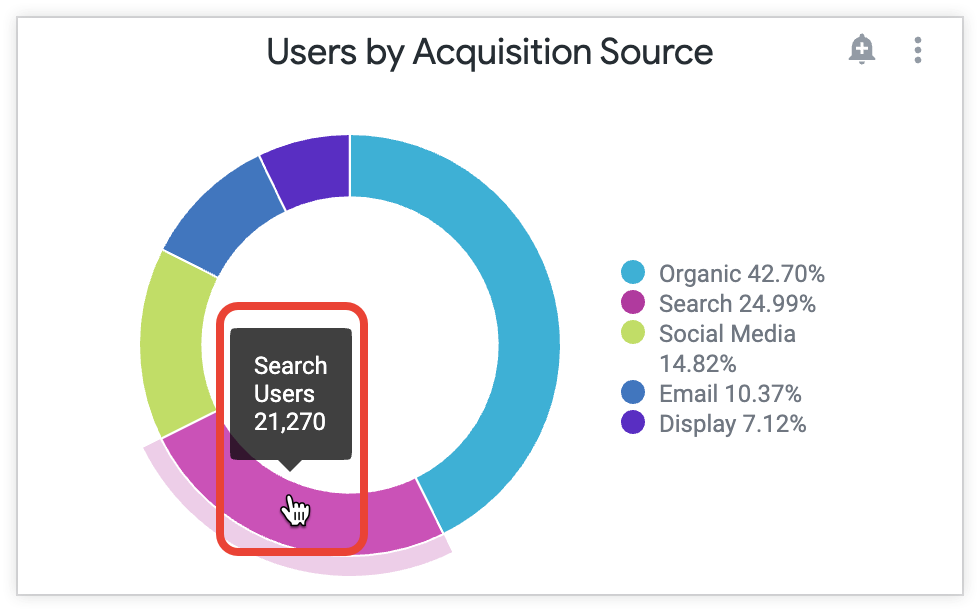
建立交叉篩選器的圖塊會醒目顯示該資料點,並將所有其他資料點顯示為灰色,表示無法使用。(如果是表格圖表,圖塊會以粗體醒目顯示所選值,而不是將其他資料點顯示為無法使用)。所有其他資料圖塊都會依據該資料點的值進行篩選。資訊主頁頂端會顯示交叉篩選器欄位和值,供您參考。
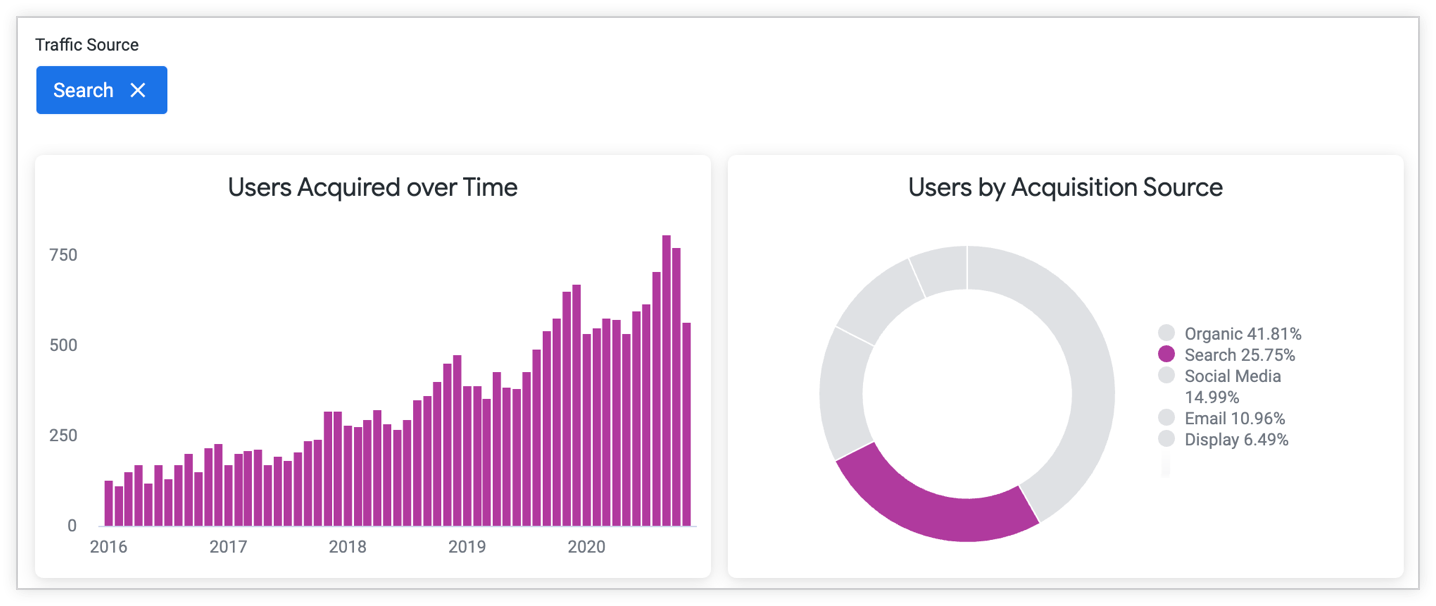
如要在現有的交叉篩選器中新增其他值,請按住鍵盤上的 Command (Mac) 或 Control (Windows) 鍵,同時選取其他資料點或圖例。
圖塊也會根據額外的值進行篩選。交叉篩選器的額外值會顯示在資訊主頁頂端。

如要新增交叉篩選器,請在任何包含支援圖表類型的圖塊上,選取其他資料點。所有圖塊也會依該交叉篩選器篩選,資訊主頁頂端會顯示額外的欄位和值。

支援及不支援的圖表類型
資訊主頁上的每個資料圖塊都包含圖表,而圖表類型會決定您是否能使用該圖塊上的資料點建立交叉篩選器。
支援的圖表類型
- 表格圖表 (表格圖表會以粗體醒目顯示所選值,而非將其他資料點顯示為灰色,表示無法使用)。
- 表格 (舊版) 圖表 (表格 (舊版) 圖表會以粗體醒目顯示所選值,而非將其他資料點顯示為灰色,表示無法使用)。
- 柱狀圖
- 長條圖
- 折線圖
- 面積圖
- 散布圖
- 圓餅圖
- 地圖圖表:
type: location資料使用「點」選項,以及使用type: zipcode資料的地圖圖表 - 靜態地圖 (區域) 圖表
- 靜態地圖 (點) 圖表
- 文字雲圖表
- 多重圓環圖
- 漏斗圖
- 時間線圖
- 瀑布圖
- 箱形圖
- 自訂圖表
如要瞭解如何為自訂圖表啟用交叉篩選功能,請參閱 custom_visualizations_v2 GitHub 存放區中的 API 2.0 參考文件。
不支援的圖表類型
不支援下列圖表類型,且無法建立交叉篩選器,但可透過交叉篩選器篩選:
- KPI (單一值) 圖表
- 單一值 (舊版) 圖表
- 單一記錄圖表
- 地圖圖表:
type: location資料使用「點」以外的「繪圖」選項,或使用地圖圖層 - 使用格狀版面配置的圖表
- 以合併結果為基礎的圖表,且合併結果中的所有查詢都來自與其他資訊主頁圖塊相同的探索 (如果資訊主頁包含合併結果圖塊,且查詢來自不同的探索,則無法為該資訊主頁啟用交叉篩選器)
無論圖表類型為何,您都無法在自訂欄位上建立交叉篩選器 (或標準資訊主頁篩選器)。
使用選取範圍
您可以使用範圍選取功能,在整個範圍內交叉篩選資訊主頁。如何使用範圍選取功能:
- 資訊主頁圖塊必須使用折線圖、區域圖或散布圖。
- 圖表的 X 軸必須使用連續資料,通常是數值資料、使用時間範圍的資料,或時間類型的資料,但部分時間範圍和時間類型並非連續。
- 圖表的 X 軸尺度類型不得為「序數」。如果是「序數」,範圍選取功能會為每個選取的資料點建立個別交叉篩選器。
如要選取範圍,請左選範圍的一端,然後按住並拖曳至另一端。放開滑鼠後,交叉篩選器會顯示在資訊主頁頂端,其他圖塊則會篩選該範圍。您無法在範圍選取交叉篩選器中新增其他值。
舉例來說,下圖中的資訊主頁檢視者選取了 11 月 25 日和 12 月 2 日當週。所選範圍會加上陰影,交叉篩選器則會顯示在資訊主頁頂端。
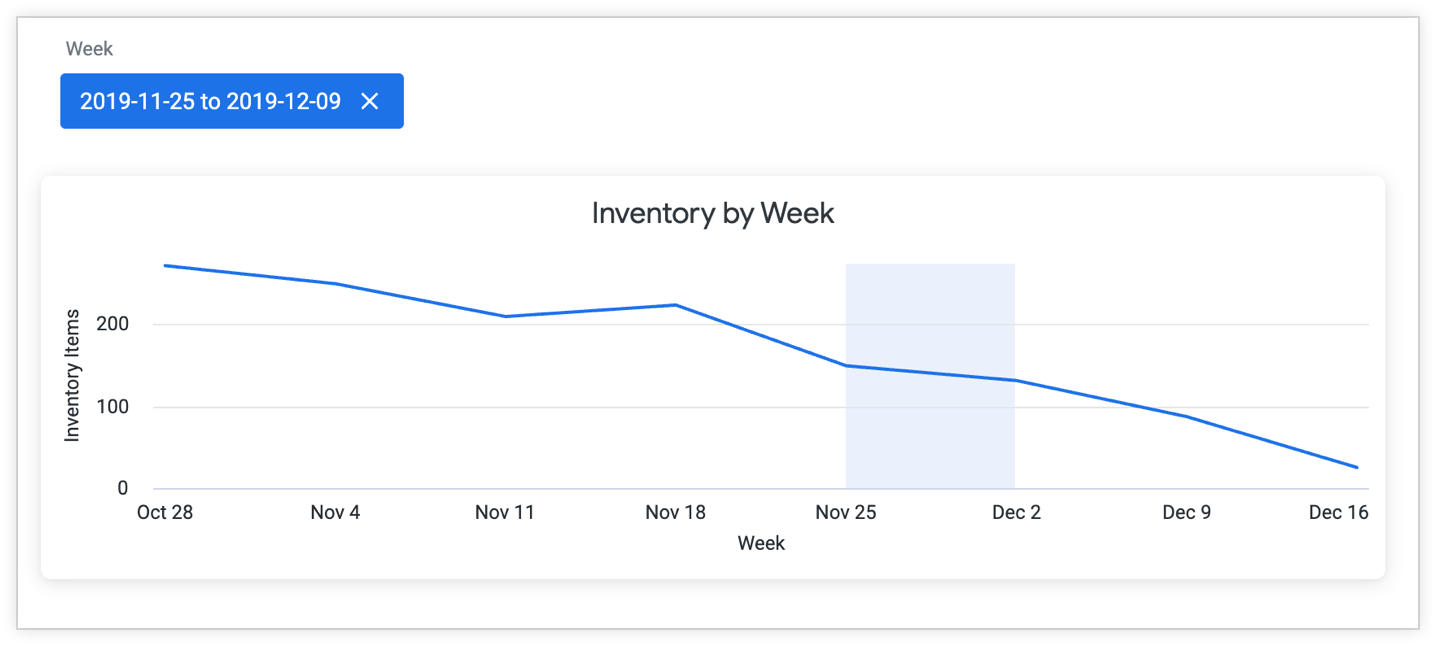
每個資料點代表一週。雖然陰影區域似乎在 12 月 2 日結束,但跨篩選器實際上會在 12 月 9 日 (該週的最後一天) 結束。資訊主頁頂端的交叉篩選器會顯示完整範圍,即 11 月 25 日至 12 月 9 日。
非連續時間類型
下列清單中的時間範圍和時間類型不視為連續。如果使用範圍選取功能,系統會為您選取的每個資料點建立個別的交叉篩選器。
date_time_of_daydate_day_of_weekdate_month_namedate_quarter_of_yeardate_fiscal_quarter_of_year
搭配使用交叉篩選器和標準資訊主頁篩選器
資訊主頁可以同時包含交叉篩選器和標準資訊主頁篩選器。交叉篩選器會顯示在資訊主頁頂端的標準篩選器後方,顏色為深藍色。舉例來說,在下圖中,「狀態」篩選器是標準篩選器。「建立月份」和「流量來源」的篩選器是交叉篩選器:
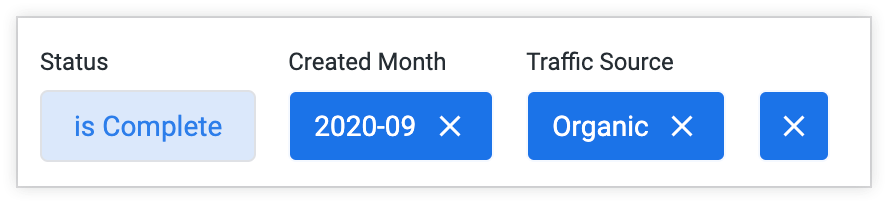
交叉篩選器與標準資訊主頁篩選器有以下幾點差異:
- 您必須分別為 Looker (Google Cloud Core) 執行個體和資訊主頁啟用交叉篩選功能。
- 您不需要資訊主頁的編輯權限,就能建立或變更交叉篩選器 (但需要編輯權限,才能啟用資訊主頁的交叉篩選功能)。
- 交叉篩選器無法使用與標準篩選器相同的資訊主頁控制項。
- 除非透過連結共用交叉篩選資訊主頁,或將其嵌入網站,否則其他使用者無法查看特定交叉篩選器。
- 交叉篩選器不會儲存至資訊主頁。離開資訊主頁後,交叉篩選器就會清除。
- 交叉篩選器不會套用至資訊主頁下載、排程或快訊。
使用交叉篩選器時,您可以暫時變更資訊主頁的篩選器值。不過,如果您在標準篩選器使用的相同欄位上建立交叉篩選器,則必須先移除交叉篩選器,才能變更標準篩選器的值。
如果資訊主頁包含圖表圖塊篩選器,也可以使用交叉篩選器。如果交叉篩選器與圖表篩選器或資訊主頁篩選器套用至相同欄位,交叉篩選器會優先套用,並覆寫該圖塊的圖表和資訊主頁篩選器值。如要進一步瞭解篩選器優先順序,請參閱「資訊主頁篩選器覆寫行為」。套用至資訊主頁的任何交叉篩選器,都不會顯示在圖表的「顯示篩選器」視窗中。
如果您具備資訊主頁的編輯權限,就能在啟用交叉篩選器時,編輯及建立標準資訊主頁篩選器。不過,進入編輯模式編輯或新增標準篩選器,會清除所有現有的交叉篩選器。
共用交叉篩選資訊主頁
交叉篩選器不會儲存至資訊主頁。分享方式如下:
啟用交叉篩選時細查
在資訊主頁啟用交叉篩選功能後,您可以在圖表上按一下滑鼠右鍵,細查資料。
移除交叉篩選器
您可以透過下列兩種方式移除個別交叉篩選器:
- 再次選取要交叉篩選的資料點。
- 在資訊主頁頂端,選取交叉篩選器值旁邊的「X」X。

如有多個交叉篩選器,只要在資訊主頁頂端選取篩選器值右側的「X」X,即可全部清除。
進入編輯模式也會清除所有交叉篩選器。
使用匯總感知功能,提升交叉篩選效能
LookML 開發人員可以使用匯總感知,提升交叉篩選資訊主頁的查詢效能。開發人員可運用匯總感知功能,在 LookML explore 參數下建立匯總表格,為資訊主頁中的一或多個圖塊最佳化查詢。第一步是取得匯總表格 LookML,這個選項位於資訊主頁三點圖示選單的「取得 LookML」下方。詳情請參閱 aggregate_table 參數說明文件頁面。