


LookML 專案檔案會整理到 Looker IDE 的檔案瀏覽器專區中。本頁說明如何在 LookML 專案中建立及管理資料夾和檔案。
如要瞭解 LookML 專案中各類型檔案的結構和用途,請參閱「LookML 專案中的檔案類型」說明文件頁面。
重要檔案和資料夾命名慣例
建立檔案和資料夾時,請注意下列命名慣例:
- 區分大小寫: LookML 會區分大小寫。命名資料夾時,請務必遵守專案的慣例。舉例來說,如果專案慣例是使用全小寫字母,您會想將資料夾命名為
views,而不是Views。當您需要指定檔案路徑時 (例如加入檔案),這項差異就特別重要。一般來說,命名 LookML 物件和資料夾時,建議一律使用小寫英文字母。 - 空格和特殊字元:檔案名稱不得包含空格或下列任一字元:
/?*:|"<>%。如果執行個體執行的 Looker 版本早於 26.8,檔案名稱也不得包含方括號:[或]。 - 副檔名:使用 Looker IDE 建立 LookML 檔案時,如果您未手動加入副檔名,Looker 會自動在檔案名稱結尾加上
.lkml副檔名。舉例來說,如果您輸入檔案名稱flights_data_tests,Looker 會將檔案命名為flights_data_tests.lkml。 - 變更 LookML 物件的顯示名稱:如要變更模型或 LookML 物件的顯示名稱,請考慮使用
label參數或alias參數,而非重新命名檔案或物件。label和alias參數會變更顯示名稱,但保留用於電子郵件或其他系統的基礎網址。一般來說,您應採取預防措施,盡可能以非侵入式方式變更模型。如果確實需要重新命名模型或物件,請使用Content Validator更新模型或物件的所有參照。
建立資料夾
您可以為不同檔案類型建立資料夾 (例如檢視檔案或模型檔案)。您甚至可以建立子資料夾,這在您想include檢視部分檢視畫面時非常實用。
如要建立資料夾,請按照以下步驟進行:
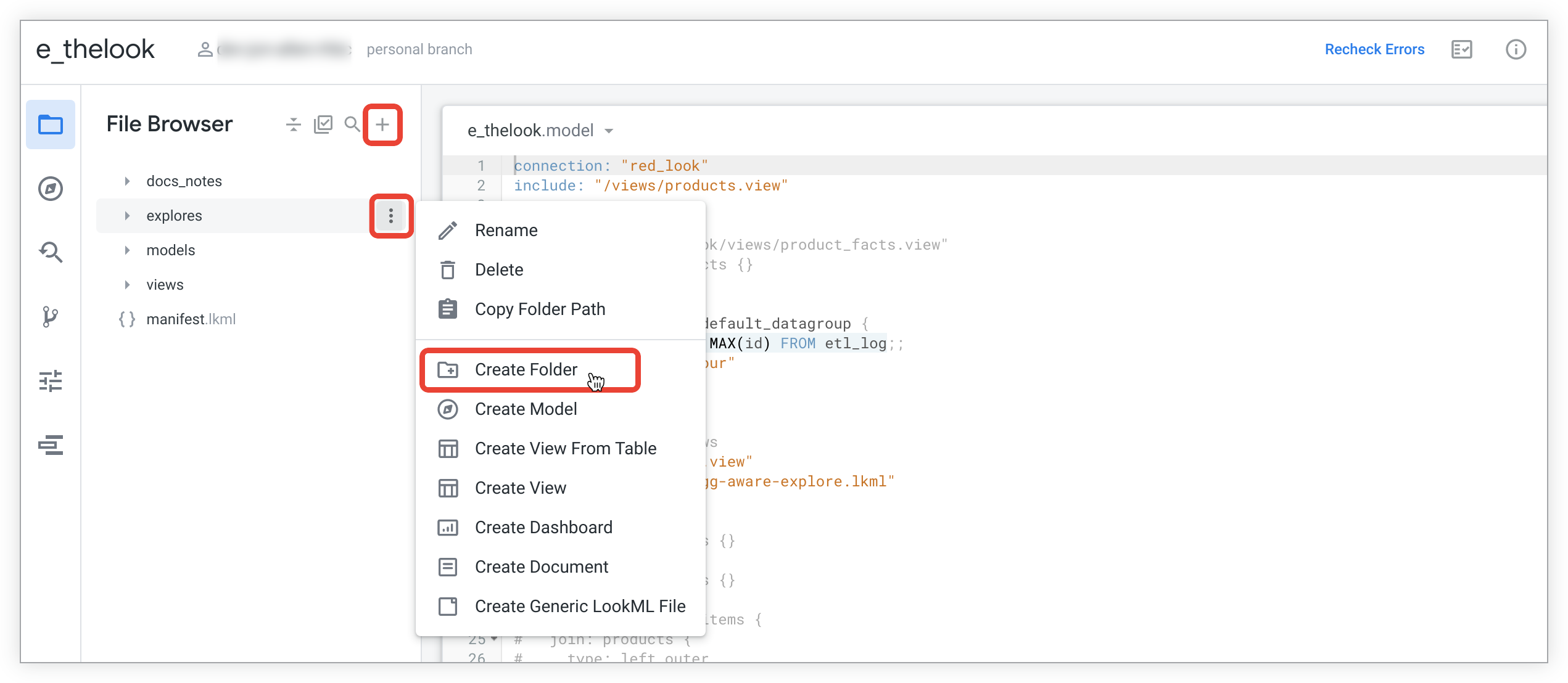
- 從適當的選單中選取「建立資料夾」選項:
- 如要在目錄結構的頂層建立新資料夾,請使用「新增檔案或資料夾」選單。選取「檔案瀏覽器」面板頂端的「+」 (加號) 圖示,即可存取這個選單。
- 如要在現有資料夾下建立新子資料夾,請使用現有資料夾的三點式「資料夾選項」選單。
- 輸入新資料夾的名稱。
- 選取「建立」。
新資料夾會新增至導覽窗格。
建立檔案
產生模型時,Looker 會根據資料庫自動建立模型檔案和檢視檔案。如果是現有專案,您可以手動建立新檔案。
如要在 LookML 專案中建立新檔案,請按照下列步驟操作:
選取適當的選單:
- 如要在目錄結構的頂層建立新檔案,請使用「新增檔案或資料夾」選單。選取「檔案瀏覽器」面板頂端的「+」圖示,即可存取這個選單。
- 如要在現有資料夾下建立新檔案,請使用現有資料夾的三點式「資料夾選項」選單。
選取要建立的 LookML 檔案類型。如要進一步瞭解各類檔案,請選取下列清單中的連結。您可以建立下列類型的檔案:
在「Create File」(建立檔案) 對話方塊中,輸入新檔案的名稱。如需檔案命名限制和規範,請參閱「重要檔案和資料夾命名慣例」一節。
選取 [Create] (建立)。新檔案會顯示在您建立檔案的位置。如有需要,可以將檔案移至其他資料夾。
建立檔案時的注意事項
建立檔案時,請注意下列事項:
- 建議您使用 Looker IDE 將檔案新增至 LookML 專案,方法是在 Looker IDE 中建立檔案,或在 Looker IDE 中上傳檔案。如果您是在 Looker IDE 以外建立檔案,然後使用 Looker IDE 從 (正式版分支版本) 提取,請務必使用正確的命名慣例,並在檔案名稱中加入
.lkml副檔名 (或「探索」檔案的explore.lkml副檔名)。如果檔案名稱包含不支援的字元,Looker IDE 檔案瀏覽器會以紅色顯示檔案名稱,且您必須使用支援的字元重新命名檔案,才能查看檔案內容。此外,如果檔案沒有.lkml副檔名,Looker IDE 就不會顯示該檔案。 - 建立檔案後,如要在專案的其他 LookML 檔案中參照檔案中的元素,請務必使用
include參數。詳情請參閱include參數說明文件頁面。 - 如果您建立的檔案位於七個以上的巢狀資料夾中,檔案總管就不會顯示該檔案。
- 模型檔案在執行個體的所有專案中,名稱不得重複。如果執行個體包含兩個同名
.model.lkml檔案,您可能會遇到錯誤,例如 LookML 專案頁面上的模型設定錯誤,以及 LookML 資訊主頁的轉譯錯誤,因為 LookML 資訊主頁會在網址格式中使用模型名稱 (<hostname>/dashboard/model_name::<dashboard_name> - 如要建立專案資訊清單檔案,請選取 + (加號) 圖示,開啟 Looker IDE 檔案瀏覽器頂端的「新增檔案或資料夾」選單,且專案不得已有資訊清單檔案。這是因為專案只能有一個資訊清單檔案,且資訊清單檔案必須位於專案目錄結構的根層級。
- 「建立地區設定字串檔案」選項僅適用於 Looker IDE 檔案瀏覽器頂端的「新增檔案或資料夾」 + (加號) 圖示。不過,建立 (或上傳) 語言代碼字串檔案後,即可將檔案移至資料夾。如要建立地區設定字串檔案來本地化模型,並想利用 Looker 內建的 UI 本地化功能,您必須使用特定地區設定代碼命名字串檔案。這些代碼位於「使用者」說明頁面的「地區設定」部分。
- 建立探索檔案時,檔案名稱結尾必須加上
.explore.lkml副檔名。如要上傳檔案,請務必使用完整的.explore.lkml副檔名。如果您使用 Looker IDE 建立檔案時選取「Generic LookML files」(一般 LookML 檔案) 選項,Looker 會在檔案名稱結尾加上.lkml(如果沒有副檔名),但您仍須手動在檔案名稱中加入副檔名的.explore部分。舉例來說,如要使用 Looker IDE 建立名為flights的「探索」檔案,可以輸入flights.explore或flights.explore.lkml,檔案會命名為flights.explore.lkml。
建立檢視表檔案的注意事項
如果從資料庫中的一組資料表產生 LookML 專案,系統會自動建立一或多個檢視區塊檔案,大多數 LookML 開發人員都會從這些檔案著手。不過,除了本頁面所述的建立空白檢視檔案和上傳檔案方法之外,開發模式中的 Looker 開發人員還能透過許多方式,將檢視檔案新增至 LookML 專案:
根據資料庫中的資料表建立檢視區塊檔案:
- 首次連線至資料庫時,從資料庫資料表產生檢視表檔案,如「產生 LookML 模型」說明文件頁面所述
- 從已連線至資料庫的專案,產生資料庫資料表的檢視檔案,如本頁「從現有資料庫資料表新增檢視表」一節所述
為衍生資料表建立檢視表檔案:
- 使用本頁所述的其中一個選項,從空白檢視表檔案開始,然後手動定義衍生資料表,如「建立原生衍生資料表」說明文件頁面的「在 LookML 中定義原生衍生資料表」一節所述
- 讓 Looker 從「探索」建立衍生資料表 LookML,如「建立原生衍生資料表」說明文件頁面的「使用探索開始定義原生衍生資料表」一節所述
- 讓 Looker 根據 SQL Runner 查詢建立衍生資料表 LookML,如「使用 SQL Runner 建立衍生資料表」說明文件頁面所述
如要使用新的檢視畫面,請使用 explore 參數將其新增至模型檔案,或使用 join 參數將其加入模型檔案中的現有探索。
從現有資料庫表格新增檢視畫面
您可以在開發模式下,從現有資料庫資料表建立檢視表檔案。
在專案中,選取 Looker IDE 專案檔案清單頂端的「+」 (加號),即可選取「新增檔案或資料夾」選單,或是選取資料夾的選單,在資料夾內建立檔案。
選取「從資料表建立檢視表」。
Looker 會顯示與其中一個連線相關聯的資料表清單。如要變更連線,請使用左上方的「連線」下拉式選單。
勾選資料表名稱左側的方塊,選取要建立檢視表的資料表。您可以收合及展開這個清單中的資料庫或結構定義,存取所有可用的資料表。
前往頁面底部,然後選取「建立檢視表」。
Looker 會為所有資料表欄產生 LookML 檢視區塊。
上傳檔案
你也可以從電腦上傳檔案到專案。如果您在本機電腦上建立 JSON 資料檔案或 LookML 檔案,這項功能就非常實用。
如要將檔案上傳至專案,請在 Looker IDE 中使用拖曳功能,然後按照下列步驟操作:
- 前往專案檔案。
- 將檔案從電腦拖曳到 Looker IDE。檔案會顯示在目錄結構的根目錄中。
- 檔案上傳完畢後,請將項目移至其他資料夾。
刪除檔案和資料夾
刪除資料夾也會刪除其中的內容,因此請謹慎操作。刪除資料夾前,請先按照下列步驟操作:
- 確認要刪除資料夾中的檔案,或將檔案移至其他位置,再刪除資料夾。
- 確認資料夾中沒有專案
include陳述式參照的任何檔案。如要瞭解如何搭配 IDE 資料夾使用include,請參閱include參數說明頁面的「搭配 IDE 資料夾使用include」一節。
如要刪除資料夾或檔案,請在 IDE 左側面板中,從項目三點圖示的「檔案選項」選單選取「刪除」。
刪除資料夾時,IDE 會顯示確認對話方塊。對話方塊會指出刪除作業包含的項目數量,包括資料夾和資料夾中的所有檔案。
刪除模型檔案後,模型不會從所屬的模型集中移除。如果建立的新模型檔案與已刪除的模型同名,則新模型會納入包含已刪除模型的所有模型集。這可能會導致新模型檔案遭到未授權存取。Looker 管理員可以編輯模型集,並移除已刪除的模型,避免發生這個問題。
大量刪除檔案和資料夾
刪除資料夾也會刪除其中的內容,因此請謹慎操作。刪除資料夾前,請先按照下列步驟操作:
- 確認要刪除資料夾中的檔案,或將檔案移至其他位置,再刪除資料夾。
- 確認資料夾中沒有專案
include陳述式參照的任何檔案。如要瞭解如何搭配 IDE 資料夾使用include,請參閱include參數說明頁面的「搭配 IDE 資料夾使用include」一節。
如要大量刪除資料夾和檔案,請按照下列步驟操作:
選取「檔案瀏覽器」面板頂端的「大量編輯」圖示。

選取要刪除的項目。選取的檔案數量會顯示在「選取檔案」標題旁。
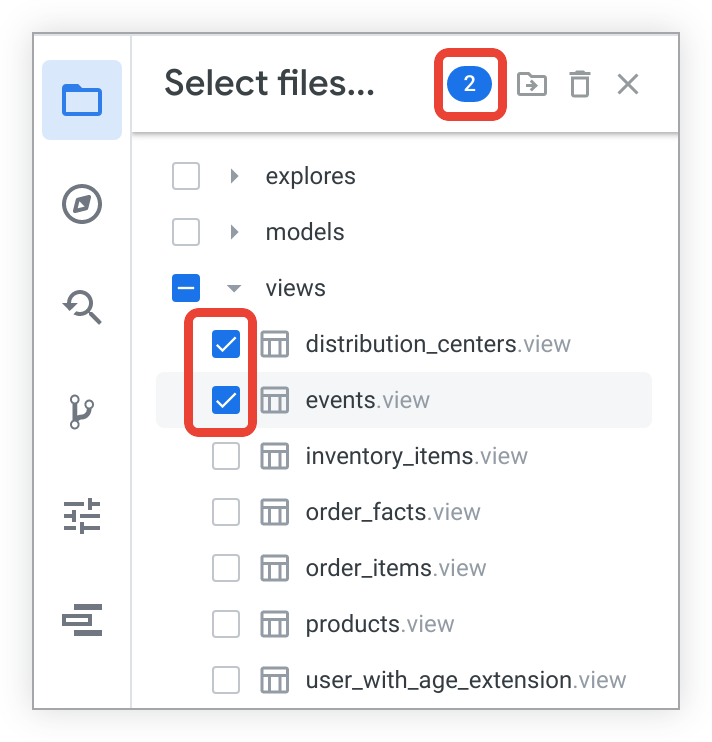
- 如要選取或取消選取個別檔案,請展開檔案所屬資料夾,然後勾選檔案名稱旁的核取方塊。
- 如要選取或取消選取整個資料夾及其內容,請勾選資料夾名稱旁的核取方塊。
- 如要選取整個目錄清單區段,請按住 Shift 鍵並點選。勾選範圍內第一個項目的核取方塊,然後按住 Shift 鍵,再勾選清單中最後一個項目的核取方塊。系統會選取這兩個項目,以及兩者之間的所有項目。你也可以按住 Shift 鍵並點選項目,選取該項目和目錄清單中所有先前的項目。
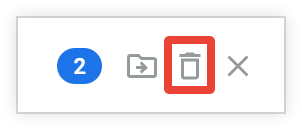
選取「刪除項目」垃圾桶圖示。IDE 隨即會顯示對話方塊,列出所選項目。
選取「是,刪除」確認要刪除的項目,或選取「取消」返回項目選取畫面。
選取「選取檔案」標題中的「X」,即可退出大量編輯模式。
在資料夾專案中移動項目
如要移動檔案,請將檔案或資料夾拖曳到其他資料夾。
不必展開目的地資料夾,即可接收其他資料夾或檔案。將游標懸停在資料夾上時,資料夾會自動展開。
變更檔案路徑時,請務必更新專案中的所有 include 陳述式,以符合新路徑。如要瞭解如何搭配 IDE 資料夾使用 include,請參閱 include 參數說明頁面的「搭配 IDE 資料夾使用 include」一節。
此外,請注意,變更檔案路徑時,Git 實際上會刪除檔案,並以新路徑建立新檔案。這表示檔案的 Git 記錄會是空白,因為 Git 會將其視為新檔案。如要查看檔案在移動前的 Git 記錄,請使用 Git 介面前往檔案的原始位置,然後從該處查看 Git 記錄。(如果檔案已重新命名,Git 實際上會刪除檔案,並建立名稱不同的新檔案,因此適用相同的邏輯)。
大量移動檔案和資料夾
如要大量移動資料夾和檔案,請按照下列步驟操作:
選取「檔案瀏覽器」面板頂端的「大量編輯」圖示。
選取要移動的項目。選取的檔案數量會顯示在「選取檔案」標題旁。
- 如要選取或取消選取個別檔案,請展開檔案所屬資料夾,然後勾選檔案名稱旁的核取方塊。
- 如要選取或取消選取整個資料夾及其內容,請勾選資料夾名稱旁的核取方塊。
- 如要選取整個目錄清單區段,請按住 Shift 鍵並點選。勾選範圍內第一個項目的核取方塊,然後按住 Shift 鍵,再勾選清單中最後一個項目的核取方塊。系統會選取這兩個項目,以及兩者之間的所有項目。你也可以按住 Shift 鍵並點選項目,選取該項目和目錄清單中所有先前的檔案
選取「移動項目」資料夾圖示,然後選取所需選項。IDE 隨即會顯示資料夾選取對話方塊。

在「移至」對話方塊中,為所選項目選擇資料夾,或選取「新資料夾」建立新資料夾。下一個選單頁面頂端會顯示所選資料夾的路徑。如要將項目移至專案的根目錄,請選取「移動」,但不要選取任何資料夾。
選取「移動」確認所選目的地,選取「新資料夾」在所選資料夾中建立新資料夾,或選取路徑中的專案名稱連結,返回主資料夾選項選單。
選取「選取檔案」標題中的「X」,即可退出大量編輯模式。
變更檔案路徑後,請務必更新專案中的所有 include 陳述式,以符合新路徑。如要瞭解如何搭配 IDE 資料夾使用 include,請參閱 include 參數說明頁面的「搭配 IDE 資料夾使用 include」一節。
此外,請注意,變更檔案路徑時,Git 實際上會刪除檔案,並以新路徑建立新檔案。這表示檔案的 Git 記錄會是空白,因為 Git 會將其視為新檔案。如要查看檔案在移動前的 Git 記錄,請使用 Git 介面前往檔案的原始位置,然後從該處查看 Git 記錄。(如果檔案已重新命名,Git 實際上會刪除檔案,並建立名稱不同的新檔案,因此適用相同的邏輯)。