


Content Validator 會在 LookML 中搜尋 Looker 內容 (Look 圖表和資訊主頁) 參照的模型、探索和欄位名稱。這項工具可驗證 LookML 參照、修正變更後 LookML 中的錯誤,以及更新專案中 LookML 元素的名稱。
您必須具備 develop 權限,才能使用內容驗證器。內容驗證器會針對您具備 develop 權限的 LookML 專案,驗證所有相關內容。
如要開啟內容驗證工具,請在主要導覽面板中選取「開發」選單的「內容驗證工具」。您可以使用內容驗證工具執行下列兩項操作:
- 點選「驗證」,找出並修正 LookML 模型變更造成的錯誤。
- 點按「Find & Replace in All Content」,即可在 Looker 內容中尋找並取代模型、探索或欄位名稱,無論 Looker 內容是否有錯誤。
使用 Content Validator 前的注意事項
使用內容驗證功能進行變更時,請務必非常小心。內容驗證工具沒有復原功能,而且可能會影響許多 Look 和資訊主頁,以及這些項目的「從這裡探索」連結。如果發生錯誤,請盡快修正,以免後續變更導致難以找出受影響的 Look。
此外,使用內容驗證器時,請考量時間點。將開發變更推送至正式版時,您應盡快修正受影響的 Look 和圖塊,盡量縮短中斷時間。如果您根據「開發模式」中的工作過早修正 Look 和圖塊,這些項目在您推送變更前,都會顯示為中斷。同樣地,如果您在推送變更後很久才修正 Look 和圖塊,這些項目在修正前都會顯示為中斷。
使用內容驗證工具修正錯誤
Content Validator 是實用的工具,可找出並修正 LookML 變更造成的錯誤。舉例來說,如果您將欄位名稱從 customer 變更為 user,任何包含 customer 欄位的 Look 或資訊主頁動態磚都會停止運作 (除非您使用 alias 參數)。Content Validator 會列出所有參照 customer 欄位的內容,並提供「取代」或「移除」按鈕來修正錯誤。
執行 Content Validator 時,系統會驗證 Look 圖表和資訊主頁中,所有參照 LookML 模型、探索、檢視區塊和欄位的內容,並針對參照不明 LookML 物件的內容顯示錯誤訊息。
Content Validator 不會顯示下列錯誤:
- 已刪除並移至「垃圾桶」的 Look 圖表。如要驗證已刪除的 Look,Looker 管理員必須先還原該 Look。
您沒有
develop權限的 LookML 模型所產生的內容。您只能對有develop權限的模型 (即您在 Looker IDE 中看到的模型) 內容使用內容驗證器。如要瞭解模型權限,請參閱「角色」說明文件頁面。
執行內容驗證工具
執行 Content Validator 時,您可以將驗證範圍限定在特定 LookML 專案和特定內容資料夾 (包括子資料夾,如有)。這樣做可以提升 Content Validator 的效能。
請注意內容驗證器範圍的下列事項:
- 如果未指定資料夾或 LookML 專案,驗證範圍就不會受限。Content Validator 會驗證所有以您擁有
develop權限的模型為基礎的內容。 - 如果您指定內容資料夾,Content Validator 會對該資料夾和所有子資料夾 (如有) 執行驗證。
- 如果您指定內容資料夾和一或多個 LookML 專案,系統會同時套用這兩項條件:Content Validator 會根據您選取的 LookML 專案,將驗證範圍限制為資料夾 (和子資料夾) 中的內容。
- 資訊主頁快訊、資訊主頁排程和 Look 排程不會儲存在內容資料夾中。因此,如果將內容驗證範圍設為資料夾,Content Validator 就不會驗證任何排程或快訊。
如果您指定 LookML 專案,Content Validator 會查看指定專案的來源 LookML,以及為每個專案設定的模型 (您可以在「LookML 專案」頁面查看),藉此判斷專案的相關聯模型。如果模型檔案已從 LookML 專案刪除,且未顯示為「LookML 專案」頁面上的專案模型,Content Validator 就不會顯示與該刪除模型相關的內容錯誤。
如要執行內容驗證器,請按照下列步驟操作:
- 點選 Looker 主選單圖示,然後選取「開發」,如果「開發」選單尚未顯示。
- 選取「開發」選單中的「內容驗證器」。
在 Content Validator 頁面中,按一下「驗證」。
Content Validator 會顯示「選擇要驗證的專案」對話方塊。
在「選擇要驗證的專案」對話方塊中,執行下列其中一項操作:
- 如要在所有 LookML 專案上執行驗證器,請將「選取專案」欄位維持原狀,不要選取任何專案,然後按一下「下一步」。
- 如要對一或多個特定 LookML 專案執行驗證器,請按一下「選取專案」下拉式選單,選取要驗證的專案,然後按一下「下一步」。
Content Validator 會顯示「選擇要驗證的資料夾」對話方塊。
在「選擇要驗證的資料夾」對話方塊中,執行下列其中一項操作:
- 如要在所有內容資料夾上執行驗證工具,請保留「資料夾」挑選器,不要選取任何資料夾,然後按一下「下一步」。
- 如要在特定內容資料夾 (及其子資料夾,如有) 上執行驗證工具,請使用「資料夾」挑選器選取要驗證的資料夾,然後按一下「下一步」。
「Review Selections」對話方塊會顯示您選取要驗證的專案和資料夾。
在「Review Selections」對話方塊中,按一下「Validate」。
Content Validator 會對您指定的內容執行驗證,然後顯示結果。如要瞭解如何查看結果,請參閱「查看內容驗證結果」一節。
查看內容驗證結果
Content Validator 完成驗證後,會顯示錯誤表格。驗證結果的範圍僅限於您執行 Content Validator時選取的專案和資料夾。
內容驗證結果會顯示使用不存在或找不到的模型名稱、探索名稱、檢視名稱或欄位名稱的 Looker 內容。如要瞭解內容驗證工具可找出及驗證的 LookML 元素,請參閱「使用內容驗證工具修正錯誤」一節。
驗證結果會根據您執行驗證工具時所處模式的可用 LookML 而定。如果您處於正式環境模式,驗證結果會反映所有已推送至正式環境的 LookML。如果您處於開發模式,驗證結果會反映您儲存的 LookML,即使該 LookML 尚未推送至正式環境也一樣。
錯誤表格會顯示每項錯誤,以及含有錯誤的 Look 和圖塊清單,還有產生錯誤的基礎模型和「探索」。
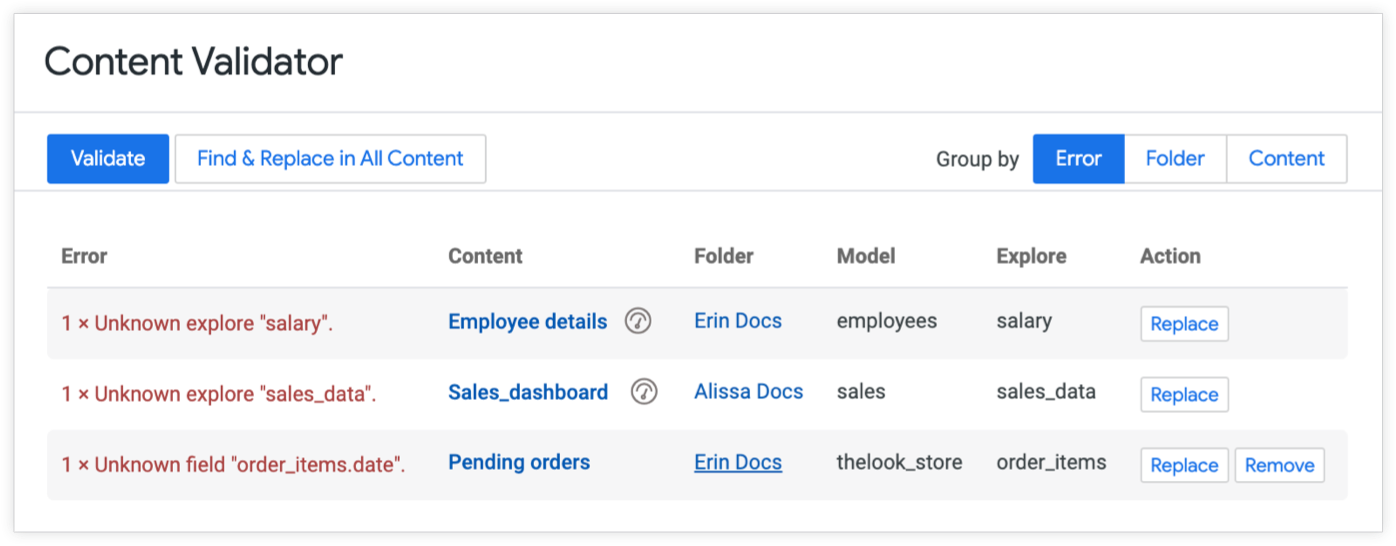
您可以使用頁面右上方的「分組依據」分頁,變更錯誤表格的版面配置:
- 錯誤:列出每個錯誤,並將發生錯誤的 Looker 內容歸為一組。如果您想一次修正多個內容中的相同錯誤,這個方法就非常實用。
- 資料夾:列出每個資料夾,並將發生錯誤的 Looker 內容歸類在一起。如果您只想修正特定資料夾中的錯誤,這項功能就相當實用。
- 內容:列出有錯誤的各項內容,並將錯誤歸類在一起。如果您想修正單一 Look、圖塊、篩選器等的所有錯誤,這項功能就相當實用。
 - 資訊主頁圖塊
 - 資訊主頁快訊
 - 安排資訊主頁或 Look 的傳送時間
 - 資訊主頁的篩選器,或資訊主頁篩選器監聽的圖塊欄位 (如要瞭解如何設定圖塊來監聽資訊主頁篩選器,請參閱「新增及編輯使用者定義的資訊主頁篩選器」說明文件頁面)
錯誤可能是 LookML 的刻意變更、錯別字或遺漏的聯結所致。
針對每個資料列,Looker 會提供「取代」按鈕或「移除」按鈕,或視錯誤類型提供兩者。這些按鈕提供修正錯誤的功能,詳情請參閱「使用 Content Validator 修正錯誤」。如要調整錯誤,請使用錯誤表格中各行的「取代」和「移除」按鈕,方法如下:
- 取代:Looker 會為每個錯誤提供「取代」按鈕 (如要瞭解如何使用內容驗證工具取代名稱,請參閱本頁稍後的「取代欄位、檢視區塊、探索和模型的名稱」一節)。
- 移除:如果 Look 圖表或圖塊的「資料」部分發生欄位名稱錯誤,Looker 也會顯示「移除」按鈕 (如要瞭解如何使用 Content Validator 移除名稱,請參閱本頁稍後的「移除欄位名稱」一節)。
視「分組依據」設定而定,「取代」和「移除」按鈕會套用至單一項目 (Look 圖表或動態磚),或多個項目:
- 如果依「錯誤」分組,按鈕會套用至 Looker 執行個體中所有 Look 和動態磚的所有錯誤發生次數,讓您一次修正所有錯誤。
- 如果依「資料夾」或「內容」分組,按鈕會套用至單一 Look 或圖塊中的一個錯誤,方便您分別處理每個錯誤。
舉例來說,錯誤表格會依「錯誤」分組,並顯示三個含有名為「customers」的未知探索內容執行個體。這三個內容提供的動作是「取代」。按一下「取代」會影響所有三個含有「3 x Unknown explore 'customers'」錯誤的內容執行個體。

在某些情況下,內容可能有多項錯誤。舉例來說,錯誤表格會依「內容」分組,並顯示名為「訂單詳細資料」的內容。「錯誤」欄中顯示四個 Unknown field 錯誤,每個錯誤在「動作」欄中都有各自的「取代」和「移除」動作按鈕。
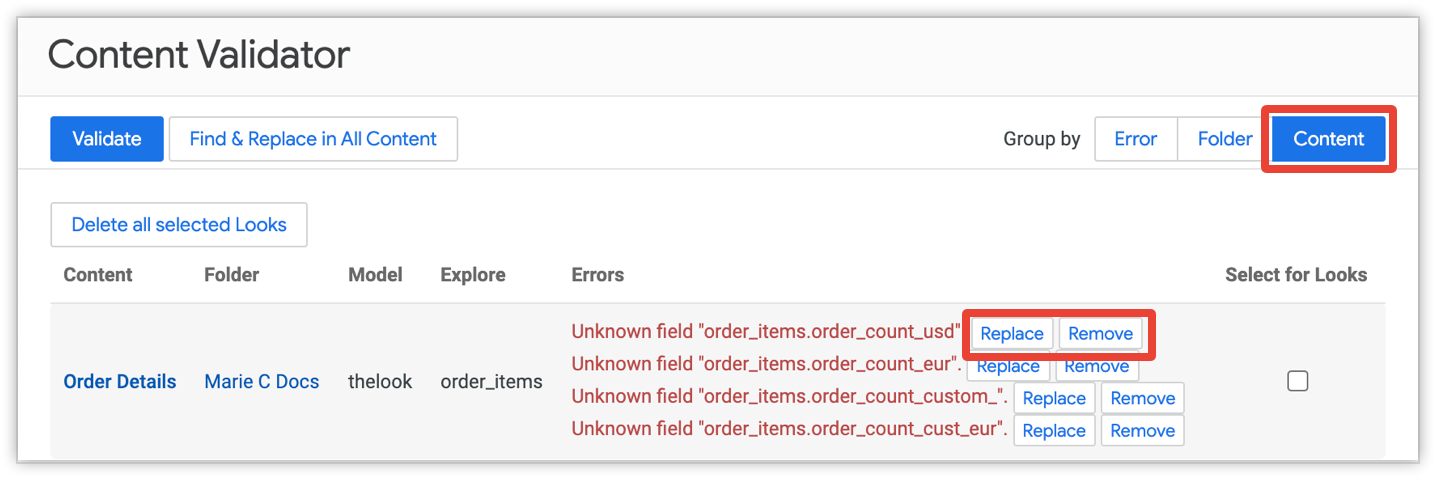
此外,如果依「內容」分組,還可選擇刪除 Look。
取代欄位、資料檢視、探索和模型的名稱
內容驗證結果會顯示下列類型元素的「取代」按鈕,方便您重新命名這些元素:
- Look 和資訊主頁圖塊中的模型名稱
- 探索 Look 和資訊主頁圖塊中的名稱
- 在自訂篩選器或資料表計算中查看名稱
- 在 Look 圖表和資訊主頁動態磚中查看名稱
- 欄位名稱:
- 在 Look 的「資料」部分
- 在以查詢為準的資訊主頁圖塊中
- 資料表計算中參照
- 自訂篩選器中參照
- 自訂欄位中參照
- 在圖表設定中參照,例如直條圖「序列」分頁的「自訂」區域
- 資訊主頁圖塊參照,用於監聽資訊主頁篩選器 (這項設定位於篩選器設定視窗的「要更新的圖塊」分頁,詳情請參閱「新增及編輯使用者定義資訊主頁篩選器」說明文件)
如要修正上述任一錯誤,可以使用 Content Validator,將內容的屬性替換為與錯誤屬性相同或更一般的屬性:
- 如果某個欄位導致錯誤,您可以替換或移除該欄位,也可以替換檢視畫面、探索或模型名稱。
- 如果探索名稱導致錯誤,您可以替換探索名稱或模型名稱。
- 如果模型名稱導致錯誤,可以替換模型名稱。
以下說明如何使用 Content Validator,取代模型中的元素名稱:
- 按一下 Content Validator,執行 Content Validator。
- 選取「分組依據」設定,選擇錯誤的分組方式。舉例來說,您可以依「錯誤」分組,以便同時調整多個項目。
在錯誤表格中,找出要修正的錯誤,然後按一下旁邊的「取代」按鈕,開啟「在內容中更新」對話方塊。
在「Update in Content」(更新內容) 對話方塊的「Type」(類型) 部分,選取要變更的 LookML 元素類型:欄位、檢視區塊、探索或模型。Looker 會針對每項錯誤顯示適當的選項。
在「名稱」部分,確認要取代的項目名稱。Content Validator 會自動填入這項資訊。
在「取代名稱」部分,輸入項目的新名稱。
如果已依「錯誤」分組,且有多個項目會受到影響,您可以按一下「顯示內容」,查看 Content Validator 將更新的項目清單。
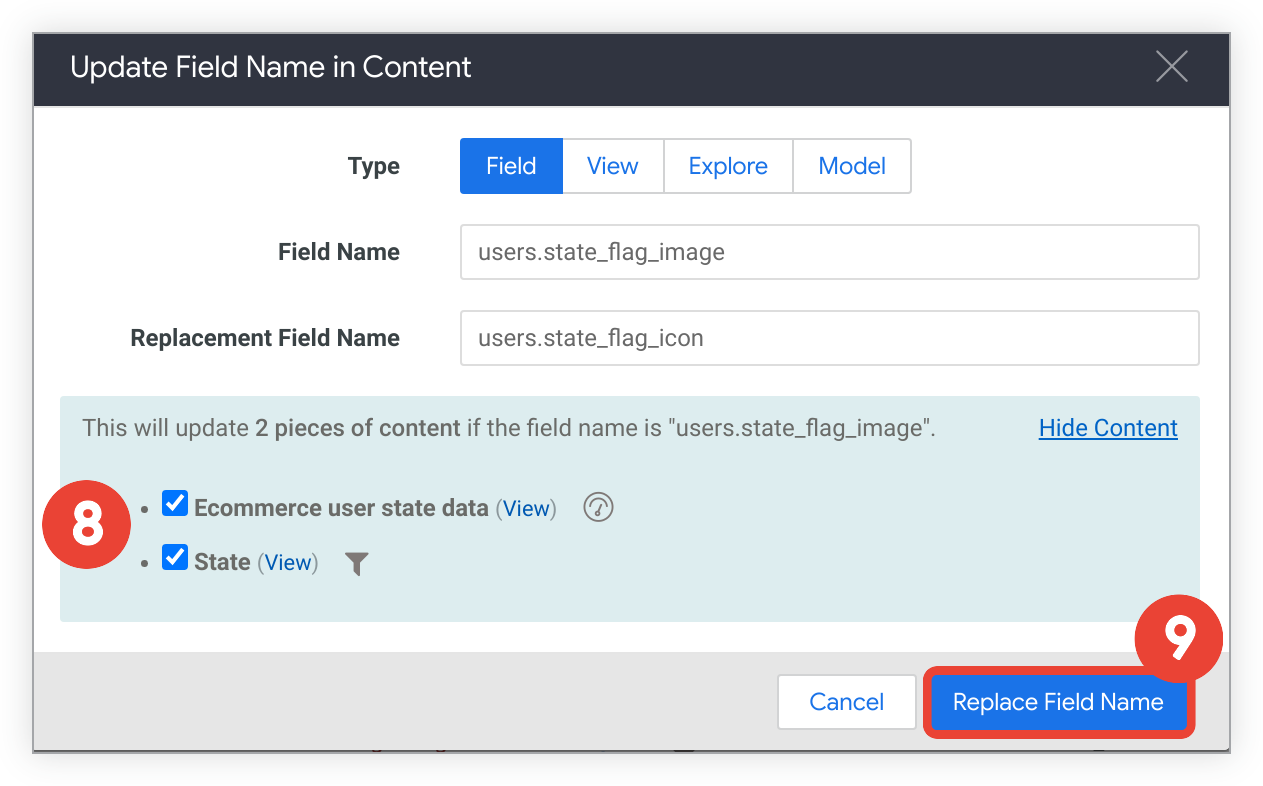
視需要取消勾選清單中的項目,保留原有名稱。
如要進行這項變更,請按一下「取代」。
移除欄位名稱
如果 Look 或圖塊的「資料」部分發生含有欄位名稱的錯誤,錯誤表格會在錯誤右側提供「移除」按鈕。您可以使用 Content Validator 移除下列欄位:
- 在 Look 或資訊主頁動態磚的「資料」部分
- 在圖表設定中參照,例如直條圖「序列」分頁的「自訂」區域
- 資訊主頁圖塊參照,用於監聽資訊主頁篩選器 (這項設定位於篩選器設定視窗的「要更新的圖塊」分頁,詳情請參閱「新增及編輯使用者定義資訊主頁篩選器」說明文件)
您無法使用內容驗證工具從自訂篩選器、自訂欄位或資料表計算中移除欄位,因為通常需要進行額外變更,才能讓運算式正常運作。請改用內容驗證錯誤訊息找出需要修正自訂篩選器、自訂欄位和資料表計算運算式的位置,然後視需要重新編寫運算式。
- 按一下 Content Validator,執行 Content Validator。
- 選取「分組依據」設定,選擇錯誤的分組方式。舉例來說,您可以依「錯誤」分組,同時調整多個項目 (Look、圖塊或兩者)。
在錯誤表格中,按一下要修正的欄位錯誤旁邊的「移除」,開啟「從內容中移除欄位」對話方塊。
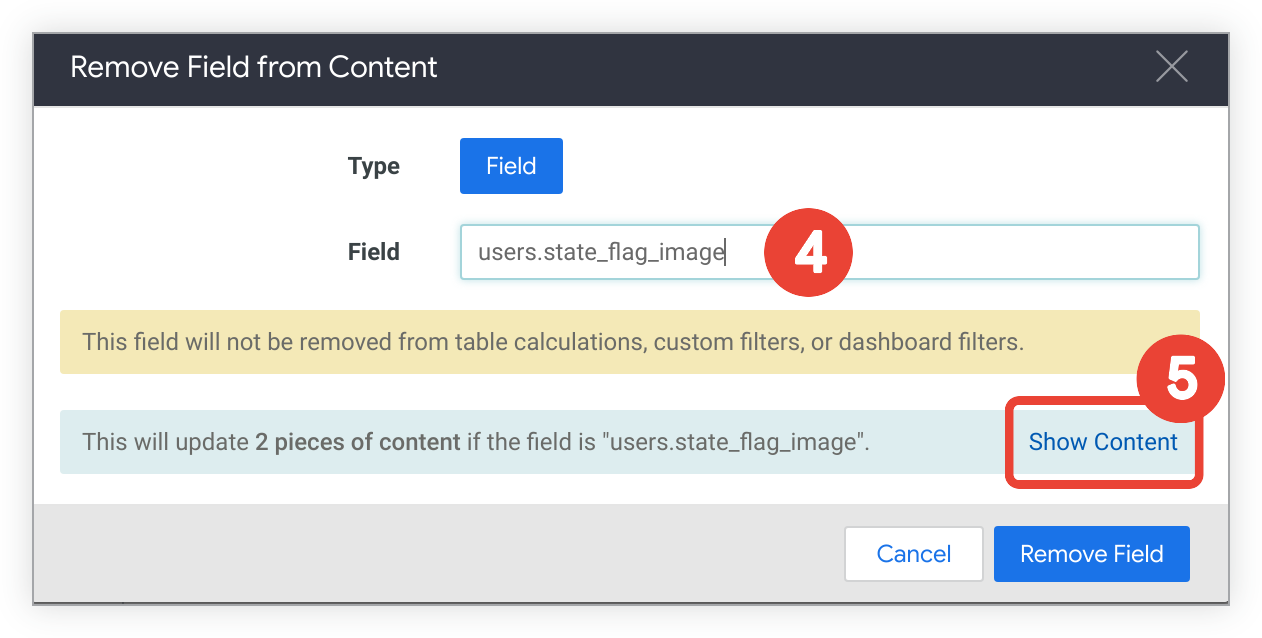
在「Remove Field from Content」(從內容中移除欄位) 對話方塊的「Field」(欄位) 部分,確認要移除的項目名稱。Content Validator 會自動填入這項資訊。
如果已依錯誤分組,且有多個項目 (Look 圖表、圖塊或兩者都有),可以按一下「顯示內容」,查看 Content Validator 將更新的項目清單。
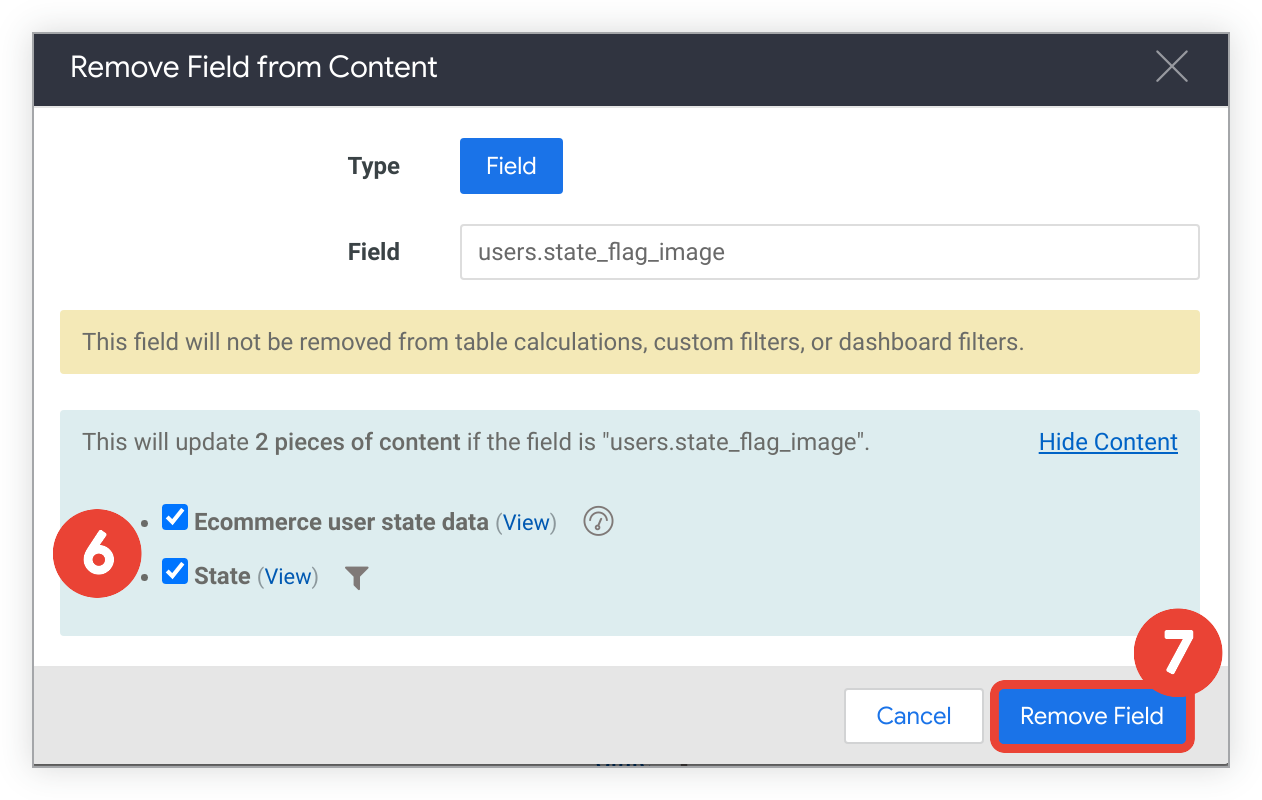
你也可以清除任何 Look 或圖塊旁邊的核取方塊,讓名稱保持不變。
按一下「移除欄位」即可完成變更。
刪除 Look 圖表
如果依內容將錯誤表格分組,您可以選擇刪除表格中的 Look。
如要使用內容驗證工具刪除 Look,請按照下列步驟操作:
- 按一下 Content Validator,執行 Content Validator。
- 依「內容」分組表格。
- 在錯誤表格中,按一下要刪除的 Look 或 Looks 旁邊的「選取」方塊。
- 按一下錯誤表格頂端的「刪除所有選取的 Look」按鈕。
- 在確認方塊中按一下「確定」,即可刪除所選的 Look 或 Look。
使用 Content Validator 尋找及取代
您也可以使用 Content Validator 搜尋及取代模型、探索和欄位的名稱。舉例來說,您可能會偏好某個欄位,並想在專案中進行取代,即使沒有錯誤也一樣。如需 Content Validator 可搜尋及取代的完整元素清單,請參閱「取代欄位、檢視畫面、探索和模型的名稱」一節。
如要將 Content Validator 做為尋找及取代工具使用,請按照下列步驟操作:
- 在內容驗證器畫面中,按一下「Find & Replace in All Content」,開啟「Update in Content」對話方塊。
- 選取要變更的 LookML 元素類型 (欄位、檢視區塊、探索或模型)。
- 輸入要取代項目的名稱。
- 輸入欄位、資料檢視、探索或模型的替代名稱。
- 按一下「取代」即可完成變更。
注意事項
請規劃重新執行內容驗證,查看修正後的結果。
請注意內容驗證工具的相關事項:
- 您可以變更檢視區塊、探索或模型的名稱,但無法完全移除名稱。如要查看可透過內容驗證器移除的項目清單,請參閱「移除欄位名稱」一節。
- 資料表計算只能參照 Look 圖表或圖塊查詢中包含的欄位。也就是說,如果您從 Look 或圖塊的查詢中移除欄位,但表格計算仍使用該欄位,系統就會顯示新的內容驗證錯誤。
- 系統不會驗證已刪除並移至「垃圾桶」資料夾的造型。如要驗證已刪除的 Look,Looker 管理員必須先還原該 Look。
- 如果您處於開發模式,驗證結果會反映您儲存的 LookML,即使該 LookML 尚未推送至正式環境也一樣。不過,使用 Content Validator 所做的任何變更,都會影響在正式環境模式中查看內容的使用者。因此,請考慮先切換至正式環境模式,再執行 Content Validator。