


Wenn Sie geschäftliche Fragen beantworten, Trends aufdecken oder Hypothesen validieren müssen, können Sie Ihre Daten in Looker ohne SQL-Kenntnisse untersuchen und analysieren. Explores bieten einen intuitiven Arbeitsbereich, in dem Sie Abfragen erstellen, Felder anpassen und Ergebnisse formatieren können, um Erkenntnisse mit Ihrem Team zu teilen.
Sie können Ihre Analyse mit einem leeren Explore beginnen oder eine Schnellstart-Analyse auswählen. Während Sie Ihre Abfrage verfeinern, können Sie Felder hinzufügen, Daten sortieren und pivotieren sowie benutzerdefinierte Messwerte berechnen, um die für Sie wichtigsten Erkenntnisse zu gewinnen.
Auf dieser Seite wird beschrieben, wie Sie klassische Explores in Looker erstellen und bearbeiten. Auf dieser Seite erfahren Sie, wie Sie Folgendes tun:
- Explores in Looker finden
- Schnellstart-Analysen als Ausgangspunkt für Explores verwenden
- Felder zu Explores hinzufügen
- Feldauswahl verwenden
- Felder entfernen
- Daten sortieren
- Daten pivotieren
- Spalten neu anordnen
- Summen anzeigen
- Kostenschätzung für die Abfrage aufrufen
- Funktionen für Entwickler verwenden
- Abfrage-Tracker für Explore verwenden
Weitere Informationen zu den Komponenten auf der klassischen Explore-Seite und zur Interaktion mit Daten in der klassischen Explore-Oberfläche finden Sie auf der Dokumentationsseite Klassische Explores ansehen und mit ihnen interagieren.
Explores sind der Ausgangspunkt für die Datenexploration
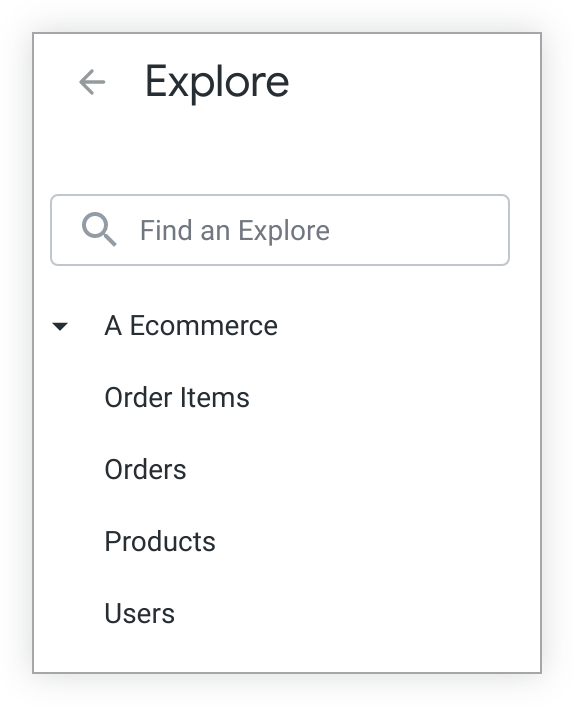
Ein Explore ist ein Ausgangspunkt für eine Abfrage zur näheren Untersuchung eines bestimmten Fachgebiets. Wählen Sie im Hauptnavigationsbereich die Option Erkunden aus, um das Menü Erkunden zu öffnen.
Im Menü Explore werden eine Reihe von beschreibenden Modell- oder Gruppennamen angezeigt, die in alphanumerischer Reihenfolge sortiert sind. Im Menü Explore können Sie nach Explores suchen und diese auswählen. Explores sind alphanumerisch unter dem Namen des Modells oder der Gruppe angeordnet, zu der sie gehören.
Wenn Sie beispielsweise einen E-Commerce-Shop betreiben, können Sie im Menü Explore nach Modellen oder Gruppen suchen, die Explores enthalten, mit denen Sie die Daten Ihres E-Commerce-Shops aufrufen können.
Sie können eine Liste von Explores aufrufen, indem Sie im Menü Explore einen Modell- oder Gruppennamen maximieren oder minimieren. Sie können eine Explore-Seite öffnen, indem Sie den Namen eines Explores auswählen.
Das Shop-Modell A Ecommerce enthält beispielsweise die Explores Bestellpositionen (die mit einer Bestellung verknüpften Produkte), Bestellungen (Kaufereignisse), Produkte (Informationen zu Produkten im Inventar) und Nutzer (Personen, die mit Kaufereignissen verknüpft sind). Wenn Sie Fragen zu den Artikeln einer Bestellung haben, können Sie das Explore Order Items auswählen.
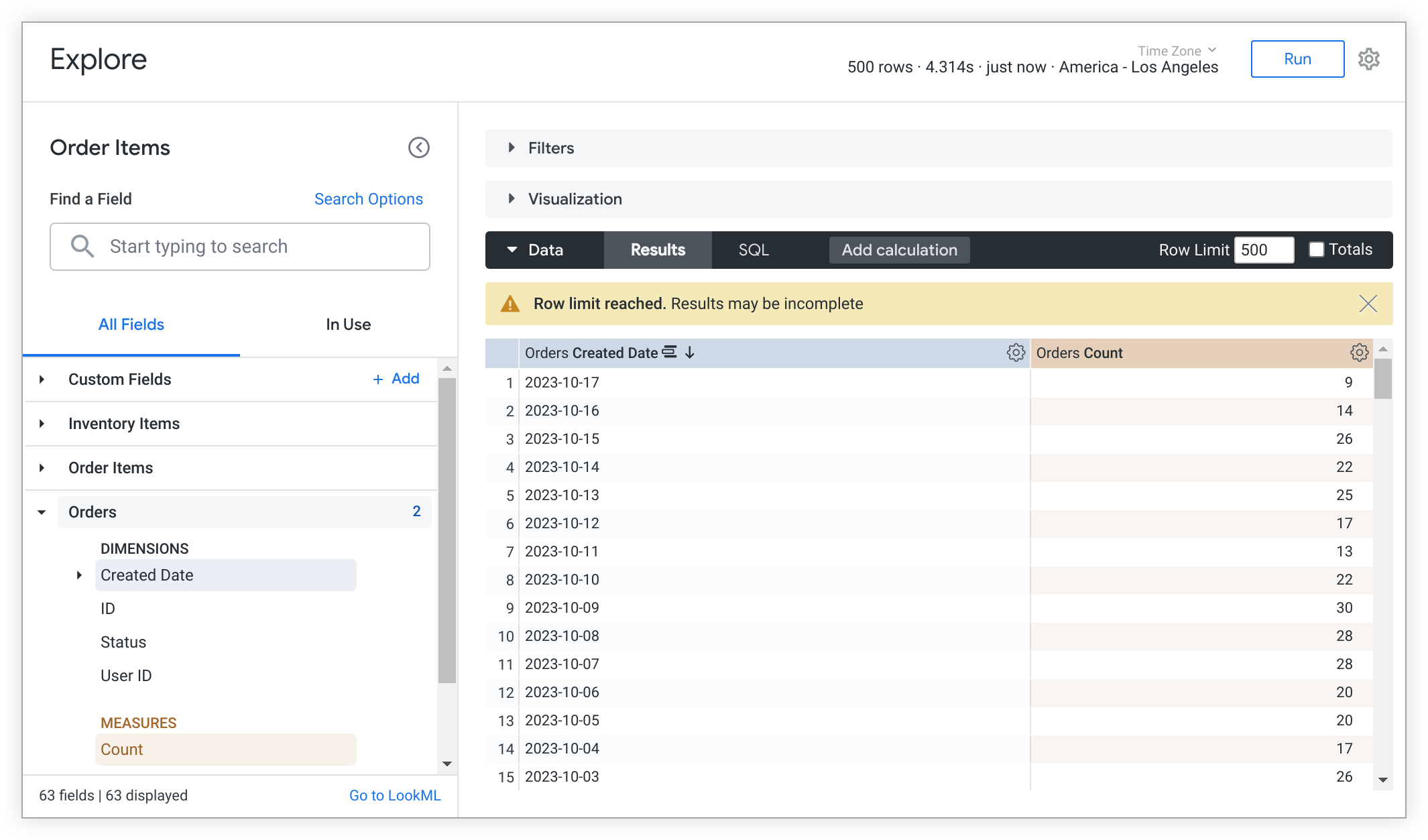
Explores enthalten Ansichten, die Gruppierungen von Dimensionen und Messwerten sind. Welche Daten in einem Explore angezeigt werden, hängt von den Dimensionen und Messwerten ab, die Sie in den Ansichten auswählen, die links in der Feldauswahl aufgeführt sind. Eine Dimension ist eine Art Datengruppe oder Datenbehälter. Ein Measure ist eine Information über diese Datengruppe. In der Datentabelle des Explores werden Dimensionen als blaue Spalten und Messwerte als orangefarbene Spalten angezeigt.
Wenn ein Nutzer beispielsweise die Anzahl der Bestellungen pro Tag anzeigen möchte, kann er im Explore Bestellpositionen in der Ansicht Bestellungen die Dimension Erstellungsdatum und die Measure Anzahl auswählen.
Wenn ein Explore modellierte Abfragen enthält, können Sie Felder mit Schnellstart-Analysen füllen. Der nächste Abschnitt enthält einen genauen Überblick über Schnellstart-Analysen und erläutert, wie Sie diese als Ausgangspunkt bei der Exploration von Daten verwenden.
Schnellstart-Analysen
Modellierte Abfragen sind als Schnellstart-Analyseoptionen in Explores verfügbar. Schnellstart-Analysen stellen einen nützlichen Ausgangspunkt für die schnelle Ausführung und Erstellung von Analysen dar.
In einem leeren Explore werden die Schnellstart-Analysekarten rechts neben der Feldauswahl angezeigt. Auf jeder Schnellstart-Analysekarte werden der Name der Analyse und, falls verfügbar, eine Beschreibung angezeigt.
Weitere Informationen dazu, wie Entwickler vordefinierte Analysen für Nutzer modellieren können, finden Sie auf der Dokumentationsseite zum Parameter query.
Schnellstart-Option in einem leeren Explore auswählen
Wählen Sie zum Ausführen einer Schnellstart-Analyse die gewünschte Analyseoption aus. Die Abfrage wird automatisch ausgeführt, und die Ergebnisse einschließlich Visualisierung werden angezeigt.
Sie können eine Schnellstart-Analyse nach der Ausführung ändern, indem Sie auf dem Tab Alle Felder, in den Suchergebnissen oder auf dem Tab In Verwendung in der Feldauswahl Felder hinzufügen oder entfernen.
Schnellstart-Option nach Ausführung eines Explores auswählen
Sobald die Ausführung eines Explores abgeschlossen ist, können Sie eine neue Schnellstart-Analyse auswählen, indem Sie auf das Blitzsymbol für Schnellstart neben dem Explore-Namen klicken.
Wenn Sie dieses Symbol auswählen, wird das Menü Schnellstart geöffnet, in dem die verfügbaren Analysekarten angezeigt werden.
Wenn Sie eine Schnellstart-Analyse im Menü auswählen, wird die Analyse ausgeführt, und die vorherigen Explore-Ergebnisse mit Ausnahme vorhandener Filter werden ersetzt.
Verhalten von Schnellstart-Filtern
Filter sind additiv. Das bedeutet, dass Schnellstart-Analysen bei der Ausführung alle vorhandenen Explore-Filter beinhalten. Wenn der Filterwert einer ausgewählten Schnellstart-Analyse nicht mit einem vorhandenen Explore-Filter übereinstimmt, müssen Sie angeben, welcher Filterwert in der Analyse verwendet werden soll.
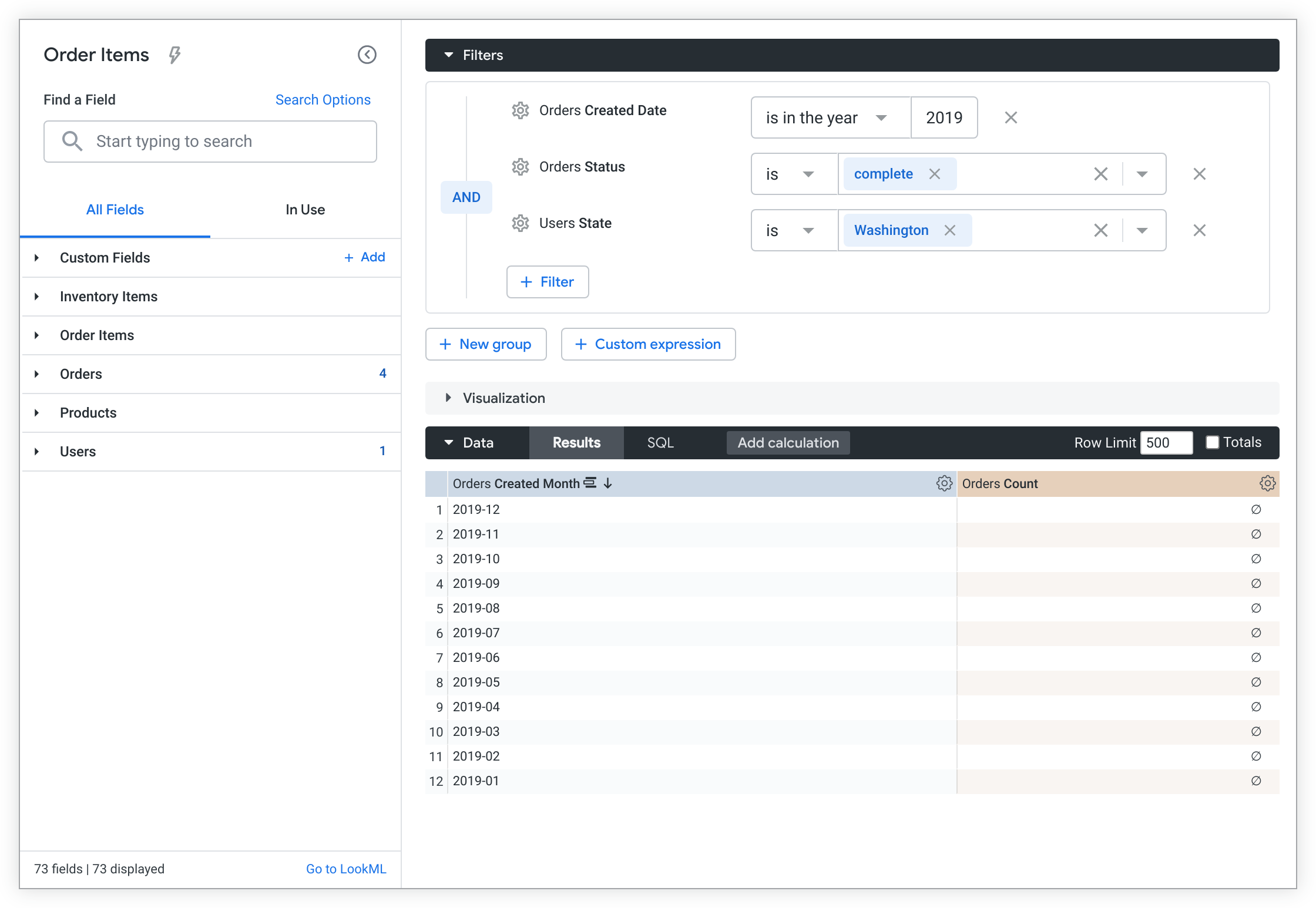
Sie sehen sich beispielsweise die Ergebnisse einer Explore-Abfrage an, die diese Filter enthält:
- Bestellungen > Erstellungsdatum ist im Jahr „2019“.
- Bestellstatus ist „Abgeschlossen“.
- Bundesstaat des Nutzers ist gleich „Washington“.
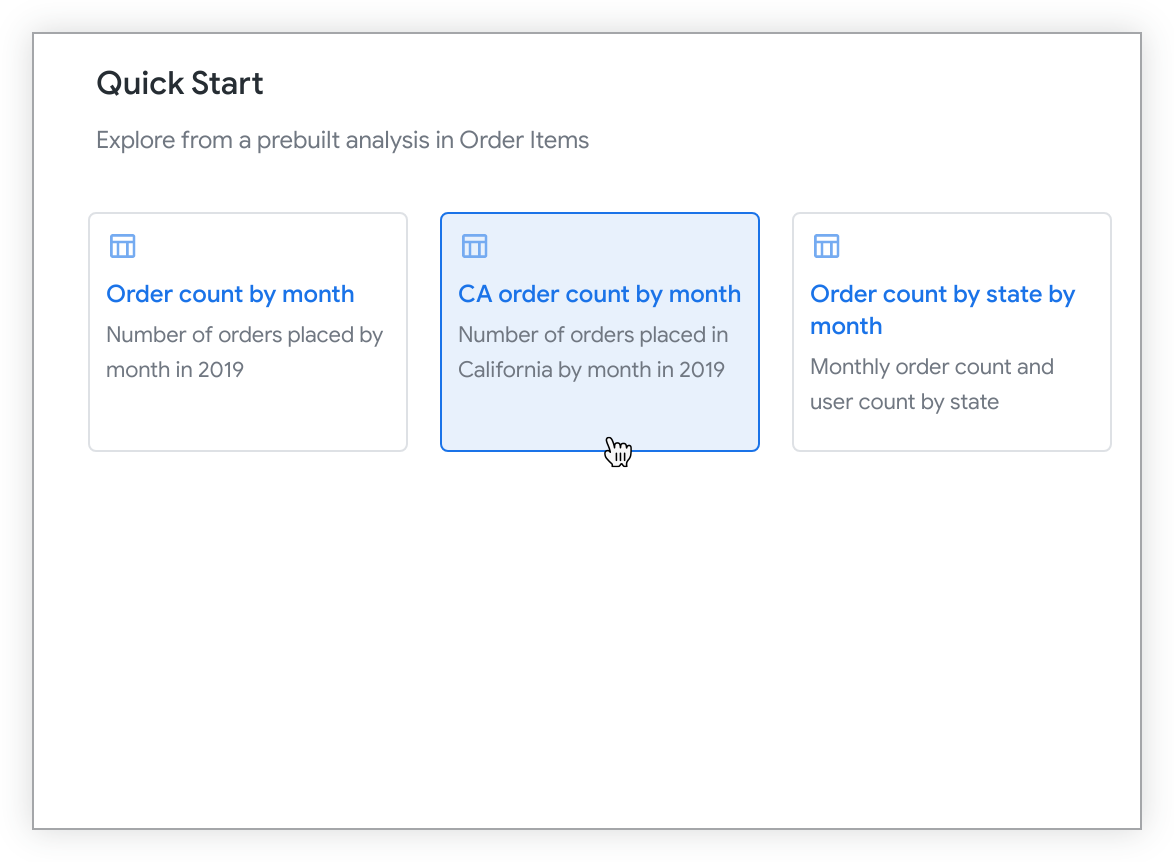
Sie möchten eine neue Schnellstart-Analyse mit dem Namen CA order count by month auswählen, in der die Anzahl der Bestellungen in Kalifornien nach Monat im Jahr 2019 angezeigt wird.
Sie wählen das Blitzsymbol Schnellstart aus, um das Schnellstart-Menü zu öffnen, und wählen die Analyseoption CA order count by month aus:
Die Analyse CA order count by month enthält einen nicht übereinstimmenden Filterwert für den Filter Users State. Das Menü Filtersatz auswählen wird geöffnet und Sie werden aufgefordert, den Konflikt zu lösen. Wählen Sie dazu entweder die Option Aktuelle Filter beibehalten aus, in der die aktuellen Filterwerte aufgeführt sind, oder die Option Durch neue Filter ersetzen, in der die Filterwerte der ausgewählten Schnellstart-Analyse aufgeführt sind.
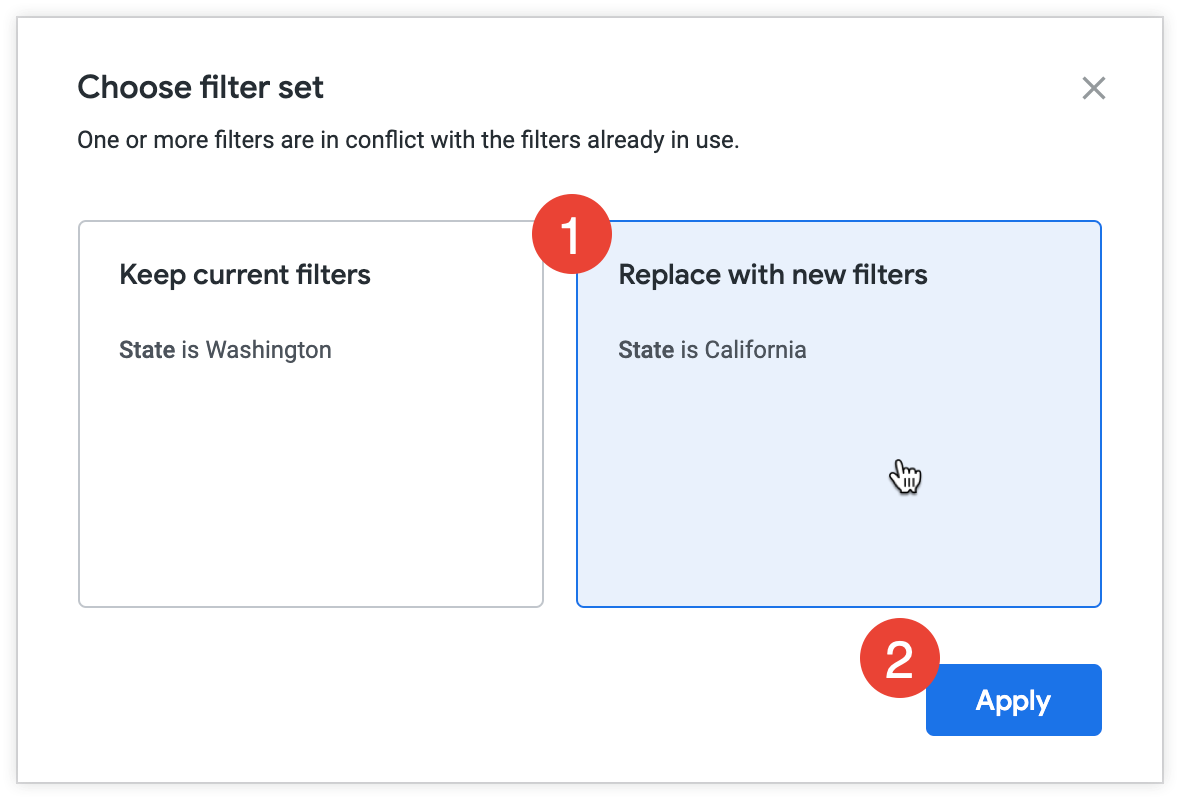
So beheben Sie den Konflikt im Menü Filtersatz auswählen:
- Wählen Sie eine Option aus.
- Wählen Sie Keep current filters aus, um die neue Analyse mit dem vorhandenen Filterwert (in diesem Fall Users State = „Washington“) auszuführen.
- Wählen Sie Replace with new filters aus, um die neue Analyse mit der vordefinierten Filterbedingung (in diesem Fall Users State = „California“) auszuführen.
- Wählen Sie Anwenden aus, um die Auswahl zu bestätigen und die Analyse auszuführen.
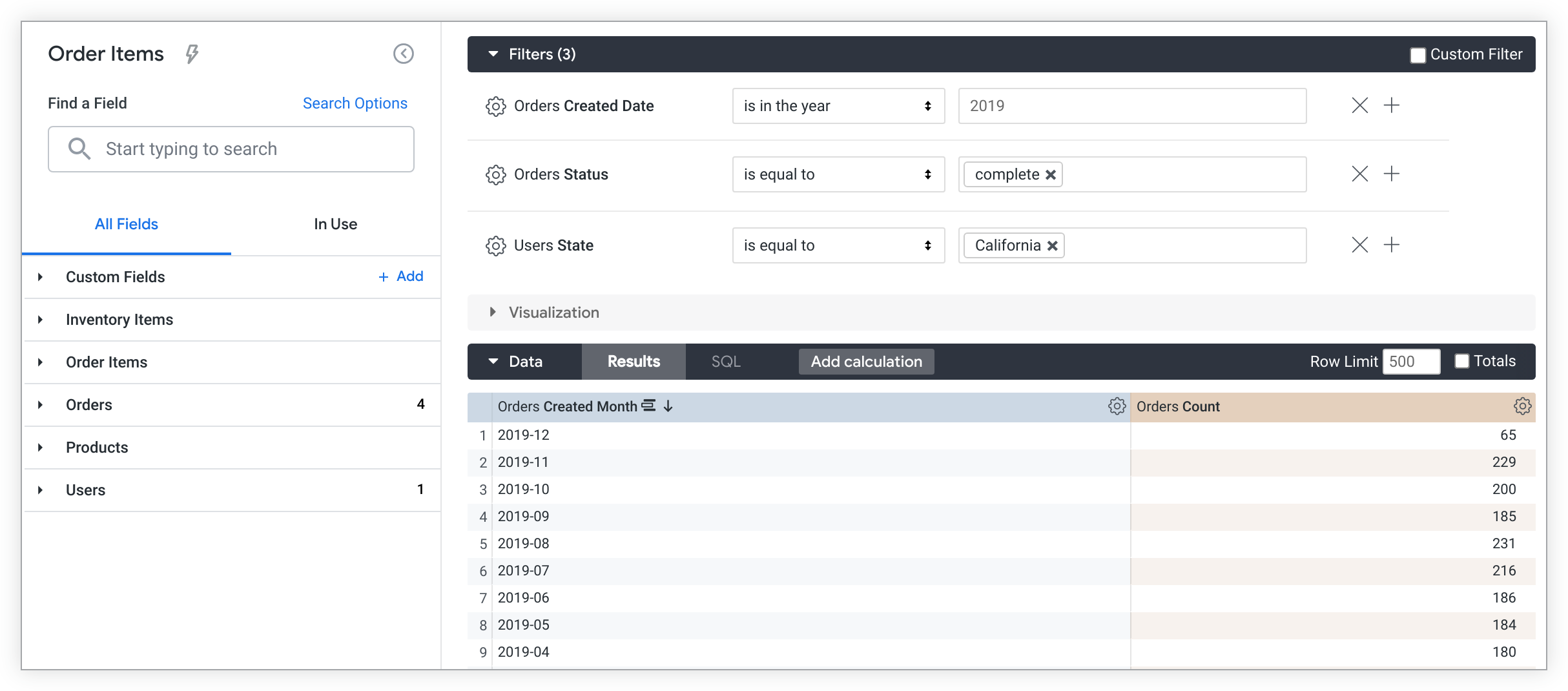
Das Explore wird mit der aktualisierten Filterbedingung Users State ist gleich „California“ ausgeführt und enthält alle vorhandenen nicht in Konflikt stehenden Filter (Orders Created Date ist im Jahr „2019“ und Orders Status ist gleich „complete“).
Weitere Dimensionen hinzufügen
Unabhängig davon, ob Sie dem Explore manuell oder durch Auswahl einer Schnellstart-Option Felder hinzugefügt haben, können Sie weitere Dimensionen hinzufügen, um mehr über die Daten zu erfahren.
So fügen Sie ein Feld hinzu:
- Wählen Sie ein Feld aus der Feldauswahl aus, um es der Abfrage hinzuzufügen.
- Klicken Sie auf den Button Ausführen, um die Abfrage noch einmal auszuführen.
Wenn Sie beispielsweise die Dimension Bestellstatus in einem Explore auswählen, der Erstellungsdatum der Bestellung und Anzahl der Bestellungen enthält, wird die Bestellnummer der Bestellungen mit dem Status „Abgeschlossen“, „Ausstehend“ oder „Storniert“ nach Tag angezeigt.
Field Picker
Die Feldauswahl befindet sich auf der linken Seite der Explore-Seite und enthält von oben nach unten die folgenden Elemente:
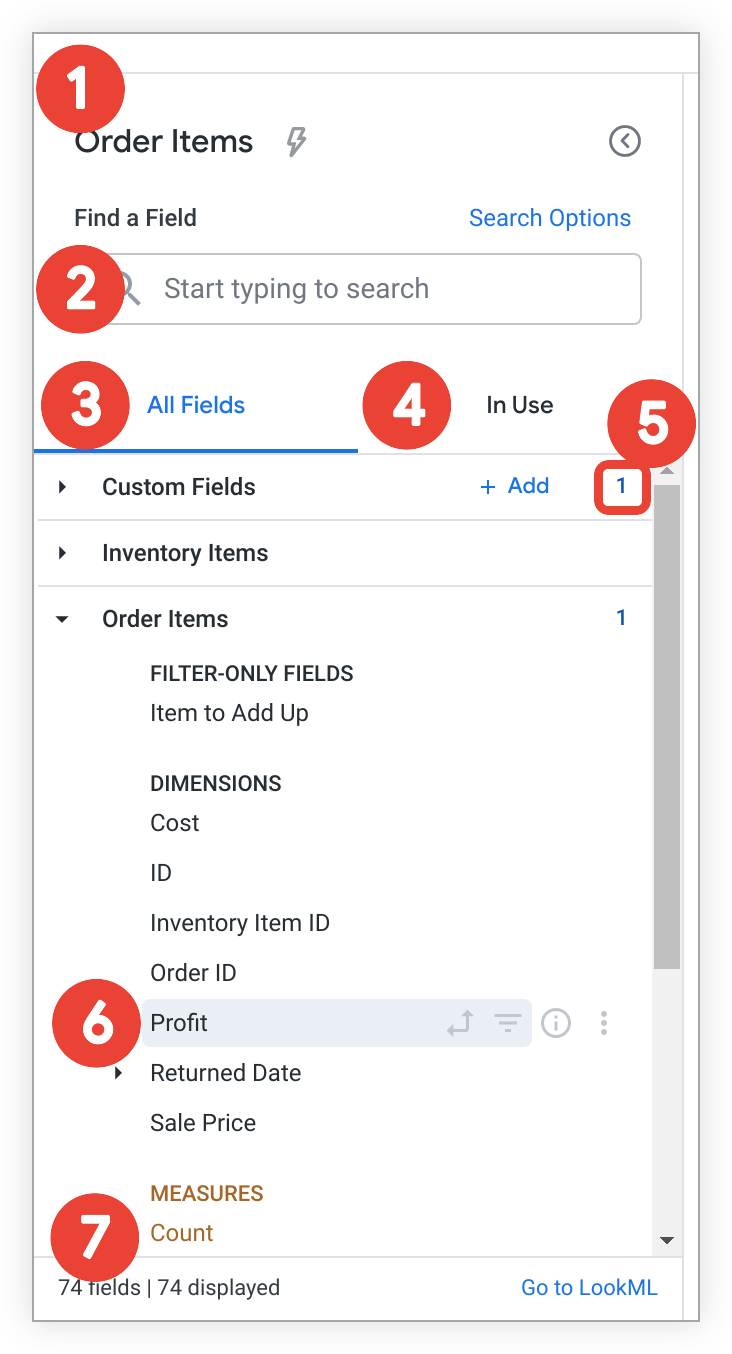
- Der Explore-Name zeigt den Namen des aktuellen Explores an. Das Blitzsymbol für den Schnellstart wird auch für Explores mit modellierten Abfragen angezeigt. So können Sie nach der Ausführung eines Explores auf die Analyseoptionen für den Schnellstart zugreifen.
- Über die Suchleiste Feld suchen können Nutzer nach Feldern suchen, die bestimmten Begriffen und Kriterien entsprechen.
- Wenn Sie den Umfang Ihrer Suche ändern möchten, klicken Sie auf Suchoptionen. Sie können Ihre Suche auf Feldlabels, Feldbeschreibungen, Gruppenlabels oder Ansichtslabels beschränken.
- Auf dem Tab Alle Felder werden alle verfügbaren Felder für ein Explore angezeigt.
- Auf dem Tab In Verwendung werden alle verwendeten Explore-Felder angezeigt.
- In der Zusammenfassung auf Ansichtsebene wird die Gesamtzahl der in einer Ansicht ausgewählten Felder angezeigt. Dieser Wert wird bei minimierter und bei erweiterter Ansicht angezeigt.
Die Symbole für feldspezifische Informationen und Aktionen zeigen die aktuellen und potenziellen Funktionen eines Feldes in einer Explore-Abfrage sowie weitere Details zu einem Feld an.
In der Explore-Zusammenfassung wird unten links die Gesamtanzahl der Felder in einem Explore angezeigt (einschließlich benutzerdefinierter Felder und Tabellenkalkulationen, sofern die Berechtigungen dies zulassen). Unten rechts finden Sie den Link Zu LookML wechseln. Über Zu LookML werden Nutzer zur Definition von
exploreim LookML-Projekt weitergeleitet. Dieser Link ist nur für Nutzer mit der Berechtigungsee_lookmlsichtbar.
Feldspezifische Informationen und Aktionen
Die Symbole neben den einzelnen Feldern liefern mehr Informationen über das Feld und geben die für das betreffende Feld verfügbaren Optionen an: Die Symbole sind sichtbar, wenn Sie den Mauszeiger auf ein Feld bewegen.
Sie können ein Symbol auswählen, um je nach Datentyp des Felds mehrere Änderungen an einer Abfrage mit einem Feld vorzunehmen, z. B. nach einem Feld filtern oder pivotieren. Sie können Symbole auch verwenden, um Informationen zu einem Feld anzuzeigen oder – wenn die Berechtigungen es zulassen – ein benutzerdefiniertes Feld zu erstellen, das auf dem Feld basiert.
Diese Symbole werden auf den Tabs Alle Felder und In Verwendung angezeigt.
Die verfügbaren Symbole und Funktionen umfassen:
- Symbol Pivot-Daten
 : Wählen Sie dieses Symbol aus, um ein Feld in einem Explore zu pivotieren oder die Pivotierung aufzuheben. Dieses Symbol wird grau angezeigt, wenn ein Feld kein Drehpunkt ist, und fettgedruckt für ein Drehpunkt-Feld.
 Symbol Nach Feld filtern : Wählen Sie dieses Symbol aus, um Abfrageergebnisse nach einem Feld zu filtern oder ein Feld als Filter zu entfernen. Dieses Symbol wird grau angezeigt, wenn ein Feld kein aktiver Filter ist, und fettgedruckt für ein aktives Filterfeld.
Info-Symbol info: Wählen Sie dieses Symbol aus, um eine Kurzinfo mit weiteren Informationen zu einem Feld zu öffnen:
- In der Kurzinfo werden der Datentyp des Felds, die Beschreibung (falls verfügbar) und der LookML-Feldname (in der
view_name.field_name-Syntax) für alle Nutzer angezeigt. - Für Nutzer mit der Berechtigung
see_lookmlenthält die Kurzinfo die Definition des Parameterssqldes LookML-Felds sowie einen Link, über den sie zu diesem Feld im LookML-Projekt gelangen.
- In der Kurzinfo werden der Datentyp des Felds, die Beschreibung (falls verfügbar) und der LookML-Feldname (in der
Das Dreipunkt-Menü Mehr ist für Nutzer in bestimmten Fällen verfügbar:
- Wenn ein Nutzer die Berechtigung
create_custom_fieldshat. - Wenn in der Explore-Abfrage eine Dimensionsgruppe ausgewählt ist. Das Dreipunkt-Menü Mehr wird für Dimensionsgruppen auf dem Tab In Verwendung angezeigt.
Nutzer mit der Berechtigung
create_custom_fieldskönnen über das Dreipunkt-Menü Weitere Optionen schnell benutzerdefinierte Felder erstellen, je nach Feldtyp.- Wenn ein Nutzer die Berechtigung
Registerkarte „Alle Felder“
Der Tab Alle Felder wird beim Öffnen eines vorhandenen Explores standardmäßig angezeigt. Diese Registerkarte ist der Ausgangspunkt für das Erstellen eines Explores und zeigt alle verfügbaren Felder an, die Sie für eine Abfrage auswählen können. Felder werden alphanumerisch nach Typ (Dimensionen, gefolgt von Ergebnissen) unter dem Namen der Ansicht oder dem Ansichtslabel angeordnet, in dem sie definiert sind. Für jedes Feld werden feldspezifische Informationen und Aktionen angezeigt, beispielsweise die aktuellen und potenziellen Funktionen eines Feldes in einer Explore-Abfrage.

In einer Abfrage ausgewählte Felder werden mit einem grauen Hintergrund hervorgehoben. Außerdem werden die entsprechenden Feldsymbole (Drehpunkt, Filter) fettgedruckt angezeigt, ohne dass Sie den Mauszeiger auf ein aktives Feld bewegen müssen. Beispielsweise ist das Feld Profit im vorherigen Beispiel für die Feldauswahl grau hervorgehoben, was anzeigt, dass es ausgewählt ist. Alle entsprechenden Feldsymbole sind nicht fettgedruckt und werden nicht beim Zeigen auf das Feld angezeigt, d. h., das Feld ist weder als Drehpunkt noch als Filter festgelegt.
Wählen Sie auf dem TabAlle Felder ein Feld aus, um es einer Explore-Abfrage hinzuzufügen oder daraus zu entfernen. Außerdem können Sie auf dem Tab Alle Felder das entsprechende Feldsymbol auswählen, um zu filtern, zu pivotieren oder andere feldspezifische Aktionen auszuführen.
Benutzerdefinierte Felder und Tabellenkalkulationen werden unter dem Ansichtslabel Benutzerdefinierte Felder aufgeführt. Nutzer mit der Berechtigung create_table_calculations können Tabellenkalkulationen erstellen und bearbeiten. Nutzer mit der Berechtigung create_custom_fields können benutzerdefinierte Felder erstellen und bearbeiten, indem sie neben dem Ansichtslabel auf die Schaltfläche Hinzufügen klicken oder im Dreipunkt-Menü Mehr eines Felds eine Option für benutzerdefinierte Felder auswählen.
Registerkarte „In Verwendung“
Auf dem Tab In Verwendung werden alle Felder angezeigt, die in einem Explore aktiv sind. Sie sind alphanumerisch nach Ansicht oder Ansichtslabel sortiert und es wird angegeben, ob es sich um Dimensionen oder Messwerte handelt:
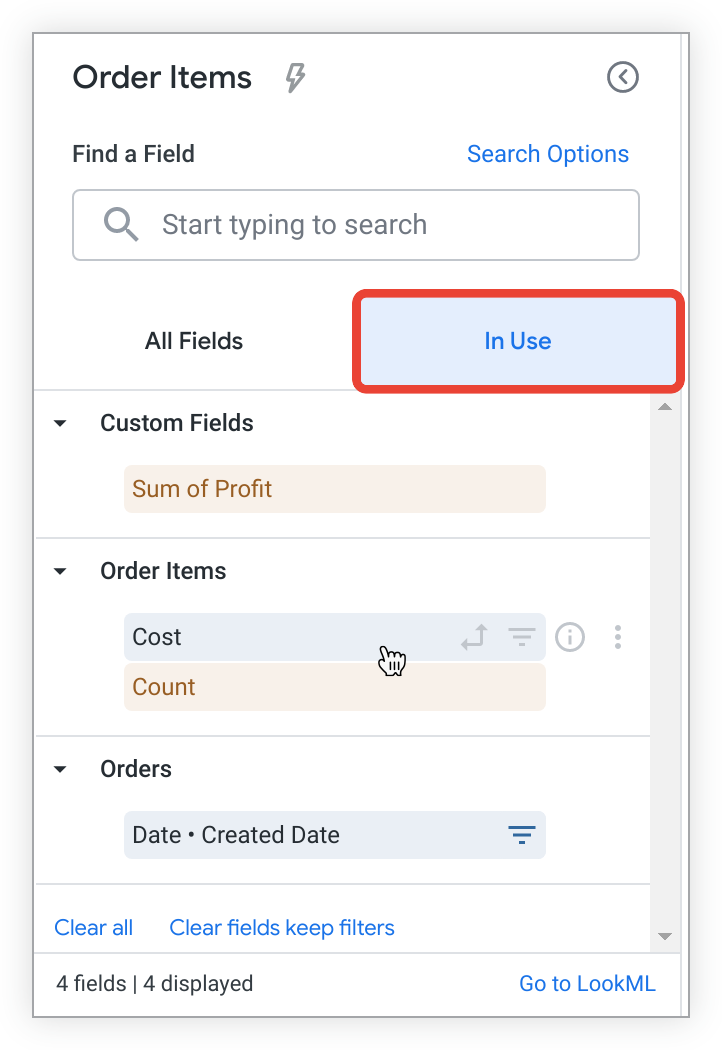
Unten auf dem Tab In Verwendung wird zudem eine aktualisierte Explore-Zusammenfassung angezeigt. Unten links wird die Gesamtanzahl aktiver Felder in einem Explore angezeigt. Nutzern mit der Berechtigung see_lookml wird unten rechts der Link Zu LookML angezeigt. Über Zu LookML werden Nutzer zur Definition von explore im LookML-Projekt weitergeleitet. Das obige Beispiel zeigt vier aktuell aktive Felder im Explore.
Felder aus der Registerkarte „In Verwendung“ entfernen
Wenn ein Feld in Verwendung ist, können Sie es durch Auswählen des Feldnamens in der Feldauswahl aus einem Explore entfernen.
Sie können auch alle ausgewählten Felder (einschließlich benutzerdefinierter Felder und Tabellenkalkulationen) entfernen, indem Sie Alle löschen auswählen. Wenn Sie alle Felder (einschließlich benutzerdefinierter Felder und Tabellenkalkulationen) außer den aktiven Filtern entfernen möchten, wählen Sie Felder löschen, Filter beibehalten aus. Bei keiner dieser Optionen werden benutzerdefinierte Filter entfernt. Wenn Sie einen benutzerdefinierten Filter entfernen möchten, müssen Sie das Häkchen neben dem Filter manuell entfernen.
Alternativ können Sie auf dem Tab In Verwendung das entsprechende Feldsymbol auswählen, um zu filtern, zu pivotieren oder andere feldspezifische Aktionen auszuführen.
Feldspezifische Symbole und Aktionen auf der Registerkarte „In Verwendung“
Die Symbole neben den einzelnen Feldern geben die aktuellen und potenziellen Funktionen eines Feldes in einer Explore-Abfrage an. Benutzerdefinierte Felder und Tabellenkalkulationen werden unter dem Ansichtslabel Benutzerdefinierte Felder aufgeführt, wenn sie in einem Explore verwendet werden. Nutzer mit der Berechtigung create_table_calculations können Tabellenkalkulationen erstellen und bearbeiten. Nutzer mit der Berechtigung create_custom_fields können benutzerdefinierte Felder erstellen und bearbeiten, indem sie auf die Schaltfläche Hinzufügen klicken oder im Dreipunkt-Menü Mehr eines Felds eine Option für benutzerdefinierte Felder auswählen.
Nutzer müssen die Berechtigung create_table_calculations oder create_custom_fields haben, um das Dreipunkt-Menü Mehr zu sehen. Die einzige Ausnahme sind Dimensionsgruppen auf dem Tab In Verwendung. Für Dimensionsgruppen, die auf dem Tab In Verwendung angezeigt werden, wird das Dreipunkt-Menü Mehr angezeigt.
Wenn eine Dimensionsgruppe in der Datentabelle eines Explores aktiv ist, können Nutzer über das Dreipunkt-Menü Mehr auf die Liste Wechseln zu zugreifen, um einen ausgewählten Zeitraum durch einen anderen zu ersetzen, falls verfügbar. Sie müssen dann nicht manuell die Auswahl eines Felds aufheben und ein anderes Feld auswählen:
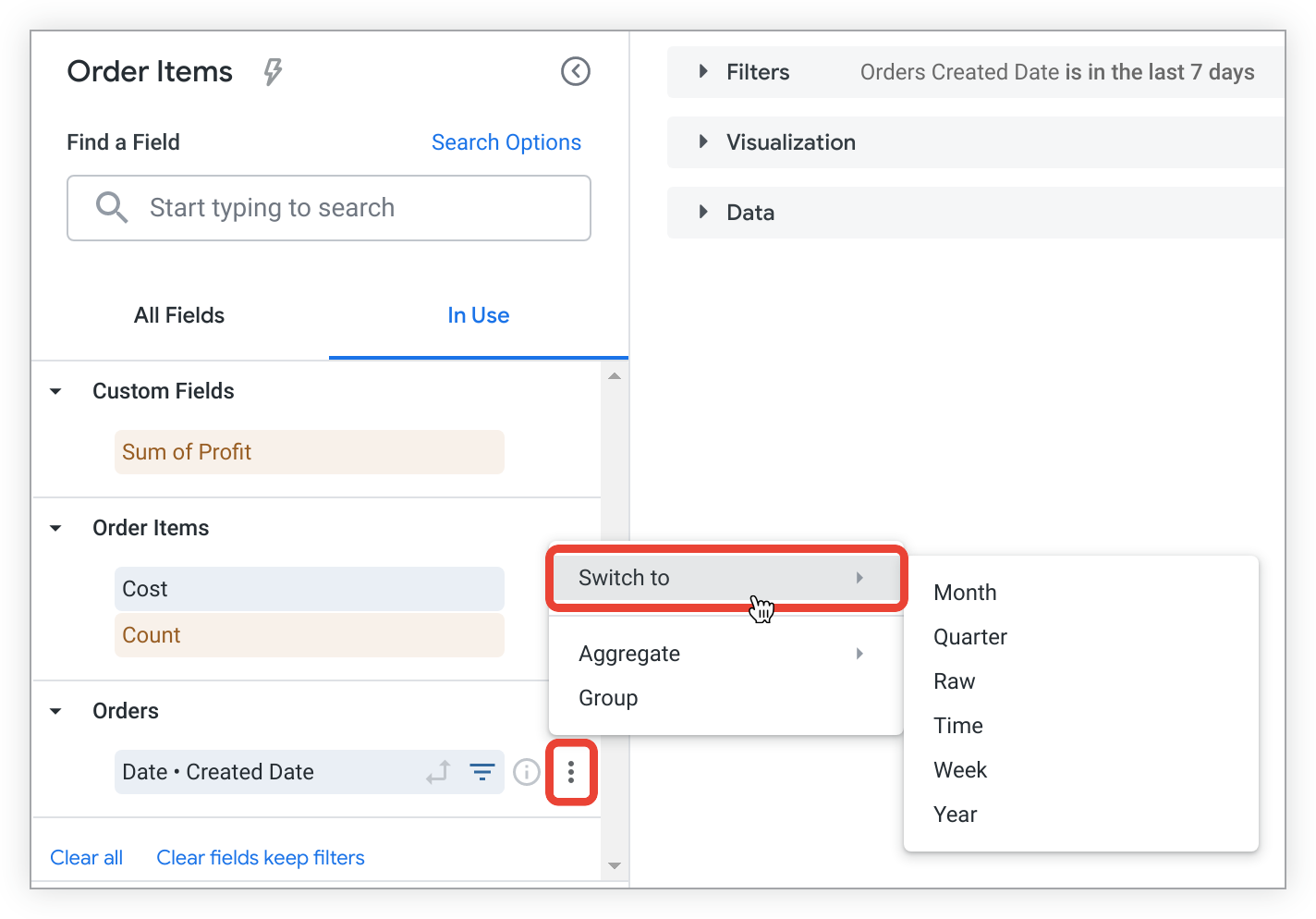
Wenn Sie einen neuen Zeitrahmen in der Liste Wechseln zu auswählen, wird das Explore automatisch mit aktualisierten Ergebnissen erneut ausgeführt. Bei Verwendung der Funktion Wechseln zu werden nur Zeiträume in der Explore-Datentabelle und keine gefilterten Zeiträume ersetzt.
Suchleiste
Mit der Suchfunktion können Sie schnell die Felder auswählen, mit denen Sie Explores erstellen möchten.
Eingabe eines Suchbegriffs in die Suchleiste
Wenn Sie eine Zeichenfolge in die Suchleiste eingeben, zeigt der Field Picker nur die Felder, Ansichten und Felder mit Beschreibungen an, die ganz oder teilweise mit der Suchzeichenfolge übereinstimmen.
Geben Sie zunächst einen Suchbegriff für Ihre Suche ein. Sie können auch den Link Suchoptionen auswählen, um eine Option zum Einschränken der Suche auszuwählen:
Beliebig: Wählen Sie diese Option aus, um die Feldauswahl ohne Einschränkung nach dem eingegebenen Begriff zu durchsuchen. Dies ist die Standardeinstellung für Explores,die maximal 5.000 Felder enthalten.
Feldbezeichnung: Wählen Sie diese Option aus, um die Suche in der Feldauswahl auf Feldnamen zu beschränken. Dies ist die Standardeinstellung für Explores,die mehr als 5.000 Felder enthalten.
Feldbeschreibung: Wählen Sie diese Option aus, um die Suche in der Feldauswahl auf Feldbeschreibungen zu beschränken.
Dimensionsgruppe: Wählen Sie diese Option aus, um die Suche in der Feldauswahl auf Dimensionsgruppen zu beschränken.
Ansichtsname: Wählen Sie diese Option aus, um die Suche in der Feldauswahl auf Ansichtsnamen zu beschränken.
Die gefilterte Feldauswahl bietet dieselben Funktionen wie im Abschnitt Registerkarte Alle Felder beschrieben.
Felder entfernen
So entfernen Sie ein Feld aus einem Explore:
- Wählen Sie das Feld in der Feldauswahl aus oder wählen Sie im Zahnradmenü der Spalte in der Datentabelle des Explores die Option Entfernen aus.
- Klicken Sie auf den Button Ausführen, um die Abfrage noch einmal auszuführen.
Wenn Sie alle Felder aus einem Explore entfernen möchten, verwenden Sie die Tastenkombination Befehlstaste + K (Mac) oder Strg + K (Windows).
Daten sortieren
Nicht pivotierte Daten auf der Seite Erkunden werden standardmäßig nach der folgenden Priorisierung sortiert:
- Die erste Datumsdimension, absteigend
- Wenn keine Datumsdimension vorhanden ist, der erste Messwert, absteigend
- Wenn kein Messwert vorhanden ist, die erste hinzugefügte Dimension, aufsteigend
Informationen zum Sortieren von Pivot-Daten finden Sie im Abschnitt Pivot-Tabellen und Sortierung.
Die Sortierreihenfolge eines Felds wird in der Datentabelle auf verschiedene Arten angegeben:
- Durch eine Zahl neben dem Feldnamen, die die Sortierreihenfolge im Vergleich zu anderen Feldern kennzeichnet
- Durch einen Pfeil neben dem Feldnamen, der die Sortierrichtung angibt (nach oben für aufsteigend oder nach unten für absteigend)
- In einem Dialogfeld, das angezeigt wird, wenn Sie den Mauszeiger auf einen Feldnamen bewegen
Es kann aber vorkommen, dass Sie Daten anders sortieren möchten. Sie können die Abfrage nach einem Feld sortieren, indem Sie den Namen des Felds in der Datentabelle auswählen:
- Wählen Sie einen Feldnamen einmal aus, um nach diesem Feld in absteigender Reihenfolge zu sortieren.
- Wählen Sie einen Feldnamen zweimal aus, um das Feld in aufsteigender Reihenfolge zu sortieren.
Sie können ein Feld mehrmals auswählen, um die gewünschte Sortierreihenfolge zu erreichen.
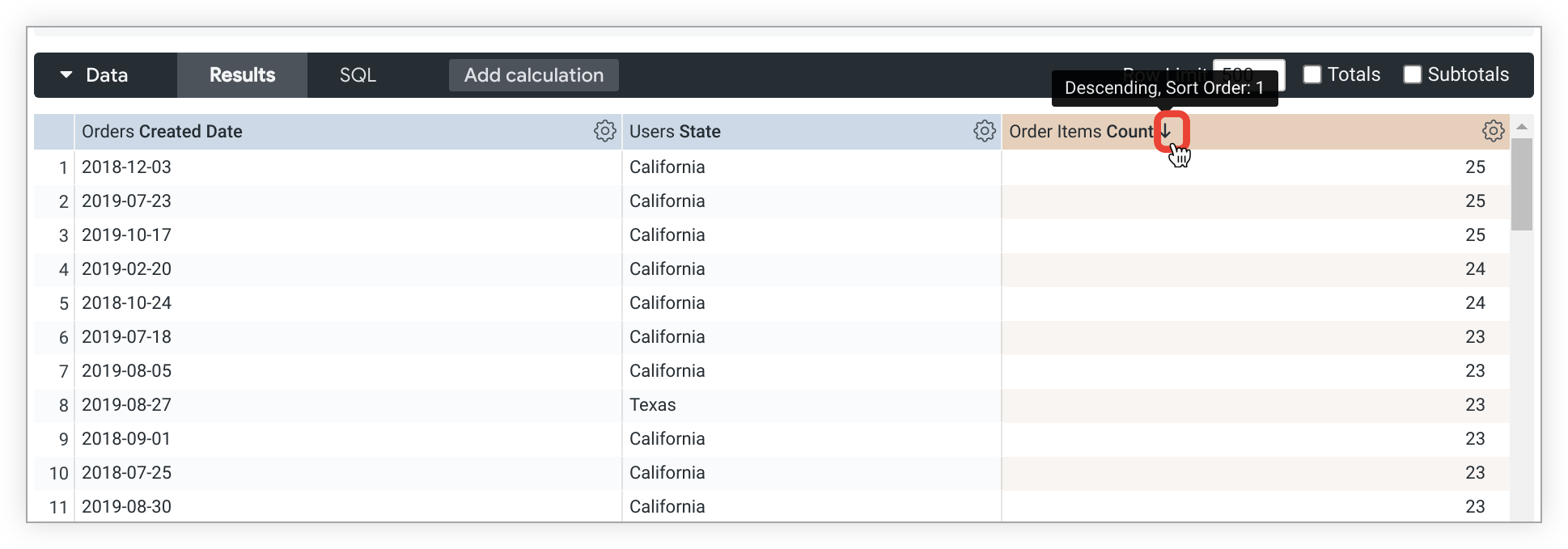
Eine Explore-Abfrage mit Erstellungsdatum der Bestellungen, Bundesstaat der Nutzer und Anzahl der Bestellungen wird beispielsweise nach Erstellungsdatum der Bestellungen in absteigender Reihenfolge sortiert.
Sie möchten jedoch das Datum sehen, an dem die meisten Bestellungen von wiederkehrenden Kunden aufgegeben wurden (also von den Kunden, die nicht zum ersten Mal bei Ihnen einkaufen). Wählen Sie die Spaltenüberschrift Anzahl der Bestellpositionen aus, um die Abfrage neu zu sortieren, sodass die Daten mit der höchsten Anzahl von Bestellungen bis zur niedrigsten angezeigt werden. Der Pfeil nach unten neben Order Items Count gibt an, dass die Ergebnisse jetzt absteigend nach diesem Feld sortiert sind. Außerdem wird die Sortierreihenfolge in einer Kurzinfo bestätigt, die angezeigt wird, wenn Sie den Mauszeiger auf den Feldnamen bewegen:
Nach mehreren Feldern sortieren
Wenn Sie mehrere Felder sortieren möchten, halten Sie die Umschalttaste gedrückt und wählen Sie die Spaltenüberschriften in der gewünschten Reihenfolge aus.
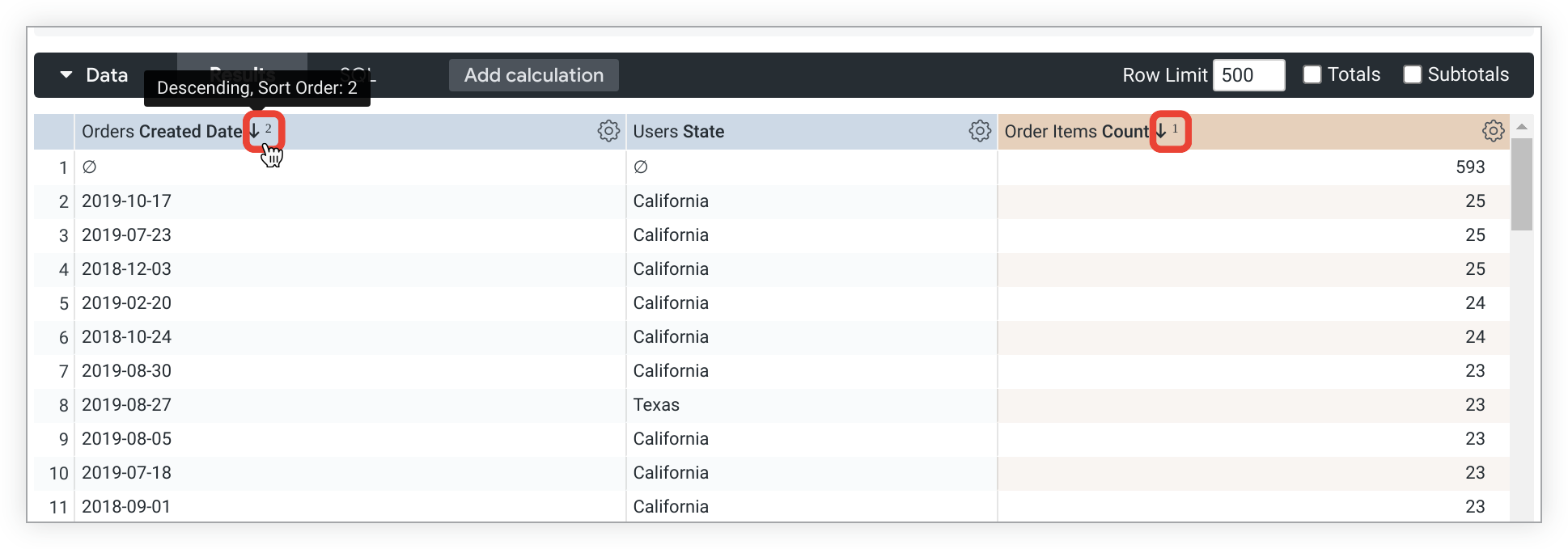
Die Pfeile neben den Feldnamen Orders Created Date und Order Items Count zeigen an, dass die Tabelle nach beiden Feldern sortiert ist, und geben die Sortierreihenfolge an. Orders Created Date ist das zweite Feld, nach dem sortiert wird (absteigend), wie durch den nach unten zeigenden Pfeil und die 2 neben dem Feldnamen angegeben.
Mit dem Parameter case können Sie auch eine benutzerdefinierte Sortierung erstellen.
Wissenswertes zum Sortieren
- Einige Sortiervorgänge in Explores werden auf der Clientseite (im Browser des Nutzers) durchgeführt, um die Anzahl der Roundtrip-Aufrufe für Datenbanken zu reduzieren, die sowohl kosten- als auch zeitintensiv sein können. Dieses Verhalten kann jedoch zu Inkonsistenzen zwischen Explore-Ergebnissen und anderen Looker-Inhalten führen, da die Sortierung zwischen Client und Datenbank zu verschiedenen Ergebnissen führen kann – insbesondere bei unterschiedlichen System-Gebietsschemas.
- Wenn Sie ein Zeilenlimit erreichen, können Sie Zeilensummen oder Tabellenkalkulationen nicht sortieren.
- Eine Sortierung, die im Bereich Visualisierung (und nicht im Bereich Daten) angewendet wird, ist ein temporärer clientseitiger Vorgang und wird nicht beibehalten, wenn ein Explore als Look oder als Dashboard-Tile gespeichert wird.
Dimensionen als Drehpunkt festlegen
Mehrere Dimensionen lassen sich oft übersichtlicher darstellen, wenn eine der Dimensionen horizontal pivotiert wird. Jeder Wert in der Dimension erhält dann im Look eine eigene Spalte. Dadurch werden die Informationen übersichtlicher, und Sie müssen bei der Suche nach Daten nicht mehr so häufig scrollen. Looker unterstützt bis zu 200 Pivot-Werte.
So legen Sie eine Dimension als Drehpunkt für Explore-Ergebnisse fest:
- Bewegen Sie den Mauszeiger auf die Dimension in der Feldauswahl und wählen Sie das Symbol Pivot-Daten aus.
- Wählen Sie Ausführen aus, um die Abfrage noch einmal auszuführen.
- Sie haben zwei Möglichkeiten, die Pivotierung eines Felds aufzuheben:
- Wählen Sie im Zahnradmenü des Felds oben in der Spalte der Datentabelle die Option Pivotierung aufheben aus.
- Wählen Sie das Symbol Pivot-Daten der Dimension noch einmal in der Feldauswahl aus.
Drehpunkte und Nullen
Eine Zeile mit Daten, deren Wert nicht in einer Spalte angezeigt würde, wird durch das Nullwertsymbol (ø) dargestellt. Beispielsweise wurden am 21. Dezember keine Bestellungen abgeschlossen:

Drehpunkte und Sortierung
Sie können als Drehpunkt festgelegte Dimensionen auch sortieren, indem Sie den Titel der Dimension in der Datentabelle auswählen. Wenn Sie nach mehreren pivotierten Dimensionen sortieren möchten, halten Sie die Umschalttaste gedrückt und wählen Sie die Dimensionstitel in der Reihenfolge aus, in der sie sortiert werden sollen. Beim Sortieren eines pivotierten Ergebnisses erscheinen alle Zeilen mit Werten in der jeweiligen Spalte vor den Zeilen ohne Daten in dieser Spalte (angegeben durch das Symbol für eine leere Menge).
Mit dem Parameter case können Sie auch eine benutzerdefinierte Sortierung erstellen.
Spalten neu sortieren
Spalten im Abschnitt Daten können neu angeordnet werden. Wählen Sie dazu eine Spaltenüberschrift aus und ziehen Sie die Spalte per Drag-and-drop an die neue Position. Die neue Spaltenreihenfolge wird in die Explore-Visualisierung übernommen, wenn Sie auf Ausführen klicken.
Spalten sind im Abschnitt Daten nach Feldtyp angeordnet:
- Dimensionen
- Tabellenkalkulationen für Dimensionen
- Messung
- Tabellenkalkulationen für Messwerte
- Zeilensummen
Im Allgemeinen können Spalten innerhalb ihres Feldtyps neu angeordnet, jedoch nicht außerhalb des Abschnitts für ihren Feldtyp platziert werden.
Beispiel: Tabellenkalkulationen für eine Dimension können innerhalb dieser Kalkulationen neu angeordnet werden. Eine Tabellenkalkulation für eine Dimension kann jedoch nicht zwischen zwei Ergebnissen platziert werden.
Ausnahme: Im Tab Daten kann die Spalte „Zeile insgesamt“ mit dem Pfeil neben dem Kästchen für die Zeilensummen von ganz rechts in der Datentabelle an die Position direkt nach den Tabellenkalkulationen für Dimensionen verschoben werden.
Spalten unter einer pivotierten Dimension lassen sich neu anordnen. Die Reihenfolge der pivotierten Dimensionen selbst kann jedoch nur über die Option für die Sortierreihenfolge geändert werden, nicht manuell.
Summen anzeigen
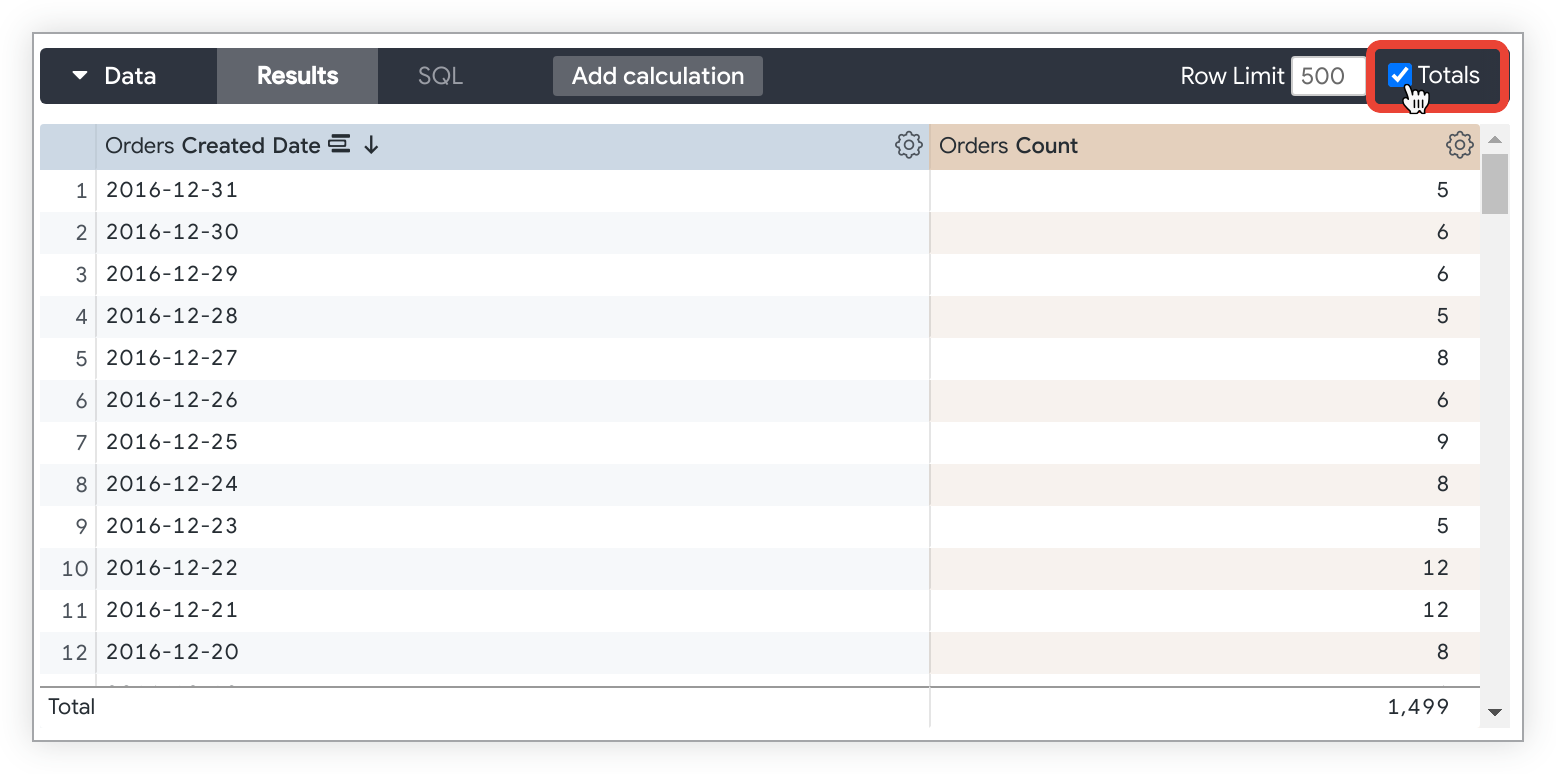
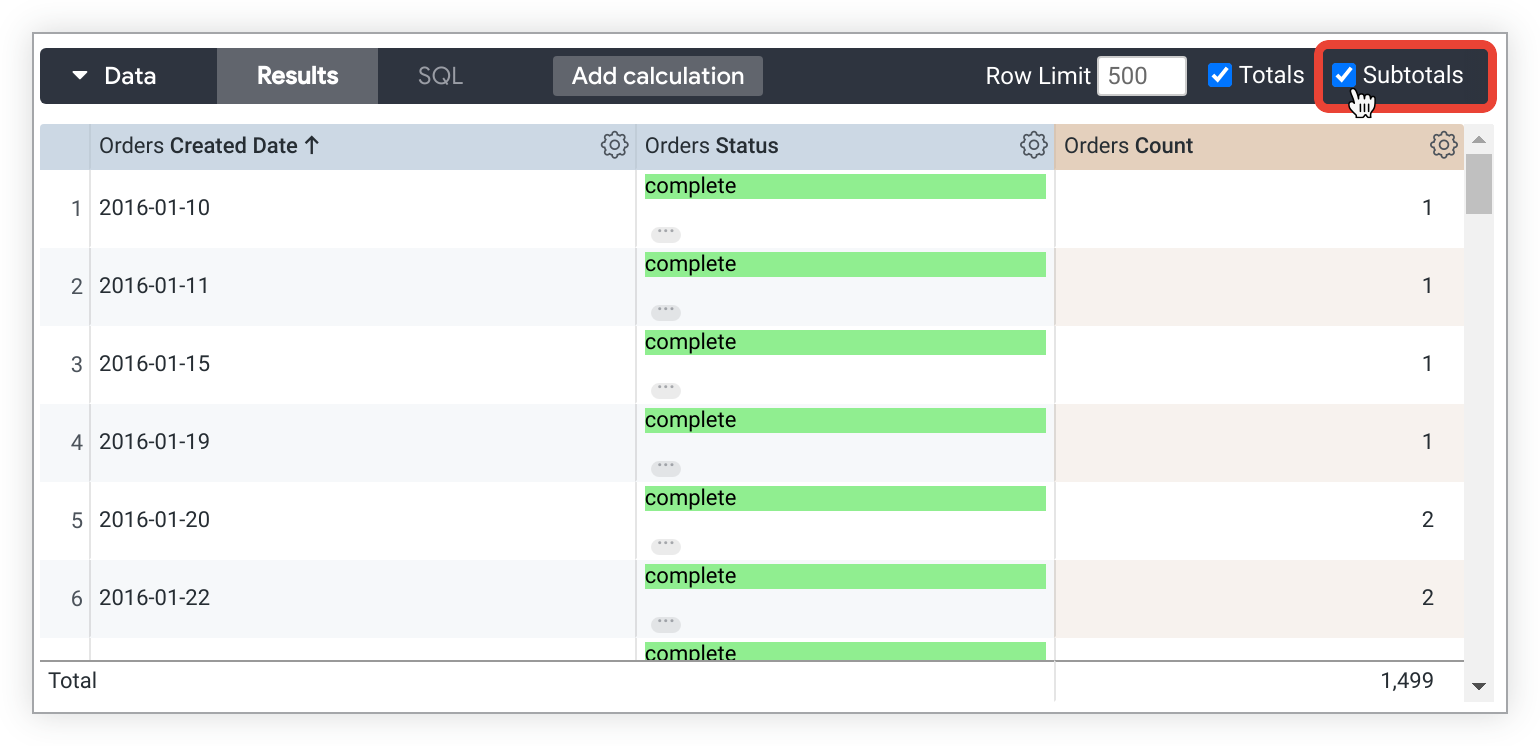
Gelegentlich ist eine Zusammenfassung Ihrer Daten hilfreich. Sie können Spaltensummen zu einer Explore-Abfrage hinzufügen, indem Sie oben rechts in der Explore-Datentabelle das Kästchen Summen anklicken und die Abfrage dann noch einmal ausführen.
Wenn eine Explore-Abfrage mehr als eine Dimension enthält, können Sie Zwischensummen in die Tabellenvisualisierung aufnehmen. Setzen Sie dazu rechts oben in der Explore-Datentabelle neben dem Kästchen Gesamtsummen ein Häkchen in das Kästchen Zwischensummen. Das Kästchen Zwischensummen wird nur angezeigt, wenn Ihre Abfrage mehr als eine Dimension enthält.
Sie können einer Pivot-Abfrage auch Zeilensummen hinzufügen, indem Sie rechts oben in der Datentabelle das Kästchen Zeilensummen anklicken. Das Kästchen Zeilensummen ist nur verfügbar, wenn eine Explore-Abfrage eine pivotierte Dimension enthält.
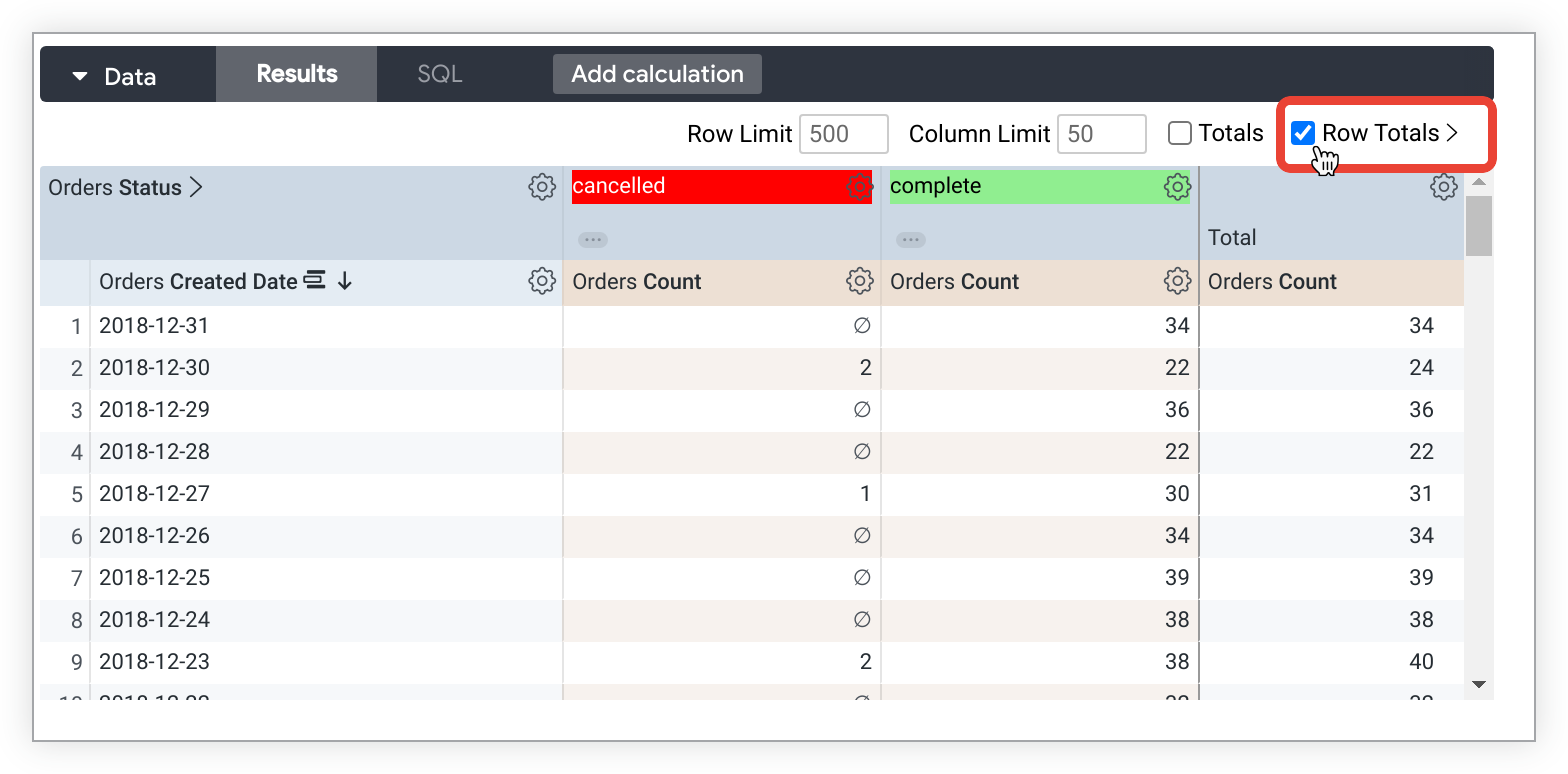
Wenn Sie Zeilensummen hinzugefügt haben und Ihre Abfrage ein von Ihnen festgelegtes Zeilenlimit überschreitet, können Sie die Spalte Zeilensummen nicht sortieren. Dimensions- und Messwertspalten können Sie jedoch wie gewohnt sortieren. Dies liegt daran, dass in Ihren Daten möglicherweise Zeilen fehlen, die in den Summen berücksichtigt werden sollten. Wenn Sie auf dieses Problem stoßen, können Sie versuchen, den Zeilengrenzwert der Abfrage nach oben zu korrigieren (bis zu 5.000 Zeilen oder bis zu 50.000 Zeilen, wenn Ihr Administrator einen höheren Grenzwert festgelegt hat).
Wann keine Summen verfügbar sind
In einigen Fällen sind die Summen nicht verfügbar:
- Spaltensummen sind nur für Messwerte und Tabellenkalkulationen verfügbar, die ausschließlich Messwerte referenzieren, nicht jedoch nicht für Dimensionen oder Tabellenkalkulationen, die Dimensionen referenzieren.
- Zeilensummen sind nur für Messwerte und nicht für Tabellenkalkulationen Dimensionsbasis oder Dimensionen verfügbar.
- Bei bestimmten Spaltenarten können aufgrund von Datenbankbeschränkungen oder mangels Aussagekraft des Summenwerts keine Summen berechnet werden. So können Sie beispielsweise keine Wortliste zusammenrechnen.
Hinweise in Bezug auf Summen
Zudem sind einige Aspekte hinsichtlich der Summenfunktion in bestimmten Situationen zu beachten:
- Bei Spalten, in denen eindeutige Positionen erfasst werden, wird eventuell nicht die erwartete Summe berechnet, da dieselbe Position möglicherweise in mehreren Kategorien erscheint, aber in der Summe nur einmal berücksichtigt wird.
- Mit der Funktion Zeilensummen wird eine zusätzliche Abfrage erstellt, für die ein Limit von 30.000 Zeilen gilt. Wenn Ihre Explore-Abfrage mehr als 30.000 Zeilen enthält, werden die Zeilensummen nur für die ersten 30.000 Zeilen angezeigt. Wenn die Daten per Pivot-Tabelle dargestellt werden, wird das Limit für die Zeilensummen außerdem um die Anzahl der Optionen in der Pivot-Tabelle reduziert.
- Bei einigen Tabellenkalkulationen, in denen Aggregationen ausgeführt werden – etwa unter Einbeziehung von
percentileodermedian– wird eventuell nicht die erwartete Summe berechnet. Das liegt daran, dass die Summen in Tabellenkalkulationen nicht anhand der Werte in der Datenspalte, sondern anhand der Werte in der Zeile Summe berechnet werden. Tipps zur Fehlerbehebung finden Sie auf der Best-Practices-Seite Potenziell verwirrende Summen von Tabellenkalkulationen als Nullwerte anzeigen. - Wenn Sie Ihre Abfrage nach einem Messwert gefiltert haben, erscheinen die Summen möglicherweise zu hoch. Tatsächlich wird jedoch eine Summe der Daten vor dem Anwenden des Messwertfilters angezeigt. Anders ausgedrückt: Durch den Messwertfilter werden eventuell Daten aus Ihren Abfrageergebnissen ausgeblendet, die aber in der Summe berücksichtigt sind.
- Wenn Sie Summen mit zusammengeführten Ergebnissen verwendet haben, berechnet Looker die Summen für jede der Komponentenabfragen und verwendet diese Summen im zusammengeführten Ergebnis. Daher können die Summen zu hoch erscheinen, da Sie die Summen sehen, die vor dem Zusammenführen der Ergebnisse berechnet wurden. Dies ist vermeidbar, indem Sie die Filter bei jeder Abfrage separat einstellen.
- Wenn Sie Limits für Zeilen oder Spalten in Ihrer Abfrage festgelegt haben und die Abfrageergebnisse dieses Limit überschreiten, können die Gesamtsummen ebenfalls zu hoch erscheinen. In diesem Fall wird eine Summe der Daten vor dem Anwenden der Grenzwerte angezeigt. Anders ausgedrückt: Durch die Grenzwerte werden eventuell Daten aus Ihren Abfrageergebnissen ausgeblendet, die aber in der Summe berücksichtigt sind.
In den oben beschriebenen Situationen 3 und 4 ist es möglich, die Summen nur für die sichtbaren Daten zu berechnen. Dazu benötigen Sie – wie an späterer Stelle erläutert – eine Tabellenkalkulation. Verwenden Sie für eine Spaltensumme sum(${view_name.field_name}). Verwenden Sie für eine Zeilensumme sum(pivot_row(${view_name.field_name})).
Kostenschätzungen für Explore-Abfragen
Bei Verbindungen mit BigQuery, MySQL, Amazon RDS for MySQL, Snowflake, Amazon Redshift, Amazon Aurora, PostgreSQL, Cloud SQL for PostgreSQL und Microsoft Azure PostgreSQL wird auf der Explore-Seite eine Schätzung der Kosten für die Abfrage angezeigt. Wählen Sie mindestens ein Feld aus dem Field Picker aus, führen Sie die Abfrage jedoch nicht sofort aus. Auf der Explore-Seite wird das erforderliche Datenvolumen für die Abfrage berechnet und diese Informationen werden dann neben dem Button Ausführen angezeigt.
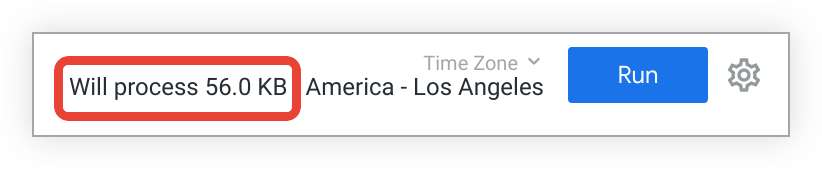
Auf der Explore-Seite werden je nach Abfrage andere Informationen angezeigt:
- Für neue Abfragen an die Datenbank wird auf der Explore-Seite die Anzahl der zu verarbeitenden Byte angezeigt.
- Bei Abfragen, die aus dem Cache abgerufen werden können, wird auf der Explore-Seite die Anzahl der Zeilen angezeigt, die aus dem Cache abgerufen werden.
- Für Abfragen, die die Optimierung Aggregat-Awareness verwenden, wird auf der Explore-Seite die Anzahl der zu verarbeitenden Byte und die Anzahl der Byte angezeigt, die durch die Verwendung von Aggregat-Awareness eingespart werden.
Die Berechnung von Kostenschätzungen hängt vom jeweiligen Dialekt ab. Mit der Looker-Funktion EXPLAIN können Sie sehen, wie eine Abfrage von Ihrer Datenbank verarbeitet wird.
Funktionen für Entwickler
Abhängig von Ihren Berechtigungen sehen Sie möglicherweise mehrere Funktionen für Looker-Entwickler in der Feldauswahl des Explores:
- Über die Option Zu LookML wechseln auf den Tabs Alle Felder und In Verwendung können Entwickler zur LookML des Explores wechseln.
- Mit der Parameterdefinition
sqlim Info-Symbolmenü eines Felds können Entwickler diesql-Definition eines Felds aufrufen, ohne die LookML des Felds aufrufen zu müssen. - Mit der Option Zu LookML wechseln im Menü des Informationssymbols eines Feldes können Entwickler die LookML des Feldes anzeigen.
Die Datentabelle und das Zahnrad-Menü Explore-Aktionen des Explores können ebenfalls mehrere Funktionen enthalten:
- Mit der Option Zu LookML wechseln im Zahnrad-Menü der Datentabelle eines Feldes können Looker-Entwickler zur LookML-Definition des Feldes navigieren.
- Auf dem Tab SQL im Abschnitt Daten des Explores können Looker-Entwickler die SQL-Abfrage sehen, die Looker an die Datenbank sendet, um die Daten abzurufen.
- Mit der Option LookML abrufen im Zahnradmenü Explore-Aktionen können Entwickler LookML für die Abfrage des Explores kopieren. Diese LookML kann verwendet werden, um LookML-Dashboards eine Tile hinzuzufügen, die Abfrageleistung mit zusammengefassten Tabellen zu verbessern oder native abgeleitete Tabellen zu definieren.
Abfrage-Tracker kennenlernen
Wenn entweder der Bereich „Visualisierung“ oder der Bereich „Daten“ im Explore geöffnet ist, wird während der Ausführung einer Explore-Abfrage der Explore-Abfrage-Tracker angezeigt, mit dem Sie den Fortschritt der Abfrage verfolgen können.
Fazit
Sie haben nun gesehen, wie leistungsstark die klassische Explore-Oberfläche in Looker ist, wenn es darum geht, Abfragen zu erstellen, Ergebnisse anzuzeigen und Erkenntnisse durch wiederholte Suchvorgänge zu gewinnen. Mit diesem Wissen können Sie nun Folgendes tun:
- Filtern und begrenzen Sie Ihre Ergebnisse auf die für Sie relevanten Daten.
- Tabellenkalkulationen verwenden, um Ad-hoc-Kennzahlen für ein Explore zu erstellen
- Benutzerdefinierte Felder verwenden, um Ad-hoc-Dimensionen und -Messwerte zu erstellen
- Visualisierungen erstellen
- Explore-Abfragen als Looks speichern
- Explore-Abfragen zu Dashboards hinzufügen
- Daten mit anderen Nutzern teilen