


SQL-Runner bietet eine Möglichkeit, direkt auf Ihre Datenbank zuzugreifen und diesen Zugriff auf verschiedene Arten zu nutzen. Mit SQL Runner können Sie in den Tabellen Ihres Schemas navigieren, ein Ad-hoc-Explore aus einer SQL-Abfrage verwenden, vordefinierte beschreibende Abfragen für Ihre Daten ausführen, Ihren SQL Runner-Verlauf aufrufen, Ergebnisse herunterladen, Abfragen freigeben, als abgeleitete Tabelle zu einem LookML-Projekt hinzufügen und andere nützliche Aufgaben ausführen.
Auf dieser Seite wird beschrieben, wie Sie Ihr Datenbankschema und Ihre Daten mit SQL-Runner ändern, den Ausführungsplan Ihrer Datenbank für eine Abfrage mit der EXAMINE-Anweisung ansehen und mit SQL-Runner Informationen zu Ihrer Datenbank abrufen. Weitere Informationen finden Sie auf den folgenden Dokumentationsseiten:
- Grundlagen von SQL Runner
- SQL Runner zum Erstellen von Abfragen und Explores verwenden
- Abgeleitete Tabellen mit SQL Runner erstellen
Datenbankschema und -daten ändern
Auf dem Tab Database (Datenbank) in SQL Runner können Sie nicht nur Abfragen für Ihre Datenbank ausführen, sondern auch DDL-Anweisungen (Data Definition Language, Datendefinitionssprache) und DML-Anweisungen (Data Manipulation Language, Datenbearbeitungssprache). Mit SQL Runner können Sie Schemaänderungen (z. B. erstellen, löschen und ändern) und Datenänderungen (z. B. einfügen, aktualisieren und löschen) vornehmen. SQL-Dialekte bieten unterschiedliche Unterstützung für DDL- und DML-Anweisungen. In der Dokumentation für Ihre Datenbank finden Sie Informationen dazu, welche Anweisungen unterstützt werden.
So führen Sie eine DDL- oder DML-Anweisung für Ihre Datenbank in SQL Runner aus:
- Zu SQL-Runner wechseln
- Klicken Sie in SQL Runner auf den Tab Datenbank.
- Geben Sie die DDL- oder DML-Anweisung in das Feld Abfrage in SQL Runner ein. Informationen zur Unterstützung und Syntax von DDL- und DML-Anweisungen finden Sie in der Dokumentation zu Ihrem Datenbankdialekt.
- Klicken Sie auf Ausführen, um die Anweisung in Ihrer Datenbank auszuführen.
Wenn die Anweisung erfolgreich in Ihrer Datenbank ausgeführt wird, wird im Feld SQL-Ergebnisse eine Bestätigung angezeigt.
Ausführungsplan mit EXPLAIN untersuchen
Sie können nicht nur SQL-Abfragen für Ihre Datenbank ausführen, sondern auch mit dem SQL-Runner die Funktion EXPLAIN für eine Abfrage ausführen. Die Funktion EXPLAIN, die von den meisten SQL-Dialekten unterstützt wird, gibt den Ausführungsplan der Datenbank für eine Abfrage zurück.

- Führen Sie in einem Explore eine Abfrage aus und klicken Sie im Bereich Daten auf den Tab SQL, um den SQL-Befehl der Abfrage aufzurufen.
Klicken Sie im Explore auf dem Tab SQL auf die Schaltfläche In SQL-Runner erklären.
Looker öffnet SQL Runner und lädt die Abfrage in eine
EXPLAIN-Funktion.Klicken Sie in SQL Runner auf Ausführen, um die Funktion
EXPLAINauszuführen.Sehen Sie sich die Ausgabe der Funktion
EXPLAINan.
Die genauen Informationen und das Format der EXPLAIN-Antwort hängen von Ihrem jeweiligen Dialekt ab. Weitere Informationen finden Sie in der Dokumentation Ihres Dialekts.
Im vorherigen MySQL-Beispiel gibt die Funktion EXPLAIN eine Liste der Schritte zurück, die von der Datenbank ausgeführt wurden, um die Abfrage abzuschließen. Das kann für Abfragen nützlich sein, die langsam ausgeführt werden. Möglicherweise wird in Ihrer Datenbank eine gesamte Tabelle in einer Abfrage gescannt, obwohl die Leistung durch einen Index verbessert werden könnte.
Ein detailliertes Beispiel für die Verwendung von EXPLAIN in SQL Runner zur Optimierung von SQL finden Sie im Community-Beitrag SQL mit EXPLAIN optimieren
.
Informationen zu Ihrer Datenbank abrufen
Der Tab Datenbank in SQL-Runner enthält eine Reihe von Tools, mit denen Sie Einblicke in Ihre Datenbank erhalten.
Informationen zur Datenbankverbindung abrufen
Wenn Sie eine Verbindung in SQL Runner auswählen, wird der Datenbankdialekt für diese Verbindung rechts neben dem Banner SQL-ABFRAGE angezeigt. Wenn Sie SQL-Runner über In SQL-Runner öffnen oder In SQL-Runner erläutern aufgerufen haben, wählt Looker die entsprechende Verbindung für Sie aus und zeigt den Datenbankdialekt der Verbindung an.
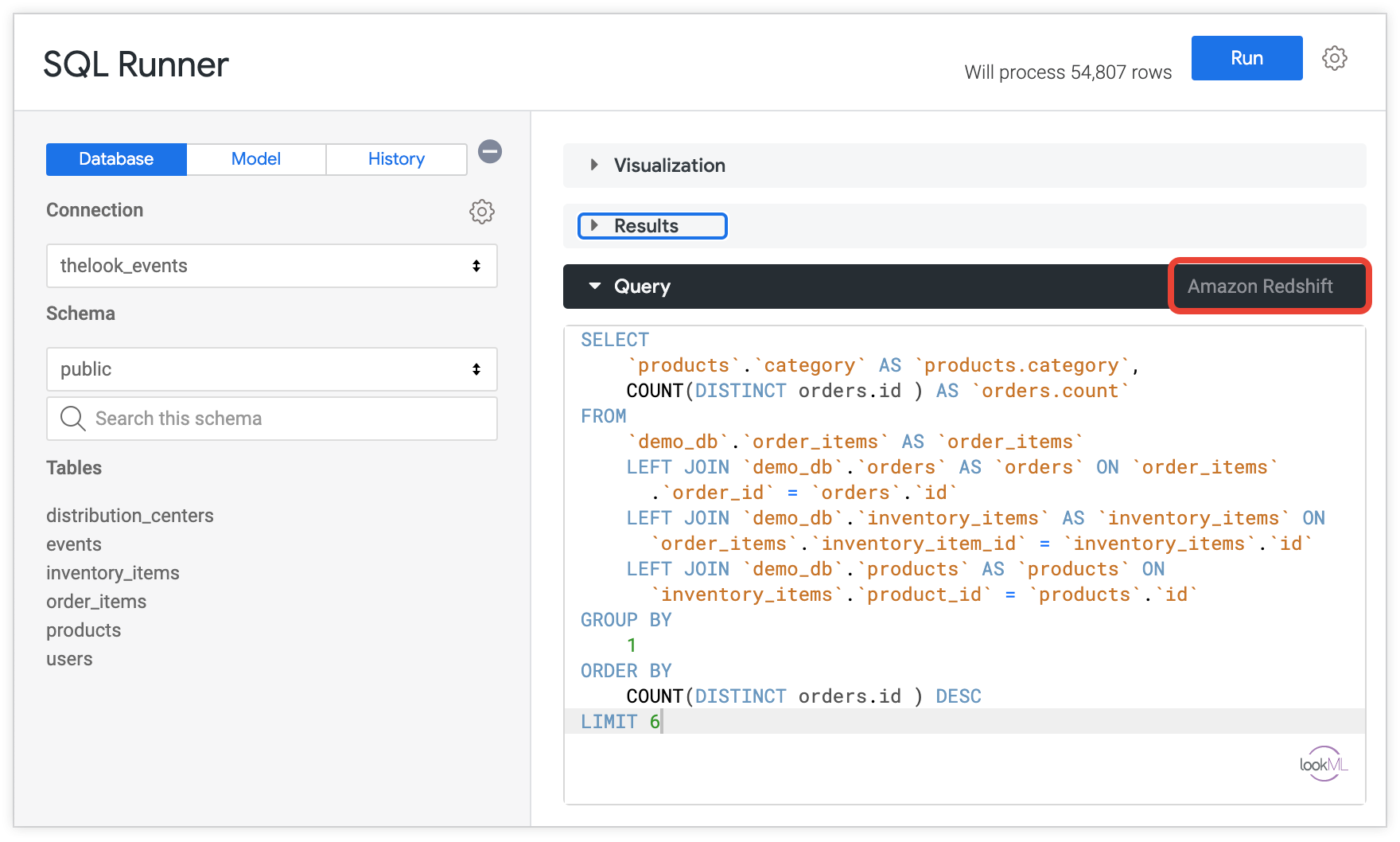
Klicken Sie auf das Zahnradmenü der Verbindung, um weitere Optionen für die Datenbankverbindung aufzurufen:
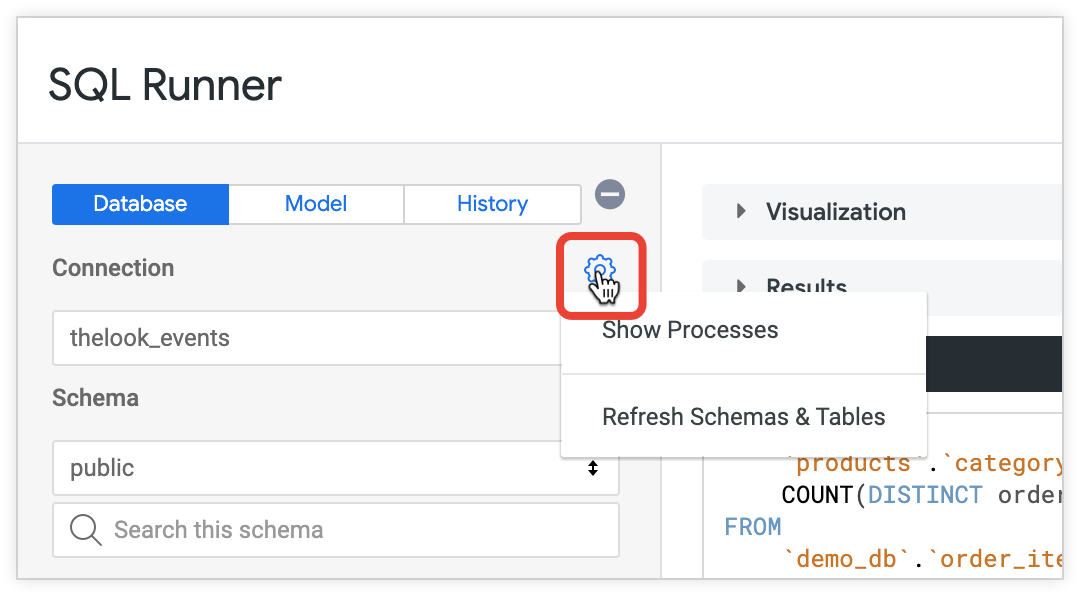
- Wählen Sie die Option Prozesse anzeigen aus, um Informationen zu Abfragen und Prozessen aufzurufen, die derzeit für die Verbindung ausgeführt werden.
- Wählen Sie die Option Schemas und Tabellen aktualisieren aus, um den linken Navigationsbereich von SQL Runner mit den Schemas und Tabellen in der Datenbank neu zu füllen.
Optionen im BigQuery-Zahnradmenü
Wenn Sie eine BigQuery-Verbindung auswählen, die mehrere Datenbanken unterstützt, werden in Looker dialektspezifische Optionen im Zahnradmenü angezeigt. Der Menüpunkt wechselt zwischen Verfügbare Projekte anzeigen und Öffentliche Projekte suchen, je nachdem, welche Option ausgewählt ist.
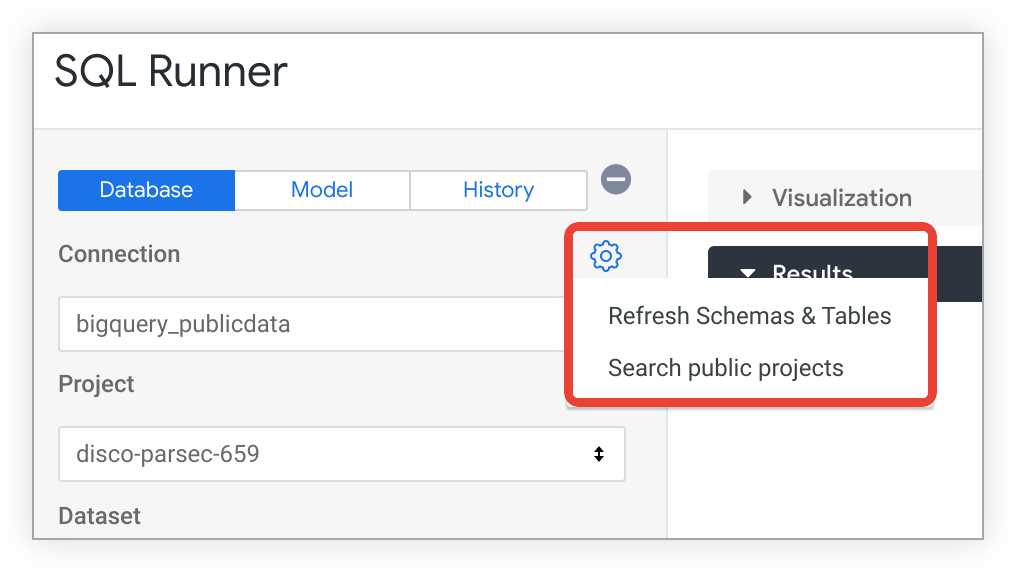
- Wählen Sie Schemas und Tabellen aktualisieren aus, um die linke Navigationsleiste von SQL Runner mit den Schemas und Tabellen in der Datenbank neu zu füllen.
- Wenn verfügbare Projekte angezeigt werden, gibt es eine Zahnradmenüoption zum Suchen in öffentlichen Projekten. Wählen Sie diese Option aus, um nach öffentlichen Datasets zu suchen, die nicht im Informationsschema sichtbar sind.
- Wenn öffentliche Projekte angezeigt werden, gibt es eine Zahnradmenüoption zum Anzeigen verfügbarer Projekte. Wählen Sie diese Option aus, um die Anzeige im linken Navigationsbereich von SQL Runner wieder auf verbindungsspezifische BigQuery-Projekte und -Tabellen zurückzusetzen.
In der Datenbank suchen
In SQL Runner wird unter dem ausgewählten Schema (oder Dataset für Google BigQuery-Verbindungen) ein Suchfeld angezeigt.
Bei der SQL Runner-Suche werden die Namen aller Tabellen und Tabellenspalten durchsucht, die den String im Suchfeld enthalten. In der folgenden Abbildung ist „airport_name“ eine Spalte und „airport_remarks“ eine Tabelle.
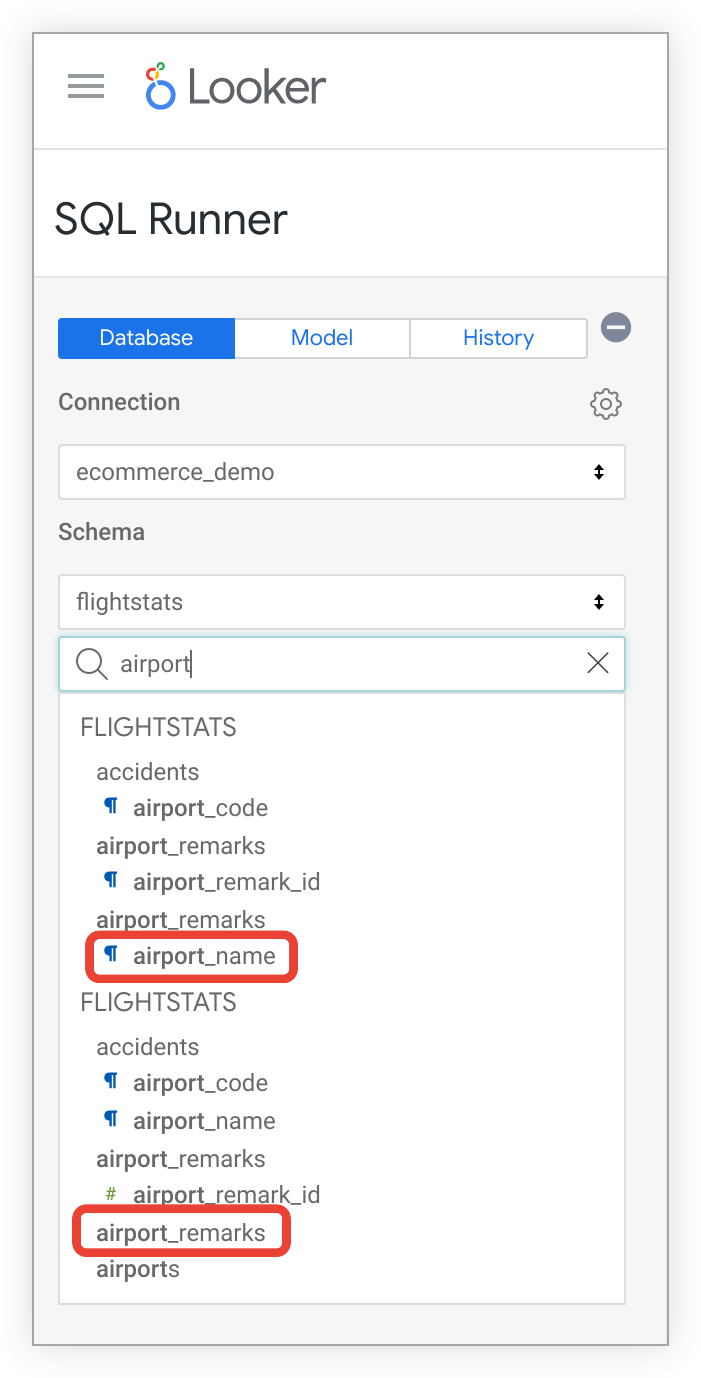
Klicken Sie auf eines der Suchergebnisse, um das entsprechende Element in SQL Runner aufzurufen.
Tabelleninformationen abrufen
Standardmäßig lädt SQL-Runner alle Tabelleninformationen vorab, wenn Sie eine Verbindung und ein Schema auswählen. Bei Verbindungen mit vielen Tabellen oder sehr großen Tabellen kann ein Administrator dieses Verhalten deaktivieren, indem er die Option SQL Runner Precache auf der Seite Verbindungen abwählt.
Im linken Navigationsbereich von SQL Runner können Sie durch die Schemas und Tabellen in Ihren Verbindungen navigieren. Wählen Sie eine Verbindung und ein Schema aus, um alle Tabellen in diesem Schema aufzurufen. Klicken Sie auf einen Tabellennamen, um die Felder in dieser Tabelle aufzurufen.
SQL-Runner enthält einige vorgefertigte Abfragen, mit denen Sie Ihre Daten besser nachvollziehen können. Wenn Sie diese Abfragen verwenden möchten, klicken Sie auf das Zahnradsymbol neben dem Namen einer Tabelle oder Tabellenspalte und wählen Sie die gewünschte Abfrage aus. Looker generiert den SQL-Code automatisch im Bereich SQL-Abfrage und die Abfrage wird ausgeführt.
Die verfügbaren Abfragen variieren je nach Datenbankdialekt.
Tabelleninformationen
Wenn Sie in Looker auf das Zahnrad neben einem Tabellennamen klicken, werden die folgenden Optionen angezeigt:

- Tabelle untersuchen: Öffnet einen neuen Browsertab mit einem Looker-Explore der Tabelle.
- Beschreiben: Hier werden die Spaltennamen in der zugrunde liegenden Tabelle sowie die zugehörigen Datentypen angezeigt.
- Show Indexes (Indexe anzeigen): Hier werden Informationen dazu angezeigt, wie die Tabelle indexiert ist.
- Select 10 (10 auswählen): Gibt eine Abfrage der ersten zehn Zeilen in der Tabelle zurück. So können Sie sich ein Bild davon machen, wie die Daten tatsächlich aussehen.
- Anzahl: Gibt eine einfache
count(*)-Abfrage zurück, mit der die Gesamtzahl der Zeilen der Tabelle abgerufen wird.
Spalteninformationen
Klicken Sie auf einen Tabellennamen, um die Spalten in der Tabelle aufzurufen. Wenn Sie auf das Zahnradsymbol neben einem Spaltennamen klicken, werden in Looker die folgenden Optionen angezeigt:
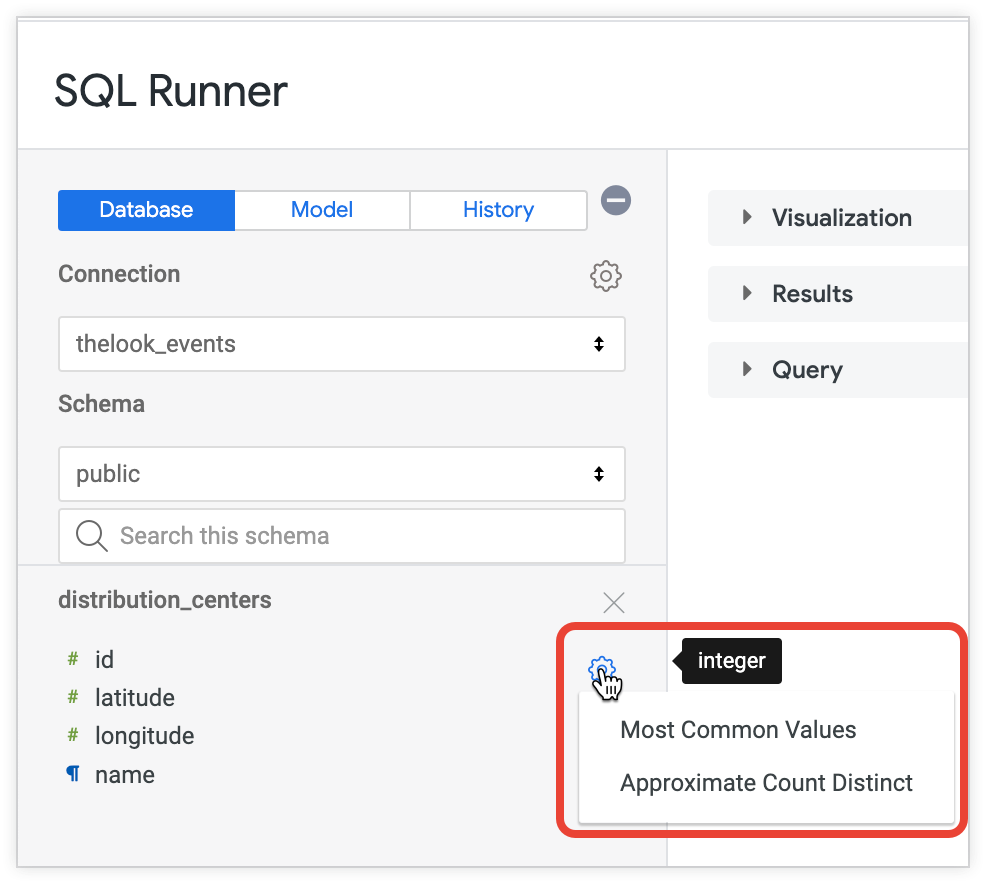
- Häufigste Werte: Gibt eine Abfrage der häufigsten Werte für diese Tabellenspalte zurück, zusammen mit der Anzahl der Vorkommen des jeweiligen Werts in der Spalte.
- Ungefähre Anzahl eindeutiger Werte: Hier wird eine ungefähre Anzahl der eindeutigen Werte in der Spalte angezeigt.
Informationen zum Datentyp von Spalten abrufen
Mit SQL Runner können Sie Informationen zum Datentyp von Spalten abrufen. Gehen Sie dazu so vor:

- Wählen Sie in SQL Runner die Datenbankverbindung aus dem Drop-down-Menü Verbindung aus.
- Wählen Sie das Schema im Drop-down-Menü Schema aus. Wählen Sie für BigQuery-Verbindungen Projekt und Dataset aus.
- In SQL-Runner wird die Liste der Tabellen in diesem Schema in Ihrer Datenbank angezeigt. Klicken Sie auf eine Tabelle, um die Spalten darin aufzurufen.
- Jeder Spaltenname hat ein Symbol, das den Datentyp darstellt. Bewegen Sie den Mauszeiger auf einen Spaltennamen, um den Datentyp in dieser Spalte zu sehen.
Vordefinierte SQL-Abfragen bearbeiten
Sie können jede SQL-Abfrage im Bereich Abfrage bearbeiten, einschließlich der voreingestellten SQL-Abfragen, die Sie über die Zahnradmenüs für Tabellen und Felder ausgewählt haben.
Sie können beispielsweise die SQL Runner-Abfrage Count verwenden, um einen einfachen Befehl zum Zählen für eine Datenbank zu laden und die SQL-Abfrage dann zu bearbeiten. Wenn Sie also der Meinung sind, dass die Spalte id in der Tabelle public.users ein Primärschlüssel sein könnte, können Sie prüfen, ob es doppelte Werte gibt. Bearbeiten Sie dazu die Zählanfrage so:
SELECT id ,COUNT(*)
FROM public.users
GROUP BY 1
ORDER BY 2 DESC
LIMIT 10
Da die Abfrage nach der Anzahl sortiert wird, bevor die Ergebnisse auf 10 Zeilen beschränkt werden, enthalten die Ergebnisse die höchsten Anzahlwerte. Wenn diese Abfrage für jeden id-Wert die Anzahl 1 zurückgibt, ist id wahrscheinlich der Primärschlüssel in dieser Tabelle. In dieser Abfrage werden jedoch nur die Zeilen in der Tabelle zur Abfragezeit angegeben. Da zukünftige Einfügungen in die Datenbank id als Primärschlüssel disqualifizieren können, empfehlen wir, Einschränkungen für Ihre Datenbank zu implementieren, um sicherzustellen, dass Ihre Primärschlüssel eindeutig sind.