


אם אתם לקוחות Looker, אתם יכולים לקבל רישיונות ל-Data Studio Pro ללא תשלום כחלק מההסכם שלכם עם Looker. כדי להתחיל להשתמש ב-Data Studio Pro, צריך להגדיר מינוי, לאשר את הרישיונות ללא תשלום ולהקצות אותם למשתמשים.
ההסכם שלכם עם Looker קובע את מספר הרישיונות החינמיים ל-Data Studio Pro שמוקצים לחשבון Looker שלכם. פרטים על מבצע רישיונות חינם ל-Data Studio Pro
במאמר הזה מוסבר איך לבצע את המשימות הבאות במכונה של Looker:
- אישור הרישיונות החינמיים ל-Data Studio Pro
- בחירת פרויקט לאירוח המינוי Google Cloud
- הוספת משתמשים למינוי Data Studio Pro
- העברת הרישיונות ללא תשלום למינוי אחר
לפני שמתחילים
אם עדיין אין לכם מינוי ל-Data Studio Pro, מומלץ להגדיר את Google Cloud הפרויקט לתוכן שלכם ב-Data Studio לפני שתאשרו את הרישיונות החינמיים שהוקצו לחשבון שלכם. מידע נוסף על הדרישות של פרויקטים ועל הגדרת מינוי חדש ל-Data Studio Pro זמין במאמר התחלת מינוי חדש ל-Pro. Google Cloud
רישיונות חינם ל-Data Studio Pro זמינים למופעי Looker שעומדים בדרישות הבאות:
- המופע מתארח ב-Looker.
- אם המופע מתארח ב- Google Cloud, הוא צריך להריץ Looker 22.16 ואילך.
- אם המופע מתארח אצל ספק שירותי ענן שאינו Google Cloud, צריך להפעיל בו Looker 23.4 ואילך.
כל משתמש ב-Looker שרוצה להשתמש ב-Data Studio צריך להיות גם משתמש ב-Google Workspace או ב-Cloud Identity עם חשבון Google מנוהל.
חשבון Looker, כפי שמוגדר בהסכם Looker שלכם, יכול להיות משויך רק למינוי אחד ל-Data Studio Pro.
התפקידים הנדרשים
כדי לקבל את ההרשאה שנדרשת לאישור רישיונות חינמיים ל-Data Studio Pro, צריך לבקש מאדמין Looker להקצות לכם את תפקיד האדמין ב-Looker.
כדי לקבל את ההרשאה שנדרשת להגדרת מינוי בשירות עצמי ל-Data Studio Pro, צריך לבקש מאדמין ה-IAM להקצות לכם תפקיד שמכיל את ההרשאה lookerstudio.pro.manage לפרויקט Google Cloud שבו מאוחסן התוכן שלכם ב-Data Studio Pro. ההרשאה הזו כלולה כברירת מחדל בתפקיד בעלים (roles/owner) בניהול זהויות והרשאות גישה (IAM) ובתפקיד מנהל Looker Studio Pro (roles/lookerstudio.proManager), אבל יכול להיות שתוכלו לקבל את ההרשאה הזו גם באמצעות תפקידים בהתאמה אישית או תפקידים אחרים שמוגדרים מראש.
למידע נוסף על מתן תפקידים ב-IAM, ראו איך מנהלים את הרשאות הגישה.
אישור רישיונות ל-Data Studio Pro
כדי לאשר את הרישיונות החינמיים של Data Studio Pro, פועלים לפי השלבים הבאים:
- בחלונית ניהול של מופע Looker, עוברים לקטע פלטפורמה ובוחרים בדף Data Studio Pro. אם בחשבון Looker שלכם יש כמה מופעים, אתם יכולים לאשר את הרישיונות החינמיים בכל אחד מהם.
- מפעילים את ההגדרה AcceptData Studio Pro licenses.
בחירת Google Cloud פרויקט
אחרי שתאשרו את הרישיונות החינמיים ל-Data Studio Pro, תצטרכו לשייך את מופע Looker לפרויקט Google Cloud שבו נעשה שימוש במינוי ל-Data Studio Pro. כדי לציין את הפרויקט ב-Data Studio Pro Google Cloud , מבצעים את השלבים הבאים:
- בחלונית ניהול של מופע Looker, עוברים לקטע פלטפורמה ובוחרים בדף Data Studio Pro.
- בשדה Google Cloud Project Number, מזינים את מספר הפרויקט של Google Cloud הפרויקט שמארח את התוכן של Data Studio Pro. שימו לב שמספר הפרויקט שונה ממזהה הפרויקט.
- לוחצים על Save.
הוספת משתמשים למינוי Data Studio Pro
כדי לסיים את הגדרת המינוי החדש ל-Data Studio Pro, צריך להוסיף משתמשים למינוי ולהקצות להם רישיונות. אפשר לבצע את השלבים האלה במסוף Google Cloud או ב-Data Studio, לפי ההעדפה שלכם. אם כבר השלמתם את ההגדרה של מינוי Data Studio Pro לפני שאישרתם את הרישיונות החינמיים, הרישיונות הוקצו אוטומטית למשתמשים הקיימים שלכם ב-Data Studio Pro.
המסוף
כדי לסיים את ההגדרה של מינוי חדש ל-Data Studio Pro במסוף Google Cloud, פועלים לפי השלבים הבאים החל מהדף או מהכרטיסייה Data Studio Pro של מופע Looker:
- לוחצים על Add users (הוספת משתמשים). דף הבית של Data Studio Pro ייפתח במסוף Google Cloud.
- לוחצים על Subscribe (הרשמה) כדי לפתוח את החלונית Buy Data Studio Pro licenses (קניית רישיונות ל-Data Studio Pro):
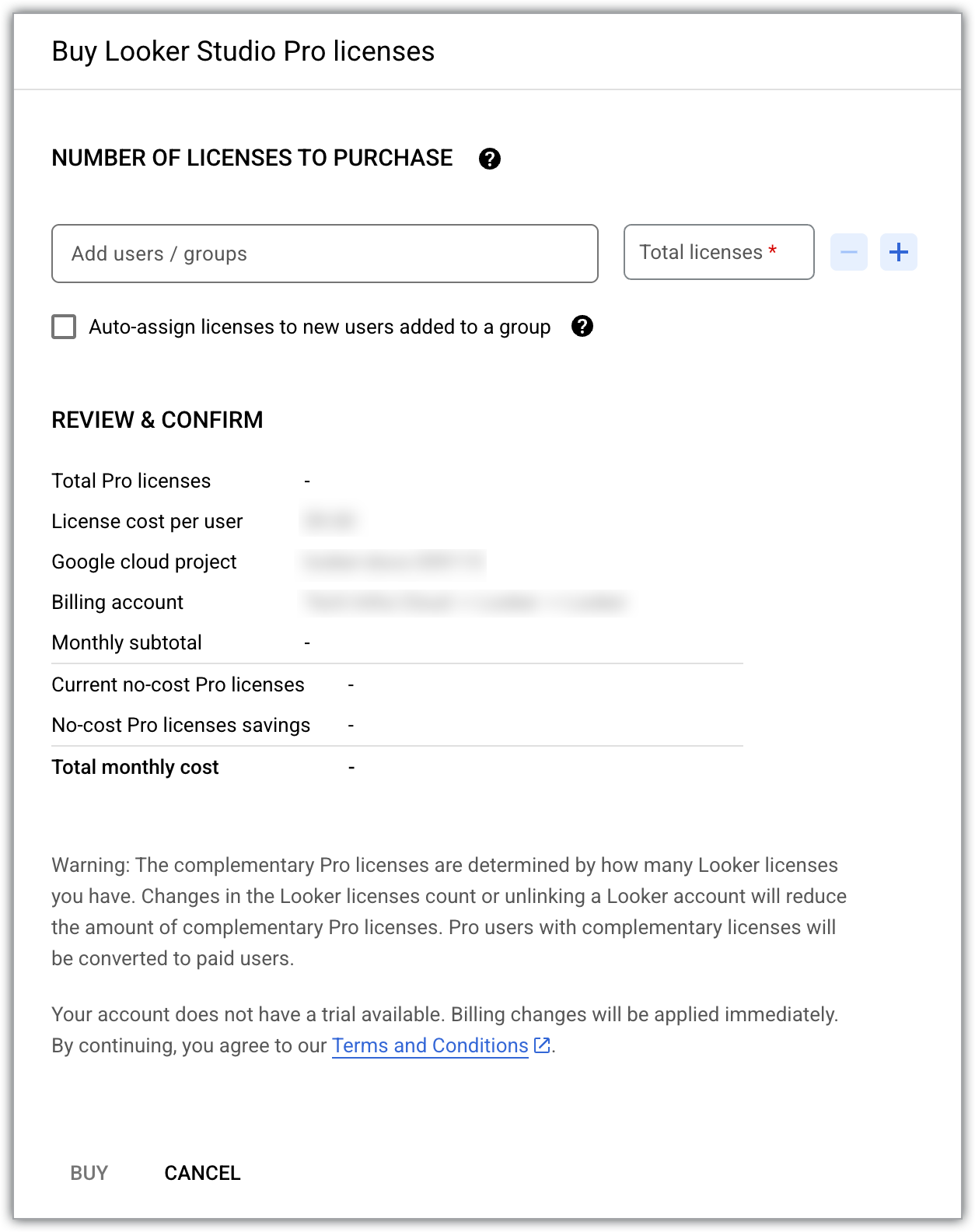
- בפריט Current no-cost Pro licenses (רישיונות Pro נוכחיים ללא עלות) מוצג מספר הרישיונות החינמיים של Data Studio Pro שהוקצו למופע Looker (Google Cloud core).
- בשדה הוספת משתמשים / קבוצות, מוסיפים את כתובות האימייל של המשתמשים או הקבוצות למינוי.
- בשדה Total licenses (מספר הרישיונות הכולל) מוצג המספר הכולל של הרישיונות שנדרשים כדי לתמוך במספר המשתמשים שהוספתם.
- בוחרים באפשרות הקצאה אוטומטית של רישיונות למשתמשים חדשים שנוספו לקבוצה כדי להקצות רישיונות זמינים למשתמשים שנוספו לקבוצות Google במסגרת המינוי ל-Data Studio.
- לוחצים על קנייה.
Data Studio
כדי לסיים את ההגדרה של מינוי חדש ל-Data Studio Pro ב-Data Studio, פועלים לפי השלבים הבאים בדף או בכרטיסייה Data Studio Pro במופע Looker:
- לוחצים על הוספת משתמשים ב-Data Studio Pro.
- כדי להוסיף משתמשים למינוי, פועלים לפי השלבים שמתוארים בדף התיעוד בנושא הוספת אנשים למינוי.
הסרת רישיונות או משתמשים
כל משתמש ב-Data Studio Pro צריך רישיון ל-Data Studio Pro. אם אתם רוצים לצמצם את מספר הרישיונות שמשמשים אתכם במינוי ל-Data Studio Pro, תצטרכו גם להסיר את מספר המשתמשים התואם.
כדי להסיר רישיונות ומשתמשים מהמינוי שלכם ל-Data Studio Pro במסוף Google Cloud, פועלים לפי השלבים הבאים:
- בפרויקט Google Cloud שמארח את התוכן של מינוי Data Studio Pro, עוברים לדף Data Studio.
- לוחצים על ניהול הגישה.
- בוחרים את המשתמש או הקבוצה שרוצים להסיר מהמינוי.
- בוחרים באפשרות מחיקה מחיקה. בתיבת הדו-שיח שמופיעה, לוחצים שוב על מחיקה.
- סוגרים את החלון ניהול הגישה.
- בוחרים באפשרות הוספה או הסרה של רישיונות.
- לצד השדה Total licenses (מספר הרישיונות הכולל), בוחרים באפשרות remove (הסרה) Decrement license count (הפחתת מספר הרישיונות) כדי להקטין את מספר הרישיונות במינוי ל-Data Studio Pro.
- לוחצים על אישור.
מידע נוסף זמין במאמר בנושא הסרת משתמשים ממינוי Pro.
העברת רישיונות חינם ל-Data Studio Pro למינוי אחר
אחרי ששומרים את הפרויקט שנבחר לרישיונות Data Studio Pro במופע Looker, מומלץ מאוד לא לשנות את בחירת הפרויקט. הרישיונות החינמיים צריכים להיות משויכים לאותו פרויקט של מינוי Data Studio Pro. Google Cloud כדי להעביר את הרישיונות ממינוי אחד ל-Data Studio Pro למינוי אחר, פועלים לפי השלבים הבאים:
- הגדרת מינוי חדש ל-Data Studio Pro על סמך פרויקט אחר.
- הוספת משתמשים למינוי החדש
- העברת בעלות על תוכן שאין לו בעלים ונמצא במרחבי עבודה של הצוות שמשויכים למינוי הישן.
- ביטול המינוי הישן.
כדי לשייך את הרישיונות החינמיים שלכם ל-Data Studio Pro למינוי החדש ל-Data Studio Pro, צריך לבצע את השלבים הבאים:
- בחלונית ניהול של מופע Looker, עוברים לקטע פלטפורמה ובוחרים בדף Data Studio Pro.
- בשדה Google Cloud Project Number (מספר הפרויקט), מזינים את מספר הפרויקט של פרויקט Google Cloud חדש. שימו לב שמספר הפרויקט שונה ממזהה הפרויקט.
- לוחצים על Save.
ההשפעות של ביטול מינוי ל-Data Studio Pro
אם המינוי ל-Data Studio Pro יבוטל, מערכת Looker לא תזהה יותר את המינוי. למרות שבמסוף Google Cloud עדיין יופיע שהמופע של Looker והמינוי ל-Data Studio Pro מקושרים, לא תחויבו יותר על השימוש ב-Data Studio Pro ב Google Cloud פרויקט. אם תפעילו מחדש את המינוי (במהלך תקופת החסד של 30 יום) או אם תתחילו מינוי חדש, הרישיונות שלכם ל-Data Studio Pro במופע Looker עדיין יהיו זמינים. אפשר גם להשתמש בגרסה החינמית של Data Studio.
מידע נוסף על ההשפעות של ביטול מינוי ל-Data Studio Pro או מחיקה של Google Cloud פרויקט שמשויך למינוי שבוטל זמין במאמר ביטול מינוי ל-Data Studio Pro.
פתרון בעיות ברישיונות חינם
יכול להיות שיופיעו שגיאות כשתאשרו רישיונות חינם ל-Data Studio Pro או כשתנסו להוסיף משתמשים למינוי ל-Data Studio Pro. בטבלה הבאה מפורטים השלבים לפתרון שגיאות שקשורות לאישור רישיונות.
| הודעת השגיאה | השלבים לפתרון הבעיה | דוגמה |
|---|---|---|
You have reached your license limit. To add more users, either delete some existing users/groups or purchase additional licenses. |
|
אם יש 10 רישיונות חינם, מוסיפים 10 משתמשים למינוי כדי להשתמש בכל הרישיונות. אם תוסיפו 11 משתמשים, תחויבו על רישיון נוסף אחד. אם תגדילו את הערך בשדה מספר הרישיונות לרכישה ל-11, תחויבו על רישיון נוסף אחד, ותוכלו להקצות אותו בתאריך מאוחר יותר. |