


בדף הזה מוסבר איך להגדיר ניתוח שיחות ב-Data Studio, כולל דרישות ההגדרה, מקורות נתונים נתמכים והוראות לקישור למקורות נתונים נתמכים. כדי לקבל מידע נוסף על ההגדרה של כל חוויה, לוחצים על הכרטיסייה גרסה קודמת או על הכרטיסייה חדש.
איך Gemini for Google Cloud משתמש בנתונים שלכם, ובאילו מקרים.
חדש
לפני שמתחילים
כדי להשתמש במקור נתונים של BigQuery עם ניתוח שיחות, אתם צריכים את התפקידים וההרשאות הבאים בניהול זהויות והרשאות גישה (IAM) ב-BigQuery:
- ההרשאה
bigquery.jobs.createב-IAM בפרויקט לחיוב - תפקיד ה-IAM
roles/bigquery.dataViewerבפרויקט, במערך הנתונים או בטבלה שעליהם מופעלת השאילתה
כדי ליצור, לערוך, לנהל ולמחוק סוכני נתונים ב-Data Studio או ב-BigQuery, אתם צריכים את ההרשאות שמתוארות בדף התיעוד בנושא יצירת סוכני נתונים. בנוסף, בדף הזה מוסבר אילו תפקידים נדרשים כדי לשוחח עם סוכני נתונים שנוצרו ב-BigQuery וששותפו ב-Data Studio.
כדי ליצור שיחות, אתם צריכים את ההרשאות שמתוארות בדף התיעוד ניתוח נתונים באמצעות שיחות.
אם משתמש אחר משתף איתכם סוכן נתונים, הוא מעניק לכם גישה לסוכן, אבל יכול להיות שלא תהיה לכם גישה לפרויקט הבסיסי. Google Cloud צריך לבקש מאדמין להעניק לכם גישה לפרויקט עם תפקיד כמו צפייה (roles/viewer), עריכה (roles/editor) או בעלים (roles/owner).
מקורות נתונים נתמכים
אי אפשר ליצור סוכני נתונים של Conversational Analytics ב-Data Studio, אבל אפשר לשוחח עם סוכני נתונים שנוצרו ב-BigQuery ופורסמו ב-Data Studio.
בחירת Google Cloud פרויקט
כדי להשתמש בניתוח נתוני שיחות ב-Data Studio, צריך להיות לכם גישה ל Google Cloud פרויקט. אם אין לכם גישה לפרויקט, פנו לאדמין.
כשמטעינים את הדף Conversations ב-Data Studio, צריך לבחור Google Cloud פרויקט. אם יש לכם גישה רק לפרויקט אחד, הוא ייפתח אוטומטית ב-Data Studio.
מדור קודם
לפני שמתחילים
כדי שמשתמשי Data Studio יוכלו להשתמש בניתוח נתוני שיחות מדור קודם, צריך לוודא שהדרישות הבאות מתקיימות:
- אדמין צריך להפעיל את Gemini ב-Data Studio. במהלך תקופת טרום-ההשקה, אדמינים צריכים גם להפעיל את התכונות של בודקים נאמנים.
- אפשר גם לבקש מהאדמין להפעיל את Code Interpreter כדי לגשת לניתוח מתקדם.
כל משתמש צריך להיות חלק ממינוי ל-Data Studio Pro.
דרישות נוספות לגבי מקורות נתונים
לחלק ממקורות הנתונים יש דרישות נוספות, כמו:
- כדי להשתמש ב-Conversational Analytics עם ניתוח Looker כמאגר נתונים, למשתמשים צריכות להיות הרשאות
gemini_in_lookerו-access_dataלמודל הבסיסי של הניתוח. כדי להשתמש במקור נתונים של BigQuery עם ניתוח שיחות, אתם צריכים את התפקידים וההרשאות הבאים בניהול זהויות והרשאות גישה (IAM) ב-BigQuery:
- הרשאת IAM
bigquery.jobs.createבפרויקט לחיוב - תפקיד ה-IAM
roles/bigquery.dataViewerבפרויקט, במערך הנתונים או בטבלה שעליהם מופעלת השאילתה
- הרשאת IAM
מקורות נתונים נתמכים
הכלי 'ניתוח שיחות' יכול להתחבר למקורות הנתונים הבאים:
שיטות מומלצות להגדרת מקור נתונים
הגדרה של מקור נתונים בצורה אופטימלית יכולה לעזור לניתוח נתונים בשיחה לספק את התשובות הכי מועילות. כדאי לפעול לפי השיטות המומלצות הבאות כשיוצרים מקור נתונים:
- אפשר להחריג שדות שלא צריכים לשמש לניתוח, או להסתיר אותם במקור הנתונים.
- אפשר להוסיף או לערוך תיאורים לשדות כדי לספק הקשר לניתוח שיחות.
- אם אתם רואים תוצאות לא צפויות, כדאי לבדוק את מקור הנתונים ולוודא שסוגי השדות והגדרות ברירת המחדל של הצבירה נכונים.
התחברות לנתונים
כשמשתמשים בניתוח נתונים בשיחה, אפשר להתחיל שיחה עם מקורות הנתונים הבאים:
חיבור לנתונים ב-Looker
כדי להשתמש ב-Explores של Looker כמקור נתונים ב-Conversational Analytics, פועלים לפי השלבים הבאים:
- ב-Conversational Analytics, בדף צ'אט עם הנתונים שלך, לוחצים על הכרטיסייה מקורות נתונים.
- לוחצים על Connect to data (חיבור לנתונים) ואז על Looker בתפריט הנפתח.
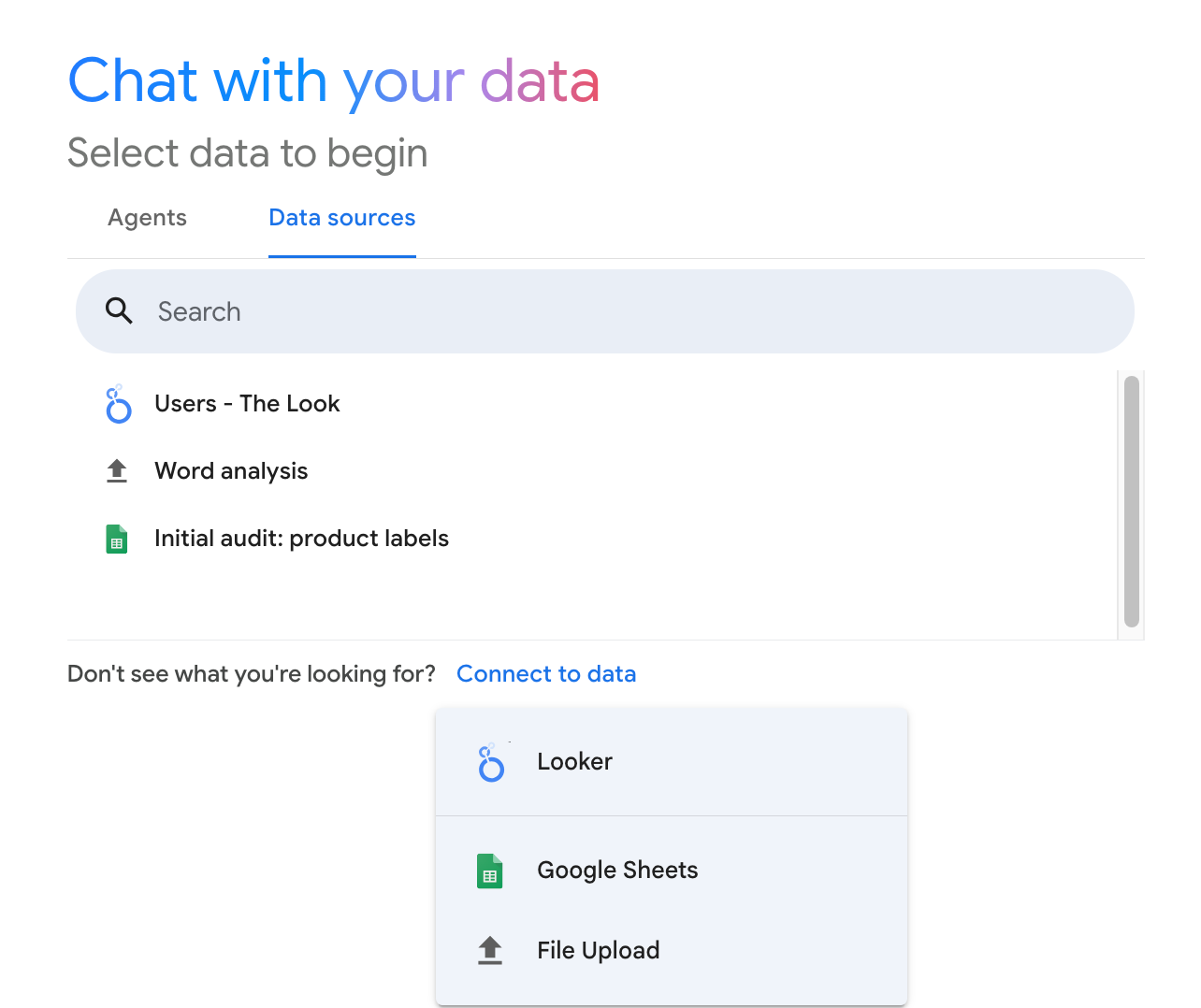
בקטע Connect to a Looker Instance (חיבור למופע של Looker), בשדה Enter Looker Instance URL (הזנת כתובת URL של מופע Looker), מזינים את כתובת ה-URL של מופע Looker. אם כתובת ה-URL של המופע לא תקינה או לא עומדת בדרישות של מחבר Looker, ממשק הצ'אט עם AI לניתוח נתונים יציג הודעת שגיאה.
אם זו הפעם הראשונה שאתם מתחברים למכונה של Looker, לוחצים על קישור חשבון Looker.
אם מוצג בחלון של Conversational Analytics הכיתוב Link your Google Account and Looker window, כדאי לעיין במידע על הגישה של Data Studio לחשבון Looker שלכם. כדי לקשר את החשבונות ולהמשיך, לוחצים על אישור והמשך.
אחרי שמקשרים למופע Looker, בוחרים Explore מהרשימה ולוחצים על חיבור כדי להתחיל שיחה.
אחרי שמתחברים לניתוח, הוא מופיע ברשימת מקורות הנתונים הזמינים בדף צ'אט עם הנתונים שלך.
התחברות לסוכן נתונים
כדי לשוחח עם סוכן נתונים שנבנה באמצעות Looker Explore, פועלים לפי ההוראות ליצירת סוכן נתונים בדף התיעוד סוכני נתונים ב-Data Studio.
התחברות לנתוני BigQuery
אתם יכולים להתחיל שיחה ישירות עם טבלה ב-BigQuery או עם סוכן נתונים שמבוסס על טבלה ב-BigQuery.
כדי להשתמש בטבלה ב-BigQuery כמקור נתונים בניתוח שיחות, פועלים לפי השלבים הבאים:
- ב-Conversational Analytics, בדף צ'אט עם הנתונים שלך, לוחצים על הכרטיסייה מקורות נתונים.
- בוחרים באפשרות התחברות לנתונים, ואז בוחרים באפשרות BigQuery מהתפריט הנפתח.
- בחלון בחירת נתונים, בוחרים באחת מהכרטיסיות הבאות כדי להתחבר למערך נתונים ב-BigQuery או כדי לעיין במערכי נתונים ציבוריים.
- פרויקטים אחרונים: רשימה של הפרויקטים ב-BigQuery שהייתה לכם גישה אליהם לאחרונה.
- All Projects: רשימה של כל הפרויקטים ב-BigQuery שיש לכם גישה אליהם.
- מערכי נתונים ציבוריים: רשימה של מערכי נתונים ציבוריים של BigQuery.
- הזנת מזהה פרויקט: מאפשרת לציין את מזהה הפרויקט הייחודי של פרויקט ספציפי.
- בוחרים פרויקט ב-BigQuery בכרטיסייה Recent Projects או בכרטיסייה All Projects, או מזינים מזהה פרויקט בכרטיסייה Enter Project ID. אפשר גם להשתמש בסרגל החיפוש חיפוש פרויקטים כדי לסנן את הרשימה. (אם אתם מתחברים למערך נתונים ציבורי, אפשר להמשיך לשלב הבא).
- בחלון בחירת נתונים מוצגת הכרטיסייה קבוצות נתונים, או קבוצות נתונים ציבוריות אם אתם מתחברים לקבוצת נתונים ציבורית. בוחרים מערך נתונים ב-BigQuery. אפשר גם להשתמש בסרגל החיפוש חיפוש מערכי נתונים כדי לסנן את הרשימה.
- בחלון בחירת נתונים מוצגת הכרטיסייה טבלה. בכרטיסייה Table (טבלה), בוחרים את הטבלה שאליה רוצים להתחבר. אפשר גם להשתמש בסרגל החיפוש חיפוש בטבלאות כדי לסנן את הרשימה.
- לוחצים על Connect.
אחרי שמתחברים לטבלה ב-BigQuery, היא מופיעה ברשימת מקורות הנתונים הזמינים בדף צ'אט עם הנתונים שלך.