


מידול נתונים עוזר לעצב את הנתונים ב-Data Studio כדי ליצור דוחות ממוקדים עם תובנות. התהליך הזה כולל הגדרה של נתונים ומטא-נתונים בהתאם ליעדים העסקיים שלכם, על ידי שיפור האופן שבו Data Studio מארגן את הנתונים במאפיינים, במדדים ובשדות מחושבים. אפשר להחיל את טכניקות המידול האלה בשלוש רמות שונות: בדוח, במקור הנתונים או ישירות במערך הנתונים הבסיסי.
אתם יכולים להשתמש בתכונות של מידול נתונים כדי לשנות את מאפייני השדות, ליצור שדות מחושבים ולהחיל מסננים. היכולות האלה מאפשרות לכם לשנות נתונים גולמיים, להפיק תובנות חדשות ולשלוט בגישה לנתונים, ובסופו של דבר לשפר את הרלוונטיות והבהירות של הדוחות ב-Data Studio.
לפני שמתחילים
כדי להפיק את המרב מהדף הזה, כדאי להכיר את הנושאים הבאים:
איך הנתונים מאורגנים ב-Data Studio
לפני שמתעמקים בפרטים של מידול נתונים, כדאי להבין איך הנתונים מאורגנים ב-Data Studio. כל תרשים וטבלה שיוצרים ב-Data Studio מבוססים על מבנה נתונים טבלאי שמורכב מעמודות ושורות. העמודות, שנקראות שדות, מגדירות את הנתונים שכלולים בכל שורה. המידע שמגדיר את הנתונים שלכם נקרא מטא-נתונים.
יש שני סוגים של שדות ב-Data Studio:
- מאפיינים הם הקטגוריות או התוויות שלכם. מאפיינים מתארים מה אתם מודדים. לדוגמה:
- מדינה
- שם המוצר
- תאריך
- מדדים הם המדידות שלכם. המדדים מראים כמה יש ממשהו. לדוגמה:
- מכירות
- צפיות בדף
- מספר הקליקים
כשיוצרים מקור נתונים, רואים מאפיינים ומדדים שמסופקים על ידי המחבר שבו השתמשתם כדי להתחבר למערך הנתונים הבסיסי. בנוסף לשדות ברירת המחדל האלה, אפשר ליצור את סוגי השדות הבאים:
שדות מחושבים משתמשים בנוסחאות כדי ליצור מדדים או מאפיינים חדשים שנגזרים מהנתונים שלכם. לדוגמה:
Price * DiscountTODAY() - 7IF(FINAL GRADE > 35, "PASS", "FAIL")
פרמטרים ומשתנים מאפשרים לכם להתאים אישית את הדוחות על סמך קלט של משתמשים. מידע נוסף על פרמטרים
השדות האלה – מאפיינים, מדדים, שדות מחושבים, פרמטרים ומשתנים – הם אבני הבניין של הדוחות. מידול נתונים מאפשר לכם לכוונן את אבני הבניין האלה כדי ליצור דוחות מעמיקים ב-Data Studio.
איפה אפשר ליצור מודלים של הנתונים
יש שלוש רמות שבהן אפשר ליצור מודל של הנתונים:
- בדוח
- במקור הנתונים
במערך הנתונים הבסיסי
אפשר לחשוב על רמות המודלים האלה כמו על פירמידה הפוכה. אתם יכולים לשלב בין הרמות השונות. המיקום שבו יוצרים מודל של הנתונים תלוי במה שצריך.
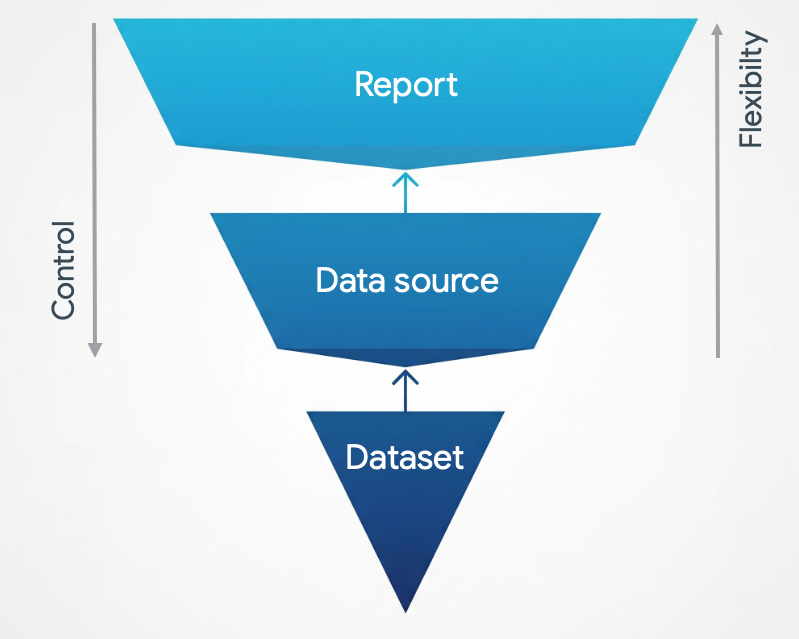
מידול נתונים ברמת מערך הנתונים מתבצע מחוץ ל-Data Studio. כאן הדגש עובר מאיזון בין גמישות לשליטה, לוודא שהנתונים והמטא-נתונים מדויקים כמו שרציתם לפני שהם מגיעים ל-Data Studio.
בקטעים הבאים מוסבר בהרחבה על רמות המידול האלה.
יצירת מודלים ברמת הדוח
מודלים של נתונים ברמת הדוח מאפשרים לעורכי הדוחות הכי הרבה גמישות לשנות את הנתונים ולחקור אותם לפי הצורך, בדומה למשחק חופשי עם אבני בניין.
כשמבצעים מודלים של נתונים ברמת הדוח, חשוב לזכור את הנקודות הבאות:
- תכונות בניית המודלים שמופעלות בזמן עריכת דוח נמצאות רק בדוח הזה, ולכן יכול להיות שבדוחות שונים יוצגו תובנות שונות גם אם הם משתמשים באותו מקור נתונים.
- מודלים ברמת הדוח מספקים את רמת השליטה הנמוכה ביותר בנתונים. עורכי דוחות יכולים לראות ולערוך שדות ממקורות נתונים מוטמעים.
- לצופים בדוחות יש אפשרות לראות הגדרות מסוימות של מודלים. מידע נוסף על מודלים של נתונים וגישה לנתונים
מידול ברמת מקור הנתונים
כשמבצעים מידול של נתונים ברמת מקור הנתונים, יש יותר שליטה בנתונים. אפשר להגביל את האנשים שיכולים לערוך את מקור הנתונים ולמנוע שינויים בשדות בדוח. מידול ברמת מקור הנתונים עוזר לוודא שכל הדוחות מבוססים על מקור אמת יחיד.
כשמבצעים מודלים של נתונים ברמת מקור הנתונים, חשוב לזכור את הנקודות הבאות:
- תכונות המידול שמוחלות בזמן עריכת מקור נתונים נמצאות בתוך מקור הנתונים הזה.
- מודלים ברמת מקור הנתונים זמינים לכל תרשים ודוח שמשתמשים בהם.
- חלק מהתכונות של מידול הנתונים זמינות רק ברמת מקור הנתונים. לדוגמה, אפשר להוסיף תיאורי שדות רק במקור הנתונים. לעומת זאת, בדוחות שלא משתמשים במחבר Looker, אפשר להחיל מסננים רק ברמת הדוח.
- לצופים בדוחות יש אפשרות לראות הגדרות מסוימות של מודלים ברמת מקור הנתונים. לפרטים נוספים, אפשר לעיין במאמר בנושא מידול נתונים וגישה לנתונים.
נתונים לפי מודל במערך הנתונים הבסיסי
יצירת מודלים של נתונים בקבוצת הנתונים הבסיסית מבטיחה שכל מקור נתונים שמקושר יקבל את הנתונים המדויקים שהוא צריך. לרוב, עדיף להשתמש בגישה הזו כשמכינים נתונים לפני שהם מגיעים אל Data Studio.
לדוגמה, כתיבת שאילתת SQL ישירות במחבר BigQuery יכולה להיות יעילה ואפקטיבית יותר משימוש בפונקציות או במסננים של Data Studio לביצוע טרנספורמציות מורכבות של נתונים.
מודלים ברמת מערך הנתונים מספקים את רמת האבטחה הגבוהה ביותר לנתונים שלכם. עורכים של מקורות נתונים לא יכולים לגשת למערך הנתונים הבסיסי אלא אם הוענקו להם הרשאות ישירות באופן מפורש.
איך יוצרים מודל של הנתונים
אפשר ליצור מודל של הנתונים באמצעות התכונות הבאות:
- שינוי מאפייני השדה, כמו שם, סוג נתונים או צבירה
- יצירת שדות מחושבים שמרחיבים או משנים את נתוני הבסיס
- החלת מסננים על הנתונים כדי לכלול או להחריג ערכים מסוימים
שינוי מאפייני השדות
לשדות במקור הנתונים יש קבוצת ברירת מחדל של מאפיינים שמסופקים על ידי המחבר שמשמש ליצירת מקור הנתונים הזה, כמו שמוצג בטבלה הבאה.
צפייה במאפייני השדות שאפשר לערוך
| נכס | תיאור |
| שם השדה | שם השדה מופיע בעמודה Field במקור הנתונים, ובצ'יפ של השדה כDisplay name בחלונית מאפייני הדוח. |
| סוג נתונים | סוג הנתונים מופיע בעמודה סוג במקור הנתונים, ובצ'יפ השדה בחלונית מאפייני הדוח.
מאפיין סוג הנתונים מציין ל-Data Studio איזה סוג נתונים צפוי בעת עיבוד השדה. סוג הנתונים קובע איך הנתונים יופיעו בדוחות, אילו פעולות מותרות לגביהם ואילו לא. לדוגמה, אי אפשר להחיל פונקציה אריתמטית על שדה Text או להשתמש בשדה Number כמאפיין של טווח תאריכים בדוח. |
| צבירה | הצבירה מופיעה כעמודה Default Aggregation במקור הנתונים וכעמודה Aggregation בשבב השדה בחלונית מאפייני הדוח.
צבירת נתונים מסכמת את הנתונים של שדה. יש שלוש שיטות ברירת מחדל, בהתאם למקור הנתונים ולאופן ההגדרה שלו במערך הנתונים:
|
| תיאור | בעמודה תיאור במקור הנתונים אפשר להוסיף הערות לשדות ספציפיים. אי אפשר לשנות תיאור של שדה ברמת הדוח.
חלק מהמחברים, כמו Looker ו-Search Ads 360, מספקים תיאורים של שדות באופן אוטומטי. כדי להציג תיאורי שדות בתרשימי טבלה, מפעילים את אפשרות הסגנון הצגת תיאורי שדות במאפיינים של הטבלה. האפשרות הצגת תיאורי שדות מופעלת באופן אוטומטי בתרשימים שמחוברים למקור נתונים של Looker או של Search Ads 360. |
| פורמט תצוגה | המאפיין פורמט תצוגה מאפשר לשנות את האופן שבו שדה של מספר או תאריך מוצג בתרשים. המאפיין פורמט תצוגה מופיע רק בצ'יפ של השדה בחלונית מאפייני הדוח. |
| חישוב ההשוואה | המאפיין חישוב השוואה מאפשר להשוות כל שורת נתונים לערך הכולל של השדה. המאפיין חישוב השוואה מופיע רק בצ'יפ השדה בחלונית מאפייני הדוח. |
| חישובים מתעדכנים | המאפיין חישוב מצטבר מאפשר לכם לחשב תוצאות מצטברות של הנתונים. ההודעה חישוב מתבצע מופיעה רק בצ'יפ של השדה בחלונית מאפייני הדוח. |
כדי לשנות את מאפייני השדה ברמת מקור הנתונים, עורכים את מקור הנתונים.
כדי לשנות את מאפייני השדות ברמת הדוח, פועלים לפי השלבים הבאים:
- עורכים את הדוח ובוחרים תרשים.
- בחלונית מאפייני התרשים, מעבירים את העכבר מעל סמל סוג הנתונים של השדה. סמל סוג הנתונים משתנה לסמל העיפרון של העריכה.
- לוחצים על סמל העיפרון לעריכה .
- בתיבת הדו-שיח שמופיעה, עורכים את מאפייני השדה.
כדי למנוע מעורכי דוחות לשנות את מאפייני השדות, צריך לערוך את מקור הנתונים ולהשבית את האפשרות עריכת שדות בדוחות. מידע נוסף על עריכת שדות
מודל נתונים עם שדות מחושבים
שדות מחושבים מאפשרים לכם ליצור שדות חדשים שנגזרים מהנתונים שלכם. שדות מחושבים מופיעים ברשימת השדות עם הסמל fx.
שדות מחושבים שיוצרים במקור הנתונים זמינים לכל הדוחות שמשתמשים במקור הנתונים הזה. שדות מחושבים שיוצרים בתרשים בדוח זמינים רק בתרשים הזה.
החלת מסננים
כדי לצמצם את המידע שמוצג לצופים בדוח, אפשר להחיל מסנן על הדוח. כך תוכלו להתמקד בנתונים החשובים ביותר ולהפוך את הדוחות לרלוונטיים יותר לקהל שלכם.
אפשר להחיל מסננים על רכיב יחיד, על קבוצת רכיבים, על דף שלם או על הדוח כולו.
מודלים של נתונים וגישה לנתונים
המטא-נתונים של הדוח כוללים את הגדרות התצוגה של תכונות המידול ברמת הדוח, כמו הגדרת המסנן, או את השמות של שדות מחושבים שנוצרו מחלונית הנכס. כל מי שיש לו גישת צפייה לדוח יכול לראות את המטא-נתונים של הדוח אם הוא בודק את בקשות הרשת של הדוח או יוצר עותק של הדוח.
רק עורכים של מקורות נתונים יכולים לראות את הגדרות התצוגה של תכונות המידול ברמת מקור הנתונים, כמו תיאורי שדות או השמות של שדות מחושבים שנוצרו בתוך מקור הנתונים. עם זאת, משתמשים תמיד יכולים לגשת לחלק מההיבטים של מודל מקור הנתונים, כמו סוג המחבר ושמות העמודות של סכימת מקור הנתונים.