


בדף הזה מוסבר איך לגשת לניתוח נתוני השיחות ב-Data Studio, ואיך להתחיל שיחות עם הנתונים. מידע נוסף על חיבור למקור נתונים זמין במאמר בנושא הגדרת ניתוח שיחות ב-Data Studio.
איך Gemini for Google Cloud משתמש בנתונים שלכם, ובאילו מקרים.
איך עוברים לניתוח נתוני השיחות
אפשר לגשת לניתוח נתוני השיחות מ-Data Studio בדרכים הבאות:
- עוברים ישירות אל Conversational Analytics.
- בחלונית הניווט של Data Studio, בוחרים באפשרות
 ניתוח נתוני שיחות.
 - אם אתם בסביבת Sandbox שלכם ב-Data Studio, בתפריט יצירה בוחרים באפשרות שיחות.
- אם נוצרו סוכני נתונים למופע שלכם, בוחרים באפשרות מקור נתונים בתפריט יצירה, ואז בוחרים באפשרות שיחה עם הנתונים שלי בדף תחילת העבודה.
מידע על שיחות
קבוצות של שאלות שאתם שואלים לגבי מערך נתונים מאורגנות לפי שיחה. פיצול העבודה לכמה שיחות יכול לעזור לארגן את קווי החקירה.
יש הבדלים בחוויית השיחה בין הגרסה הקודמת של ניתוח נתונים שיחתי לבין הגרסה החדשה. בכרטיסייה גרסה קודמת או בכרטיסייה חדשה אפשר לקבל מידע נוסף על אופן הפעולה של השיחות בכל אחת מהגרסאות.
חדש
התחלת שיחה
כל השיחות מתנהלות עם סוכן נתונים שנבנה ב-BigQuery ופורסם ב-Data Studio. כדי להתחיל שיחה עם סוכן נתונים, פועלים לפי השלבים הבאים:
- עוברים לדף צ'אט עם סוכן כדי לנתח את הנתונים.
- בוחרים את סוכן הנתונים שאיתו רוצים לנהל שיחה. אם צריך, אפשר להשתמש בסרגל סוכני חיפוש כדי לצמצם את החיפוש.
- כדי להתחיל את השיחה, מזינים את השאלה ומקישים על Return (ב-Mac) או על Enter (במחשב).
כדי לחזור לדף צ'אט עם הנתונים שלך ולשוחח עם סוכן נתונים אחר, לוחצים על + שיחה חדשה בסרגל הניווט הראשי.
אם אין לכם הרשאות מתאימות לצ'אט עם הסוכן, הוא יופיע בדף צ'אט עם נתונים, אבל עם התווית לא זמין. אם תבחרו את כרטיס הסוכן, ב-Data Studio תוצג הודעה שבה מפורט תפקיד ה-IAM או ההרשאה שצריכים להיות לכם בפרויקט של הסוכן Google Cloud .
מדור קודם
התחלת שיחה
כדי ליצור שיחה חדשה, פועלים לפי השלבים הבאים:
- לוחצים על + יצירת שיחה בניתוח נתונים בשיחה.
בוחרים את מקור הנתונים שרוצים לבדוק או את סוכן הנתונים שרוצים להשתמש בו לשיחה:
מקור נתונים: כדי להתחיל שיחה על סמך מקור נתונים קיים, בוחרים בחלונית מקור נתונים ואז בוחרים מקור נתונים. כדי ליצור מקור נתונים חדש, לוחצים על קישור לנתונים.
סוכן נתונים: כדי להתחיל שיחה עם סוכן נתונים קיים, בוחרים באפשרות סוכנים ואז בוחרים סוכן נתונים. כדי ליצור סוכן נתונים חדש, לוחצים על + יצירת סוכן.
כדי להתחיל את השיחה, כותבים את השאלה ומקישים על Return (ב-Mac) או על Enter (במחשב).
אפשר לחזור לשיחה מהקטע מהזמן האחרון.
שיחה עם מקור נתונים של Looker
כשמנהלים שיחה עם הנתונים, בחלונית Data שניתן לכווץ מוצג השם של ניתוח Looker שבו נעשה שימוש בשיחה. בחלונית נתונים יש גם את האפשרויות הבאות:
- הצגת השדות: כדי להציג את הניתוח ב-Explore ב-Looker בחלון דפדפן חדש, לוחצים על הצגת השדות.
- שיחה חדשה: מתחילים שיחה חדשה עם התכונה 'ניתוח נתונים' ב-Looker שהשיחה הנוכחית מתנהלת איתה.
פתיחה ב-Looker Explore
כדי לפתוח את תוצאות השאילתה כניתוח במופע Looker המקושר, לוחצים על פתיחה בניתוח בתוצאות השאילתה.
שיחה עם נתונים ב-BigQuery
אחרי שמתחברים למקור נתונים של BigQuery, אפשר לשאול שאלות לגבי הנתונים ב-BigQuery.
כשמנהלים שיחה עם הנתונים, בחלונית Data שניתן לכווץ, מוצג השם של טבלה ב-BigQuery שבה נעשה שימוש בשיחה. בחלונית נתונים יש גם את האפשרויות הבאות:
- הצגת השדות: הצגת הטבלה ב-BigQuery בכרטיסייה חדשה בדפדפן.
- שיחה חדשה: מתחילים שיחה חדשה עם נתוני BigQuery שמשמשים בשיחה הנוכחית.
שאלות
אתם יכולים לשאול שאלות כדי לקבל תובנות מהנתונים. אתם יכולים להשתמש בהצעות לשאלות כנקודת התחלה לניתוח הנתונים ולהכיר את התכונה 'ניתוח נתונים בשיחה'.
אחרי שיוצרים שיחה, אפשר לשאול שאלות לגבי הנתונים בשדה יש לך שאלה ל-Gemini? בתוך השיחה.
כשמתחילים שיחה חדשה, הכלי 'ניתוח נתונים בשיחה' מציע כמה שאלות התחלתיות שאפשר לשאול. אין צורך להשתמש בפורמט או בתחביר ספציפיים בשאלות. עם זאת, הם צריכים להיות קשורים למקור הנתונים.
מקלידים את השאלה בשפה טבעית בשדה שליחת שאלה. בוחרים מצב שאלה ולוחצים על שליחה. אחרי ששולחים את השאילתה, אפשר לבטל את התשובה בלחיצה על
הפסקת התשובה. ניתוח השיחות מפסיק להריץ את השאילתה ומציג את ההודעה הבאה: The query was cancelled.
בחירת מצב השאלה
כששואלים שאלה, אפשר לבחור את מצב השאלה מתוך תפריט נפתח שכולל את האפשרויות מהיר וחשיבה. בממשק המשתמש, האפשרות מהיר מיועדת למתן תשובות מהירות, והאפשרות העמקה מיועדת לפתרון בעיות מורכבות. בניתוח נתוני השיחות, מצב השאלה שמוגדר כברירת מחדל הוא חשיבה. במהלך שיחות רב-שלביות, מצב השאלה יישאר זהה ב-Conversational Analytics, אלא אם תשנו אותו ידנית.
מצב מהיר
כששואלים שאלה במצב מהיר, ממשק Analytics לשיחה מנסה למפות ישירות את השאילתה בשפה טבעית לפרמטרים של LookML שמוגדרים במודלים של LookML שעליהם מבוססות התכונות 'ניתוח נתונים' בשיחה. ניתוח נתוני שיחות מסוגל להגיב במהירות כי הוא מסתמך על ההגדרות המנוהלות של LookML, והוא לא משתמש או מציג שום סוג של חשיבה רציונלית.
לדוגמה, אפשר לתרגם במהירות שאילתה כמו 'מה הייתה ההכנסה הכוללת שלנו בחודש שעבר?' לשאילתה שבוחרת את המדד total_revenue ומסננת לפי החודש הקודם.
בוחרים במצב מהיר אם השאילתה מבקשת עובדות ספציפיות או מדדים מוגדרים מראש מהנתונים.
מצב חשיבה
מצב חשיבה מיועד לבקשות ניתוח מורכבות יותר שדורשות ניתוח מעבר לחיפושי LookML ישירים. במצב הזה, הסוכן 'מתכנן' את הגישה שלו, מחליט באילו כלים להשתמש ואיך לשלב את התוצאות. במצב הזה אפשר לפתור בעיות מורכבות ולבצע משימות מתקדמות במדעי הנתונים, שאולי אי אפשר לבצע באמצעות שאילתה אחת שמבוססת על SQL.
כדאי לבחור במצב Thinking כששואלים למה לגבי הנתונים, כשמשווים מגמות או כשמבקשים בקשות ניתוח מורכבות יותר שעשויות לדרוש כמה שלבים. השימוש במצב הזה מועיל במיוחד גם כשבודקים סוכן כדי להבין איך הוא משתמש ב-LookML הבסיסי של מקורות הנתונים שלו.
איך ניתוח נתוני השיחות מעבד את השאלות שלכם
יכול להיות שאחרי שתשלחו שאילתה, הכלי 'ניתוח נתונים שיחתי' ינסח מחדש את השאלה, והשאלה שנוסחה מחדש תוצג בחלון השיחה אחרי השאלה המקורית. לדוגמה, יכול להיות שהתכונה 'ניתוח נתונים שיחתי' תנסח מחדש את השאלה "מהו הגיל הממוצע של המשתמשים?" לשאלה "מהו הגיל הממוצע של המשתמשים?".
בזמן ש-Conversational Analytics מריץ את השאילתה, אתם יכולים לראות את תהליך החשיבה שלו. יכול להיות ש-Conversational Analytics ישאל שאלות המשך כדי להבהיר אי-בהירויות בשאילתה המקורית. לדוגמה, אם יש כמה שדות עם שמות דומים, יכול להיות שהמערכת של ניתוח נתונים שיחותי תבקש ממך להבהיר איזה שדה הכי מתאים לעיבוד השאילתה.
שיחות רב-שלביות
הניתוח השיחתי יתחשב בשאלות ובתשובות קודמות כשתמשיכו את השיחה. אפשר לקחת תשובות קודמות ולפתח אותן על ידי שיפור התוצאות או שינוי סוג הוויזואליזציה.
הנחיות נוספות ליצירת שאלות מופיעות במאמר מגבלות על שאלות.
שימוש בתרשימים שנוצרו בדוחות
אתם יכולים ליצור תרשימים ויזואליים על ידי שאילת שאלות בשפה טבעית. אי אפשר להוסיף תרשים ישירות לדוח ב-Data Studio, אבל אפשר ליצור מחדש את ההמחשה בדוח באופן ידני.
כדי ליצור מחדש תרשים באופן ידני:
- בשיחה, מאתרים את התרשים שרוצים להוסיף לדוח.
- מזהים את פרטי התרשים, כולל סוג התרשים, המאפיינים, המדדים, המסננים, המיון והסגנון.
- פותחים את דוח היעד ב-Data Studio.
- הוספה של רכיב תרשים חדש לדוח.
- מגדירים את רכיב התרשים החדש כך שיתאים למקור הנתונים ולהגדרות של התרשים בשיחה.
ניהול השאילתות בשיחה
כשמנהלים שיחה עם נתונים, אפשר להפסיק את התגובה לשאילתה פעילה בזמן שהיא פועלת או למחוק את השאלה האחרונה ואת התגובה שלה.
הפסקה של תשובה לשאילתה
כדי להפסיק את הרצת השאילתה אחרי ששלחתם הודעה, לוחצים על הפסקת התשובה. ניתוח השיחות מפסיק להריץ את השאילתה ומציג את ההודעה הבאה: The query was cancelled.
מחיקת השאלה האחרונה
כדי למחוק את השאלה האחרונה ואת התשובה שלה, פועלים לפי השלבים הבאים:
- מעבירים את סמן העכבר מעל השאלה האחרונה ולוחצים על מחיקת ההודעה.
- בתיבת הדו-שיח למחוק את ההודעה לתמיד?, לוחצים על מחיקה כדי למחוק את השאלה והתשובה שלה באופן סופי.
הסבר על תוצאות השאילתה והחישובים
כששואלים שאלות לגבי הנתונים בניתוח נתונים שיחתי, התשובה עשויה לכלול תרשים, טבלת נתונים או פרטים אחרים, בהתאם לשאילתה הספציפית ולנתונים המחוברים.
בנוסף לתשובה לשאילתה הזו, ממשק Analytics לשיחה מספק את האפשרויות הבאות להבנת תוצאות השאילתה והחישובים:
- פרטים על האופן שבו השאילתה פורשה
- פרטים על אופן החישוב של התשובה
- אם קיימת אפשרות לצפייה בתובנות נוספות לגבי התגובה
איך אפשר לדעת איך השאילתה פורשה
כדי לראות את ההסבר של מערכת Analytics השיחה על השאילתה, מרחיבים את האפשרות הצגת ההסבר. כדי להסתיר את הרציונל, לוחצים על הסתרת הרציונל.
ניתוח שיחות מנתח כל שאילתה וחושב איך לענות, תוך שימוש במילות המפתח מהשאילתה כדי להסיק את המאפיינים, המדדים ופרמטרים אחרים הרלוונטיים מתוך מערכי הנתונים שמשויכים לשיחה, וגם מפרש מהשאילתה אילו צבירות צריך לבצע. כשמרחיבים את האפשרות הצגת ההסבר, ממשק הצ'אט עם AI לניתוח נתונים מציג הסבר בטקסט פשוט על השלבים שבוצעו כדי לפרש את השאילתה. ההסבר כולל גם את משך הזמן שבו ניתוח נתונים שיחתי חשב על השאילתה.
בהתאם לחשיבה הרציונלית, Conversational Analytics משיב לכם, ויכול להיות שהוא יבקש הבהרה לגבי השאלה שלכם.
איך אפשר לדעת איך התשובה חושבה
כדי לראות איך התקבלה תשובה או איך נוצר תרשים בשיחות עם AI, לוחצים על איך זה חושב? בתוצאות השאילתה.
כשלוחצים על איך הגענו לתשובה הזו?, בניתוח נתוני השיחות מוצגות הכרטיסיות הבאות:
קוד: מוצגת שאילתת ה-SQL שהורצה כדי ליצור את התוצאה. אם מקשרים את ניתוח נתוני השיחות לטבלת BigQuery, בכרטיסייה קוד מוצג ה-SQL שנוצר ב-BigQuery.
טקסט: מספק הסבר בטקסט פשוט על השלבים שבוצעו ב-Conversational Analytics כדי להגיע לתשובה שמוצגת. ההסבר הזה כולל את שמות השדות הגולמיים שבהם נעשה שימוש, החישובים שבוצעו, המסננים שהוחלו, סדר המיון ופרטים נוספים.
קבלת תובנות נוספות
אם ניתוח נתוני השיחות יכול לספק תובנות נוספות לגבי תשובה, יופיע הכפתור תובנות keyboard_arrow_down. לוחצים על תובנות keyboard_arrow_down כדי לראות מידע נוסף על השאילתה. התכונה תובנות מנתחת רק את הנתונים שהוחזרו מההנחיה, ולא מריצה שאילתות נוספות כדי לאחזר נתונים נוספים. התובנות יכולות להיות מקור שימושי לרעיונות לשאלות המשך כדי להמשיך את השיחה.
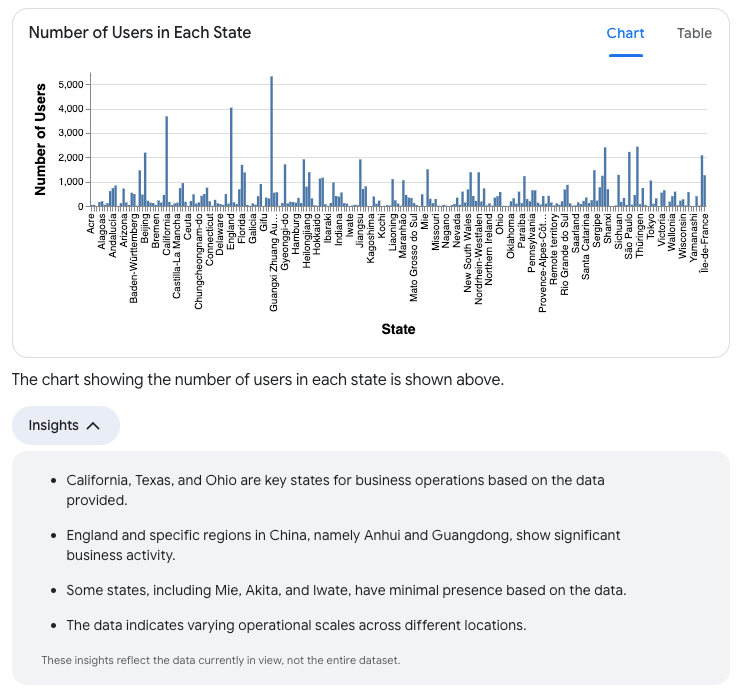
הנה דוגמה לתובנות שאפשר לקבל מההנחיה 'כמה משתמשים יש בכל מדינה?':
- סיכום כללי של אזורים עם נפח נתונים גבוה ונמוך. לדוגמה:
- "קליפורניה, טקסס ואוהיו הן מדינות מרכזיות לפעילות עסקית על סמך הנתונים שסופקו".
- "באנגליה ובאזורים ספציפיים בסין, כלומר באנחווי ובגואנגדונג, יש פעילות עסקית משמעותית".
- "לפי הנתונים, יש נוכחות מינימלית במדינות מסוימות, כולל מיאה, אקיטה ואיוואטה".
- הערכה של השונות במערך הנתונים. לדוגמה, "הנתונים מצביעים על הבדלים בהיקף הפעילות במיקומים שונים".
ניהול השיחות
אתם יכולים לשנות את השם של השיחות, למחוק אותן או לשחזר אותן מתיקיית האשפה.
איך נותנים שם לשיחה
ניתוח שיחות יוצר באופן אוטומטי שם לשיחה על סמך השאלה והתשובה הראשונות. כדי לשנות את השם שנוצר:
- לוחצים על השם בחלק העליון של דף השיחה.
- מזינים שם חדש לשיחה.
- כדי לשמור את השינויים, לוחצים במקום אחר בדף או מקישים על Return (ב-Mac) או על Enter (ב-PC).
למחוק שיחה
כדי להעביר שיחה לאשפה, פותחים את השיחה ולוחצים על העברה לאשפה.
איך משחזרים שיחות או מוחקים אותן לתמיד
כדי לשחזר שיחה מהאשפה או למחוק אותה סופית:
- בניתוח שיחות, בוחרים באפשרות אשפה בחלונית הניווט הימנית כדי לראות את רשימת השיחות שהועברו לאשפה.
- בקטע העברה לאשפה, לוחצים על שם השיחה שרוצים לשחזר או למחוק לצמיתות.
- בתיבת הדו-שיח Are you sure? (האם אתה בטוח?), בוחרים באחת מהאפשרויות הבאות:
- ביטול: ביטול הפעולה.
- שחזור: שחזור השיחה. אפשר לגשת לשיחה מהקטע Recent (מהזמן האחרון) בתפריט הניווט הימני ב-Conversational Analytics.
- מחיקה סופית: השיחה תימחק לתמיד.
חיפוש בשיחות
כדי לחפש שיחה ספציפית לפי שם, פועלים לפי השלבים הבאים:
- בסרגל החיפוש חיפוש בנתוני ניתוח שיחות, מזינים את שאילתת החיפוש. בזמן ההקלדה, תופיע רשימה של שיחות עם שמות שתואמים לשאילתת החיפוש.
- בוחרים שיחה מתוצאות החיפוש כדי לפתוח אותה.
מגבלות ידועות
אלו הן המגבלות הידועות של ניתוח שיחות:
מגבלות על ויזואליזציות
ניתוח נתוני השיחות מתבסס על Vega-lite ליצירת תרשימים של שיחות. יש תמיכה מלאה בסוגי התרשימים הבאים של Vega:
- תרשים קו (סדרה אחת או יותר)
- תרשים שטח
- תרשים עמודות (אופקי, אנכי, מוערם)
- תרשים פיזור (קבוצה אחת או יותר)
- תרשים עוגה
יש תמיכה בסוגי התרשימים הבאים של Vega, אבל יכול להיות שתיתקלו בהתנהגות לא צפויה כשמעבדים אותם:
- מפות
- מפות חום
- תרשימים עם תיאורי כלים
אין תמיכה בסוגי תרשימים שלא קיימים בקטלוג Vega. תרשימים שלא מצוינים בקטע הזה לא נתמכים.
מגבלות על מקורות נתונים
- במקורות נתונים של Looker, חלות ההגבלות הבאות:
- אי אפשר להגדיר ב-Conversational Analytics את הערך של מסנן שמוגדר באמצעות הפרמטר
parameterשל LookML. - ניתוח שיחות יכול להחזיר עד 5,000 שורות לכל שאילתה.
- אי אפשר להגדיר ב-Conversational Analytics את הערך של מסנן שמוגדר באמצעות הפרמטר
- למקורות נתונים של BigQuery חלות המגבלות הבאות:
- אפשר לנהל שיחה עם טבלה ב-BigQuery אחת בלבד בכל פעם. כדי לנהל שיחה עם טבלה אחרת ב-BigQuery או עם סוכן נתונים שמשתמש בטבלה אחרת ב-BigQuery, צריך להתחיל שיחה חדשה.
- ניתוח נתוני השיחות לא תומך בתכונה Flexible Column Names (שמות עמודות גמישים) של BigQuery.
- התכונה 'ניתוח נתונים שימושי לשיחה' לא פועלת טוב עם מקורות נתונים שבהם ההגדרה 'עריכת שדות בדוחות' מושבתת, כי ההגדרה הזו מונעת מהתכונה 'ניתוח נתונים שימושי לשיחה' ליצור שדות מחושבים.
מגבלות על שאלות
ניתוח נתונים בשיחה תומך בשאלות שאפשר לענות עליהן באמצעות תרשים אחד, למשל:
- מגמות של המדדים לאורך זמן
- פירוט או התפלגות של המדדים לפי מאפיין
- ערכים ייחודיים של אחד או כמה מהמאפיינים
- ערכים של מדד מסוים
- הערכים של המאפיינים הבולטים לפי מדד
עדיין אין תמיכה ב-Conversational Analytics בשאלות שאפשר לענות עליהן רק באמצעות סוגי התרשימים המורכבים הבאים:
- תחזיות
- ניתוח סטטיסטי מתקדם, כולל זיהוי מתאם ואנומליות
אפשר לקבל תשובות לשאלות מתקדמות יותר, כמו תחזיות, אם מפעילים את התכונה 'מפענח קוד'.
דוגמה לשיחה
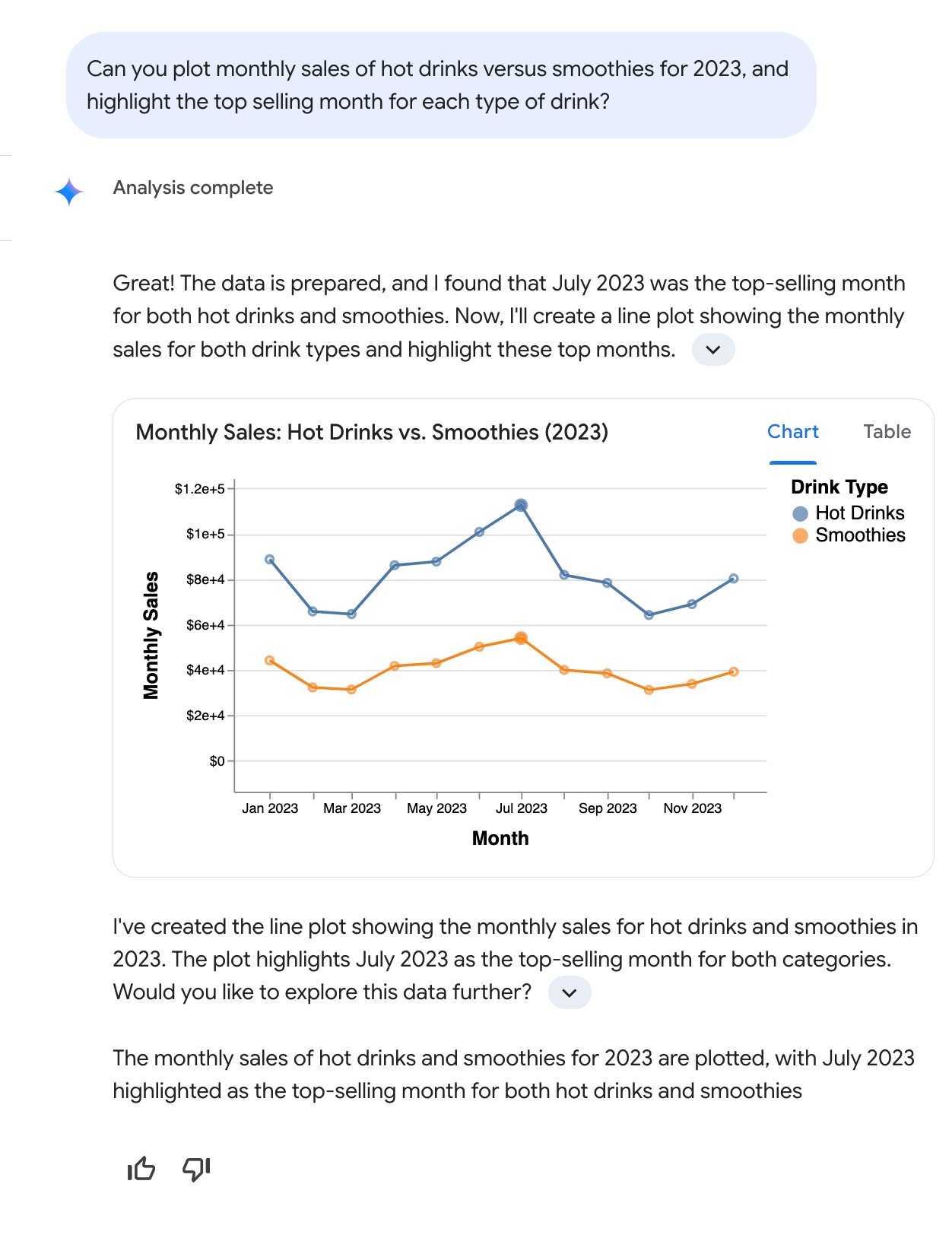
בדוגמה הבאה לשיחה אפשר לראות איך משתמש יכול לנהל שיחה עם ניתוח נתונים שיחתי בצורה טבעית, עם שאלות ותשובות. בדוגמה הזו, המשתמש שואל את השאלה הבאה: "תכין לי תרשים של נתוני המכירות החודשיים של משקאות חמים לעומת שייקים בשנת 2023, ותדגיש את החודש שבו נמכרו הכי הרבה משקאות מכל סוג". ניתוח נתונים שימושי מגיב ביצירת תרשים קו שמציג את נתוני המכירות החודשיות של משקאות חמים ושייקים בשנת 2023, ומדגיש את חודש יולי כחודש עם נתוני המכירות הכי גבוהים בשתי הקטגוריות.
 s
s
כפי שאפשר לראות בדוגמה הזו לשיחה, ממשק Analytics לשיחה מפרש בקשות בשפה טבעית, כולל שאלות מורכבות שמשתמשות במונחים נפוצים כמו 'מכירות' ו'משקאות חמים', בלי שהמשתמשים יצטרכו לציין שמות מדויקים של שדות במסד הנתונים (כמו Total monthly drink sales) או להגדיר תנאי סינון (כמו type of beverage = hot). ממשק Analytics לשיחה מתאר את הממצאים העיקריים, מסביר את ההיגיון שלו ומספק תשובה שכוללת טקסט, ובמקרים המתאימים גם תרשים. כדי לעודד ניתוח מעמיק יותר, יכול להיות שגם נציע לכם שאלות המשך.
מקורות מידע שקשורים לנושא
סקירה כללית של Conversational Analytics: דף הנחיתה של Conversational Analytics מכיל את דרישות ההגדרה, מגבלות ידועות, סוגי שאלות נתמכים ועוד.
יצירת סוכני נתונים וניהול שיחות איתם: בעזרת סוכני נתונים, אתם יכולים להתאים אישית את הסוכן מבוסס-ה-AI לחיפוש נתונים על ידי מתן הקשר והוראות שספציפיים לנתונים שלכם. כך תוכלו לקבל מניתוח נתונים בשיחה תשובות מדויקות יותר ורלוונטיות להקשר.
הפעלת ניתוח מתקדם באמצעות מתורגמן הקוד: מתורגמן הקוד בתוך ניתוח שיחות מתרגם את השאלות שלכם בשפה טבעית לקוד Python ומריץ את הקוד הזה. בהשוואה לשאילתות רגילות שמבוססות על SQL, השימוש ב-Python בכלי לניתוח קוד מאפשר ניתוחים והמחשות מורכבים יותר.