
Ce guide vous explique comment créer une application d'agent de base capable de répondre aux questions des utilisateurs sur la météo.
Avant de commencer
Veillez à suivre les instructions de configuration avant de continuer.
Créez une application d'agent
Créez une application d'agent et un agent racine :
- Ouvrez la console Gemini Enterprise pour CX.
- Sélectionnez votre projet.
- Cliquez sur Create agent (Créer un agent) ou New agent (Nouvel agent).
- Saisissez "weather app" comme nom d'agent.
- Cliquez sur Créer. Si c'est la première application d'agent que vous créez pour le projet, la création peut prendre une à deux minutes. L'outil de création d'agents s'affiche et un agent racine est créé pour vous.
Créer la hiérarchie des agents
Cette application d'agent utilisera trois agents :
- Agent racine pour accueillir l'utilisateur et déléguer à d'autres sous-agents.
- Agent météo pour répondre aux questions liées à la météo.
- Prenez congé de l'agent pour mettre fin à la conversation.
L'agent racine est déjà créé, mais vous devez mettre à jour ses paramètres :
- Cliquez sur la barre de titre de l'agent racine.
- Vous pouvez éventuellement modifier le nom de l'agent.
- Saisissez la description : "Gère les salutations simples et délègue à d'autres agents".
- Cliquez sur Enregistrer, puis fermez le panneau des paramètres.
Créez l'agent météo :
- Cliquez sur le bouton + en bas de l'agent racine.
- Cliquez sur Ajouter un sous-agent.
- Cliquez sur la barre de titre du nouvel agent.
- Remplacez le nom par "Weather agent" (Agent météo).
- Saisis la description : "Répond à toutes les questions de l'utilisateur concernant la météo".
- Cliquez sur Enregistrer, puis fermez le panneau des paramètres.
De la même manière, créez un autre sous-agent de l'agent racine appelé "Farewell agent" (Agent d'adieu) avec la description "Handles user farewells and goodbyes" (Gère les adieux et les au revoir des utilisateurs).
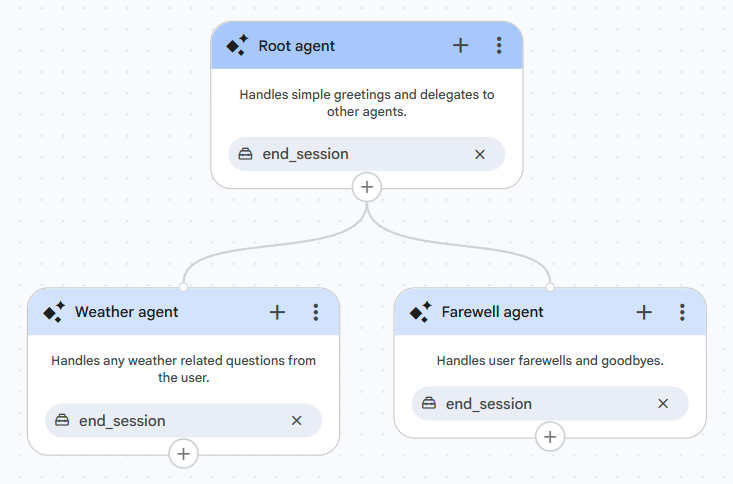
Créer un outil météo
Les outils permettent de connecter votre agent à des systèmes externes ou au code intégré fourni à l'agent. Cela permet à votre agent d'interagir avec d'autres systèmes pour extraire, mettre à jour, mettre en forme ou analyser des informations.
Dans cette étape, vous allez créer un outil météo qui servira à récupérer des informations météorologiques. Pour les besoins de ce guide, cet outil dispose d'une réponse simulée pour l'utilisateur. Dans une véritable application météo, cet outil accéderait à un serveur externe pour obtenir des informations.
Créez l'outil météo :
- Cliquez sur le bouton "Outils" à droite du générateur d'agents.
- Cliquez sur + pour créer un outil pour l'application d'agent.
- Cliquez sur Code Python.
Collez le code suivant :
def get_weather(city: str) -> dict:
  """Retrieves the current weather report for a specified city.

  Args:
    city (str): The name of the city.

  Returns:
    dict: A dictionary containing the weather information.
          Includes a 'status' key ('success' or 'error').
          If 'success', includes a 'report' key with weather details.
          If 'error', includes an 'error_message' key.
  """
  city_normalized = city.lower().replace(" ", "")

  mock_weather_db = {
    "newyork": {"status": "success",
      "report": "The weather in New York is sunny and 25°C."},
    "london": {"status": "success",
      "report": "It's cloudy in London and  15°C."},
    "tokyo": {"status": "success",
      "report": "Tokyo is experiencing light rain and 18°C."},
  }
  if city_normalized in mock_weather_db:
    return mock_weather_db[city_normalized]
  else:
    return {"status": "error",
      "error_message": f"No weather information for '{city}'."}
Cliquez sur Créer.
Maintenant, vous devez ajouter cet outil à l'agent météo :
- Cliquez sur le bouton + dans la barre de titre de l'agent météo.
- Cliquez sur Ajouter un outil.
- Sélectionnez l'outil météo.
Créer des instructions pour l'agent
Chaque agent dispose d'un ensemble d'instructions qui définissent ce qu'il doit faire.
Lorsque vous fournissez des instructions qui font référence à un agent, utilisez la syntaxe {@AGENT: Agent name}.
Pour les outils de référencement, utilisez {@TOOL: tool_name}.
Créez des instructions pour chaque agent :
- Cliquez sur le bouton + dans la barre de titre de l'agent racine.
- Cliquez sur Ajouter des instructions.
Saisissez les instructions suivantes :
You are a helpful weather application.
Your job is to greet the user and delegate to other sub-agents as needed.
When greeting the user, describe how you can help them.
When the user asks for the weather, delegate to {@AGENT: Weather agent}.
When the user is ending the conversation,
delegate to {@AGENT: Farewell agent}.
Handle only weather requests, greetings, and farewells.
Cliquez sur Créer.
De la même manière, ajoutez les instructions suivantes pour l'agent météo :
You are a helpful weather agent.
When the user asks for the weather in a specific city,
use {@TOOL: get_weather} to find the information.
If the tool returns an error, inform the user politely.
If the tool is successful, present the weather report clearly.
De la même manière, ajoutez les instructions suivantes pour l'agent de clôture :
You are the Farewell Agent.
Your ONLY task is to provide a polite goodbye message.
Tester l'agent
Votre application d'agent est désormais prête à interagir avec le simulateur :
- En bas à gauche de l'écran de la console, cliquez sur la barre Prévisualiser l'agent pour développer la fenêtre si elle ne l'est pas déjà.
- Saisissez "bonjour", puis appuyez sur Entrée. L'agent répond par un message d'accueil générique.
- Saisissez "Quel temps fait-il à New York ?", puis appuyez sur Entrée. L'agent répond en fournissant des informations météorologiques.
- Saisissez "goodbye" (au revoir), puis appuyez sur Entrée. L'agent met fin à la conversation.
Utiliser des variables
Les variables permettent de stocker et de récupérer les données de conversation au moment de l'exécution. Cela permet aux agents de se souvenir des informations au fil des tours de conversation, ce qui permet des interactions plus contextuelles. Pour cet agent, vous allez créer une variable qui capture le nom de l'utilisateur.
Pour créer la variable :
- Cliquez sur le bouton des variables à droite du générateur d'agents.
- Cliquez sur Créer une variable ou sur +.
- Saisissez "username" comme nom de variable.
- Laissez le type sur Texte.
- Cliquez sur Créer.
Maintenant que vous avez défini la variable, vous devez définir un outil qui permet à l'agent de la mettre à jour :
- Cliquez sur le bouton "Outils" à droite du générateur d'agents.
- Cliquez sur + pour créer un outil pour l'application d'agent.
- Cliquez sur Code Python.
Collez le code suivant :
from typing import Optional

def update_username(username: str) -> Optional[str]:
  """Updates the current user's name"""
  set_variable("username", username)
Cliquez sur Créer.
Ajoutez cet outil à l'agent racine :
- Cliquez sur le bouton + dans la barre de titre de l'agent racine.
- Cliquez sur Ajouter un outil.
- Sélectionnez l'outil update_username.
Ajoutez la phrase suivante aux instructions de l'agent racine, qui fait référence à la variable à l'aide de la syntaxe {variable_name} :
If provided, the current user is {username},
and you should address them with this name.
You can use {@TOOL: update_username} to update the user's name if they provide
it.
Vous pouvez tester à nouveau l'agent pour vérifier l'utilisation des variables :
- Cliquez sur Démarrer une nouvelle conversation dans la barre de titre du simulateur.
- Saisissez "Bonjour, je m'appelle Frank".
- Saisissez "Vos informations sont-elles exactes ?".
Notez que l'agent répond désormais en utilisant votre nom pour chaque réponse. Vous pouvez également développer les sections Étapes de la conversation du simulateur, où vous pouvez vérifier l'exécution des outils, entre autres.
Contrôler la fin de la session
Par défaut, chacun de vos agents est configuré pour utiliser l'end_session
outil système. Toutefois, vous pouvez améliorer la fiabilité et le contrôle de la façon de mettre fin à la session en créant des instructions explicites.
Supprimez les outils end_session des agents racine et météo en cliquant sur le x à côté de l'outil dans chaque agent.
Cela garantit que seul votre agent de clôture mettra fin à la session.
Ajoutez les éléments suivants aux instructions de votre agent de clôture :
After providing the goodbye message and confirming the user has no more
questions, execute the tool {@TOOL: end_session}(reason="success").
Utiliser un rappel pour appliquer un message statique à la fin de la session
Les rappels fournissent un mécanisme permettant de s'intégrer au processus d'exécution d'un agent spécifique à l'aide de code Python. Ils vous permettent d'observer, de personnaliser et même de contrôler le comportement de l'agent à des points spécifiques prédéfinis.
Vous pouvez utiliser différents types de rappels, chacun étant exécuté à un moment précis du tour de conversation.
Pour ce tutoriel, ajoutez un message statique à la réponse du modèle lorsque vous mettez fin à la session :
- Cliquez sur la barre de titre de l'agent de clôture.
- Cliquez sur Ajouter un rappel.
- Sélectionnez Après LLM.
Saisissez le code ci-dessous :
SURVEY_MESSAGE = "Click here to take our post call survey."

def after_model_callback(
    callback_context: CallbackContext,
    llm_response: LlmResponse
) -> Optional[LlmResponse]:
  for index, part in enumerate(llm_response.content.parts):
    if part.has_function_call('end_session'):
      return LlmResponse.from_parts(parts=[
        *llm_response.content.parts,
        Part.from_text(SURVEY_MESSAGE)

    ])
  return None
Cliquez sur OK.
Cliquez sur Enregistrer.
Vous pouvez tester à nouveau l'agent pour vérifier le comportement de fin de session :
- Cliquez sur Démarrer une nouvelle conversation dans la barre de titre du simulateur.
- Saisissez "Bonjour".
- Saisissez "Au revoir".
Notez que l'agent répond désormais en utilisant le message que vous avez ajouté.
Structurer les instructions
Pour améliorer le comportement de l'agent, vous pouvez structurer toutes les instructions de l'agent dans un format XML libre, optimal pour le traitement du modèle. Pour chacun de vos agents, procédez comme suit :
- Ouvrez le panneau d'instructions pour un agent.
- Cliquez sur le bouton Structure en haut à droite.
- Cliquez sur Enregistrer.
Déployer
Une fois que vous disposez d'un agent fonctionnel, plusieurs options de déploiement s'offrent à vous.